vmware使用物理机的Ghost镜像还原到虚拟机中
当一台电脑跟服务器用了一定年限后,迟早会遇到几个问题:
1.如何去备份它?
2.当电脑设备硬件损坏或者更换时,数据怎么保证?
3.能不能够把物理机迁移到虚拟机上?
这些问题一直困惑了博主很久,而且问题里面嵌套着问题。例如如果我用ghost来备份,还原在新电脑上万一驱动问题或者兼容问题怎么办?系统太过陈旧了,怎么迁移到虚拟机或者云平台。。。。
所以,博主尝试了一部分方法,想到一些思路:
使用Ghost先备份老机器--再把Ghost镜像导入vmware--再由VMware去导入OVF模板--得到OVF模板就可以上vcenter或者esxi!
今天就先讲一讲第一步,如何把Ghost镜像导入vmware。其他相关办法以后可以留言私信我,后续我会慢慢补充。
在这里遇到的一个问题:
用ISO加载镜像的,发现GHO文件没读;或者GHO文件太大,U盘里面装不下,而且不能直接拷贝,因为没有虚拟机系统。。。。不要慌!
-------所以,这里需要把GHO文件提前拷贝至虚拟机里面,让在PE下能直接使用
1.将GHO文件在无系统下拷贝至虚拟机
- 在虚拟机关机状态,添加一块硬盘(硬盘格式大小无限制),用于存放GHO文件
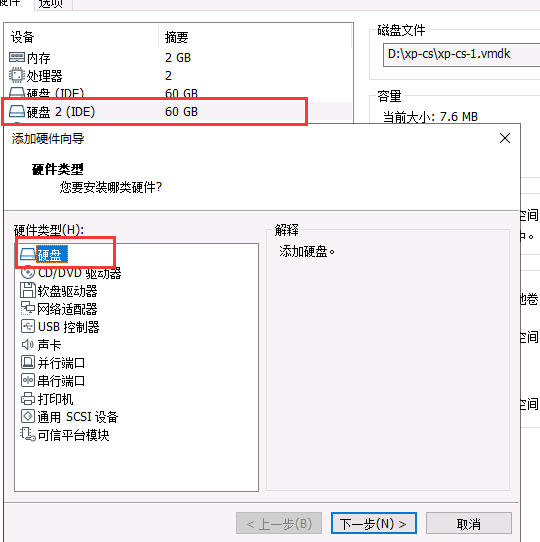
注意:这里创建的硬盘只是存放GHO文件,建议使用单个文件,或单独存放位置,方便其他虚拟机后续重复挂载和使用gho文件。
- 再次进入PE,将新建的硬盘给格式化,分区成逻辑分区
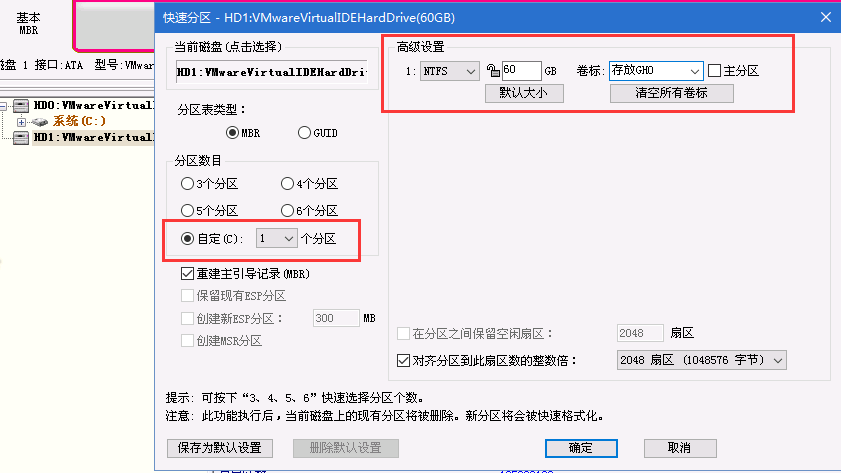
在PE下,“我的电脑”里面可以看到两个盘

- 关闭虚拟机,右键虚拟机设置,选中刚才新加的磁盘
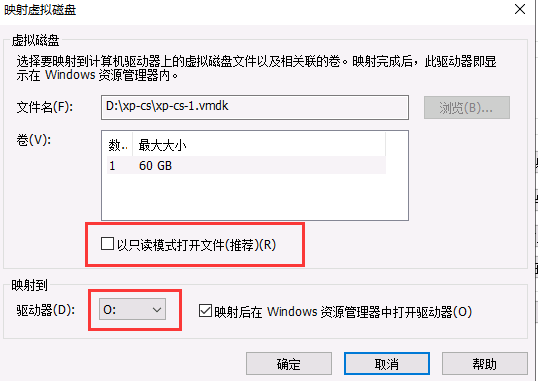
在右侧找到“映射”:映射就是把虚拟机的磁盘在物理机电脑上读出来,这样就可以直接复制GHO文件了

- 点开“映射”后,取消勾选“以只读模式打开文件”,映射到驱动器O,点击确定
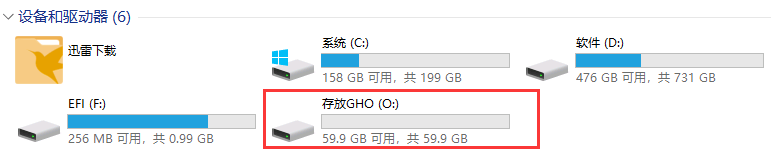
- 在物理机打开“我的电脑”,将GHO文件拷贝过去
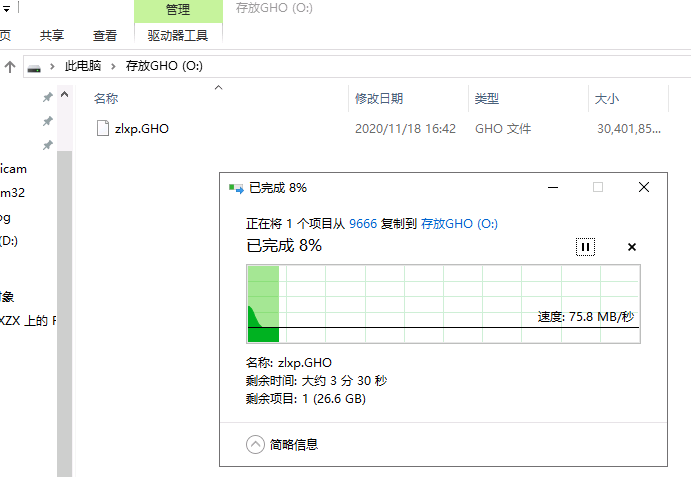
- 拷贝后,取消虚拟机磁盘映射,再次进入虚拟机PE去恢复系统
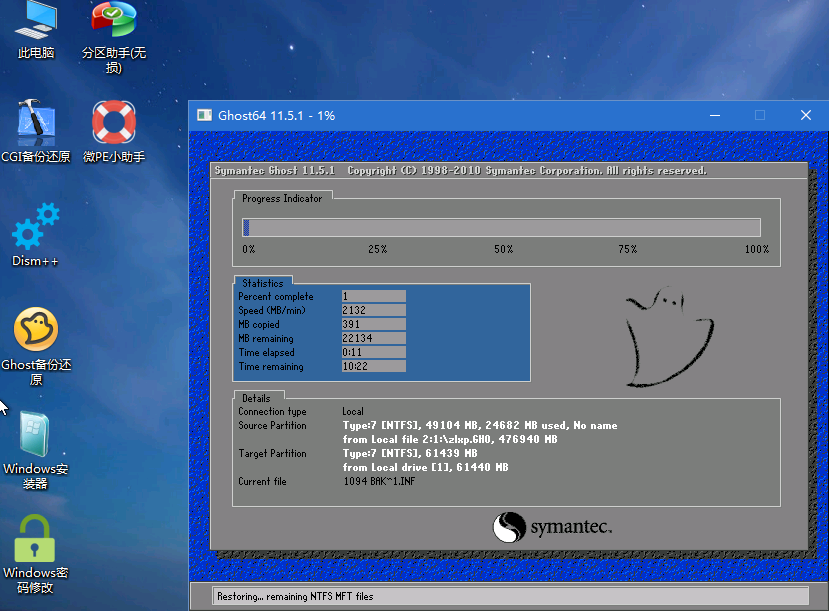
2.再次进入PE恢复Ghost系统
总结
方法是比较简单的,就是在虚拟机进入PE里分区恢复Ghost镜像
易疏漏点:
一是如何在虚拟机里面进入PE,需要使用对应的ISO文件;
二是将GHO镜像放入虚拟机,需要把虚拟机的分区磁盘映射到物理机,然后就可以传输文件了。
兼容性来说,Ghost镜像测试了几个都基本成功了,但也有失败的,
在恢复镜像后一定要重新设置启动顺序,不要进入PE了。
2025-06-07 18:10:36【出处】:https://www.cnblogs.com/subsea/p/13986337.html
=======================================================================================


如果,您希望更容易地发现我的新博客,不妨点击一下绿色通道的【关注我】。(●'◡'●)
因为,我的写作热情也离不开您的肯定与支持,感谢您的阅读,我是【Jack_孟】!
本文来自博客园,作者:jack_Meng,转载请注明原文链接:https://www.cnblogs.com/mq0036/p/18916926
【免责声明】本文来自源于网络,如涉及版权或侵权问题,请及时联系我们,我们将第一时间删除或更改!


 浙公网安备 33010602011771号