windows远程连接记录查看和配置(包括本地连接记录和server被连接记录)
远程连接记录查看:
查看远程登录的IP地址和连接时间等。
一、从服务端查看登录的client记录
二、从本地的注册表查看登录过的server的记录
可清除日志。
要清除:
应用程序和服务日志 > Microsoft > Windows > TerminalServices- RemoteConnectionManager,其他的也要看下
如何查询windows远程桌面连接历史记录?
以下已经验证了:
Windows server 2019/Windows 11/win7
Windows server 2012
Windows server 2008
Windows 10
一、从服务端查看登录的client记录信息
S1、Win+R,winver
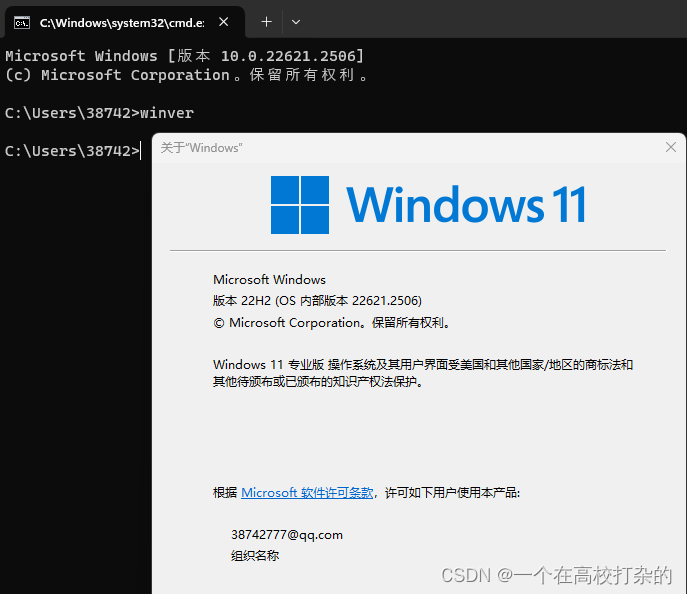
屏幕剪辑的捕获时间: 11/13/2023 9:19 AM
S2、Win+R,eventvwr.msc
导航到:应用程序和服务日志 > Microsoft > Windows > TerminalServices- RemoteConnectionManager,右键单击“Operational”并选择“筛选当前日志”。

S3、远程桌面服务的事件ID是1149,然后输入1149过滤日志。
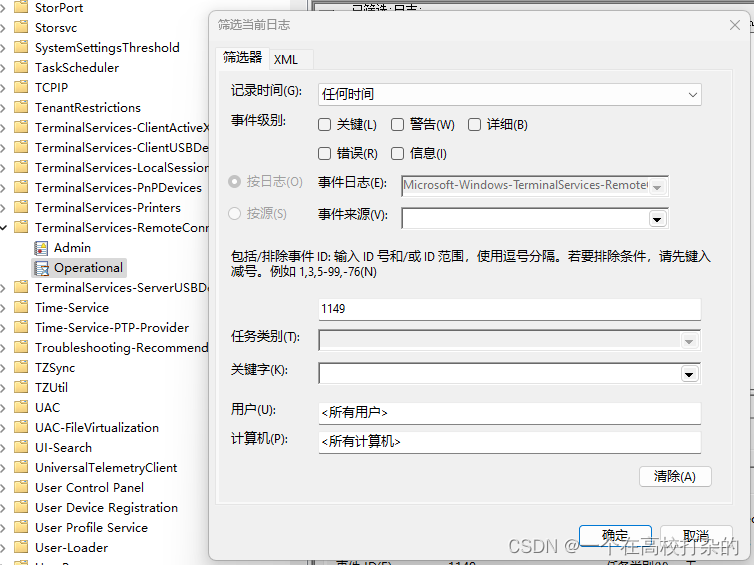
S4、然后,您将获得一个事件列表,其中包含与该服务器的所有远程桌面连接的历史记录。
点击其中之一,即可看到远程桌面连接的详细信息,包括IP地址、计算机名、登录时间等。
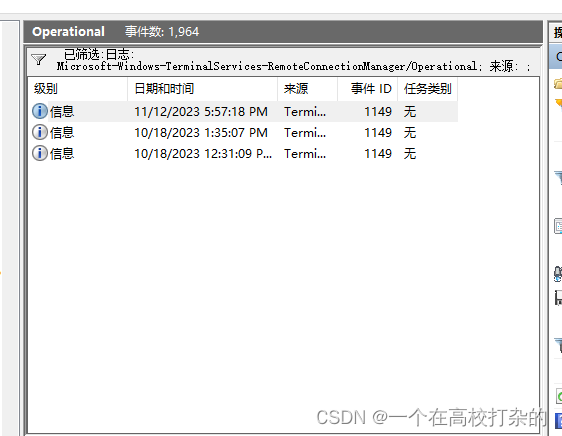
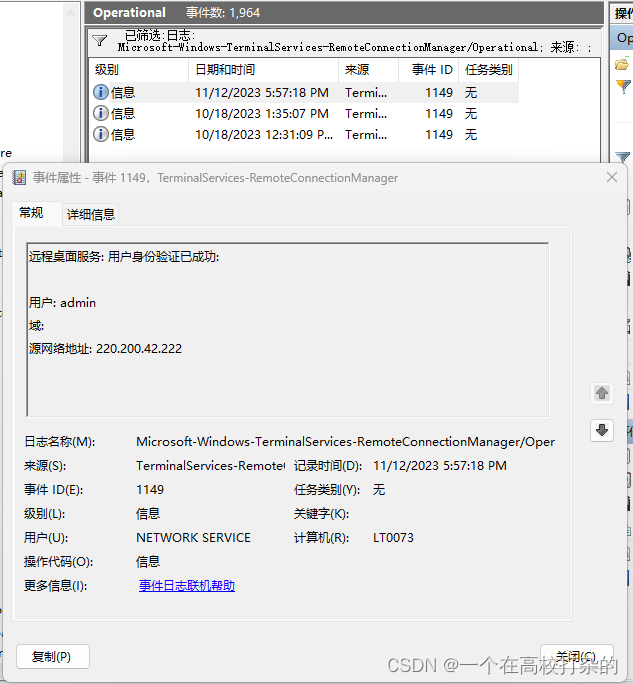
屏幕剪辑的捕获时间: 11/13/2023 9:32 AM
这里是我通过防火墙端口映射远程的信息。
二、从本地的注册表查看登录过的server的记录
S1、win+R,regedit
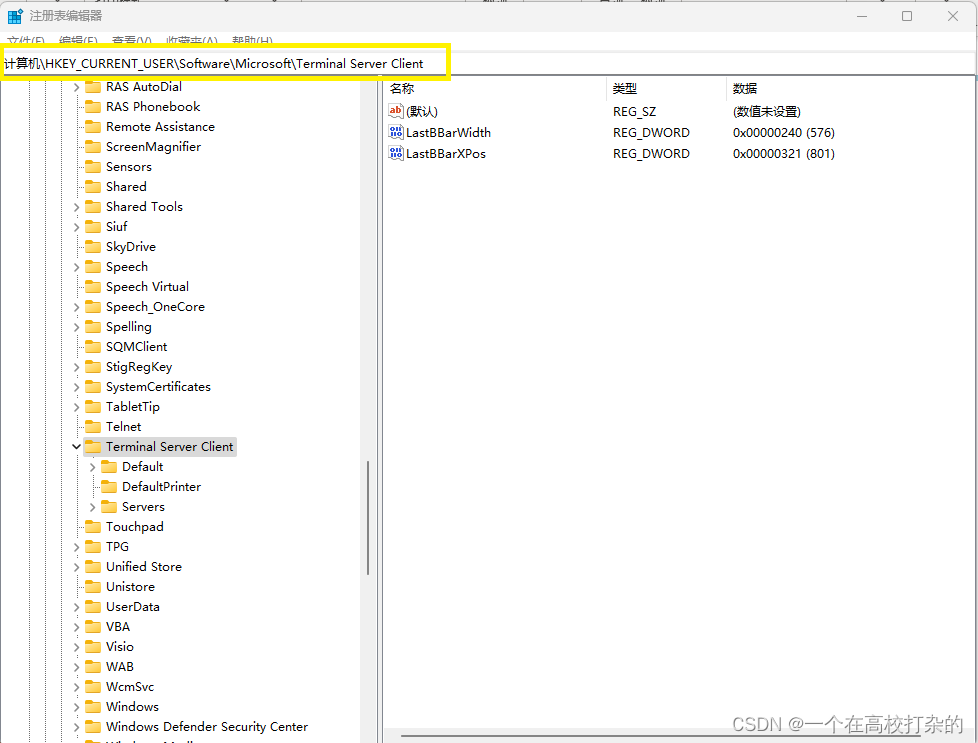
导航到:HKEY_CURRENT_USER > SOFTWARE > Microsoft > Terminal Server Client > Default,然后您就可以看到已经建立的远程桌面连接。
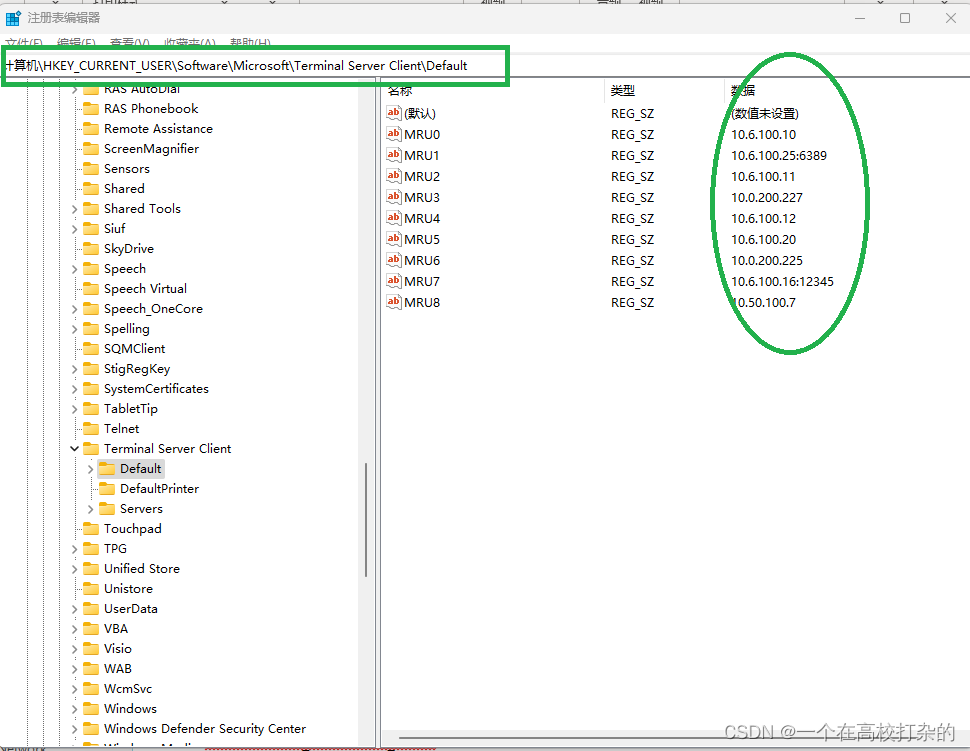
这里可以看到从本地登录过的远程服务端的历史记录信息。
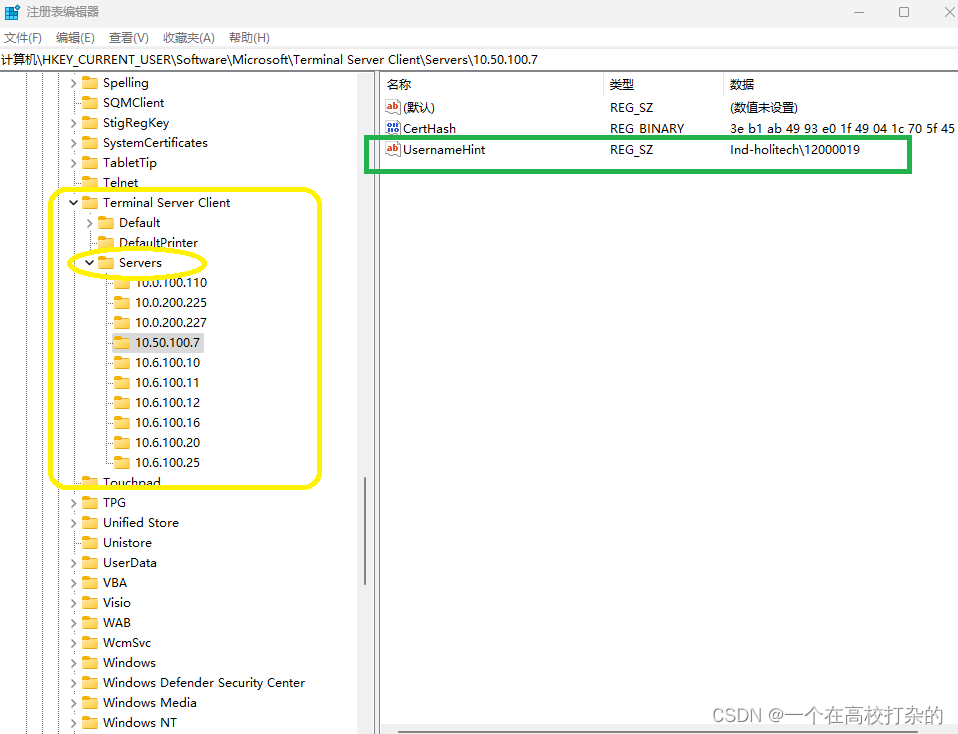
点击terminal server client子目录下的servers查看本机保存的登录过的远程服务端的一些信息,如远程账号等。
Winserver2019、win7的信息和win11的基本一致
Winserver2019查看远程登录的历史信息:
<<屏幕录制 2023-11-13 095241-server2019查看远程登录历史信息.mp4>>
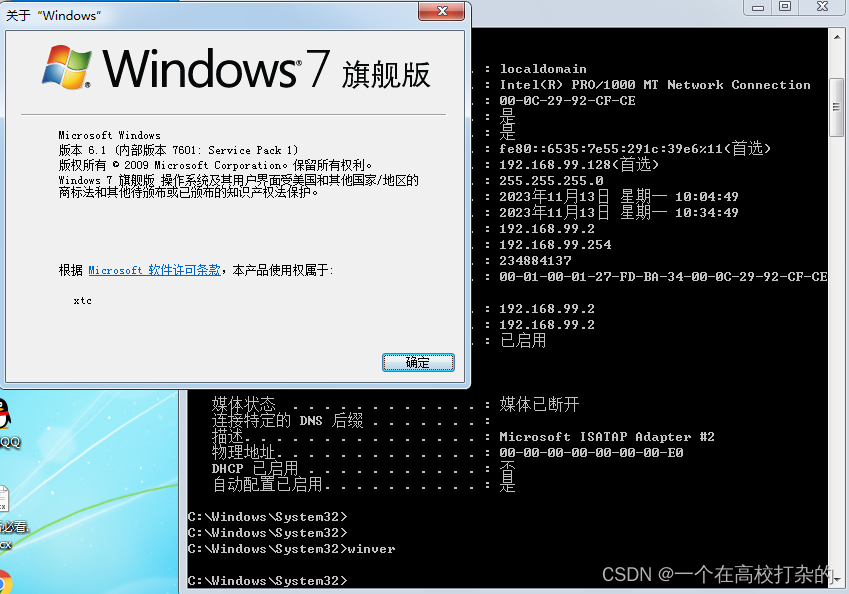
屏幕剪辑的捕获时间: 11/13/2023 10:20 AM
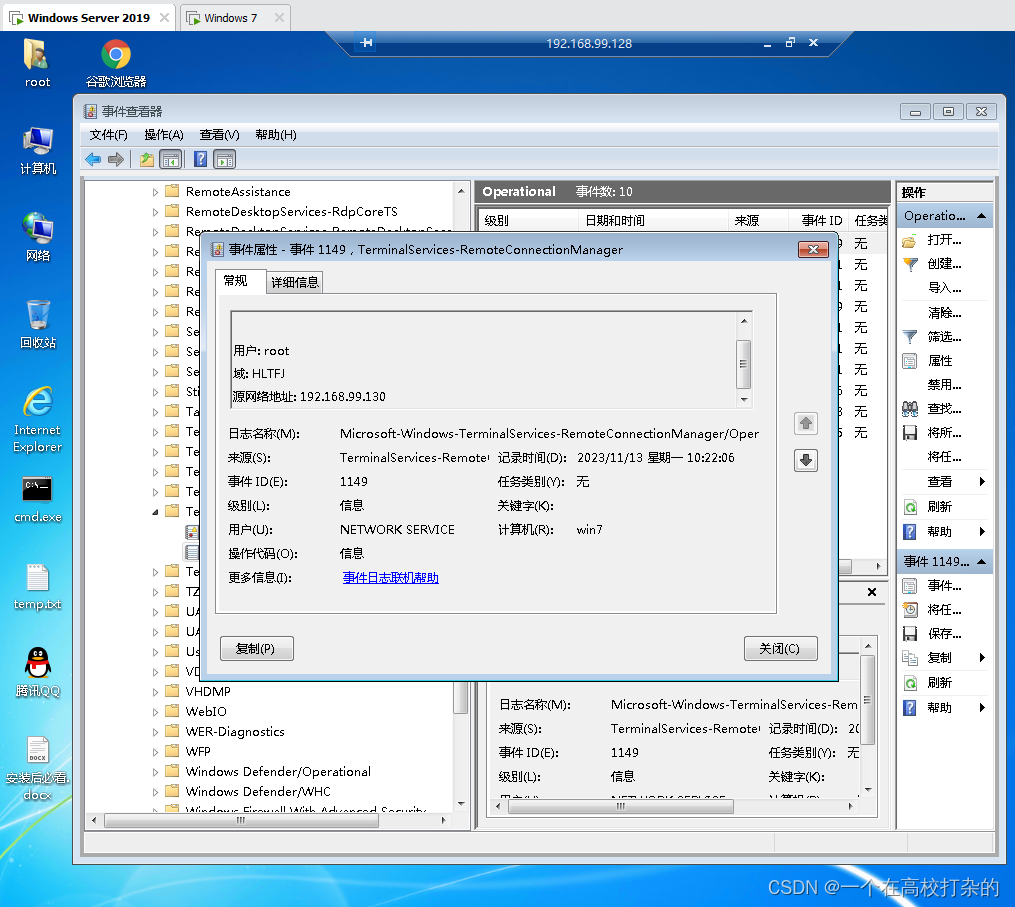
屏幕剪辑的捕获时间: 11/13/2023 10:23 AM
2025-03-30 18:16:42【出处】:https://blog.csdn.net/xh_w20/article/details/134695906
=======================================================================================
安全事件查看Windows远程桌面的登录记录
在Windows系统中查看远程桌面的登录记录,请按照以下步骤操作:
1. 通过管理终端连接Windows实例,详情请参见 连接方式概述(选择连接实例的方式_云服务器 ECS(ECS)-阿里云帮助中心)。
2. 选择 开始,右键单击 运行,在运行框中输入 eventvwr.msc,单击 确定。
3. 打开 事件查看器 页面,依次选择 Windows 日志 > 安全,单击 筛选当前日志。
4. 在 筛选当前日志 页面,在 所有事件 ID 框中输入 4648,单击 确定,系统会列出符合筛选条件的日志,双击对应的事件日志。
5. 在 事件属性 页面,单击 详细信息,可查看客户端名称和客户端地址,及事件记录时间等信息,通过该信息分析服务器是否存在安全隐患。
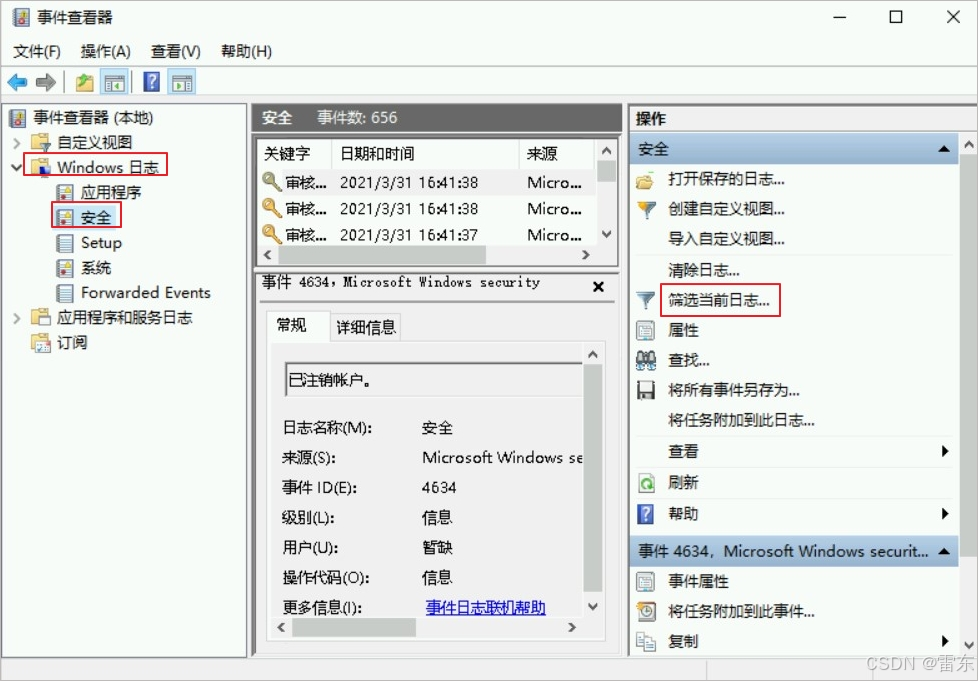
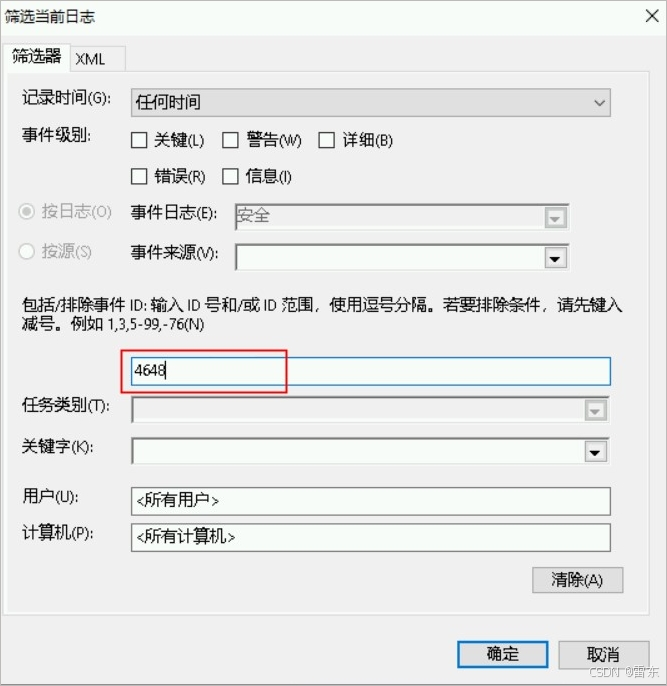
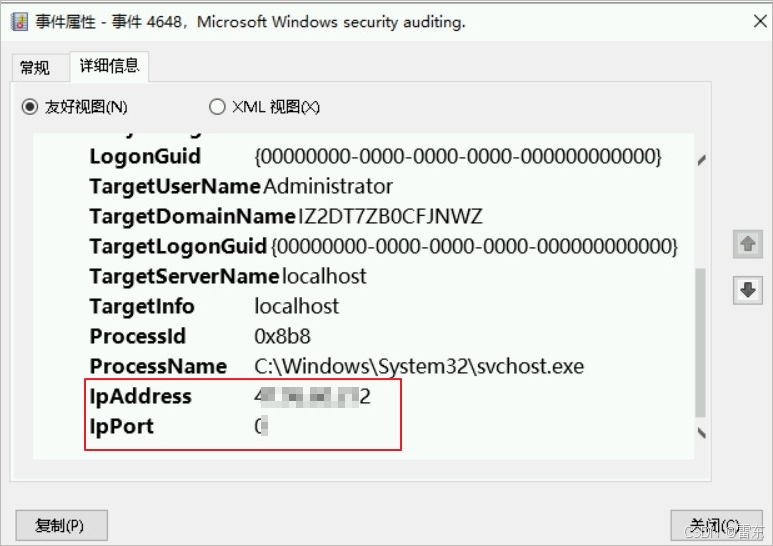
2025-03-30 18:17:22【出处】:https://blog.csdn.net/leidong2009/article/details/144926875
=======================================================================================


如果,您希望更容易地发现我的新博客,不妨点击一下绿色通道的【关注我】。(●'◡'●)
因为,我的写作热情也离不开您的肯定与支持,感谢您的阅读,我是【Jack_孟】!
本文来自博客园,作者:jack_Meng,转载请注明原文链接:https://www.cnblogs.com/mq0036/p/18800914
【免责声明】本文来自源于网络,如涉及版权或侵权问题,请及时联系我们,我们将第一时间删除或更改!


 浙公网安备 33010602011771号