
一、FastDFS分布式文件系统介绍
FastDFS
FastDFS 是用 c 语言编写的一款开源的分布式文件系统。FastDFS 为互联网量身定制, 充分考虑了冗余备份、负载均衡、线性扩容等机制,并注重高可用、高性能等指标,使用 FastDFS 很容易搭建一套高性能的文件服务器集群提供文件上传、下载等服务。
为什么要用FastDFS?
1. 解决海量存储,同时存储容量扩展方便。
2. 解决文件内容重复, 如果用户上传的文件重复(文件指纹一样 md5_files. sha1_files),那么系统只有存储一份数据,这项技术目前被广泛应用在网盘和即时通讯中。
3. 结合Nginx提高网站读取图片的效率。
FastDFS的原理
FastDFS 架构包括 Tracker server 和 Storage server。客户端请求 Tracker server 件上传、下载文 ,通过 Tracker server 调度最终由 Storage server 完成文件上传和下载。
-
Tracker server 作用是负载均衡和存储调度,通过 Tracker server 在文件上传时可以根据一些 策略算法找到 Storage server 提供文件上传服务。可以将 tracker 称为追踪服务器或调度服务器。
-
Storage server 作用是文件存储,客户端上传的文件最终存储在 Storage 服务器上, Storage Serve利用操作系统 的文件系统来管理文件。可以将 storage 称为存储服务器。
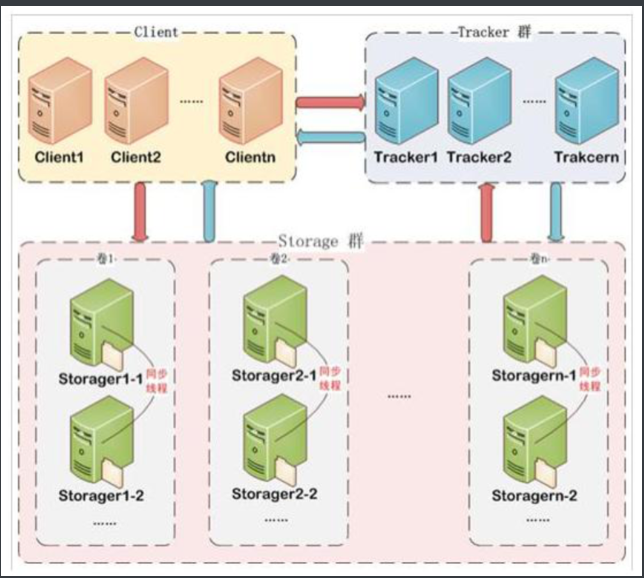
服务端由两部分组成:
-
Tracker: 管理集群,tracker 也可以实现集群。每个 tracker 节点地位平等。收集 Storage 集群的状态。
-
Storage: 实际保存文件, Storage 分为多个组,每个组之间保存的文件是不同的。每 个组内部可以有多个成员,组成员内部保存的内容是一样的,组成员的地位是一致的,没有 主从的概念。
文件上传流程
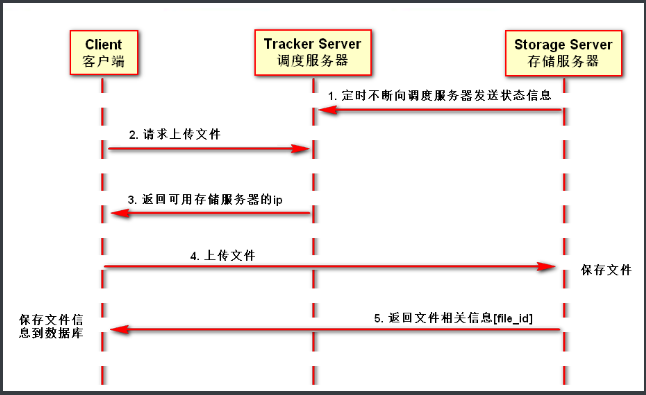
客户端上传文件后存储服务器将文件 ID 返回给客户端,此文件 ID 用于以后访问该文 件的索引信息。文件索引信息包括:组名,虚拟磁盘路径,数据两级目录,文件名。
-
组名:文件上传后所在的 storage 组名称,在文件上传成功后有 storage 服务器返回, 需要客户端自行保存。
-
虚拟磁盘路径:storage 配置的虚拟路径,与磁盘选项 store_path*对应。如果配置了 store_path0 则是 M00,如果配置了 store_path1 则是 M01,以此类推。
-
数据两级目录:storage 服务器在每个虚拟磁盘路径下创建的两级目录,用于存储数据 文件。
-
文件名:与文件上传时不同。是由存储服务器根据特定信息生成,文件名包含:源存储 服务器 IP 地址、文件创建时间戳、文件大小、随机数和文件拓展名等信息。
0. ubuntu上docker安装
更新ubuntu的apt源索引
sudo apt-get update
安装包允许apt通过HTTPS使用仓库
sudo dpkg --configure -a
sudo apt-get install apt-transport-https ca-certificates curl software-properties-common
添加Docker官方GPG key【这个是国外服务器地址,所以网路不好的时候,会失败!在网路好的情况下,多执行几次就没问题了】
curl -fsSL https://download.docker.com/linux/ubuntu/gpg | sudo apt-key add -
设置Docker稳定版仓库
sudo add-apt-repository "deb [arch=amd64] https://download.docker.com/linux/ubuntu $(lsb_release -cs) stable"
添加仓库后,更新apt源索引
sudo apt-get update
前面的准备工作完成以后,接下来安装最新版Docker CE(社区版)
sudo apt-get install docker-ce
检查Docker CE是否安装正确
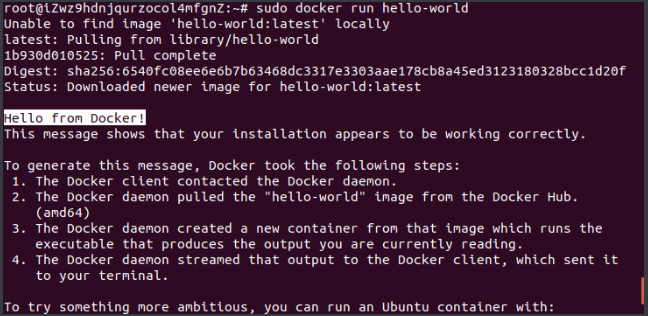
sudo docker run hello-world
出现了helo from Docker则表示上面的安装成功!
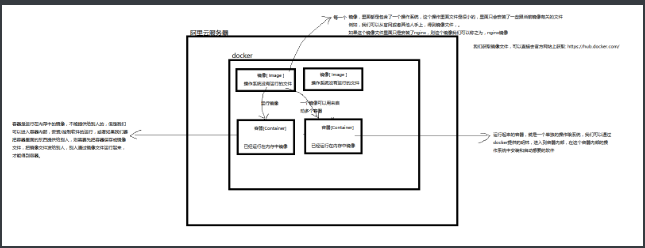
我们获取镜像文件,可以直接去官方网站上获取: https://hub.docker.com/
1. 获取镜像
可以到docker中使用search搜索已有的FastDFS Docker镜像来部署和运行FastDFS。
sudo docker search fastdfs
镜像下载(该镜像没有nginx功能)
sudo docker pull season/fastdfs
也可是直接使用笔记中提供给大家的镜像备份文件(该备份文件为一个配置了一个nginx的ubuntu镜像,并对nginx进行了代理配置)
sudo docker load -i 文件路径/season_fastdfs.tar.gz
加载好镜像后,就可以开启运行FastDFS的tracker和storage了。
sudo docker image ls
2. 运行tracker
-
查看fastdfs的端口是否被占用(fastdfs的tracker调度服务器默认开启22122端口)
netstat -aon | grep 22122
在家目录下创建tracker调度服务器器的运行目录tracker_data,
mkdir ~/tracker_data
并创建容器开启tracker服务(docker可增加参数使得每次docker启动时自动启动容器: - -restart=always )
sudo docker run -itd --name tracker -v ~/tracker_data:/fastdfs/tracker/data --net=host season/fastdfs tracker
经过上面的操作,就创建了fastdfs的调度服务器了,默认端口在22122
执行如下命令查看tracker是否运行起来
sudo docker container ls
如果想停止tracker服务,可以执行如下命令
sudo docker container stop tracker
停止后,重新运行tracker,可以执行如下命令
sudo docker container start tracker
3. 运行storage
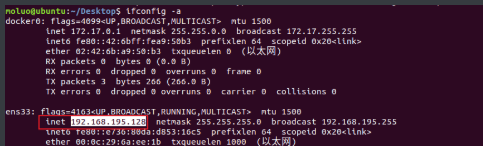
通过以下命令查找到上面stacker server的ip地址,注意,不能使用127.0.0.1,即使是同台设备上配置的服务器,也不能使用127.0.0.1,使用真实ip。
ifconfig -a
本机创建目录
mkdir ~/storage_data  # 存储服务器的运行目录
mkdir ~/store_path    # 存储服务器保存文件目录
执行如下命令开启storage服务(docker可增加参数使得每次docker启动时自动启动容器: - -restart=always )
sudo docker run -itd --network=host --name storage -v ~/storage_data:/fastdfs/storage/data -v ~/store_path:/fastdfs/store_path -e TRACKER_SERVER:192.168.16.231:22122 season/fastdfs storage
强调:TRACKER_SERVER=本机的ip地址:22122 本机ip地址不要使用127.0.0.1
执行如下命令查看storage是否运行起来
sudo docker container ls
注意:每次启动tracker和storage时,都得确保ubuntu的ip与配置的 ip 一致,否则无法进行tracker和storage的连接!(即配置ip与电脑时间ip不一致,无法连接)
调整配置
指定storage服务器注册到trakcer服务器的ip地址是没有生效的,所以我们需要手动设置storage的配置文件
进入storage容器下,将fdfs_conf目录下的storage.conf文件拷贝到当前用户家目录下
# sudo docker cp <容器名称/容器ID>:<容器内的文件路径> <本机的文件目录>  # 从容器内部复制指定文件到本机
# sudo docker cp <本机的文件路径> <容器名称/容器ID>:<容器内的文件目录>  # 从本机复制指定文件到容器内部
sudo docker cp storage:/fdfs_conf/storage.conf ~/
编辑文件,找到tracker_server配置项,修改为本地IP地址
sudo vim storage.conf
:set nu          # 显示行号
:114             # 跳转到111行
tracker_server=192.168.16.231:22122(更换为你电脑真实ip)
将编辑好的文件再从本机拷贝到容器storage内部
sudo docker cp ~/storage.conf storage:/fdfs_conf/
重启storage存储服务器
sudo docker container stop storage
sudo docker container start storage
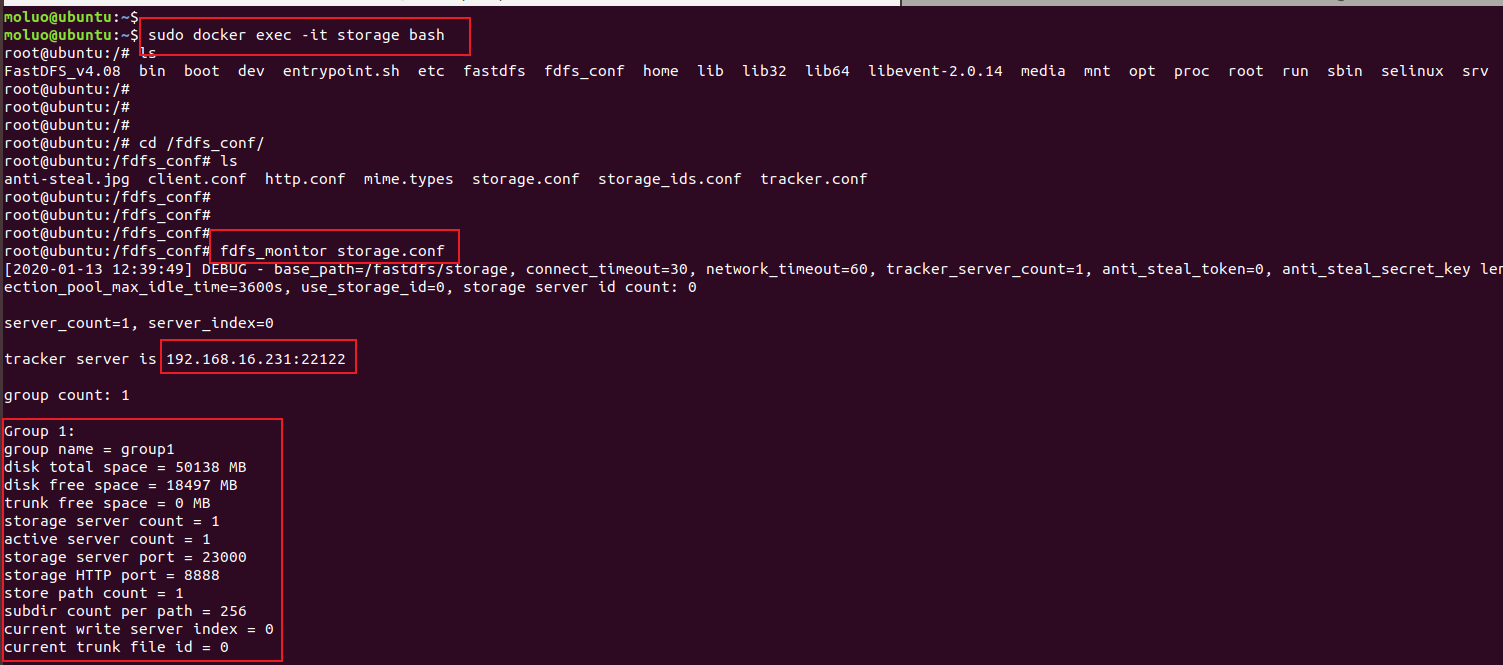
进入storage 服务器容器中,查看调度服务器和存储服务器是否连接上了。
sudo docker exec -it storage bash
cd /fdfs_conf/
fdfs_monitor storage.conf
 posted on

 浙公网安备 33010602011771号