
目录树架构示意图
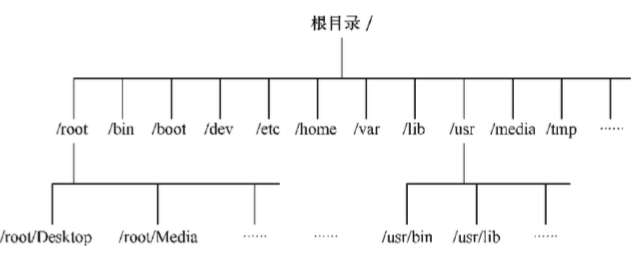
以下是对这些目录的解释:
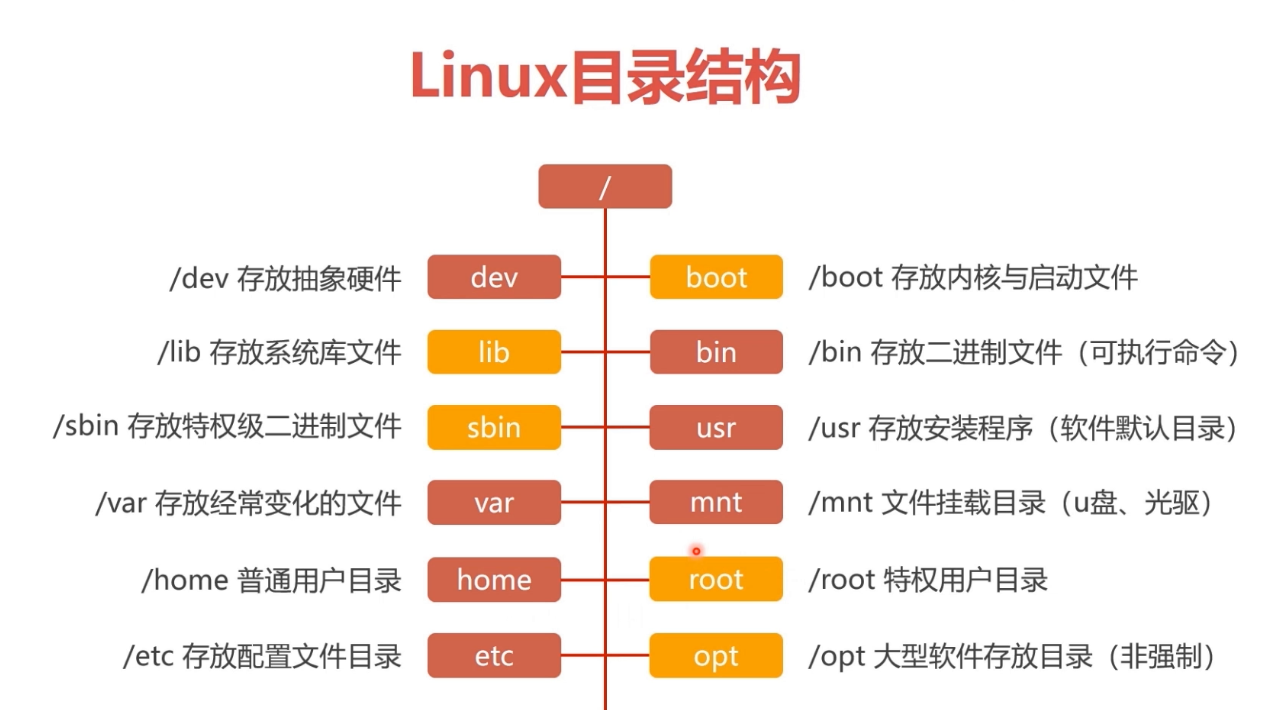
-
/bin:
bin是Binary的缩写, 这个目录存放着最经常使用的命令。 -
/boot:
这里存放的是启动Linux时使用的一些核心文件,包括一些连接文件以及镜像文件。 -
/dev :
dev是Device(设备)的缩写, 该目录下存放的是Linux的外部设备,在Linux中访问设备的方式和访问文件的方式是相同的。 -
/etc:
这个目录用来存放所有的系统管理所需要的配置文件和子目录。 -
/home:
用户的主目录,在Linux中,每个用户都有一个自己的目录,一般该目录名是以用户的账号命名的。 -
/lib:
这个目录里存放着系统最基本的动态连接共享库,其作用类似于Windows里的DLL文件。几乎所有的应用程序都需要用到这些共享库。 -
/lost+found:
这个目录一般情况下是空的,当系统非法关机后,这里就存放了一些文件。 -
/media:
linux系统会自动识别一些设备,例如U盘、光驱等等,当识别后,linux会把识别的设备挂载到这个目录下。 -
/mnt:
系统提供该目录是为了让用户临时挂载别的文件系统的,我们可以将光驱挂载在/mnt/上,然后进入该目录就可以查看光驱里的内容了。 -
/opt:
这是给主机额外安装软件所摆放的目录。比如你安装一个ORACLE数据库则就可以放到这个目录下。默认是空的。 -
/proc:
这个目录是一个虚拟的目录,它是系统内存的映射,我们可以通过直接访问这个目录来获取系统信息。
这个目录的内容不在硬盘上而是在内存里,我们也可以直接修改里面的某些文件,比如可以通过下面的命令来屏蔽主机的ping命令,使别人无法ping你的机器:echo 1 > /proc/sys/net/ipv4/icmp_echo_ignore_all -
/root:
该目录为系统管理员,也称作超级权限者的用户主目录。 -
/sbin:
s就是Super User的意思,这里存放的是系统管理员使用的系统管理程序。 -
/selinux:
这个目录是Redhat/CentOS所特有的目录,Selinux是一个安全机制,类似于windows的防火墙,但是这套机制比较复杂,这个目录就是存放selinux相关的文件的。 -
/srv:
该目录存放一些服务启动之后需要提取的数据。 -
/sys:
sysfs文件系统集成了下面3种文件系统的信息:针对进程信息的proc文件系统、针对设备的devfs文件系统以及针对伪终端的devpts文件系统。
这是linux2.6内核的一个很大的变化。该目录下安装了2.6内核中新出现的一个文件系统 sysfs 。该文件系统是内核设备树的一个直观反映。
当一个内核对象被创建的时候,对应的文件和目录也在内核对象子系统中被创建。
-
/tmp:
这个目录是用来存放一些临时文件的。 -
/usr:
这是一个非常重要的目录,用户的很多应用程序和文件都放在这个目录下,类似于windows下的program files目录。 -
/usr/bin:
系统用户使用的应用程序。 -
/usr/sbin:
超级用户使用的比较高级的管理程序和系统守护程序。 -
/usr/src:内核源代码默认的放置目录。
-
/var:
这个目录中存放着在不断扩充着的东西,我们习惯将那些经常被修改的目录放在这个目录下。包括各种日志文件。
在linux系统中,有几个目录是比较重要的,平时需要注意不要误删除或者随意更改内部文件。
/etc: 上边也提到了,这个是系统中的配置文件,如果你更改了该目录下的某个文件可能会导致系统不能启动。
/bin, /sbin, /usr/bin, /usr/sbin: 这是系统预设的执行文件的放置目录,比如 ls 就是在/bin/ls 目录下的。
值得提出的是,/bin, /usr/bin 是给系统用户使用的指令(除root外的通用户),而/sbin, /usr/sbin 则是给root使用的指令。
/var: 这是一个非常重要的目录,系统上跑了很多程序,那么每个程序都会有相应的日志产生,而这些日志就被记录到这个目录下,具体在/var/log 目录下,另外mail的预设放置也是在这里。
目录的相关操作
我们知道切换目录的指令是cd,那么首先得知道如何切换目录,这个得用心记呀!
.    当前目录
..    上一层目录
-    前一个工作目录
~    当前【用户】所在的家目录
需要注意的是,在所有目录底下都存在两个目录,分别是【.】和【..】,分别代表当前目录,上层目录!那么如何证明它的存在呢?
命令: ls -la /
查看命令解释:man ls  (Linux下的帮助指令)
结论:ls - list directory contens (列出目录内容)
ls -la /  以竖状格式化显示列出/目录所有内容
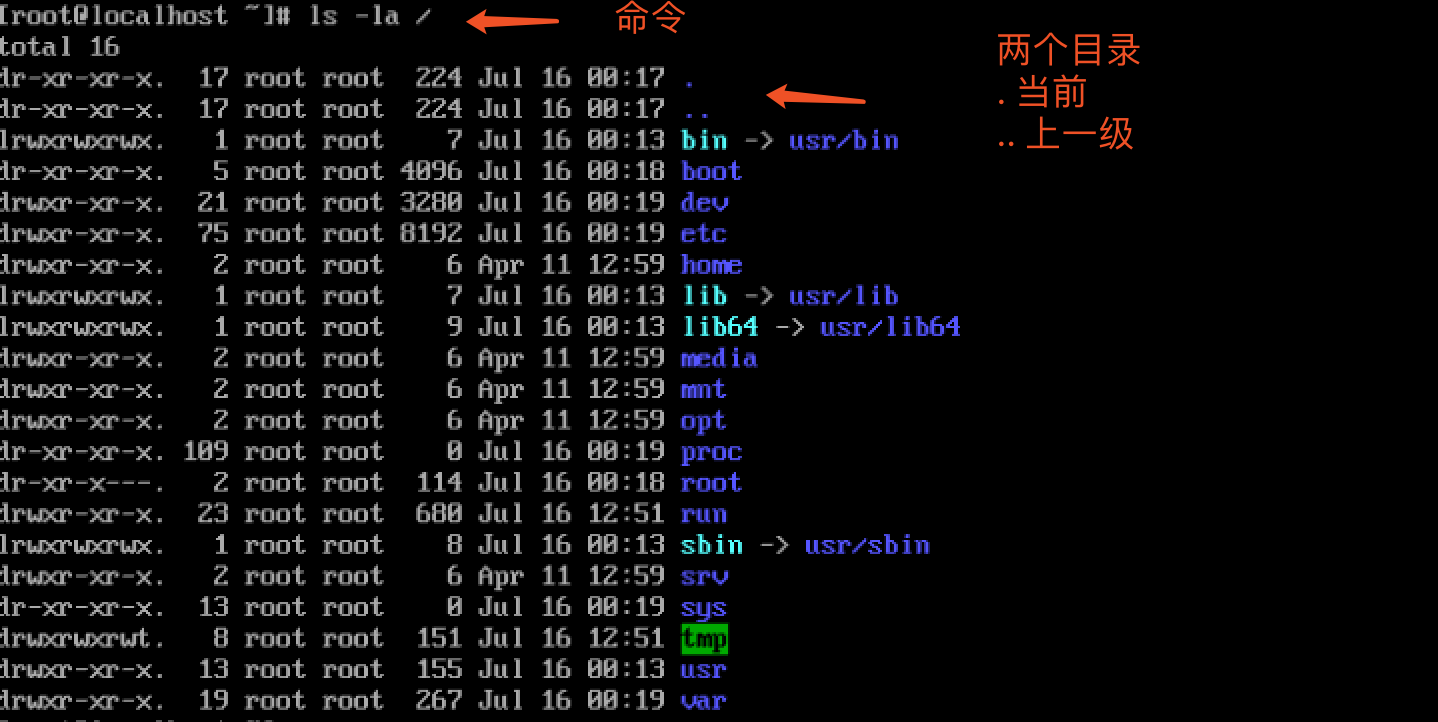
接下来看一下常用的目录处理指令:
cd : (change directory,更改目录)
pwd:(显示当前目录)
mkdir:(建立一个新目录)
rmdir:(删除一个空目录)
cd命令,变换目录
1、mkdir 创建新目录
2、touch 创建新文件
3、rmdir 删除空文件夹(不是空文件夹会报错)
linux服务器界面初识
1 修改计算机名
hostnamectl set-hostname qishi
2 查看当前工作目录
pwd
3 查看IP的命令
ifconfig
ip add( ip addr )
ip add show 查看服务器网卡信息
4 DHCP协议
我们可以使用DHCP协议自动获取网络IP地址
5 我们急需一个IP地址,用来去远程连接
# 重启网卡服务
systemctl restart network
# 启用网卡操作
ifup 网卡名
ifdown 网卡名
6 目录的规范
. 表示当前目录
.. 表示上一级目录
~ 当前登录用户的家目录
- 上一个工作目录
ip add show 查看服务器网卡信息
还可以使用ifconfig
局域网IP:
192.168.1.0
10.0.0.0
172.16.1.0
如果网卡没有启用,我们需要做以下操作
1 重启网络服务
systemctl start network  # 启动网络服务
systemctl restart network  # 重启网络服务
systemctl stop network  # 停止网络服务
2 启用网卡
命令语法: ifup 网卡名
ifup ens33  # 启用网卡
ifdown ens33  # 停止网卡
# ens33就是网卡名
3 但是这里有一个问题,每一次系统启动之后都需要去启用网卡,不然就没办法连接网络并获取IP地址
解决方法:
(1) 打开网卡配置文件
vim /etc/sysconfig/network-scripts/ifcfg-ens33
(2) 按i进入编辑模式
(4) init 6重启服务器即可
xshell 遵询SSH协议
如果你的电脑是windows机器,那么你就需要安装一个远程连接工具,xshell
如果你的电脑linux机器,可以使用命令去连接
命令语法: ssh 用户名@IP地址
ssh root@192.168.1.155
linux目录结构与基本命令初识
Linux下只有一个根"/"文件系统
linux基本操作命令
pwd 查看文件所在目录的绝对路径
.    当前目录
..   上一层目录
-    前一个工作目录
~    当前【用户】所在的家目录
增
mkdir zhaoyi—创建一个名为zhaoyi的目录(文件夹)
touch age18.txt 创建一个文件
删
rm -r age18 删除目录,但是需要询问是否删除
-r 表示递归删除
-f 强制,无条件删除
rm -rf age19
rm -rf /* 从删库到跑路,慎用!!!
改
mv gaoxing gaoxin
mv 王斯杰 老王
vim 后面会专门讲解
查
ls 查看目录下文件名
ls -l 查看目录下文件或目录的详细信息
-l 查看详细信息
-a 查看隐藏文件
cat 18cm.txt 查看文件内容
tail -f 18cm.txt 实时监控文件内容
more 18cm.txt 分页查询文件内容
nano 18cm.txt 查看文件内容
init 0 关机命令
shutdown
init 6 重启命令
reboot
注意:
1、rm 表示删除文件,不能删除文件夹
2、rm -f 表示不用经过确认就可删除文件
3、rm -rf 表示递归删除文件夹
4、cd ~ ( 或者:cd 后面不加路径 ) 表示切换到家目录
5、cd - 表示切换到上次那个目录
6、cd . . 表示切换到上一层目录
7、在所有目录底下都存在两个目录,分别是【.】和【..】,分别代表当前目录,上层目录!
8、init 6 ( 或者:reboot ) 表示重启服务器
9、init 0 (或者:shutdown ) 表示关机
10、使用echo对文件进行内容追加:echo " 追加的内容" >> 文件名
11、tail 文件名 表示查看文件内容
tail -f 文件名 表示动态查看文件内容,查看的文件如果发生变化,则会动态显示文件内容
cat 文件名 表示直接显示文件中的内容
vim 文件名 表示使用vim软件编辑文件
12、mkdir -p 目录一 /目录二 表示递归创建目录(目录一和目录二都是不存在的)
13、ls -lh 以友好的方式显示文件的大小
ls -l ( 别名是ll ) ll表示别名,如何查看别名,使用 alias 命令查看别名
 posted on

 浙公网安备 33010602011771号