
Jenkins基础流程手记
流程图

准备环境
- 一台宿主机
- 用来模拟CICD(jenkins、gitlab环境)
- 一台虚拟机(云服务器)
- 用来模拟生产环境
搭建CICD
gitlab搭建
- 下载gitlab镜像
docker search gitlab-ce
docker pull gitlab-ce
- 启动gitlab镜像
docker run --name gitlab -p 9532:9532 gitlab-ce
- 获取gitlab默认密码
docker exec -it gitlab bash
cat /etc/gitlab/initial_root_password

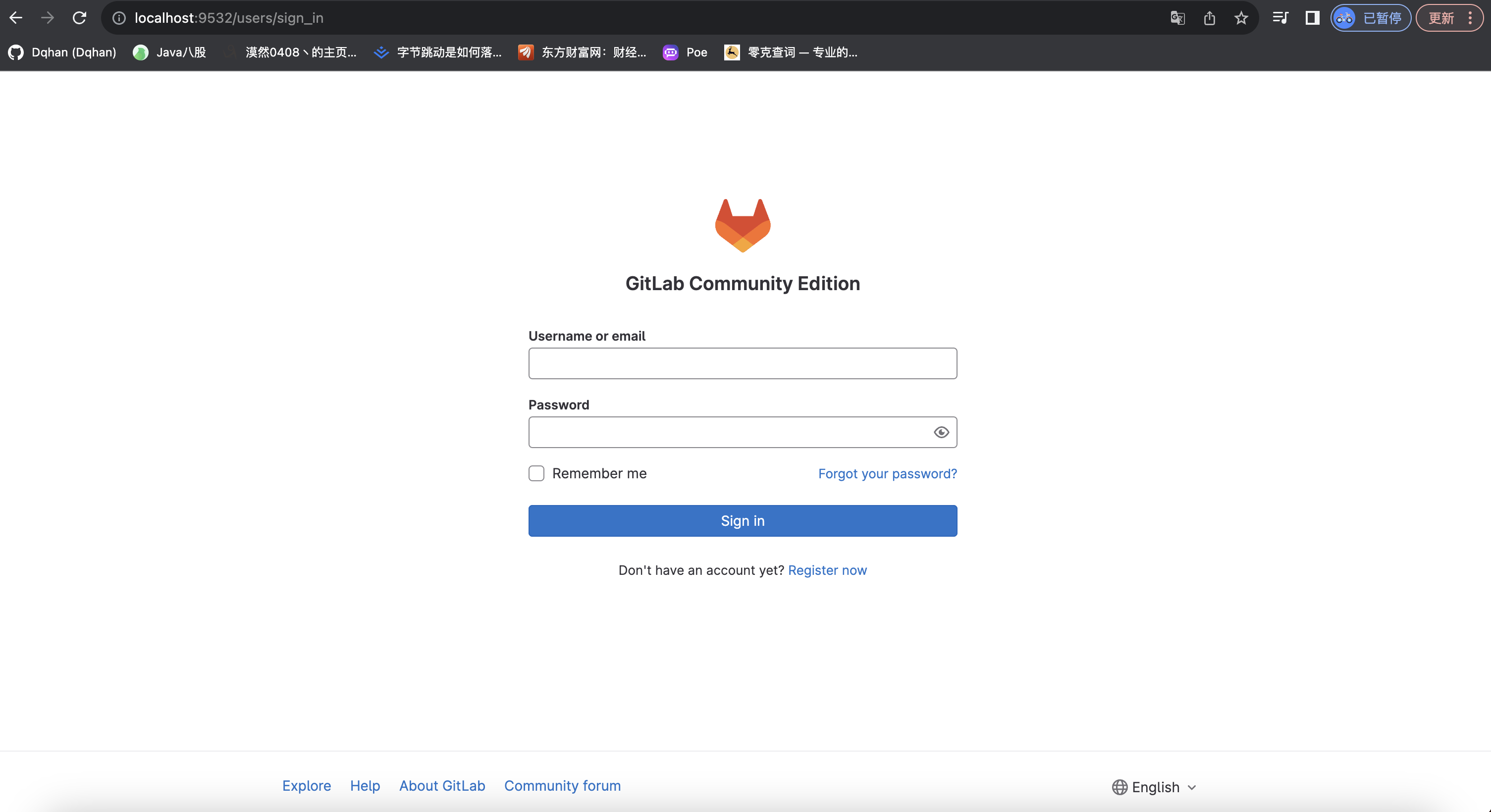
- 访问gitlab(http://localhost:9532/)
docker 搭建jenkens环境
- Jenkens概念
- CI 持续集成(代码整合,构建,制作镜像,测试)
- CD持续部署(选择一个CI版本随时随地的部署,生产环境)
- 获取Jenkens镜像
docker search jenkins/jenkins
docker pull jenkins/jenkins
- 本地数据卷映射
dqhan@bogon desktop % mkdir jenkins
dqhan@bogon desktop % chmod 777 jenkins
- 启动jenkins容器(docker desktop个人感觉还挺好用)

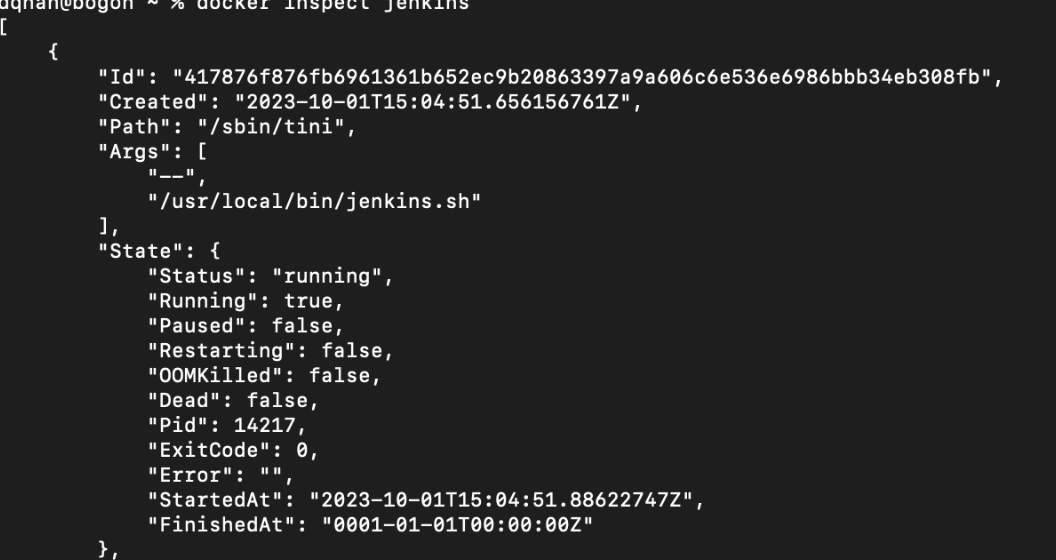
- 查看容器状态
docker inspect jenkins
- 浏览器访问jenkins
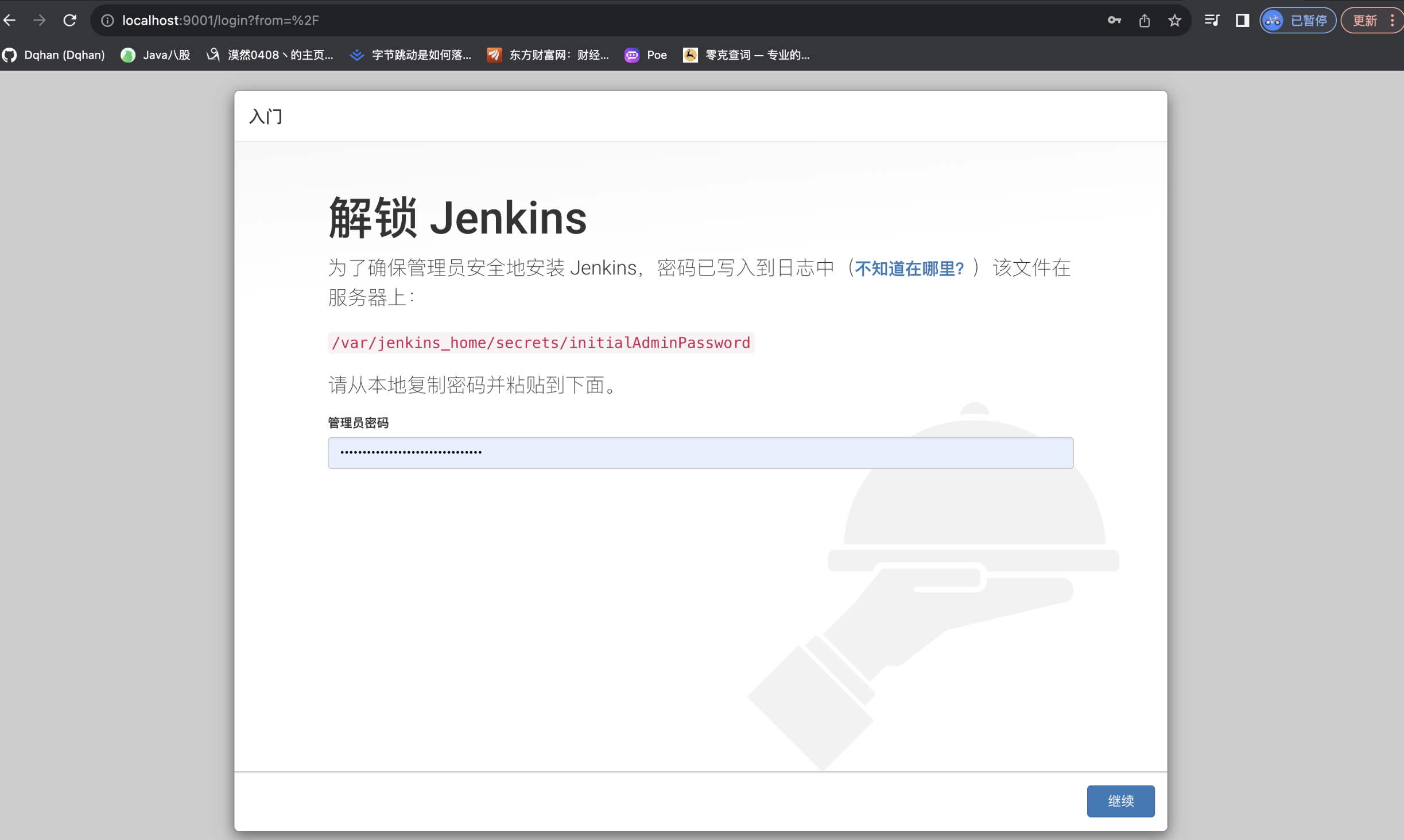
- 密码位置
docker logs jenkins

- 登陆jenkins

- 忽略安装结果,点击继续
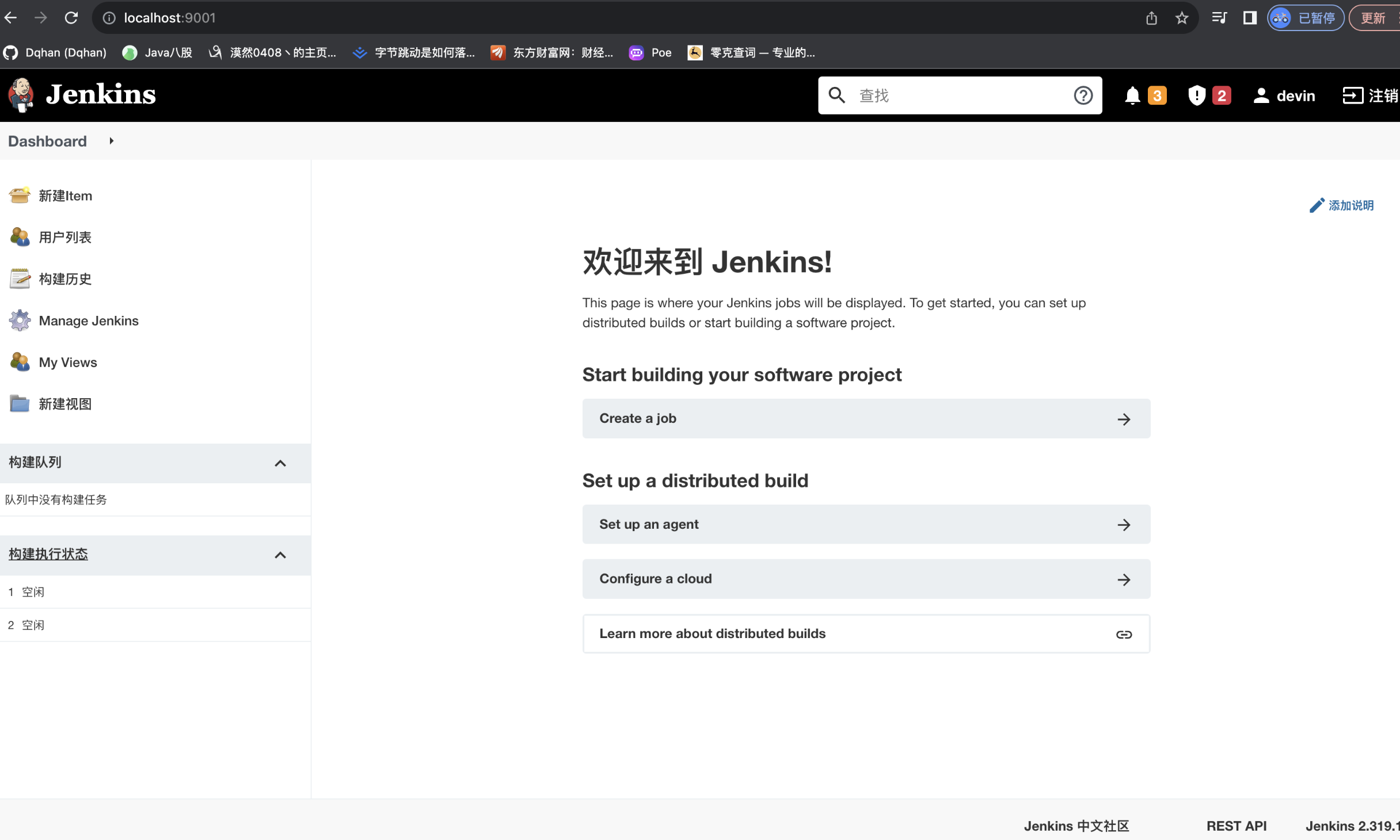
- 安装jenkins插件
- git parameter
- publish over ssh
- nodejs

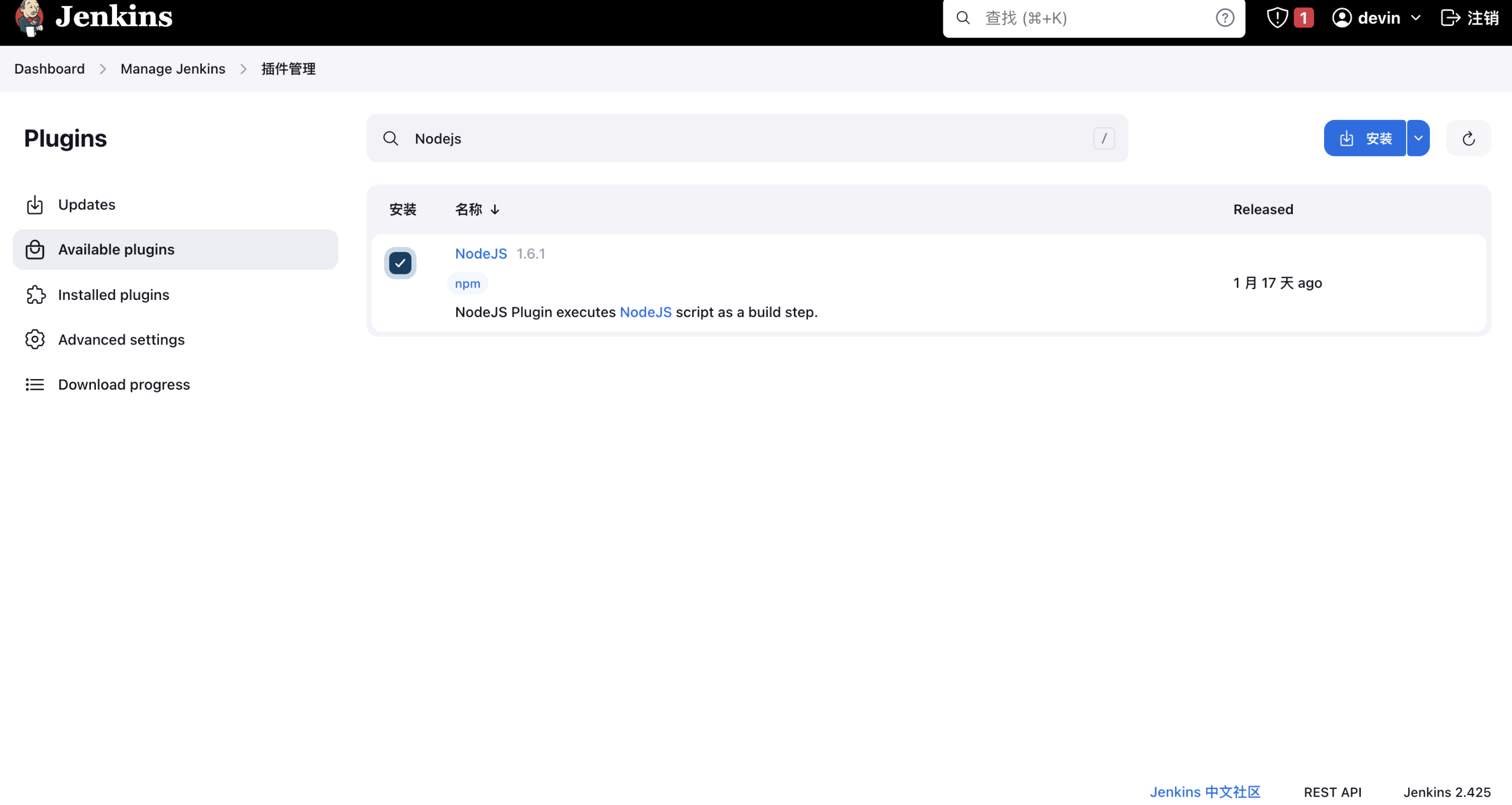
- jenkins全局配置插件
- git parameter(暂时不配置,后续使用tag时配置)
- 配置Nodejs
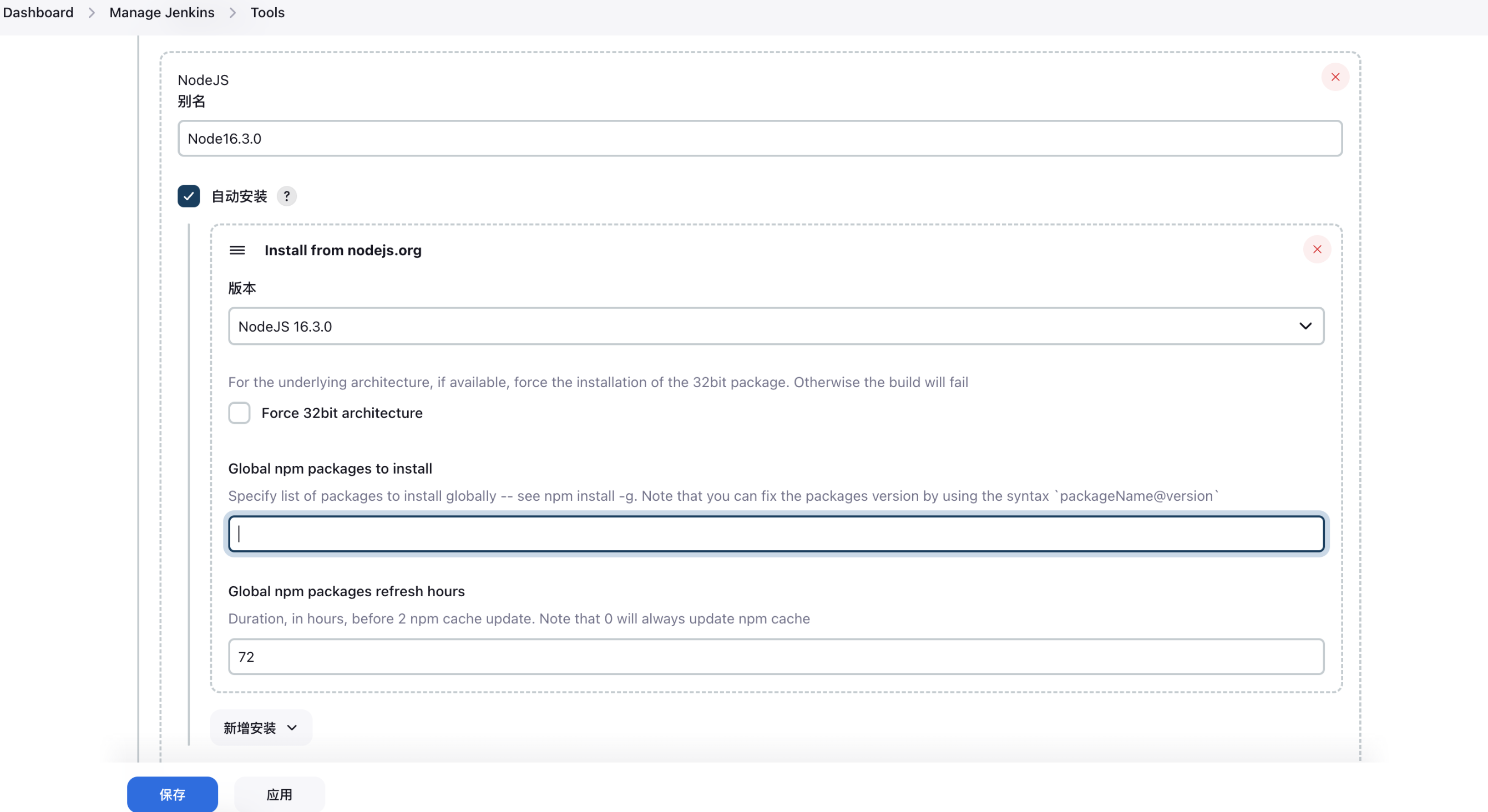
- publish over ssh

- 创建任务
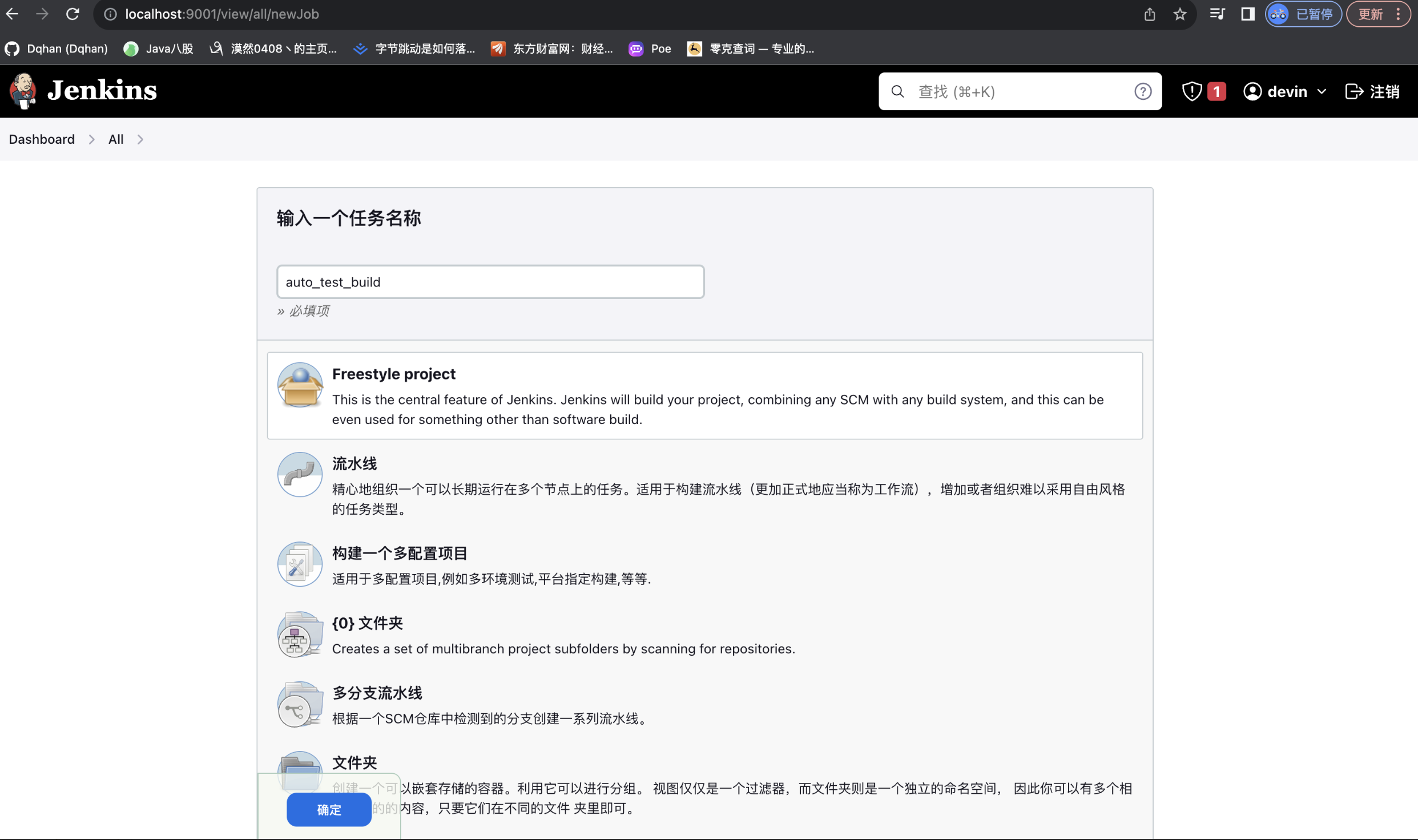
- 配置任务
- 源码管理(source code management)
这里代码仓库地址不能使用gitlab映射的地址跟端口,需要改成docker的ip跟端口
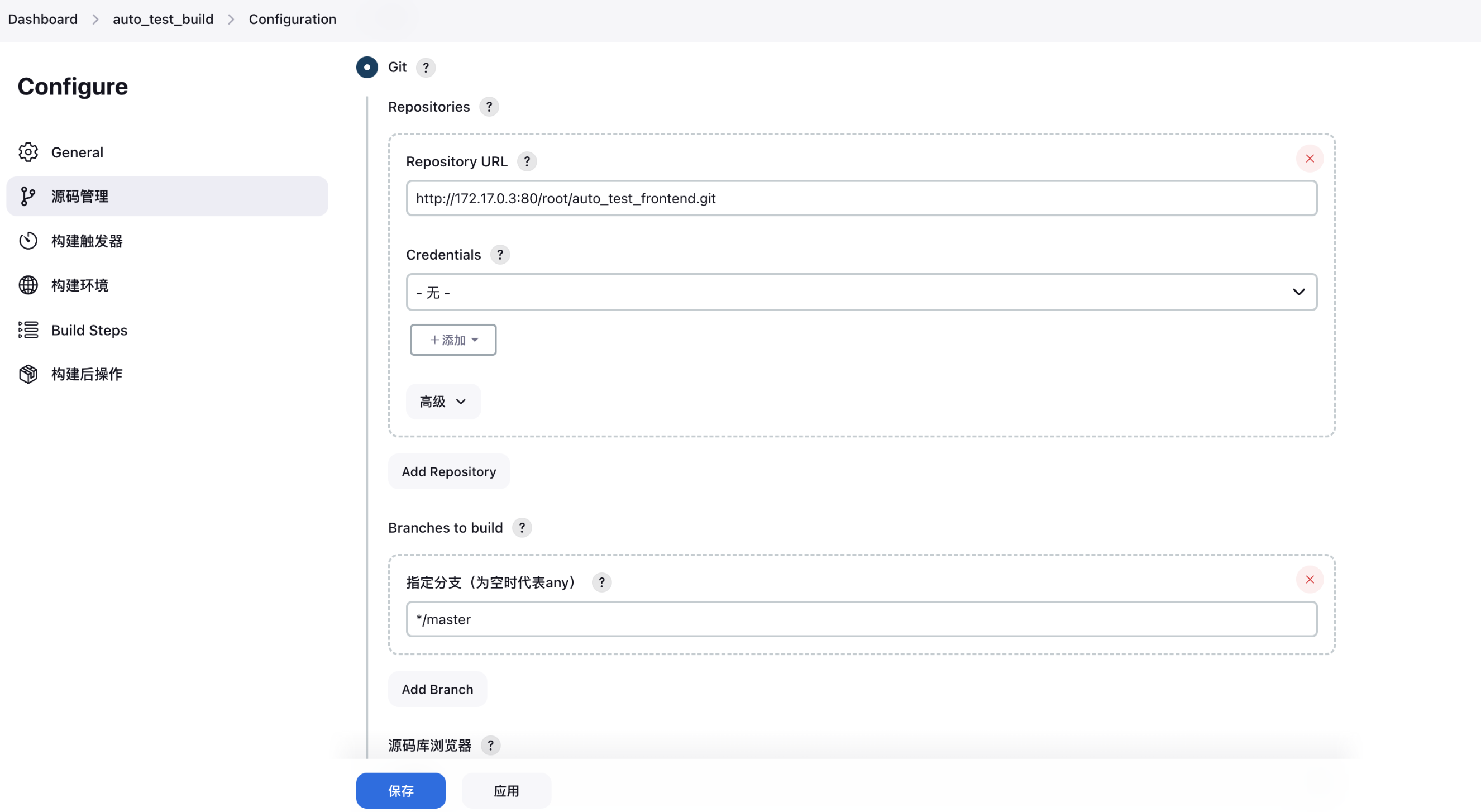
- 构建任务
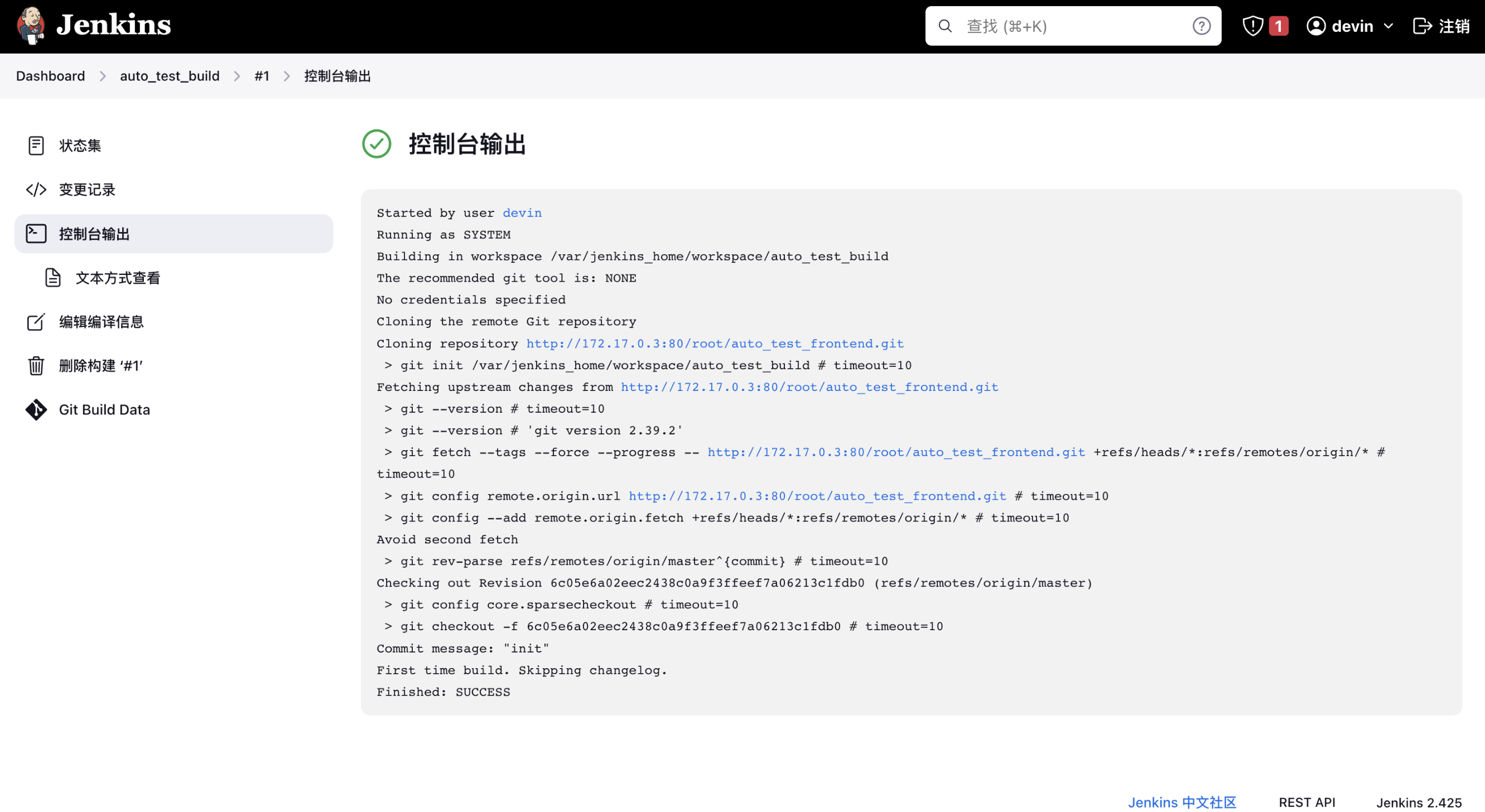
- 检查jenkins是否成功从gitlab中拉取代码(docker代码路径)
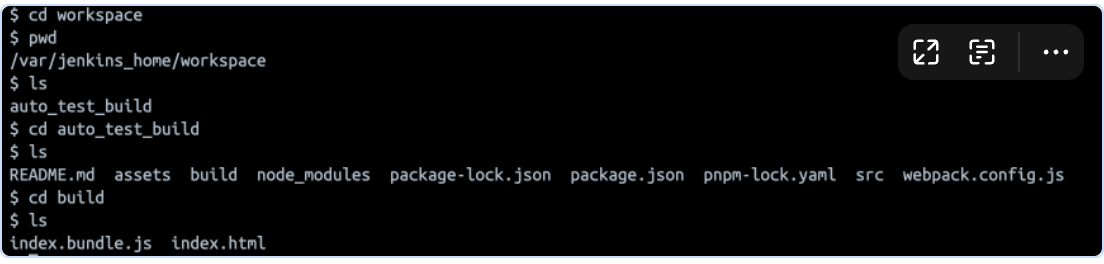
/var/jenkins_home/workspace

- 配置构建流程

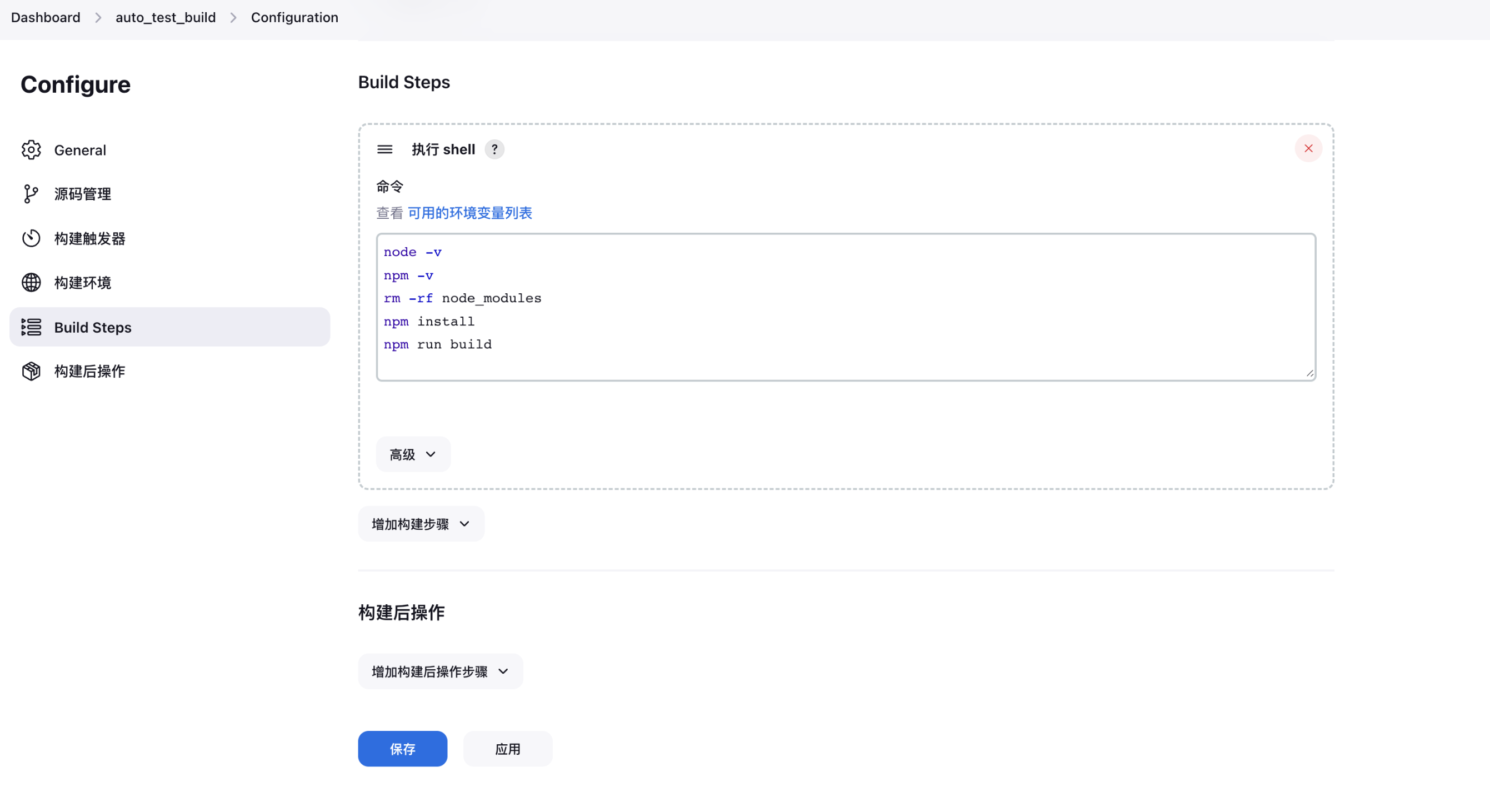
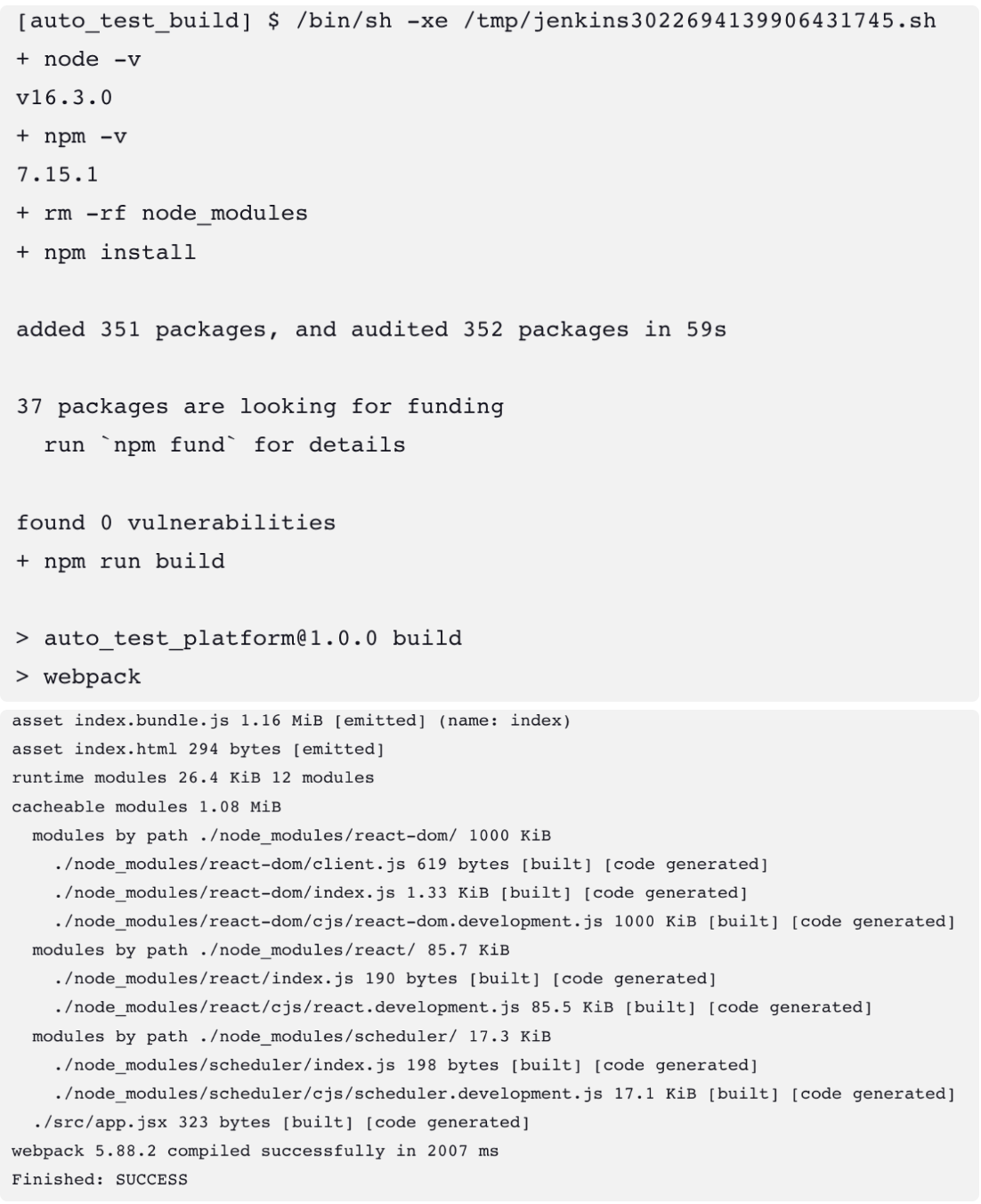
- 查看构建结果(截取了重要部分的信息)
- 查看jenkins(docker)中的构建结果
- 推送到服务器配置
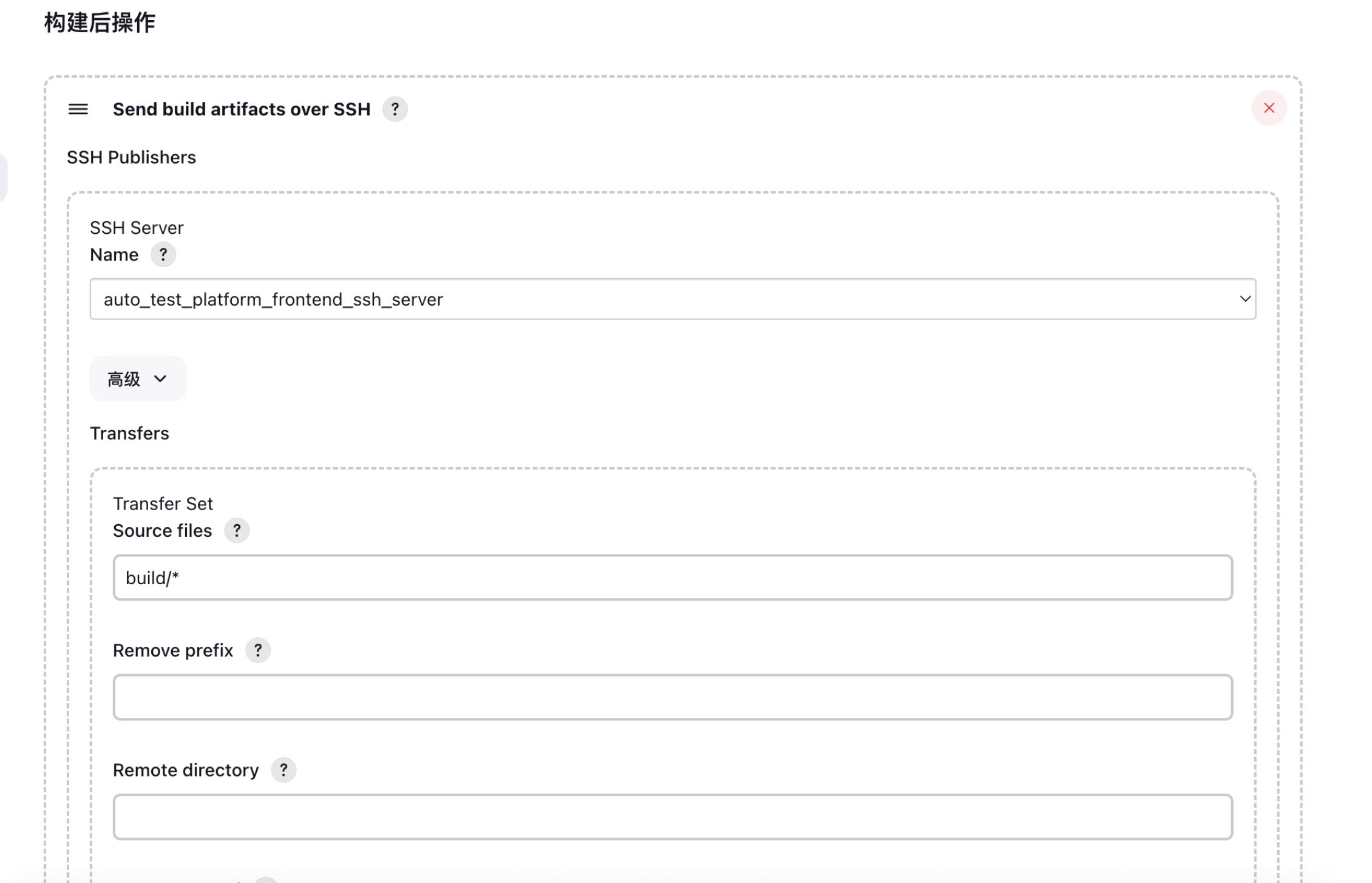
- 重新构建
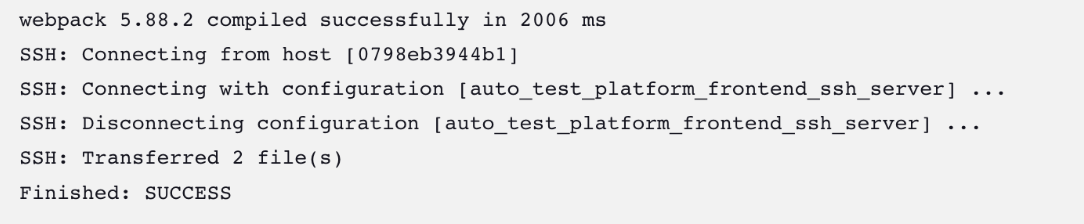
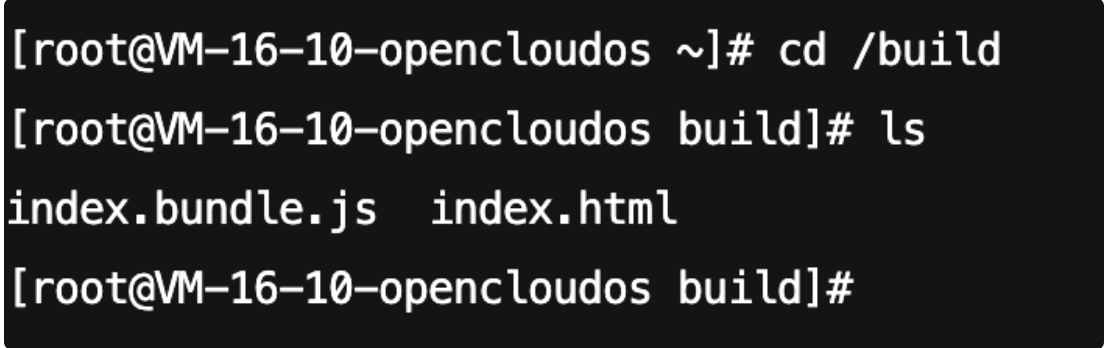
- 检查目标服务器是否推送成功
docker镜像部署
- 创建Dockerfile
FROM nginx:stable-alpine

WORKDIR www/

COPY build /www/build
COPY configs /www/nginx/configs

CMD ["nginx","-c","/www/nginx/configs/nginx.conf","-g", "daemon off;"]
- 将Dockerfile推送至服务器


- 查看推送是否成功

- 根据Dockerfile进行docker部署
- 第一步构建镜像
docker build -t auto_test_frontend_images .
- 第二部运行容器
docker run --name auto_test_platform_containers -p 9527:9527 auto_test_frontend_images
- 查看运行结果

- 访问部署环境
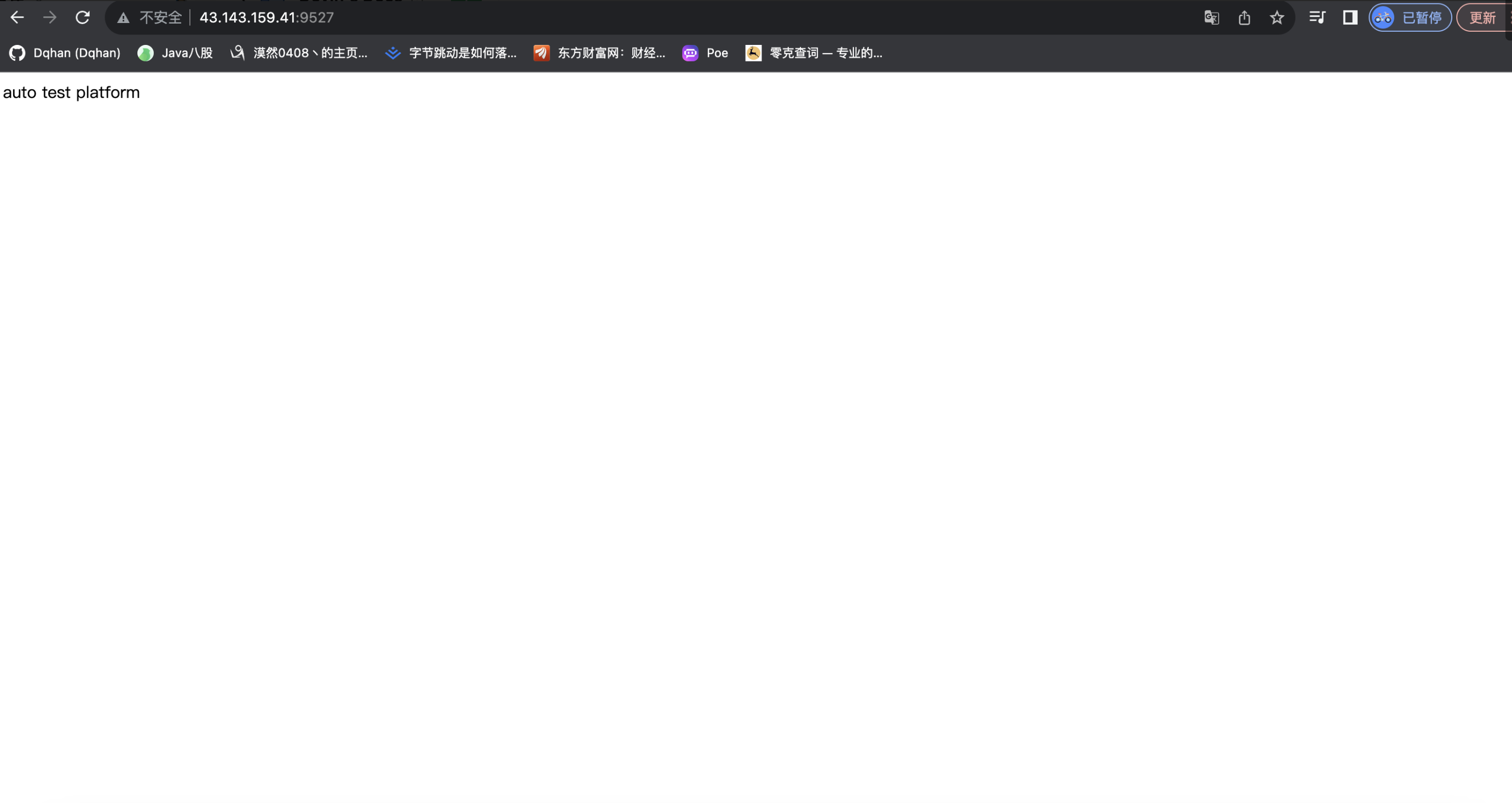
- 配置如下

- 版本tag功能配置
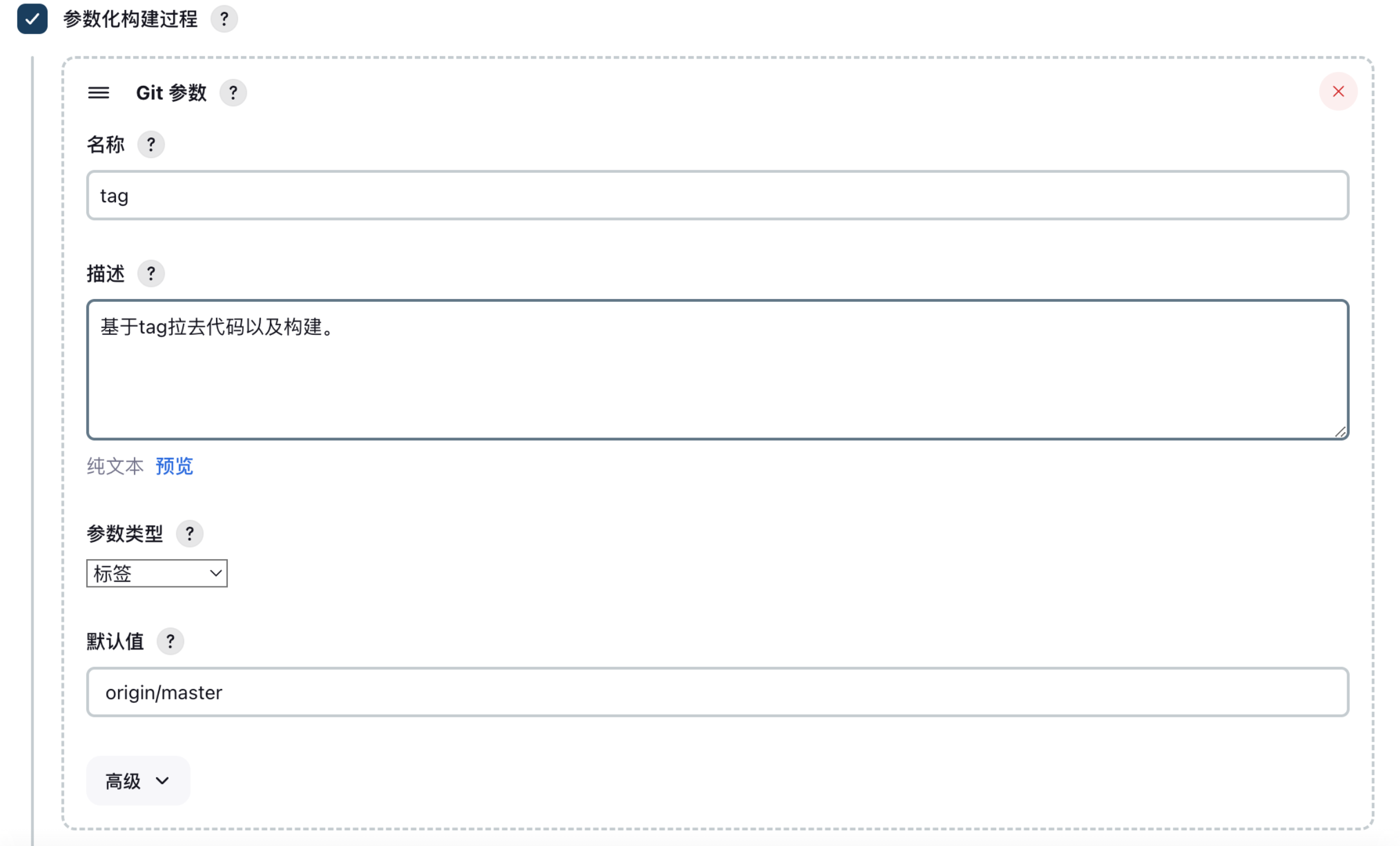
- 新增构建步骤

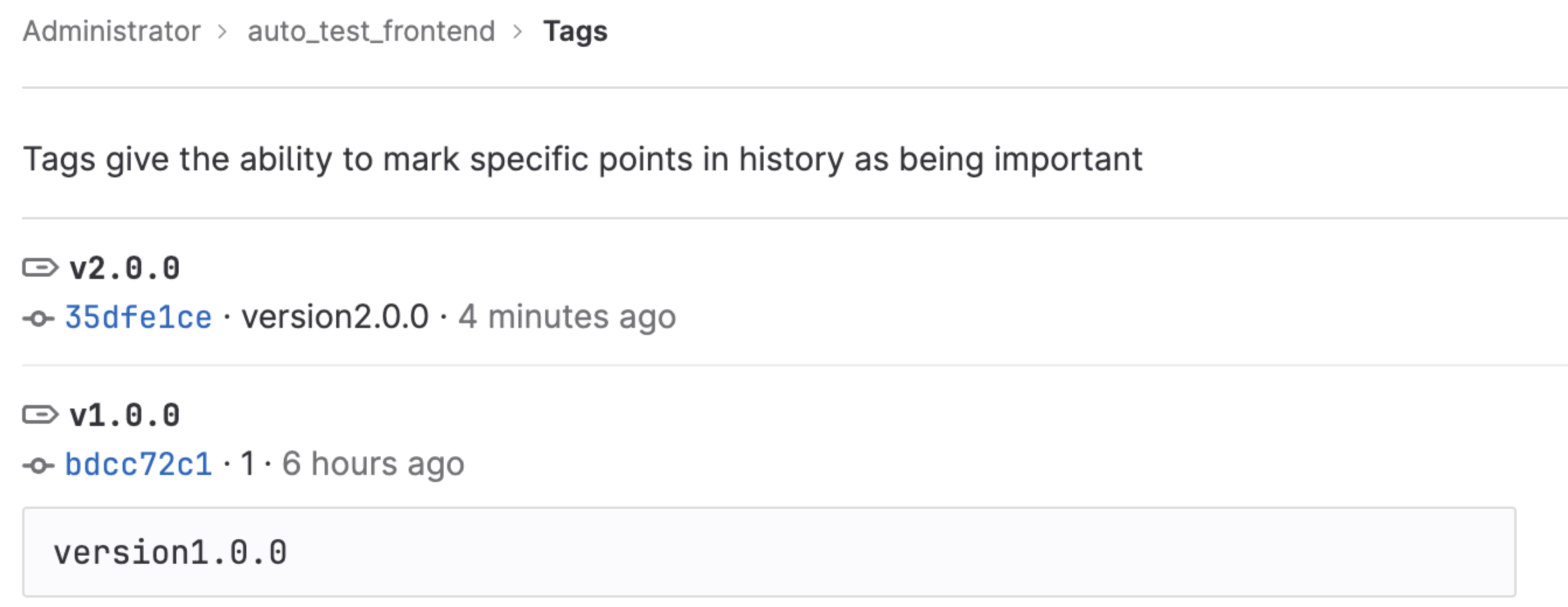
- 代码仓库版本设置
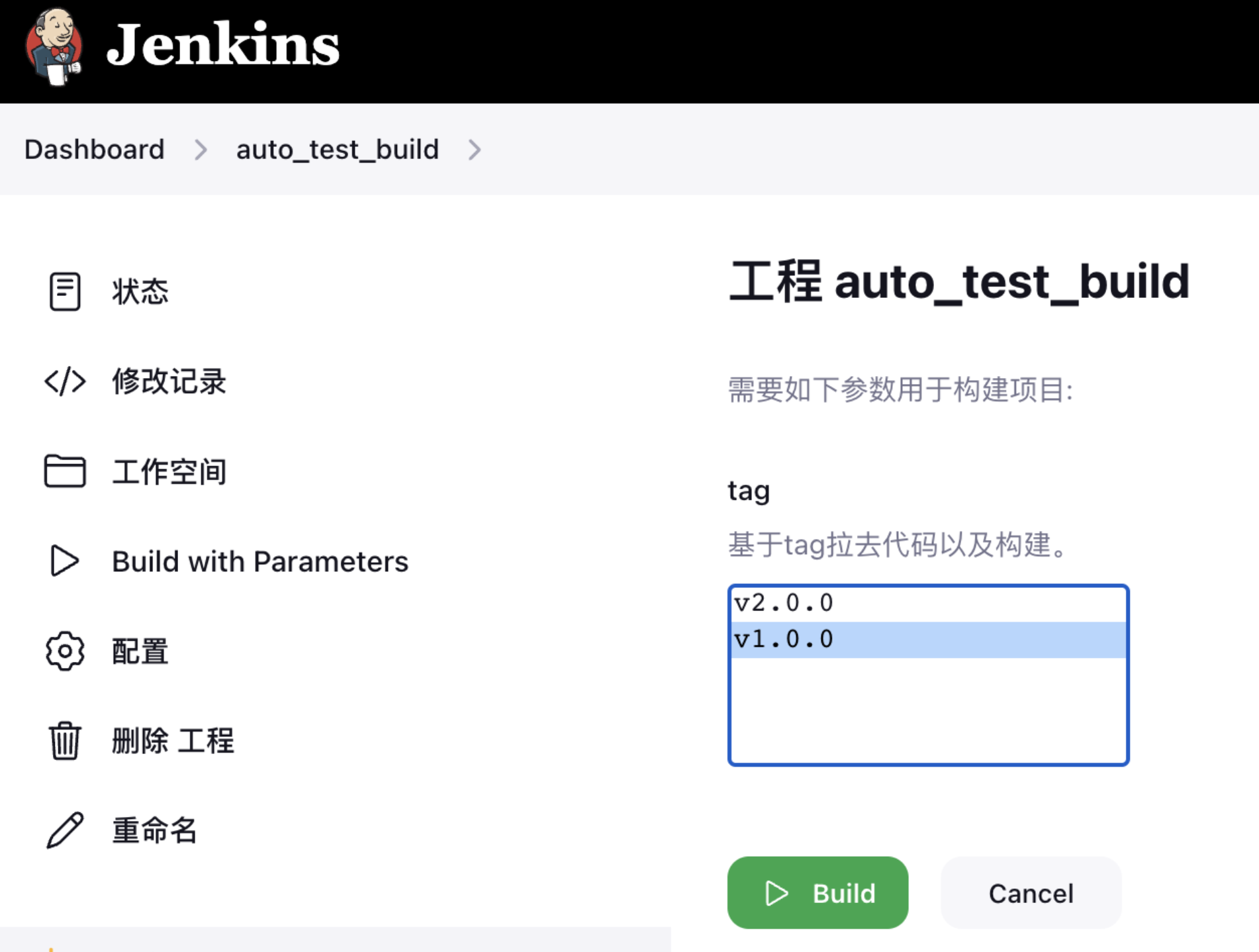
- 重新构建
- 访问部署环境

基础的CICD流程就是这样,后续追加pipeline以及k8s。
由于刚入门,所以记录一下每一步的操作。

 浙公网安备 33010602011771号