
Tomacat-安装详解
关于Tomcat,不做详细解说,只进行实际操作。开始吧!
安装软件,都需要安装软件对应的环境,这是必须的操作。
一、环境准备
java-jdk最新版本
二、安装环境
1.下载java-jdk最新版本安装包,解压安装包
wget https://download.oracle.com/otn-pub/java/jdk/8u191-b12/2787e4a523244c269598db4e85c51e0c/jdk-8u191-linux-x64.tar.gz?AuthParam=1544681851_6ed18f021c1eef02953a32c622207645
tar -vxf jdk-8u191-linux-x64.tar.gz?AuthParam=1544681851_6ed18f021c1eef02953a32c622207645
注意在解压的时候,要根据自己的下载文件名进行解压
在使用wget的时候,需要注意后面的后缀,因为在官网下载是需要同意许可的
2.创建java-jdk的安装目录,并将解压的文件导入到安装目录中
mkdir /usr/local/java-jdk
mv jdk1.8.0_191/ /usr/local/java-jdk/
3.配置java环境变量,在下面的文件末尾加入下面内容:
vim /etc/profile
export JAVA_HOME=/usr/local/java-jdk/jdk1.8.0_191/
export CLASSPATH=.:JAVA_HOME/lib/dt.jar:$JAVA_HOME/lib/tools.jar
export PATH=$PATH:$JAVA_HOME/bin
生效文件:
source /etc/profile
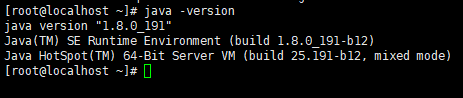
4.检查安装是否成功
三、安装Tomcat
1.从官网下载tomcat,并解压文件
这里我下载的是tomcat的最新版本9.0.13
wget http://mirrors.shu.edu.cn/apache/tomcat/tomcat-9/v9.0.13/bin/apache-tomcat-9.0.13.tar.gz
tar -vxf apache-tomcat-9.0.13.tar.gz
2.创建tomcat的安装目录,将解压好的文件移动到安装目录下面
mkdir /usr/local/apache-tomcat
mv apache-tomcat-9.0.13/* /usr/local/apache-tomcat/
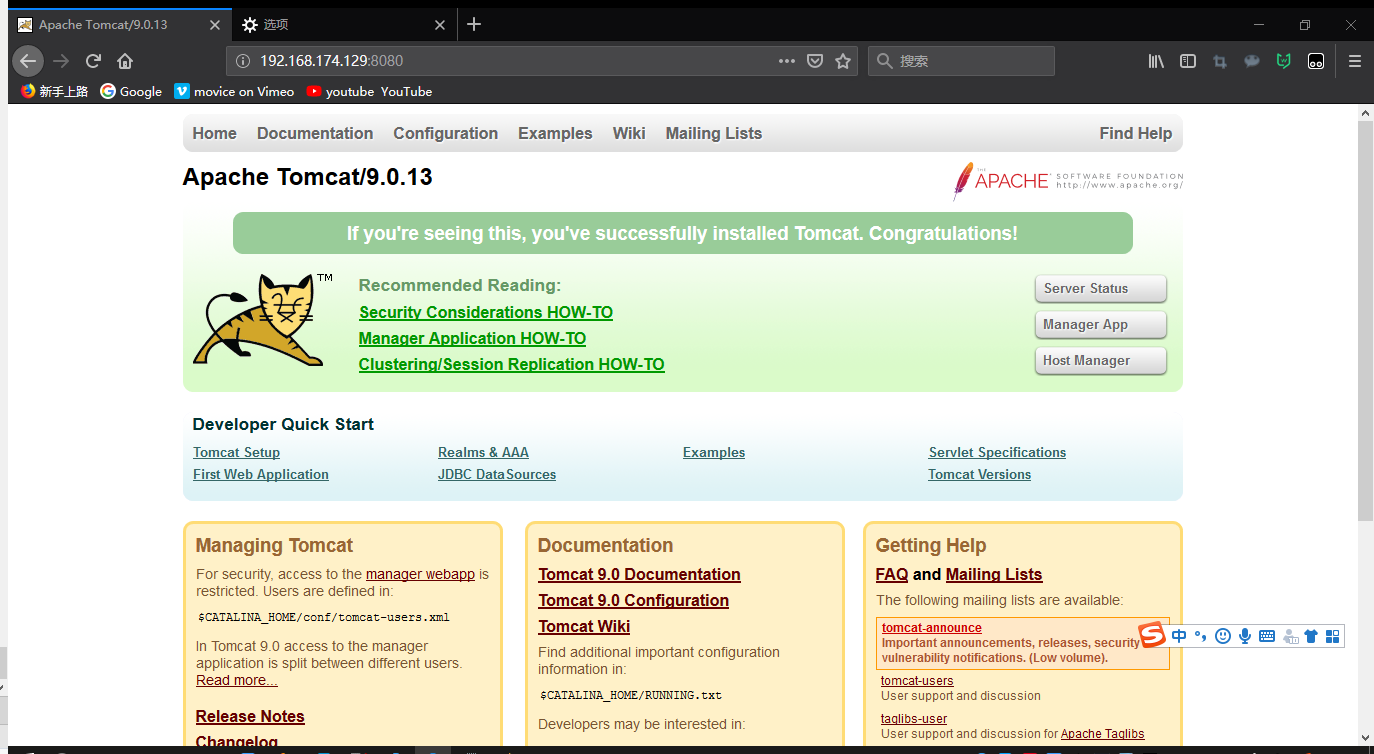
3.启动tomcat,浏览器测试能够访问
/usr/local/apache-tomcat/bin/startup.sh
curl http://localhost:8080
浏览器:
能够正常显示页面表示正确
注意:
当使用的是新安装的虚拟机,在安装好了之后,服务也启动了,在服务器上用curl能够访问,但是
在浏览器上无法正常访问,原因
1.selinux没有设置,建议设置成Disabled
vim /etc/selinux/conf
2.firewalld防火墙开启了,导致在浏览器上无法访问
解决:
配置防火墙策略,或者关闭防火墙
systemctl status firewalld
systemctl stop firewalld
systemctl disable firewalld
本文来自博客园,作者:Lin-Grocery,转载请注明原文链接:https://www.cnblogs.com/moniter/articles/12305129.html

 浙公网安备 33010602011771号