
ATOM代码编辑器插件安装和编译配置方法
 ATOM编译器,自己下载并安装插件,配置好.atom-build.yml 后继续发挥效力。
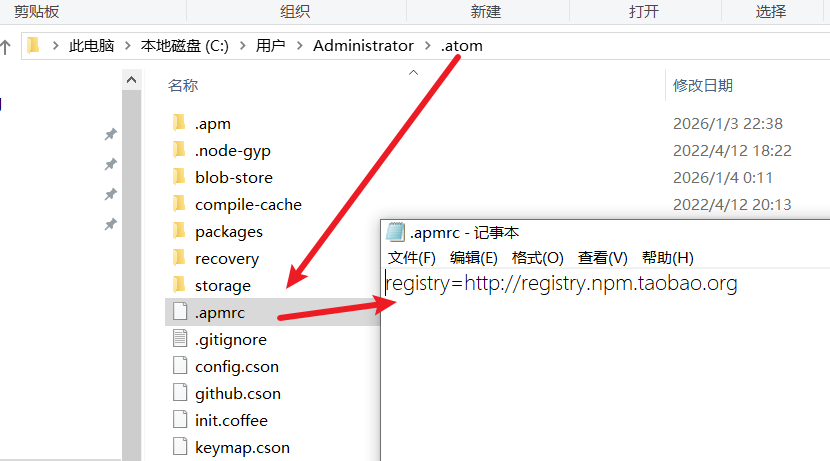
ATOM 是方便的代码编辑器,它比vscode要轻量,比notepad++功能更丰富,与codelite或geany又不相同。它开源且Plugin仍然在github上广泛分布可用。它的正式版和PORTABLE版相近,不同的是配置文件放的位置不同。正式版放在C:\Users\Administrator.atom这里,而Portable版放置在解压后的Atom-Packages\AtomPortable64-bit_v1.2\AtomPortable.atom这个地方。
-
换个国内淘宝源
![image]()
-
ATOM使用基于python包管理的apm包管理器,安装好python3当后面apm提示要更新依赖时会用到它的 pip install
-
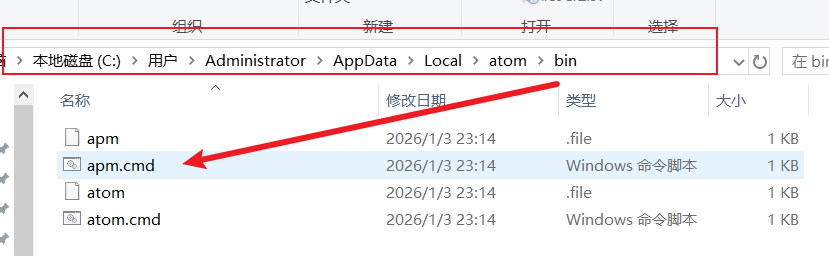
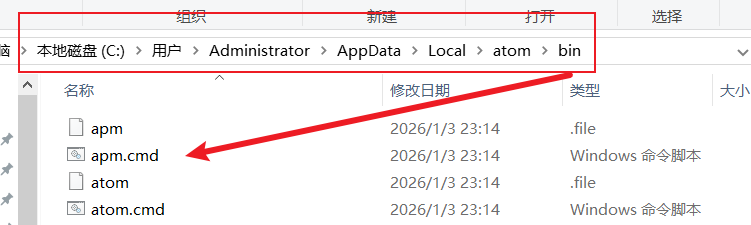
ATOM的apm包管理器是自带的,安装时放在下面图示的地方,把它添加到 PATH 里面用着方便。
![atomp2]()
-
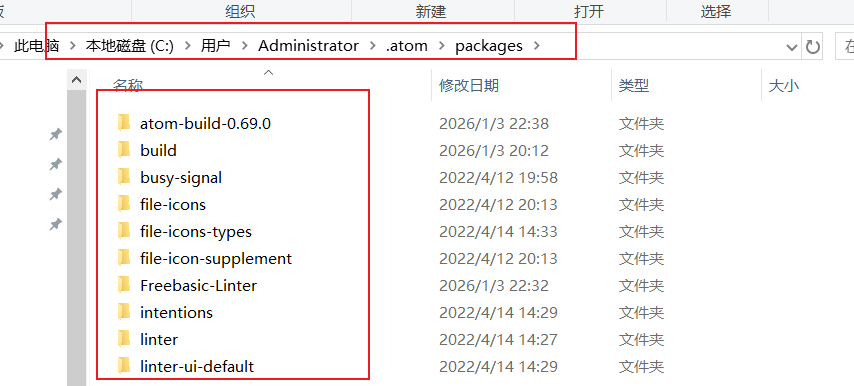
ATOM的插件放在这个地方,因此可以在这个地方 git clone 需要的github上的插件包,或是其它途径能搜索到的插件包,也可以下载ZIP文件在这里解压。
![atomp3]()
5.直接git clone或解压zip后的样子是下面的样子。
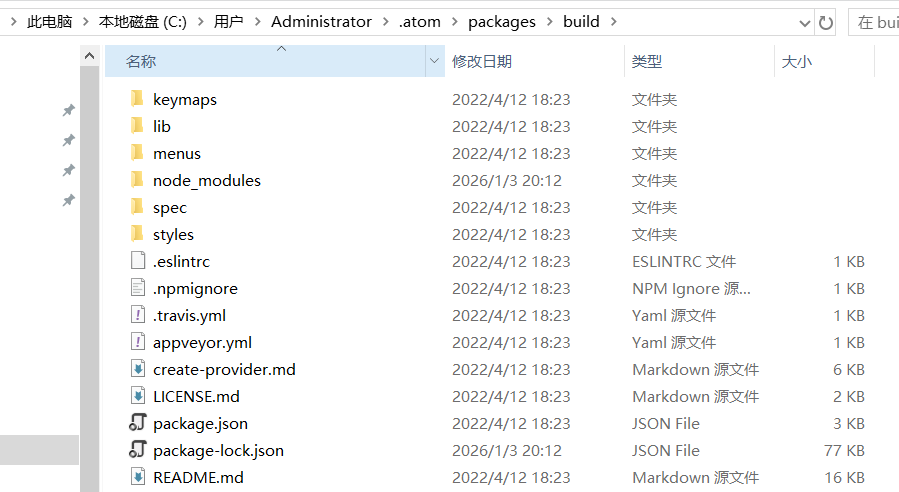
- 在这个地方 apm install 一下,包需要的依赖就自动下载了,成功后显示 done ,编译代码除lint外,一般会使用 atombuid 插件。
打开atom,添加文件夹,创建配置文件 .atom-build.yml 。一个项目是一个文件夹,一个文件夹一个配置文件 .atom-build.yml,注意配置文件名前的那个小点,以后打开文件夹即可编译并运行程序,编译所需参数全都放在文件夹的配置文件里了。
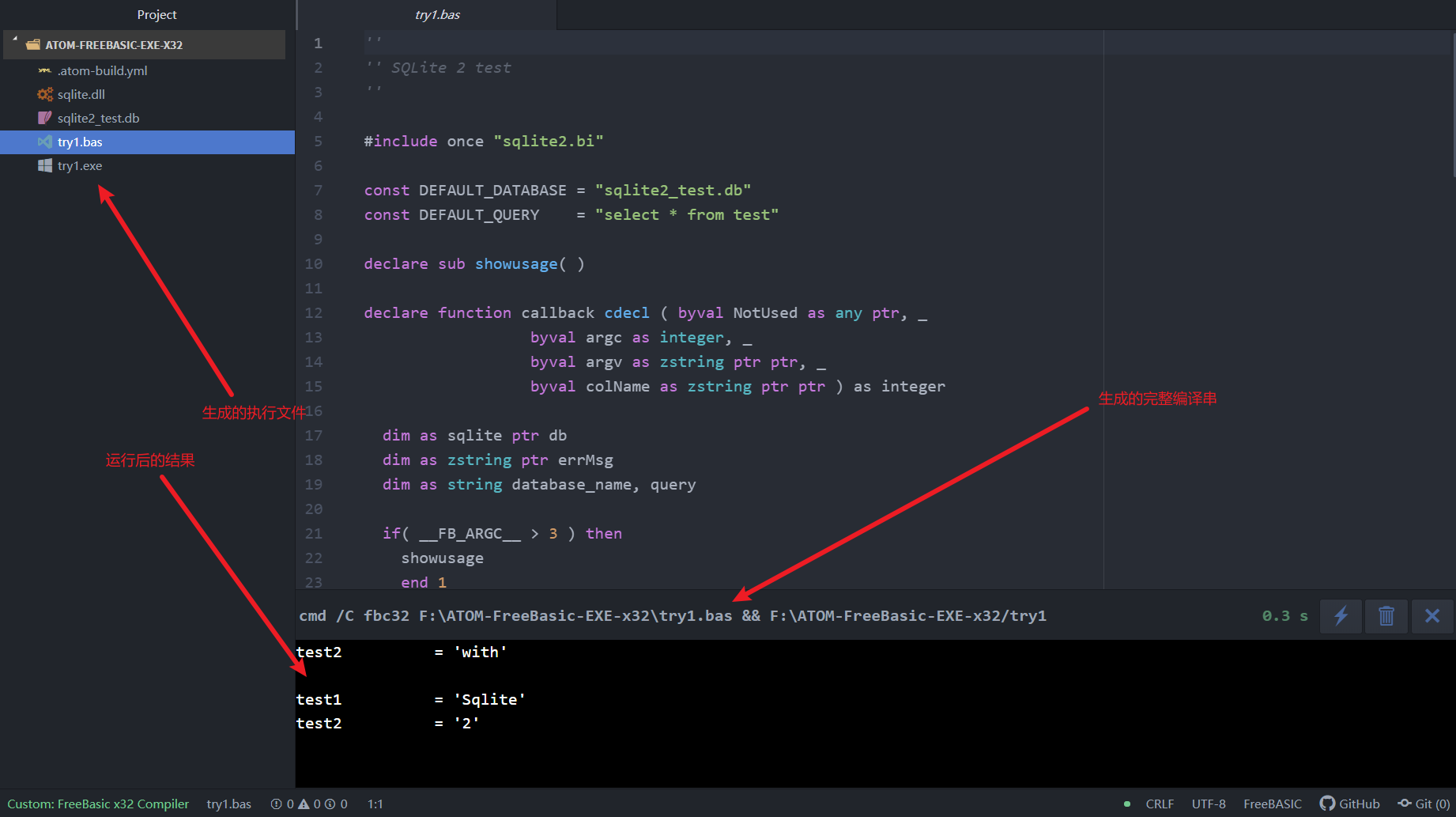
下面是典型的yml配置文件,cmd:后面是编译器的名字,比如fbc32, gcc, g++等,它是可执行的,应该在 PATH 里面有它,直接写上路径会比较长。name 是个显示信息,自己随意设定。args下面 - 后面是编译时用的参数,{FILE_ACTIVE}变量是当前IDE中活动的或称正在编辑的文件名,{FILE_ACTIVE_NAME_BASE}变量是去掉扩展名后的活动文件名,&& 表示编译后要自动运行它。
这地方需要特别注意:在Windows下,使用"{FILE_ACTIVE}"和 "{FILE_ACTIVE_NAME_BASE}",驱动器名和空格的长文件名由此可以使用。在Linux下,写法是/{FILE_ACTIVE}和{FILE_ACTIVE_NAME_BASE},主要区别是文件名表示方法不同,如果写错了就不能编译运行了,用atombuid编译的话,它会在下面的窗口中显示PATH中的内容,不能正常编译
``
点击查看代码
cmd: "fbc32"
name: "FreeBasic x32 Compiler"
args:
  - "{FILE_ACTIVE} &&"
  - "{FILE_ACTIVE_PATH}/{FILE_ACTIVE_NAME_BASE}"
#  - <argument2>
sh: true,
cwd: "{FILE_ACTIVE_PATH}"
env:
#  VARIABLE1: "VALUE1"
#  VARIABLE2: "VALUE2"
errorMatch:
#  - ^regexp1$
#  - ^regexp2$
warningMatch:
#  - ^regexp1$
#  - ^regexp2$
#keymap: <ctrl-alt-k>
#atomCommandName: namespace:command
#targets:
#  extraTargetName:
#      cmd: "<command to execute>"
#      args:
      # (any previous options are viable here except `targets` itself)
按上面的方法,编译成功后ATOM界面是下面的样子。
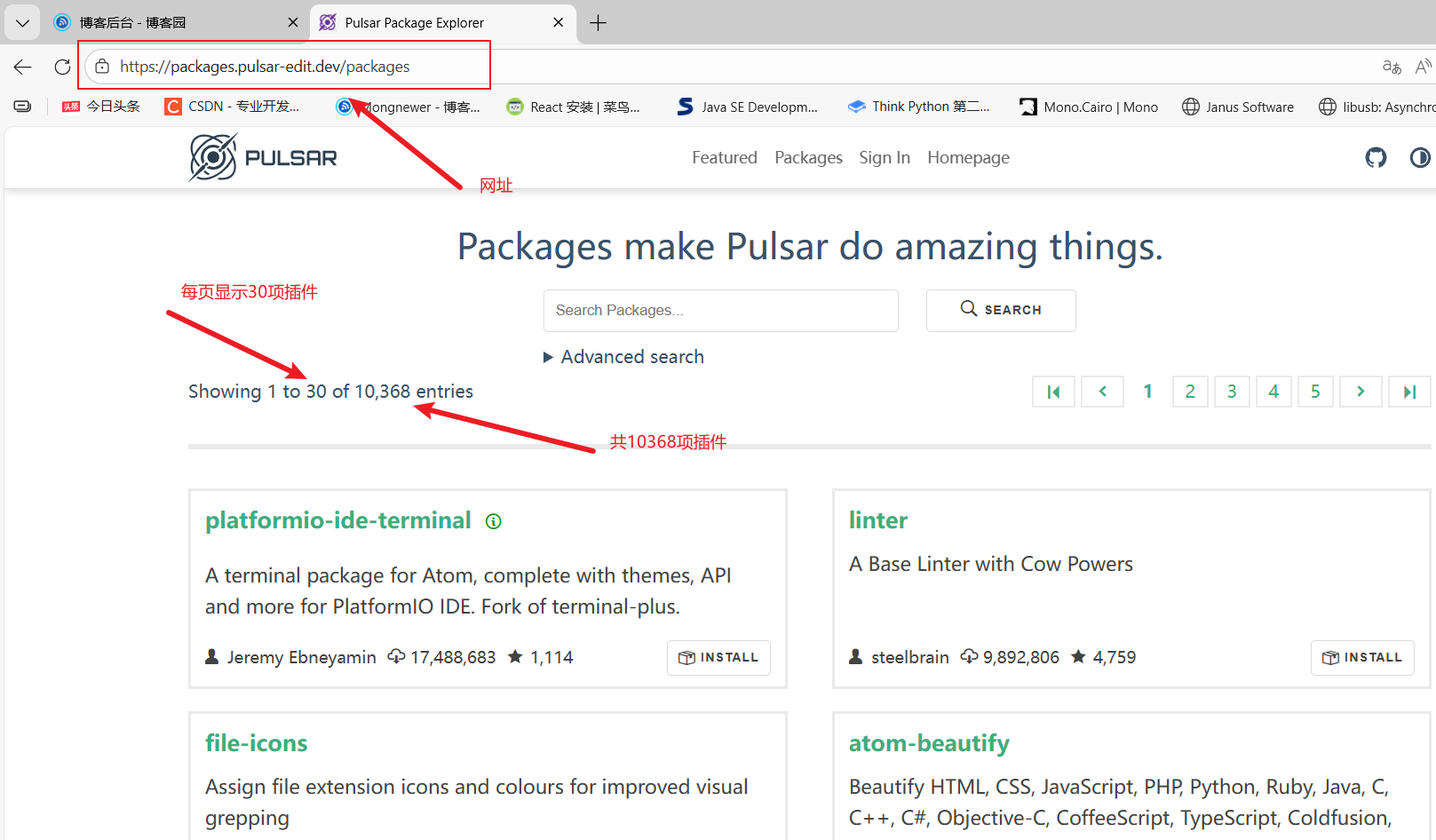
附:下面是ATOM的FORK版Pulsar网上可在ATOM上使用的插件。

 浙公网安备 33010602011771号