

VMware15.5 + Windows_Server_2008_R2 环境搭建教程
软件准备
1 .VMware15.5版本 下载地址:https://www.jb51.net/softs/638376.html
2.Windows_Server_2008_R2下载地址:
3.Windows_Server_2008_R2激活工具下载地址:链接: https://pan.baidu.com/s/1uG3Z3u0sa45hRjElSqJx8w 提取码: 35gd
安装步骤:
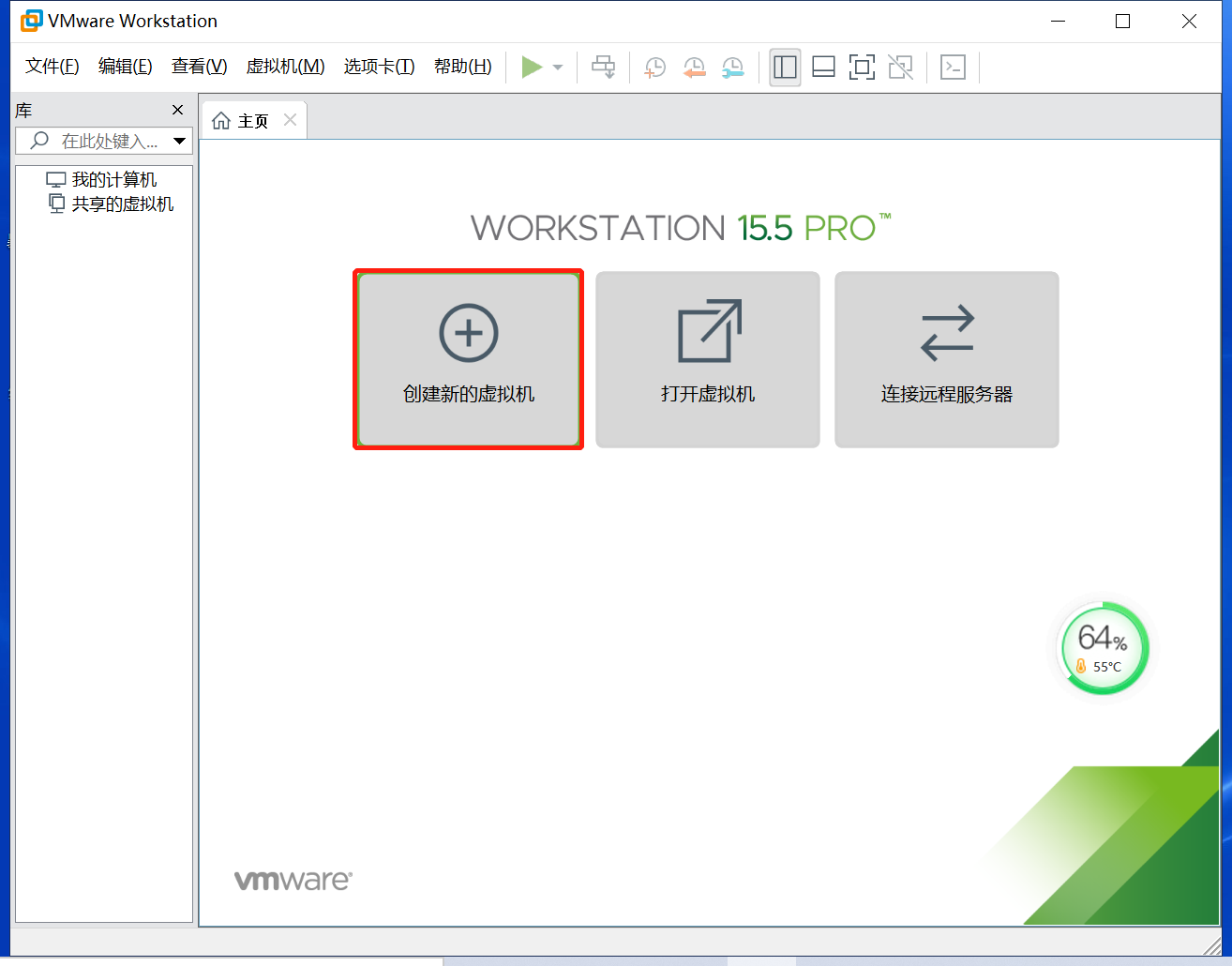
1.新建虚拟机:打开VMware15.5虚拟机,在欢迎界面点击新建虚拟机;
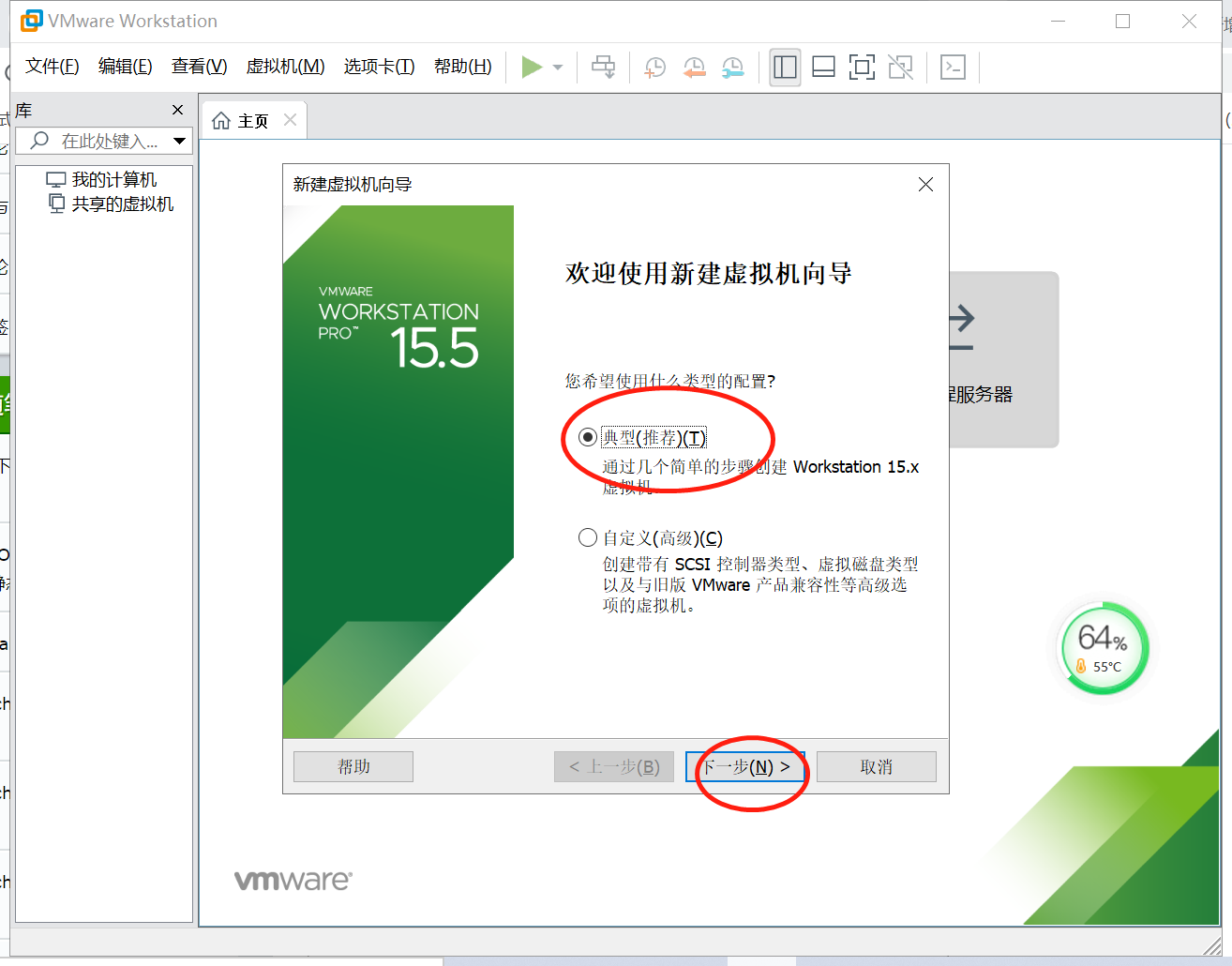
2:选择典型(推荐)选项-->适用于新手,单击下一步;
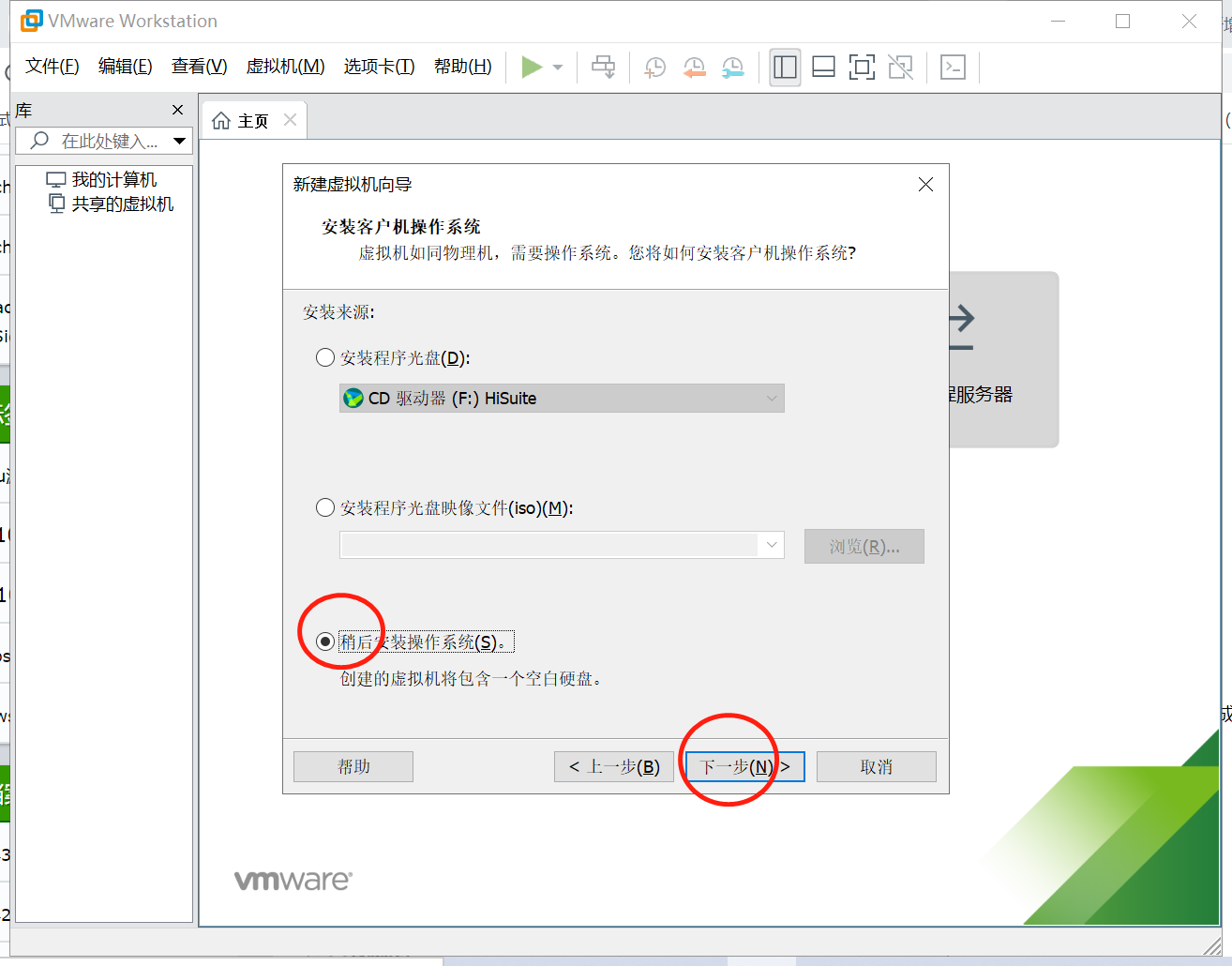
3.选定最后一项稍后安装操作系统,单击下一步;
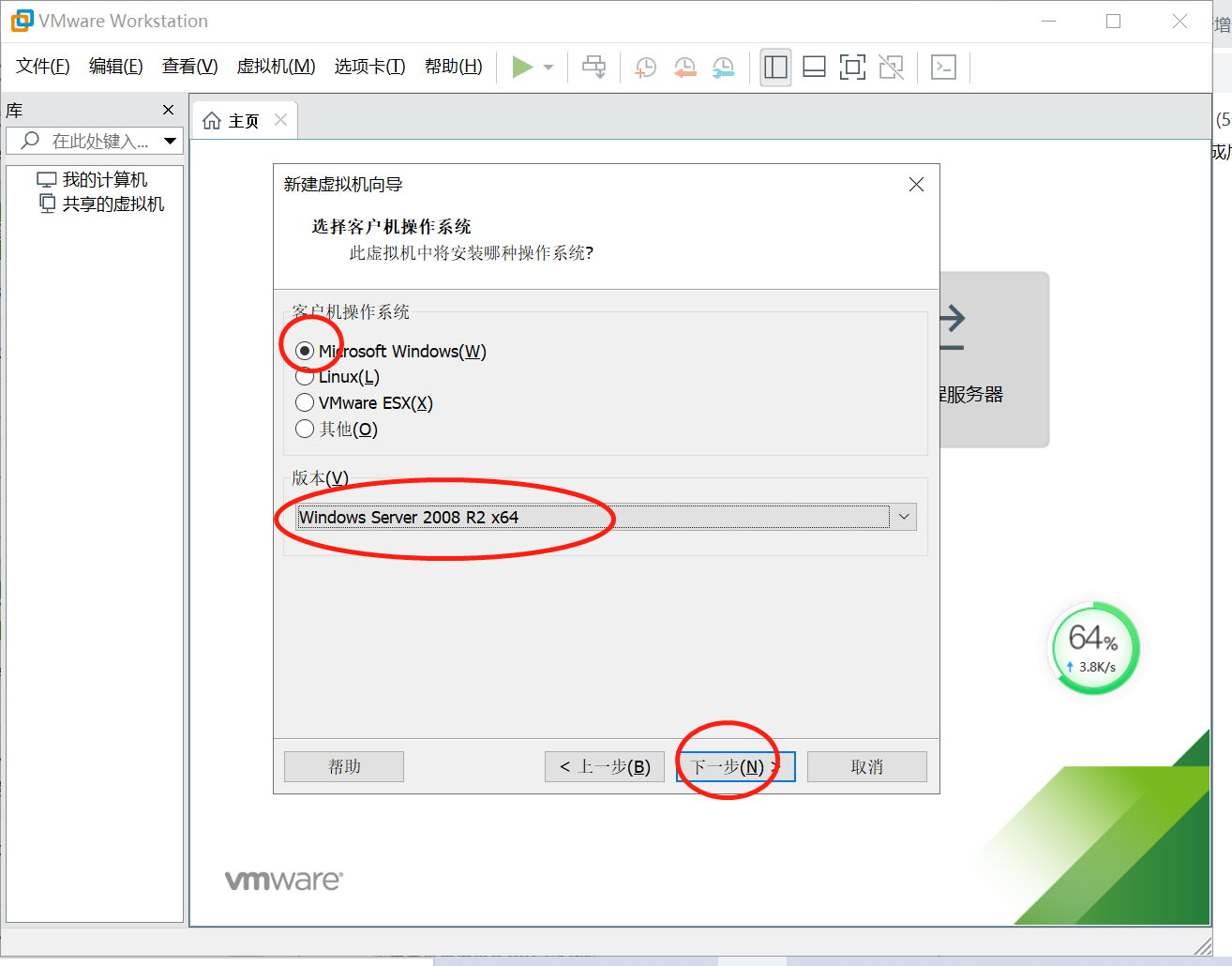
4.选择客户机操作系统以及版本,由于我们要安装Windows系列,所以选择如下图所示的两项,完成后单击下一步;
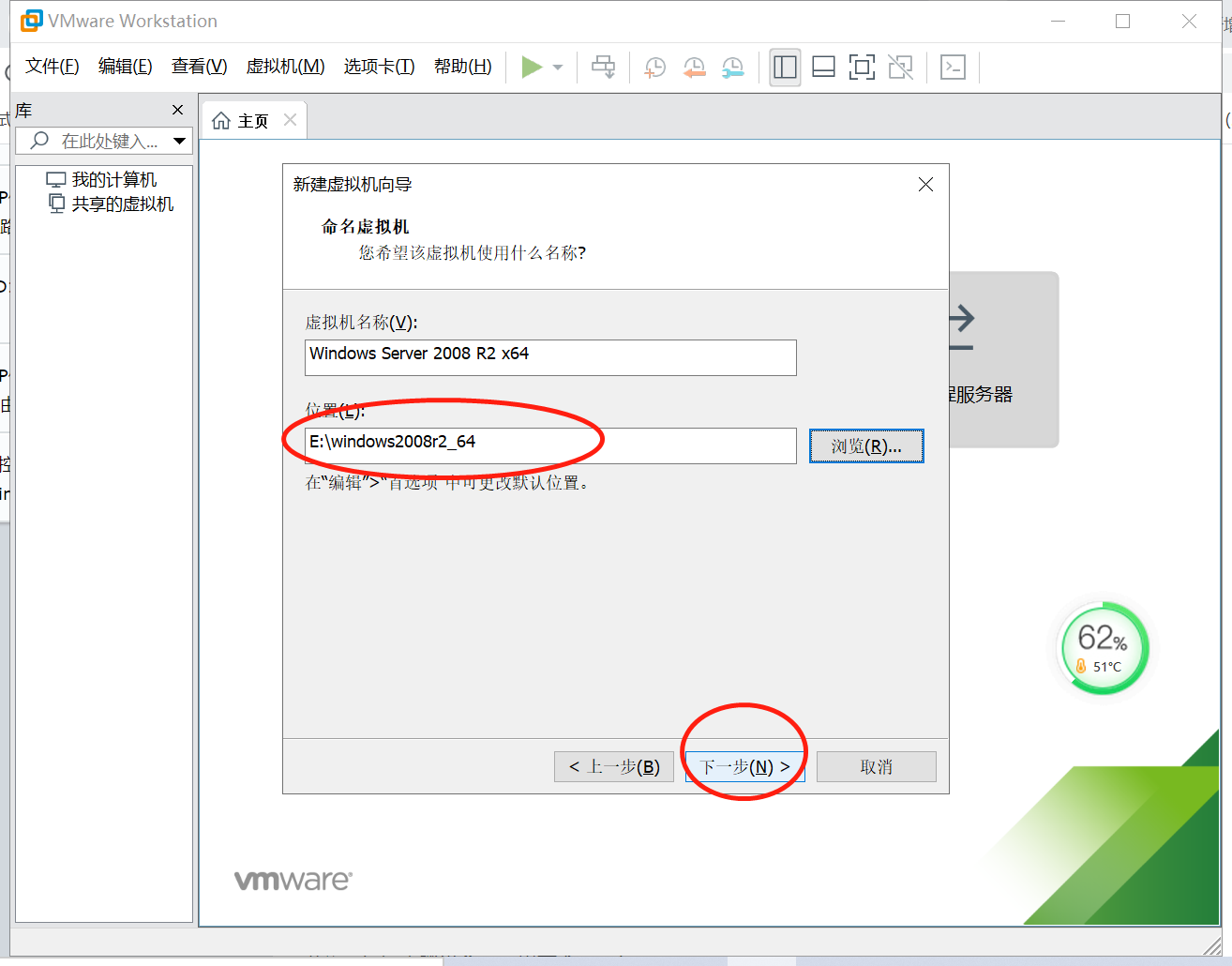
5.按自己的意愿更改虚拟机名称和安装位置,单击下一步;
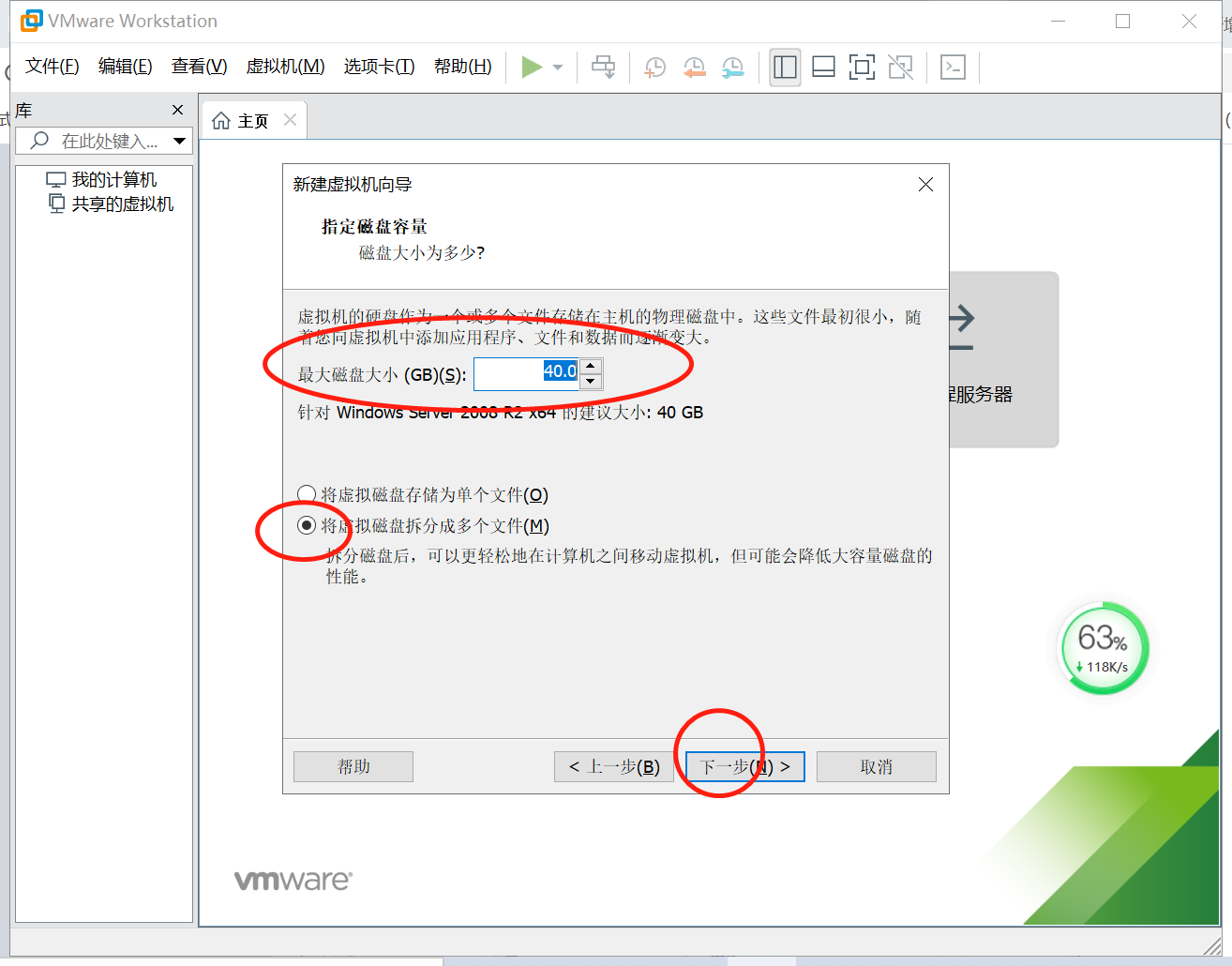
6.指定磁盘容量,单击下一步;
7.选择“ 自定义硬件 ”按钮
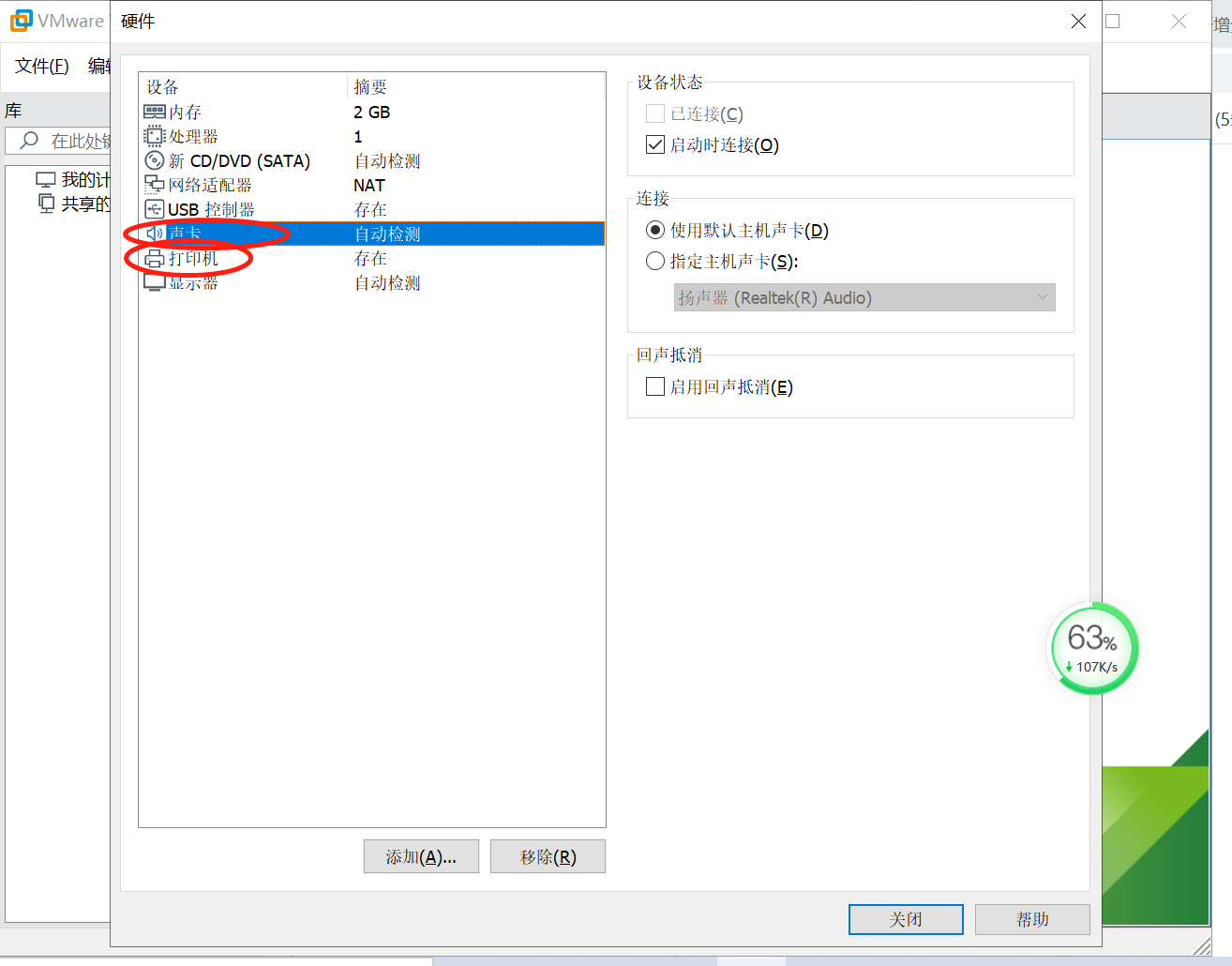
8.(1)按自己的需要删除和更改硬件设置,我这里删除打印机、声卡等。
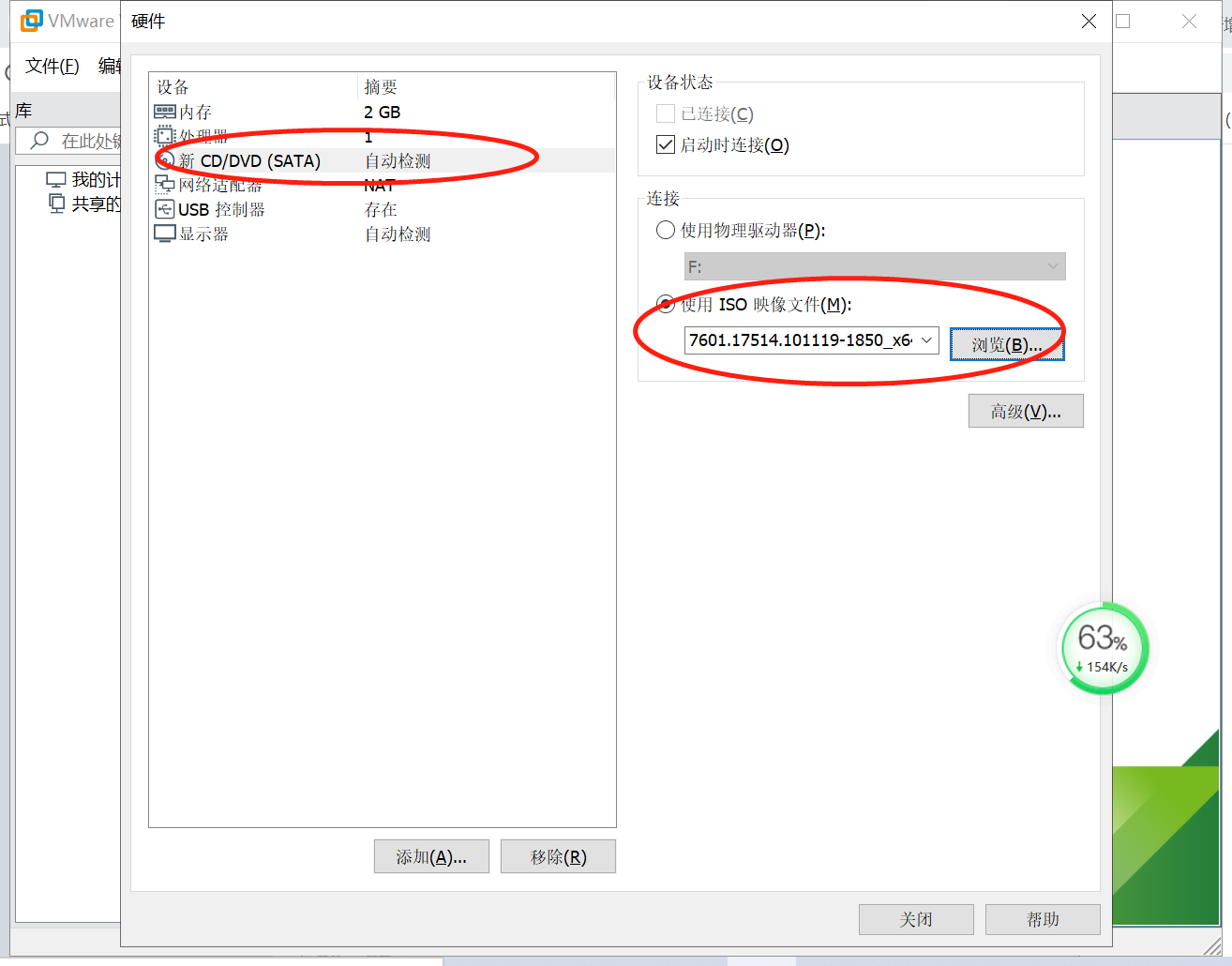
(2)添加(指定)系统引导安装ISO镜像文件
(3)完成后单击“确定”保存退出当前页面
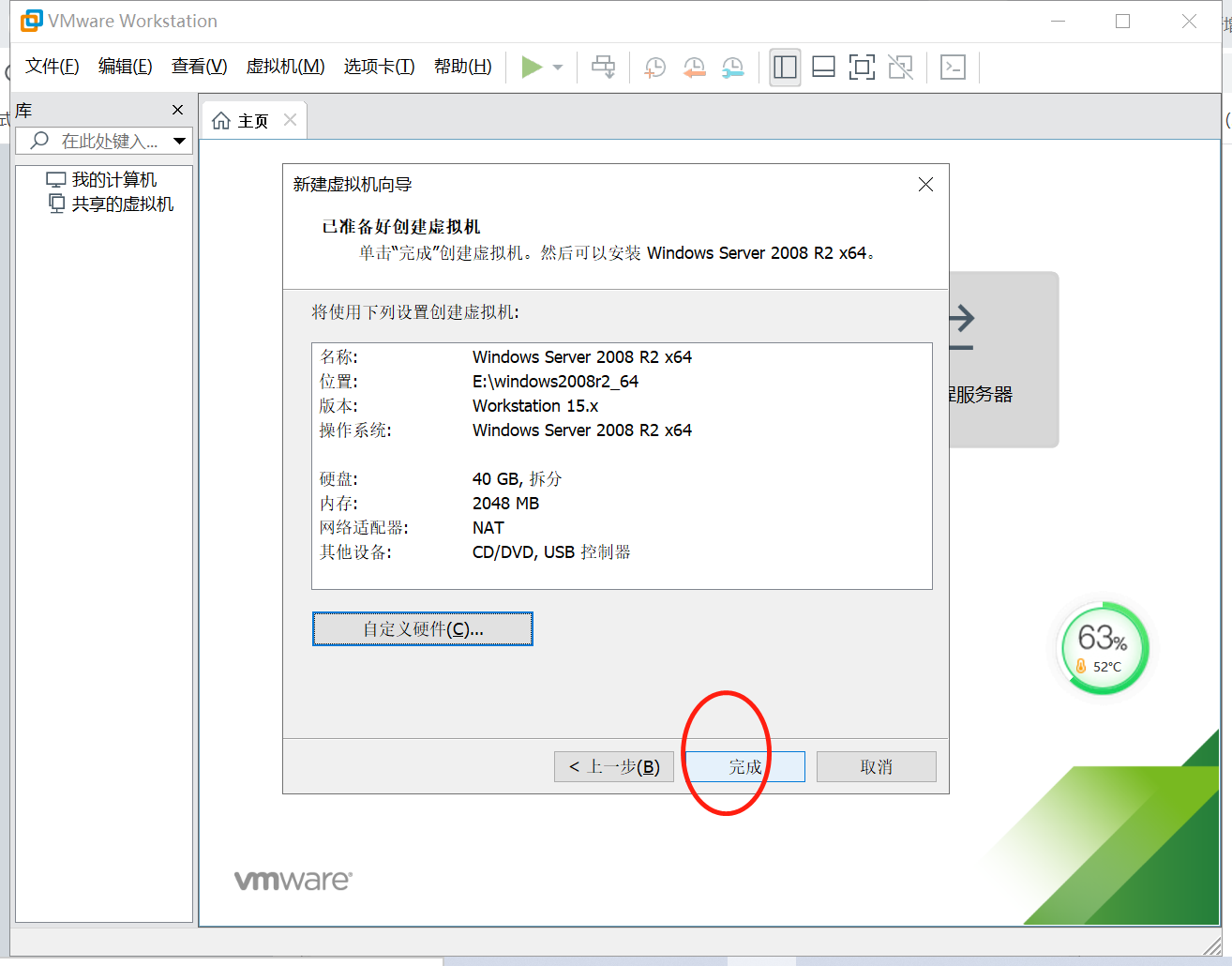
9.单击“ 完成 ”按钮
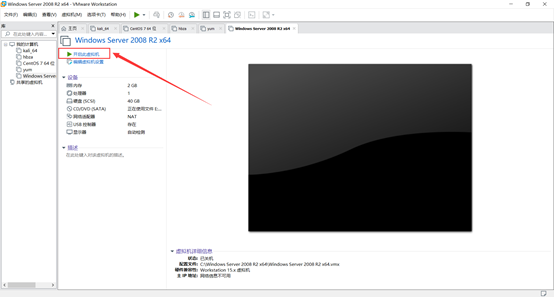
10.单击开启此虚拟机。以便完成虚拟机镜像文件操作系统安装。
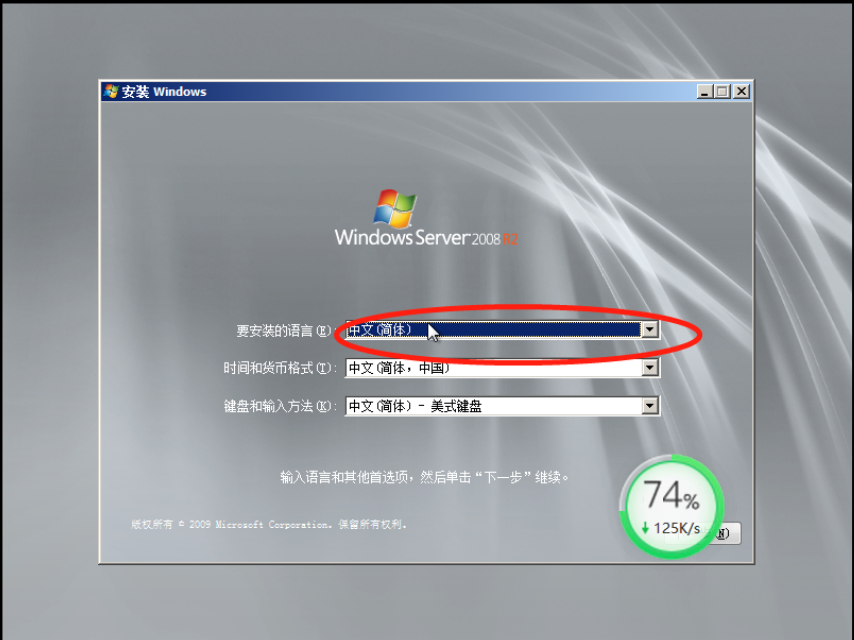
11.开机后出现如下界面,选择语言等,单击下一步
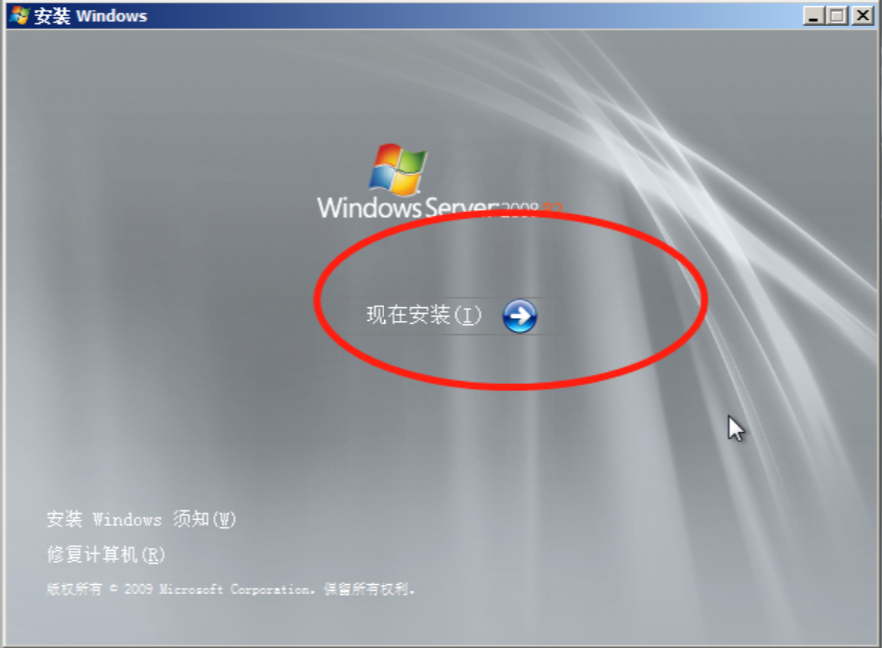
12.单击现在安装
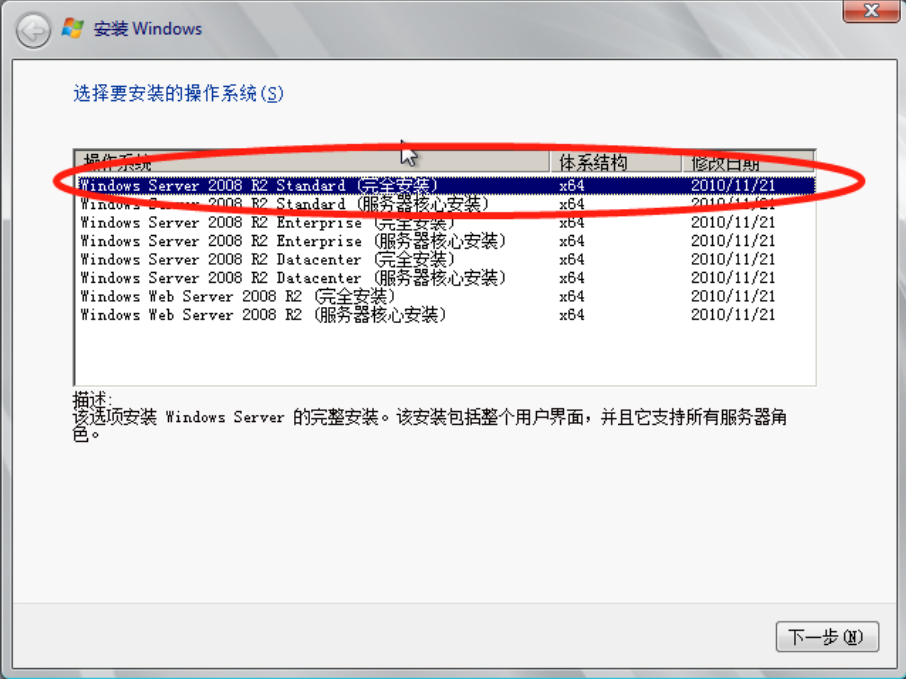
13.选择windows server 2008 R2 Standard完全安装(也就是说标准版完全安装)
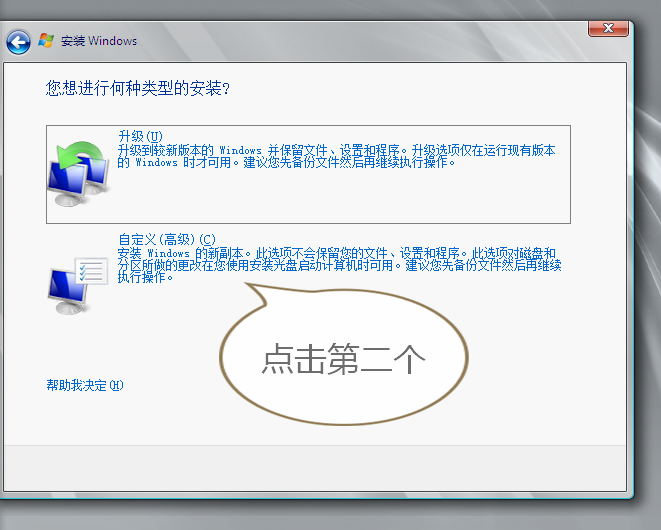
14.选择自定义(高级)选项
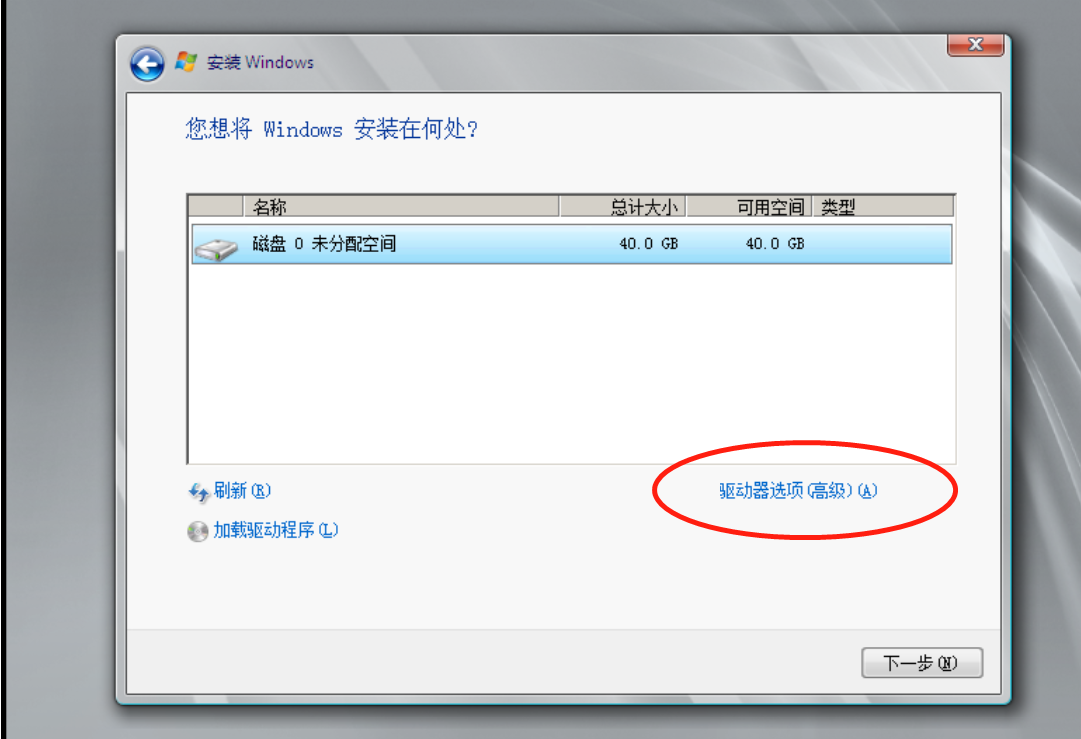
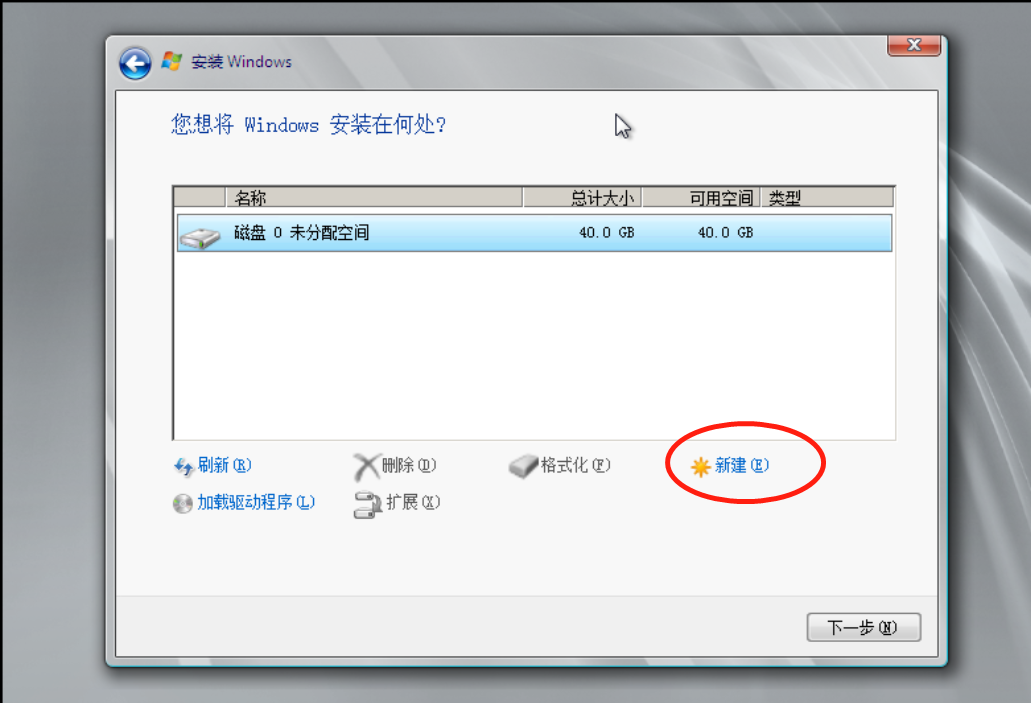
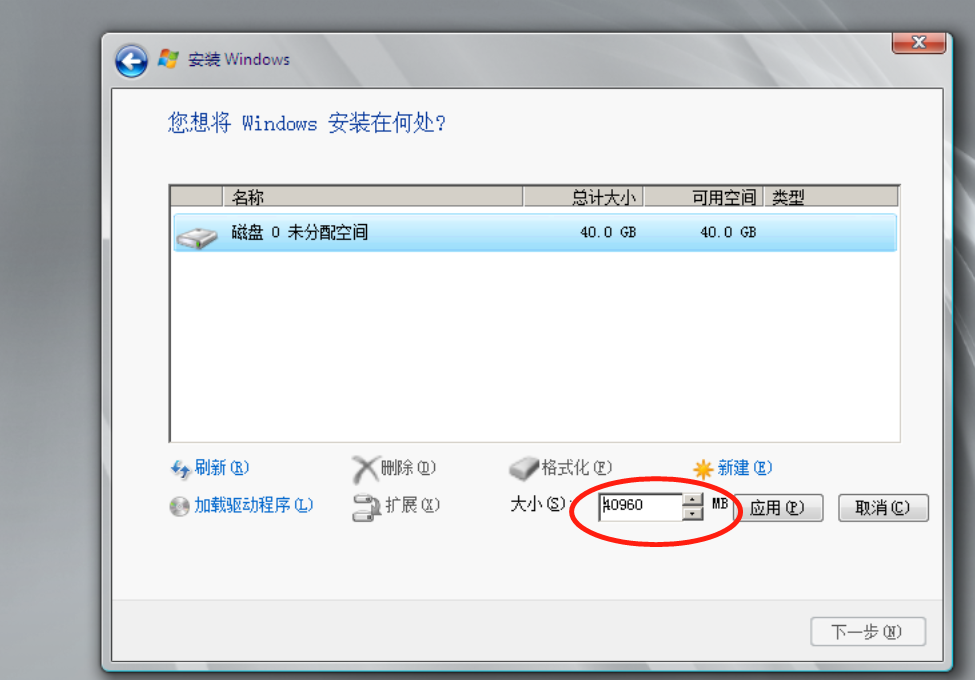
15.点击此页面高级——新建——应用来分盘
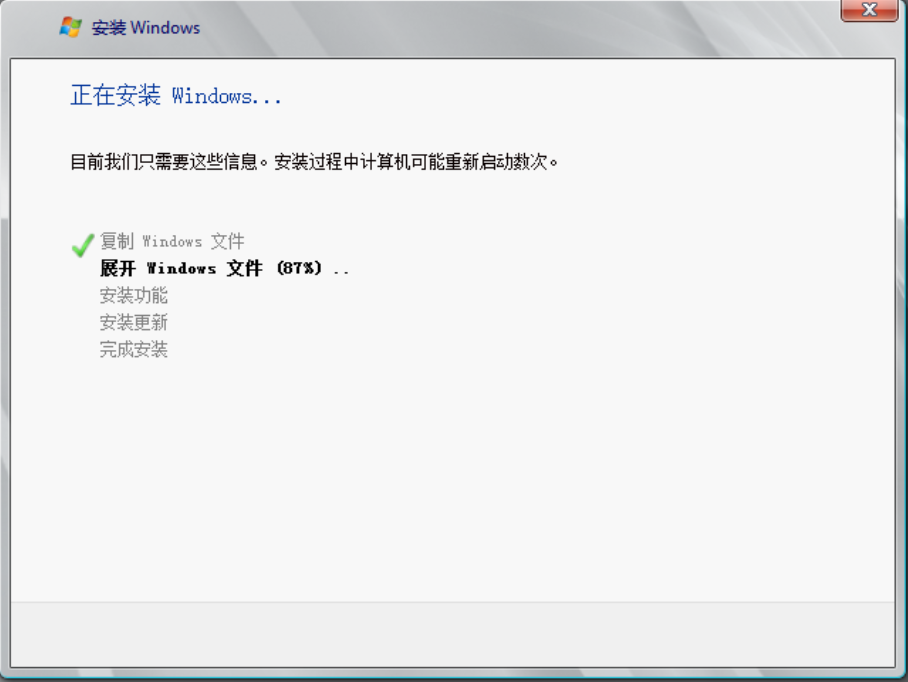
16.等待安装直到安装完毕
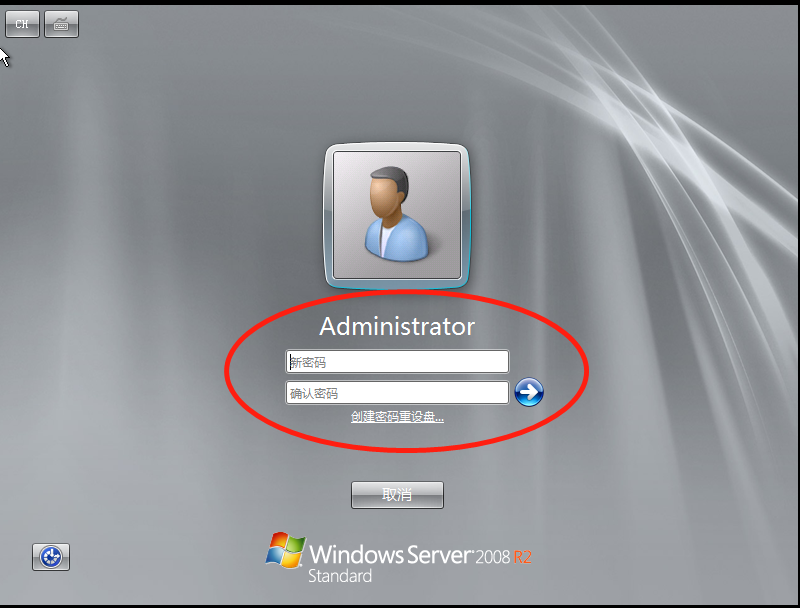
17.配置用户密码(要求:大写字母+小写字母+数字+标点符号)
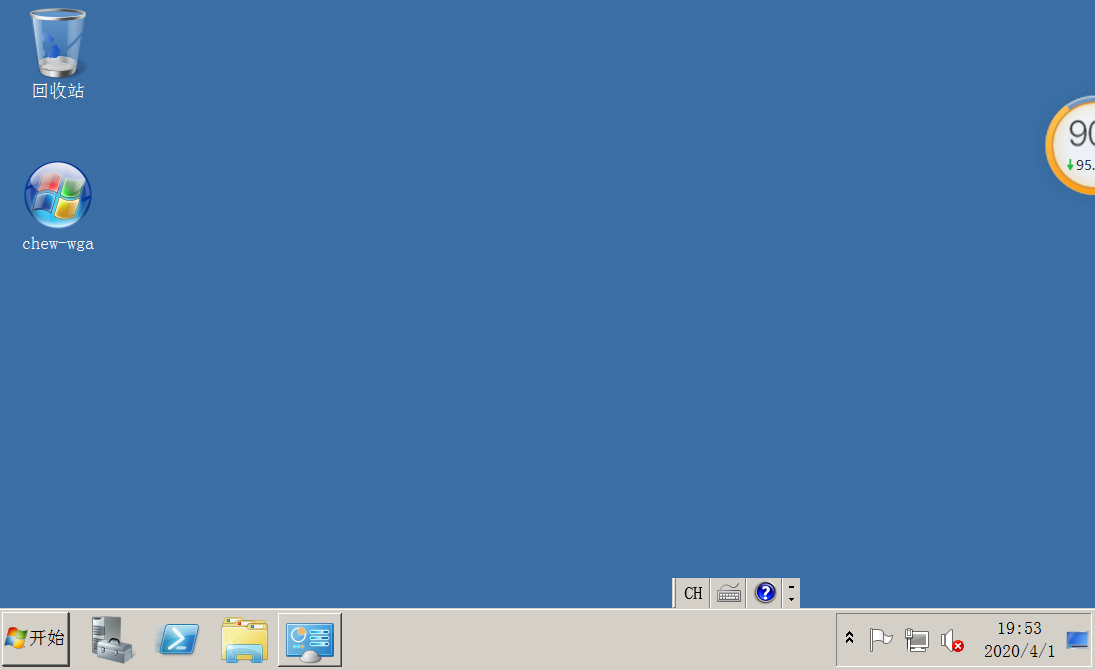
18.好了,现在操作系统已经成功安装
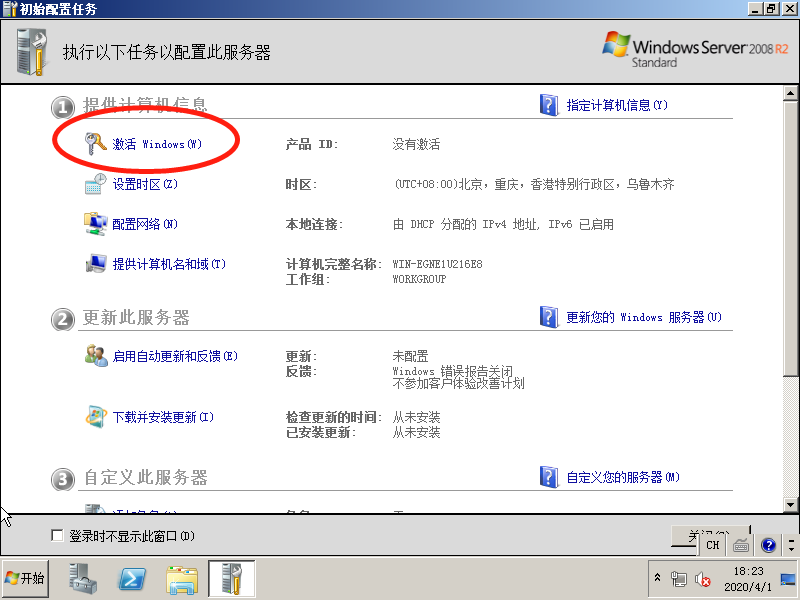
19.用户可以试用30天,需要激活系统:(借用一张图片)

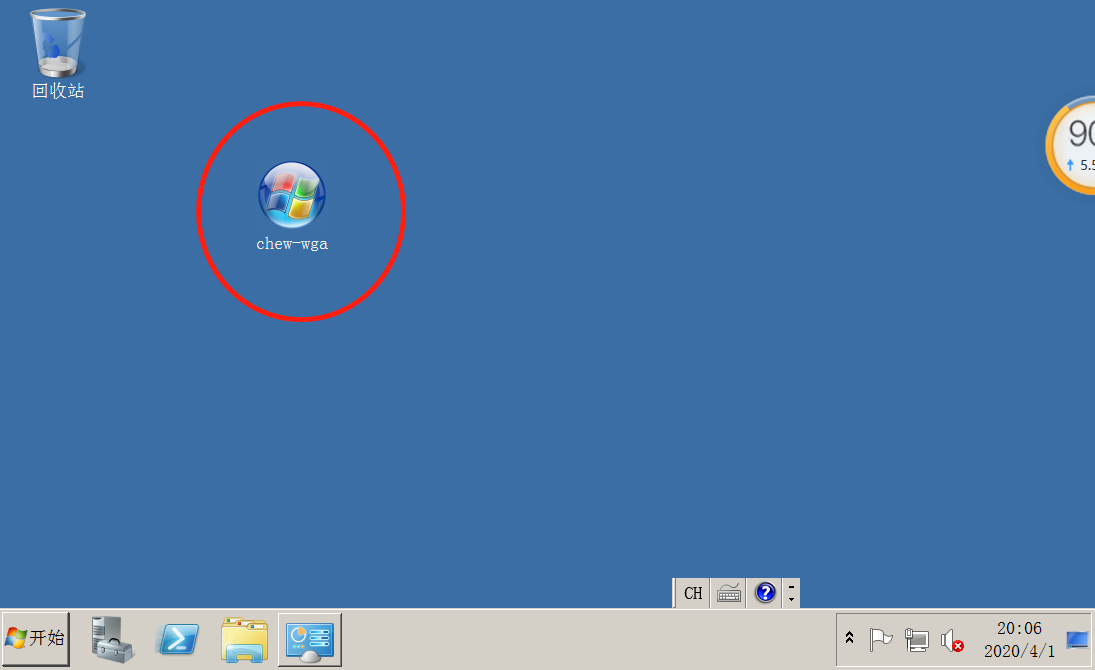
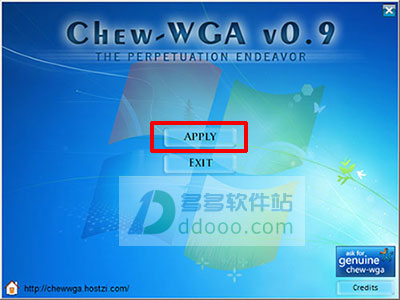
20.使用激活软件并点击运行
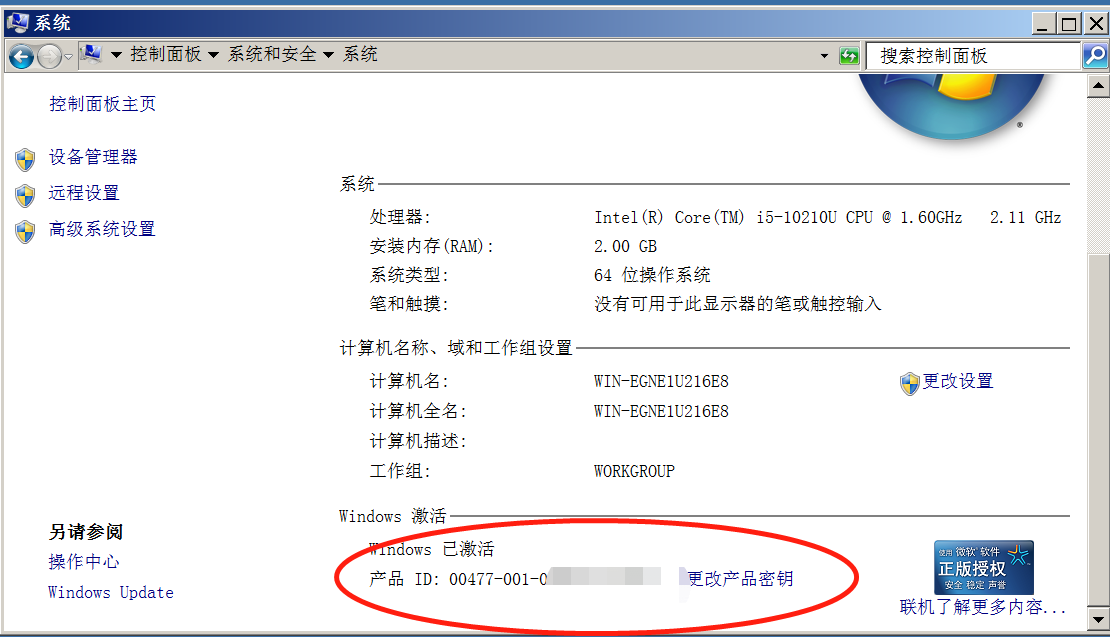
21.重启后,查看系统中激活状态;
以上则是安装vm环境的整个过程,记录下加深印象

 浙公网安备 33010602011771号