【测试环境搭建-II】-虚拟机VMWare-新建虚拟机-centos篇-安装
【测试环境搭建-II】-虚拟机VMWare-新建虚拟机-centos篇-安装
【测试环境搭建-II】-虚拟机VMWare-新建虚拟机-centos篇-安装
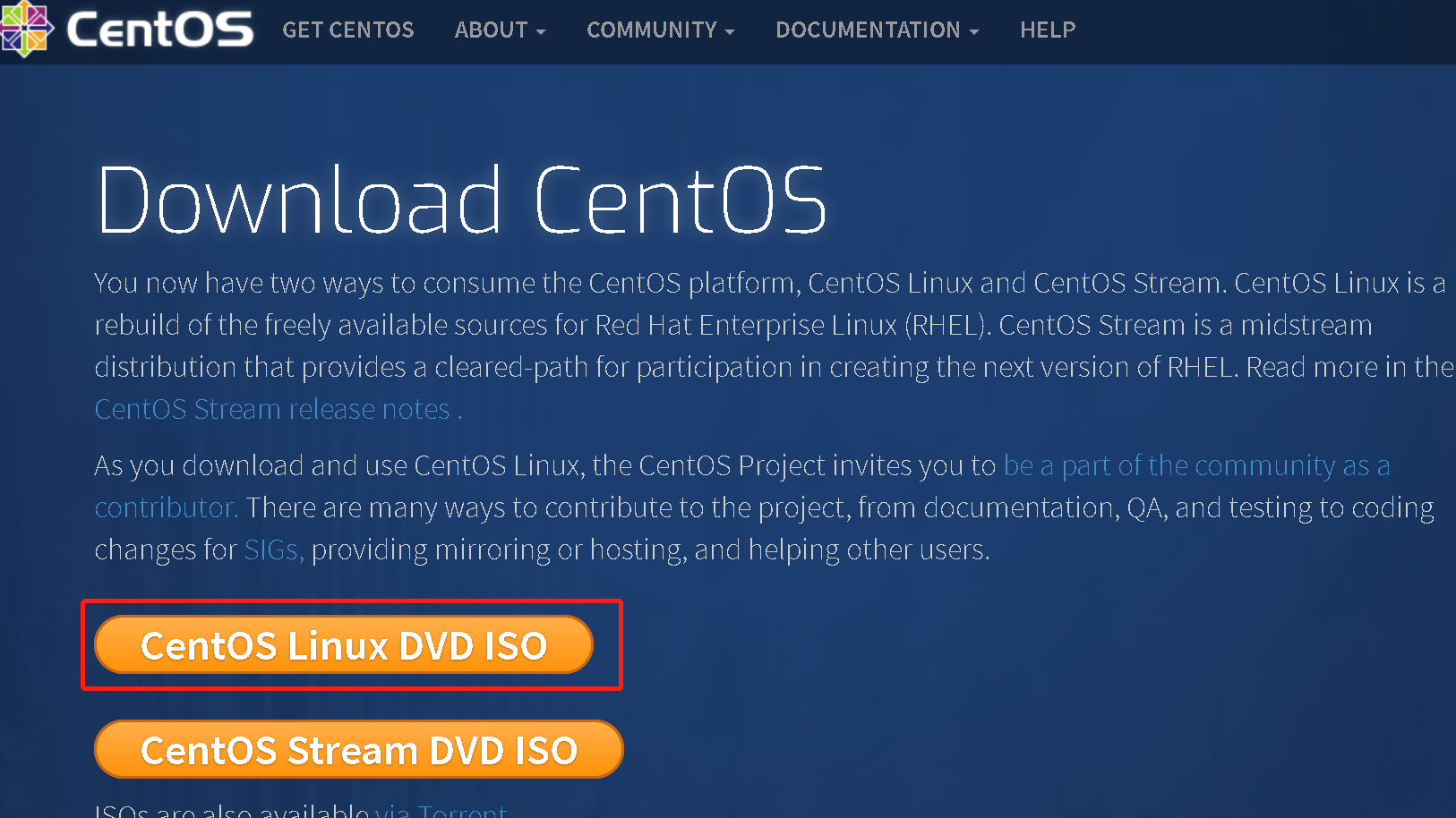
1.访问:https://www.centos.org/download/ 下载ISO文件保存到本地
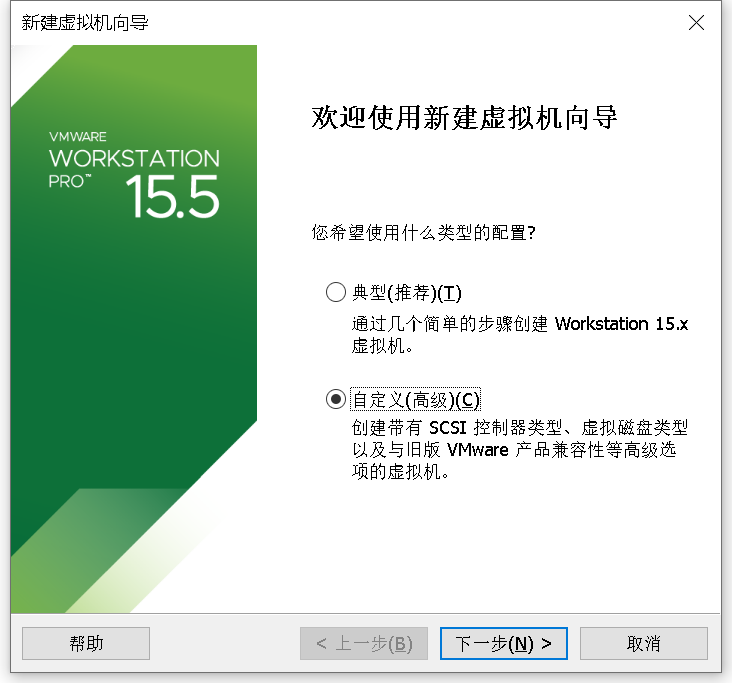
2.打开Vmware,文件-新建虚拟机,建议选择自定义,可以根据需要选择一些选项:
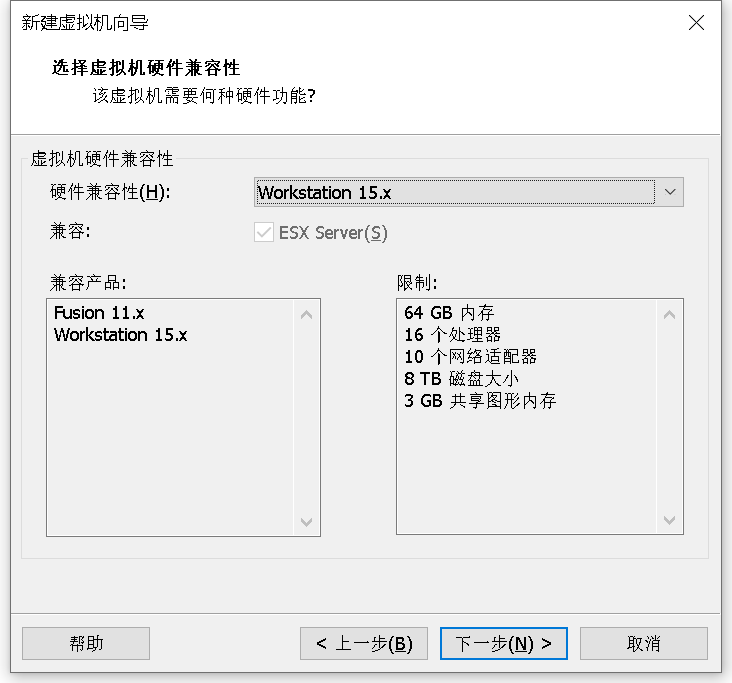
3.默认
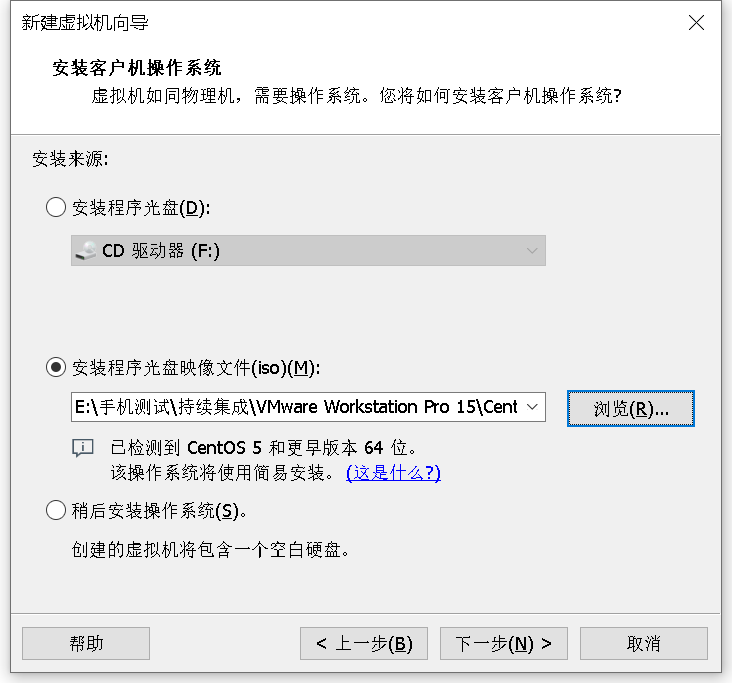
4.选择ISO文件路径,也可以选择稍后选择,点击下一步:
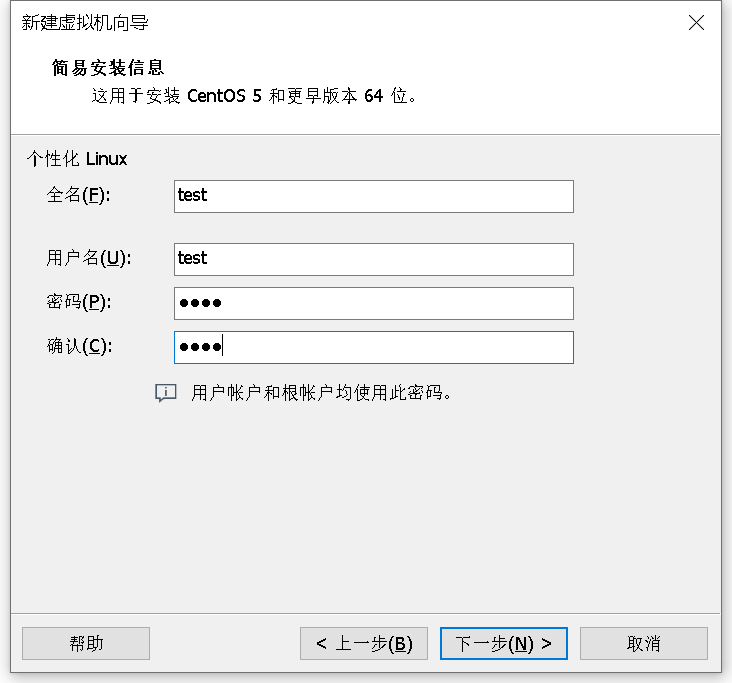
5.这里需要设置密码,建议设置常用密码或者好记的密码,或者记下来,待会会用到,刚开始用的时候没注意这里的没记住,后边就麻烦了:
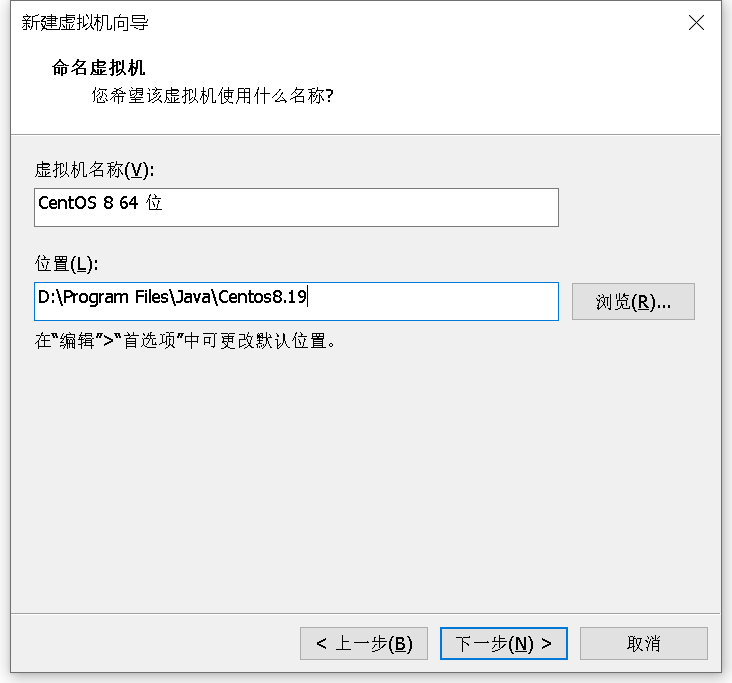
6.选择存储路径,建议放到空间充足的分区:
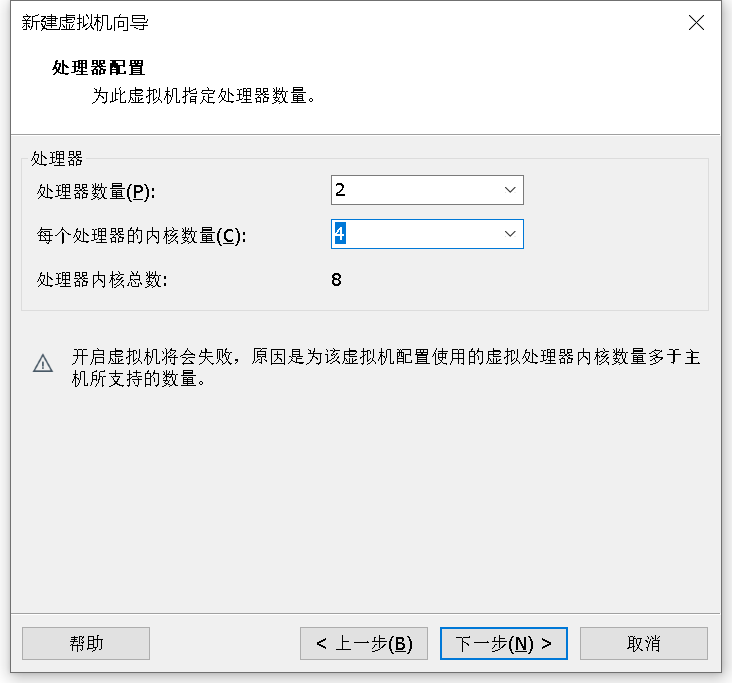
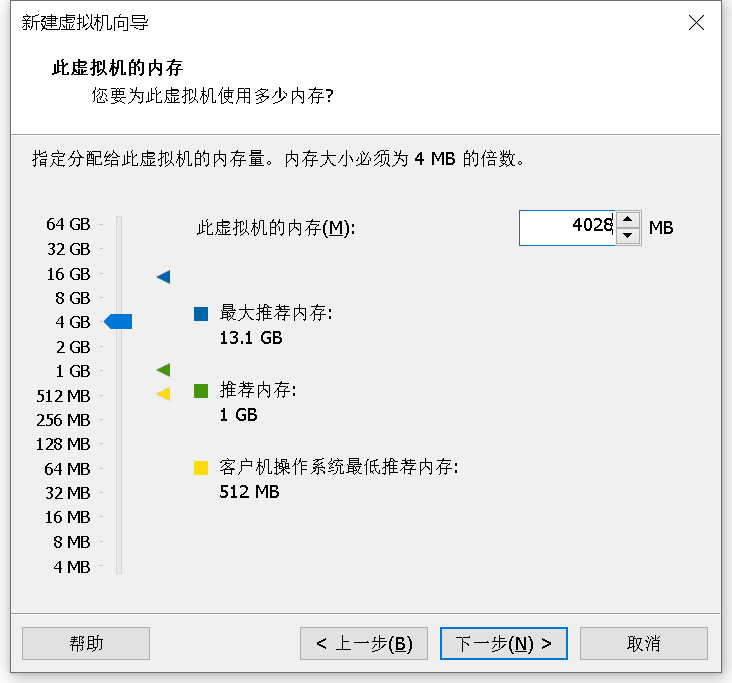
7.选择CPU及内存,根据自己电脑情况来,不要超过本机,要不会提示失败,
一般CPU2个核可以了,内存建议2-4G,太大会太消耗本机资源,太小虚拟机会运行很慢,这里配置的策略就是在本机配置允许的情况下,尽量大:
8.后边基本上默认,磁盘选择这块选新的就是新建,选现有的就是把原来的虚拟机文件加载进来
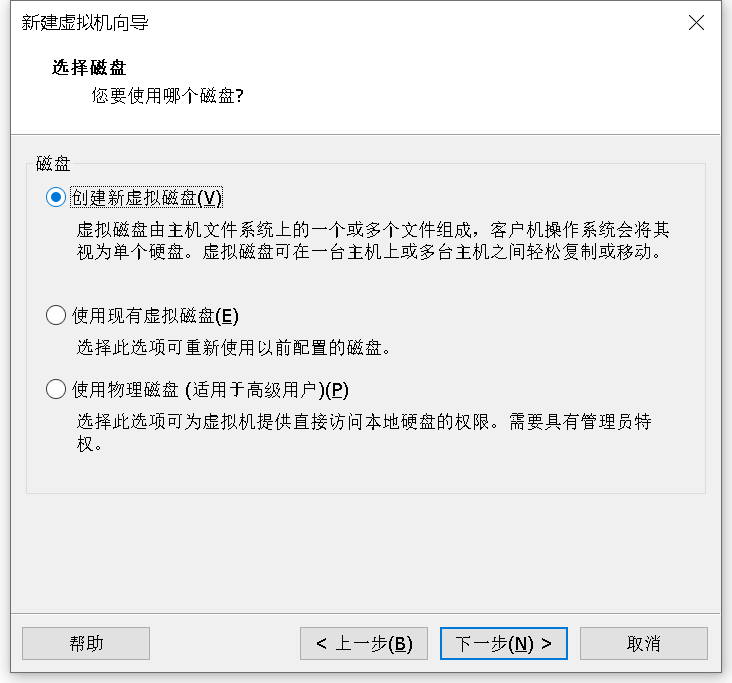
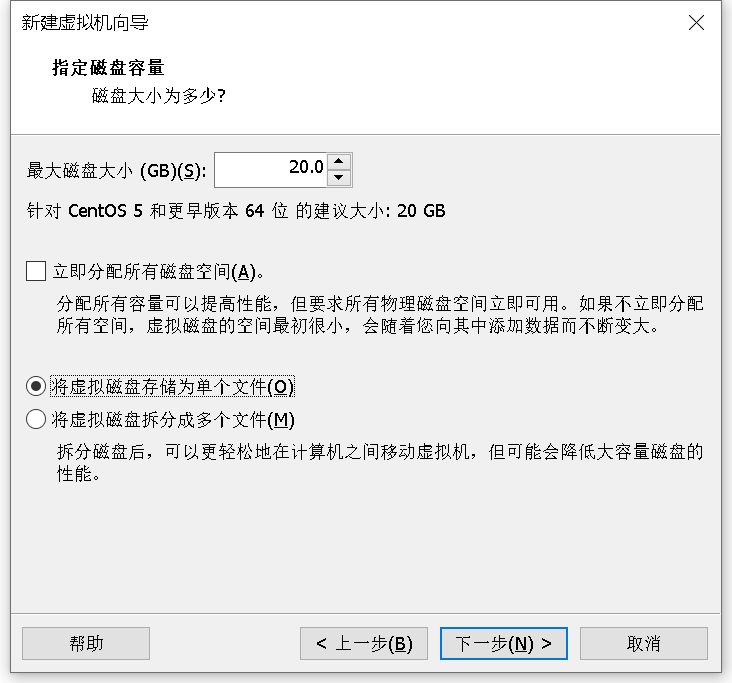
9.容量这里,学习用20G够了,如果硬盘空间充足可以适当增加,
单个文件和多个文件均可,区别在于:
单文件的相对稳定,速度较快,但是单文件如果增长过快,碎片太多,如果出现问题,整个虚拟机就完了;
多文件由于文件之间连接过多,效率相对较低,因为每个文件2G多,开始新文件了,老文件变化不大,所以就没有单文件那风险。
立即分配磁盘,建议取消。如果选中了,开始就会生成一个很大的文件,如果不选,开始只是基本文件,随着安装东西,才会慢慢增加。
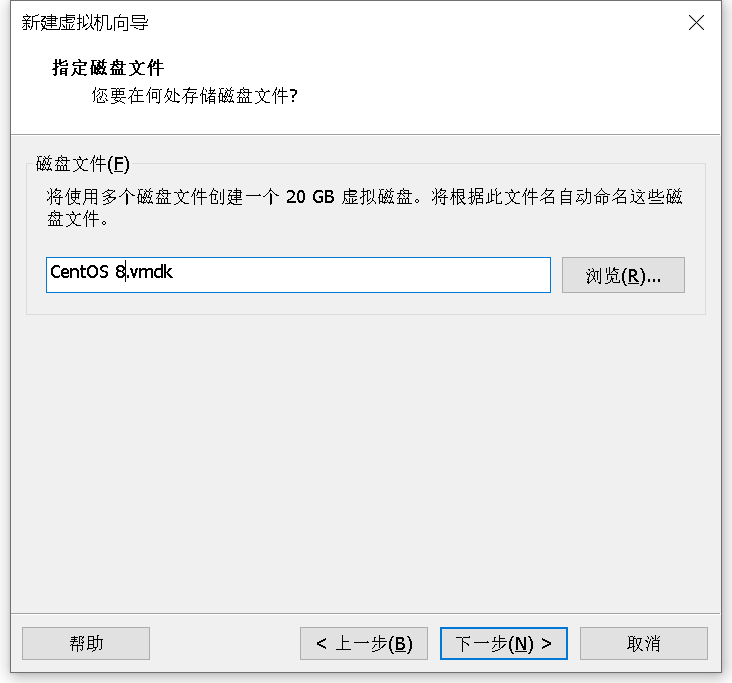
10.网络,磁盘类型等默认,磁盘文件名字随意
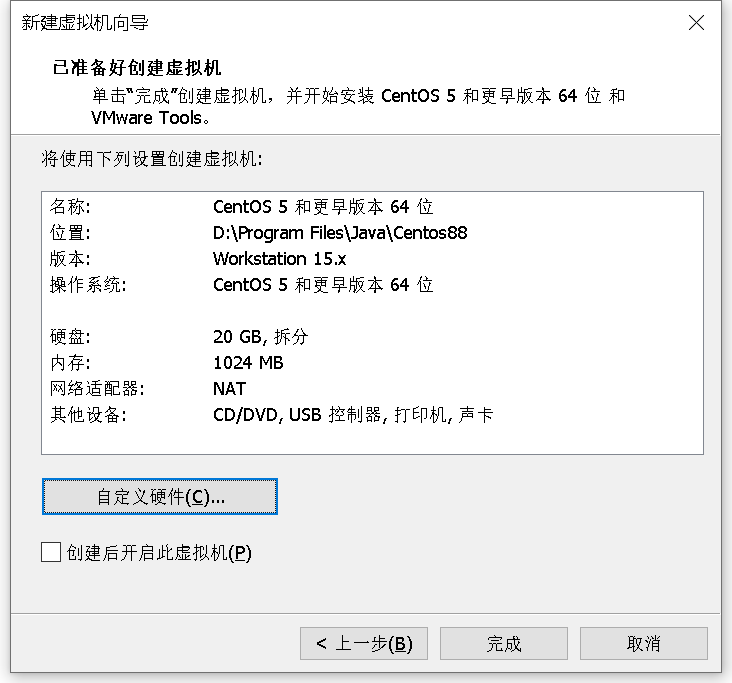
11.点击自定义硬件,可以更直观的修改刚才的配置。配置完,点击确定。至此,虚拟机安装完成。

 浙公网安备 33010602011771号