

办公处理PDF不用愁!PDF-XChange Editor凭速度和实力圈粉
先吐个槽:那些年被 PDF 折腾的糟心时刻
做办公类工作,跟 PDF 打交道是家常便饭,但糟心事儿也从没断过:打开几 MB 的 PDF 文件,有的软件加载半分钟还卡成白屏;想给合同加个注释,翻遍菜单找不到合适工具;扫描的 PDF 想复制文字,却发现是图片格式没法编辑…… 直到用上PDF-XChange Editor,才知道处理 PDF 能这么顺畅。
👉👉↓载:PDF-XChange Editor
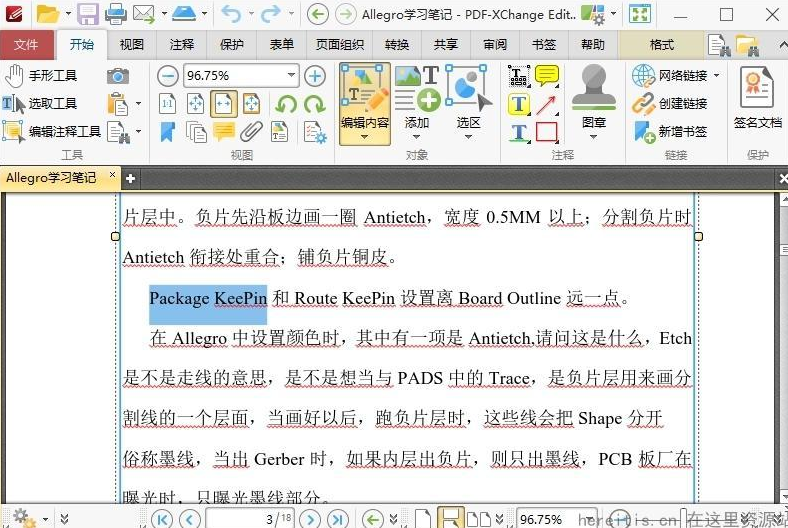
为啥说它是 PDF 工具里的 "高效选手"?
1. 打开速度快到惊喜,软件小巧不占资源
用过不少 PDF 软件,要么体积动辄几百 MB,装在电脑里占空间,打开大文件还慢吞吞。而 PDF-XChange Editor 安装包才几十 MB,就算是老旧笔记本,双击图标秒启动。我试过打开一个 30 多页、包含图片和表格的 PDF 合同,从点击文件到完全显示内容,也就 1 秒多,比之前用的软件快了至少 5 倍。
而且它运行时特别省内存,就算同时打开四五个大 PDF 文件,电脑也不会卡顿,处理文档时能一直保持流畅状态。
2. 功能全又实用,从创建到保护都能搞定
它可不是只能看 PDF 的 "简单工具",从文档创建到后期处理,需要的功能基本都有:
- 创建与编辑:能直接新建空白 PDF,也能把 Word、Excel、图片等格式转成 PDF;编辑 PDF 时,改文字、调图片位置都很方便,甚至能给 PDF 添加新的页面、删除无用页面,排版调整灵活又高效。
- 注释与审阅:团队协作改文档时,用它加批注、画高亮、插箭头标注特别顺手,不同人的注释还能区分颜色,后期整理意见一目了然。之前跟同事改项目方案,全程用它批注,比来回发文件高效太多。
- 安全与保护:给重要文档加保护很省心,能设置打开密码,也能限制编辑、复制权限;添加电子签名也简单,导入签名图片后,定位到指定位置就能用,签合同、盖公章再也不用打印出来手动弄。
- OCR 识别超实用:扫描的纸质文档转成 PDF 后,文字没法复制编辑,用它的 OCR 功能处理一下,图片里的文字就变成可编辑的了。我之前处理老档案,扫描件 OCR 后直接复制文字到 Excel,省了好几天的打字时间。
除此之外,它的打印功能也很贴心,能调整打印页码、缩放比例,还能批量打印多个 PDF 文件,不用挨个打开设置,节省不少时间。连扫描仪识别功能都有,直接连接扫描仪,扫描完就能生成 PDF,纸质文档数字化一步到位。
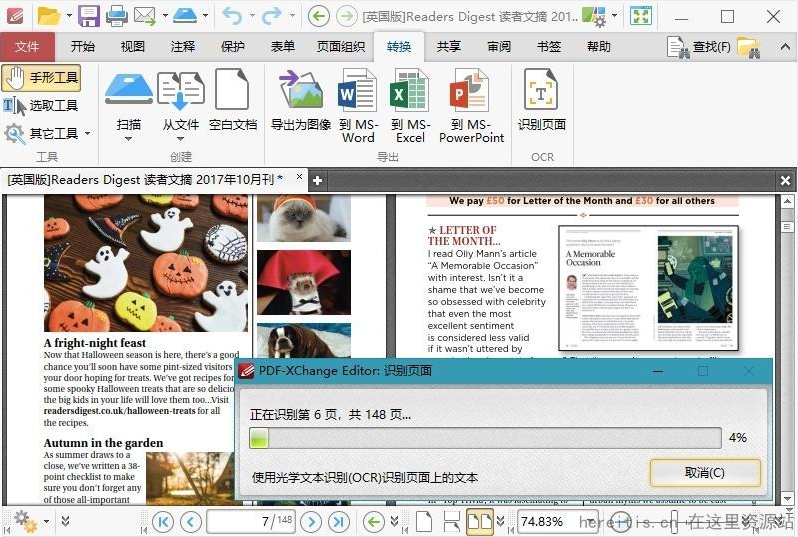
上手没门槛,新手也能快速用明白
很多功能全的软件界面复杂,找个功能得翻半天菜单,但 PDF-XChange Editor 不一样。它的界面布局很清晰,常用的 "打开"" 编辑 ""注释"" 保存 "按钮都在顶部工具栏,一眼就能看到。就算是第一次用,想给 PDF 加注释,点工具栏的" 注释 " 选项,里面的高亮、批注等功能一目了然,点一下就能用。
而且它支持自定义界面,常用的功能可以添加到快捷工具栏,下次用的时候点一下就行,用得越久越顺手,能按照自己的使用习惯调整,操作效率更高。
四、这些场景用它,效率提升特别明显
- 行政 / 文员:处理合同、通知文件时,快速打开、编辑内容、加签名,不用在多个软件间切换,一份文档从头到尾用它就能搞定。
- 教师 / 学生:看教学资料、论文时,用它加高亮、写批注,重点内容标记清晰,复习或整理笔记时特别方便;扫描的课件 OCR 后,还能复制文字做总结。
- 财务 / 法务:处理报表、法律文件时,给文档加密码保护、限制编辑权限,保障数据安全;添加电子签名,不用打印盖章再扫描,省时又环保。
- 设计 / 运营:把设计图、活动方案转成 PDF 后,用它调整页面顺序、添加说明文字,发给客户时文档更规范,客户提意见也能直接在 PDF 上批注,沟通更高效。
使用小提醒
它有免费版和付费版,免费版已经能满足大部分日常需求,比如查看、注释、简单编辑、OCR 识别等;如果需要更高级的功能,比如批量转换格式、高级签名功能,再考虑升级付费版也不迟。另外,它支持 Windows 系统,Mac 用户可以先试试在线版,基础功能也能正常使用。
真心推荐的大实话
选 PDF 软件,关键看能不能解决实际问题。PDF-XChange Editor 没有花里胡哨的功能,却把 "打开快、功能全、好上手" 这几个核心需求做到了位。不管是日常查看 PDF,还是复杂的编辑、保护、OCR 处理,它都能稳稳胜任,对经常跟 PDF 打交道的人来说,绝对是提升效率的好帮手。

 浙公网安备 33010602011771号