

CAD 2026版 软件安装教程
Autodesk AutoCAD 2026简称CAD 2026,它是一款为建筑师、工程师和施工者等专业人员提供专业制图功能的工具,支持设计师以数字方式创建、修改、优化2D图形和 3D 模型。软件支持从Autodesk Docs导入和连接JPG、PNG和PDF标记,同步后在Autodesk Docs中创建的标记将继续在AutoCAD的跟踪图层中更新,方便用户查看反馈和Autodesk Docs问题。
CAD2026最新版新增了许多新功能,用户可在AutodeskAI的帮助下,快速搜索图形中的对象、匹配文本和可变文本,以转换为新定义的块、现有或最近使用的块或块库中建议的块的实例。软件还支持跨平台协作和云存储同步功能,让用户可以随时随地与他人共享和编辑设计文件,实现无缝协作。
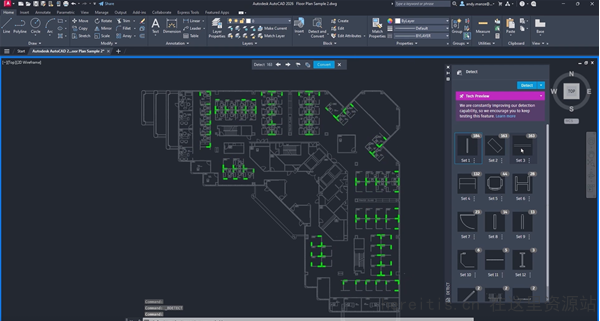
CAD2026版安装教程
1、打开本站下载的安装包文件,双击打开“Setup”文件夹,鼠标右键点击“Setup.exe”选择“以管理员身份运行”。
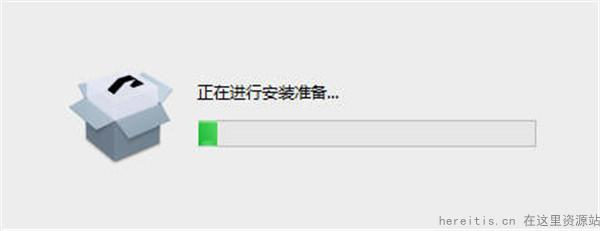
2、弹出如下窗口,请耐心等待。
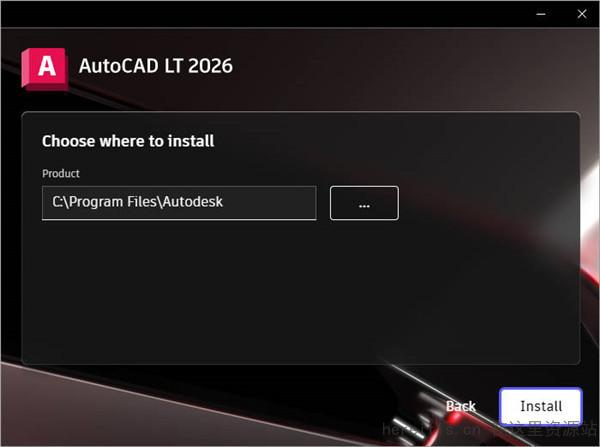
3、点击“…”可以选择软件安装路径,建议和教程中的保持一致,本例安装在D盘(如:将C改为D表示安装到D盘,安装路径不要出现中文),点击“安装”。
4、软件正在安装,请耐心等待。(安装中…错误代码4005,改时间2022年4月)
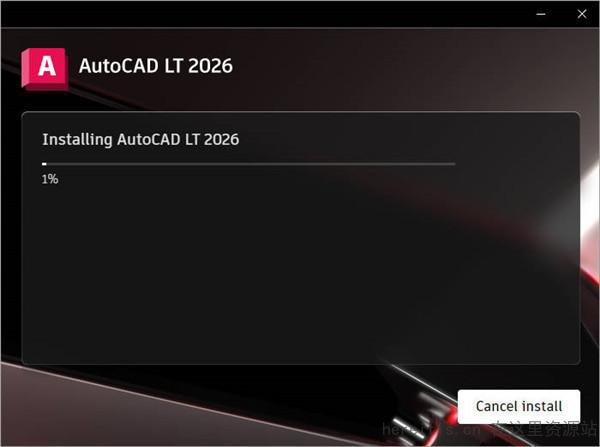
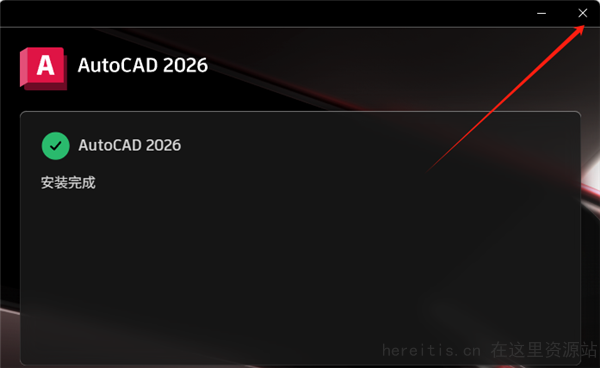
5、点击右上角的“X”关闭。
6、打开安装包解压后的【CAD2026】文件夹,鼠标右击【acad】选择【复制】。
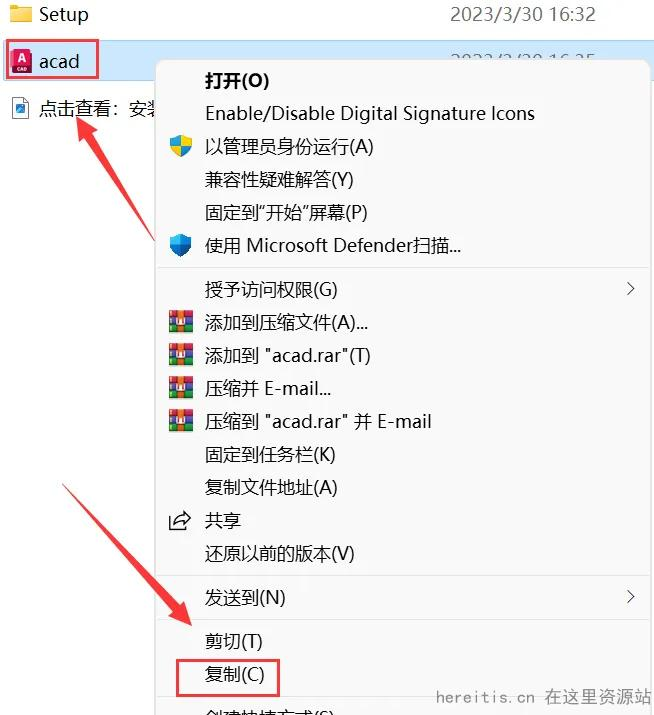
7、打开安装包解压后的【CAD2026】文件夹,鼠标右击【acad】选择【复制】。
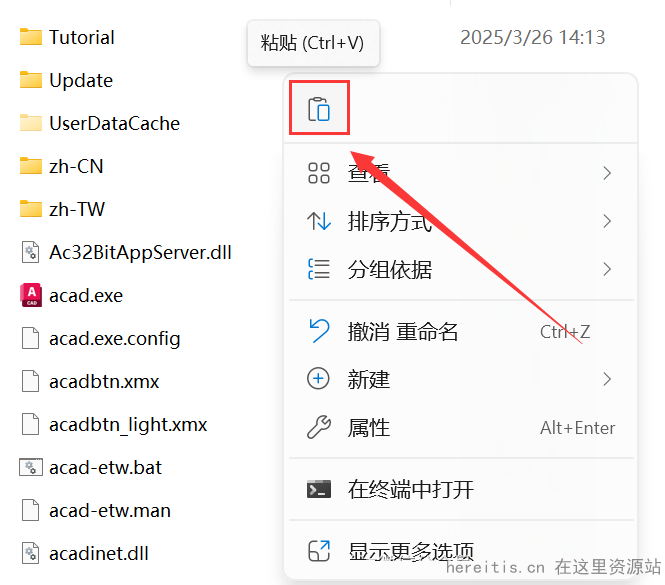
8、鼠标右击空白处选择【粘贴】。
9、点击【替换目标中的文件】。
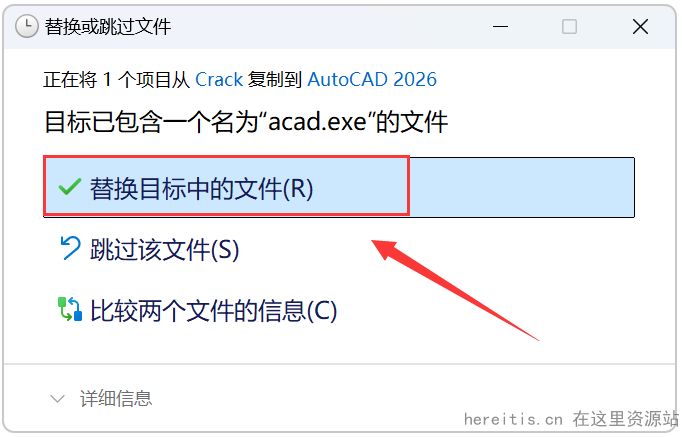
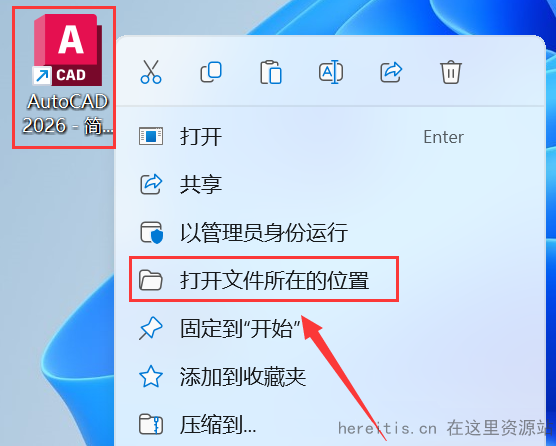
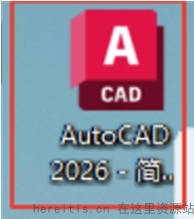
10、双击桌面【AutoCAD 2026 - 简体中文 (Simplified Chinese)】图标启动软件。
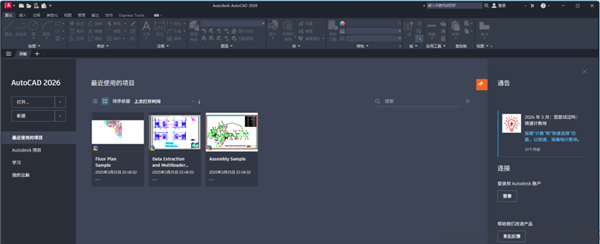
11、安装成功!

 浙公网安备 33010602011771号