20252802 2025-2026-2 《网络攻防实践》第1周作业
一、知识点梳理与总结
1.实验介绍
本实验旨在搭建一个基于HoneyWall的蜜网实验环境,并在虚拟化平台中完成攻击网段、蜜罐网段以及蜜网网关的联合部署与连通性验证。实验通过VMware构建多个虚拟机节点,其中HoneyWall作为核心控制设备,承担桥接转发、流量监控、日志记录和远程管理等功能;攻击机部署在攻击侧网络,用于模拟外部攻击行行为:Metasploitable、Win2kServer等主机部署在蜜罐侧网络,用于模拟易受攻击的目标系统。通过这种方式,可以形成一个较为完整的受控攻击与监测环境。
2.实验内容
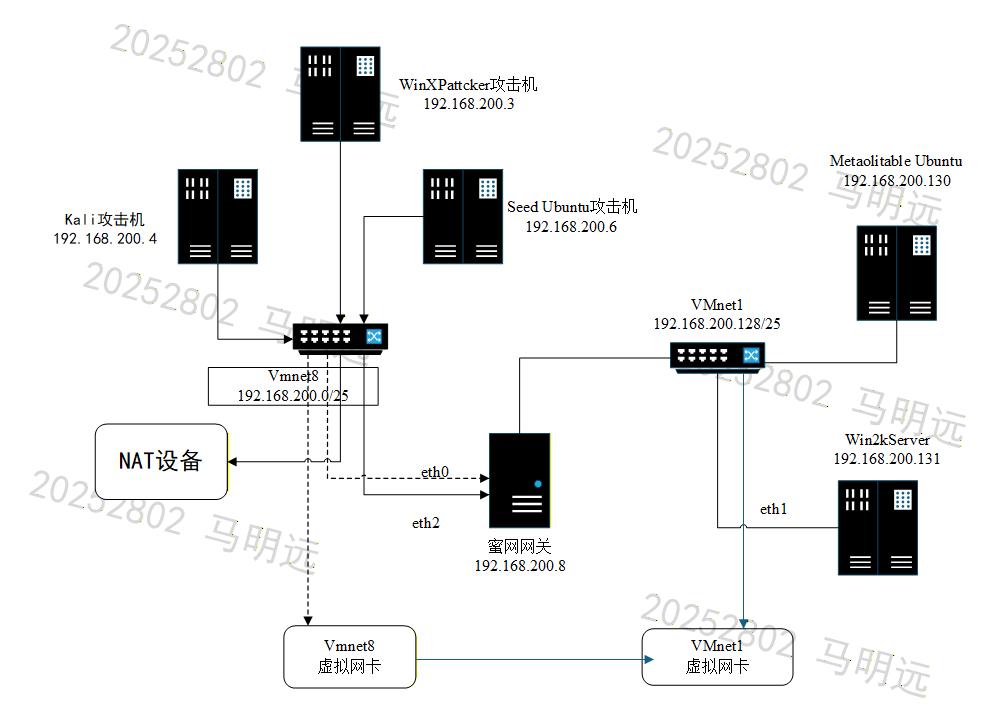
本实验的核心思想是将整个虚拟网络划分为两个相互隔离但可控互通的子网:一侧为攻击网段,另一侧为蜜罐网段。攻击网段中的主机通过HoneyWall与蜜罐网段通信,HoneyWall位于两者之间,对经过的流量进行监视、记录和控制。这样既可以模拟真实攻击者对目标主机的访问过程,又能避免蜜罐主机直接暴露在不受控环境中,从而提高实验的安全性和可观测性。实验过程中,通过为各虚拟机配置静态或动态IP地址、设置子网掩码与默认网关、划分不同虚拟网卡对应的VMnet网络,最终实现整个拓扑的正确搭建。
3.网络拓扑结构图
4.学习总结
本次实验使我系统掌握了蜜网实验环境的基本构建方法,提升了我在虚拟网络配置、主机连通性验证以及实验故障排查方面的实际操作能力。同时,这次实验也为后续开展漏洞利用、攻击流量捕获、入侵行为分析以及蜜罐防护机制研究打下了良好的基础。通过本次学习,我进一步认识到,网络安全实验不仅是对工具和平台的使用,更是对网络原理、系统配置能力和问题分析能力的综合训练。
二、实验步骤-环境搭建过程
1.虚拟网卡配置
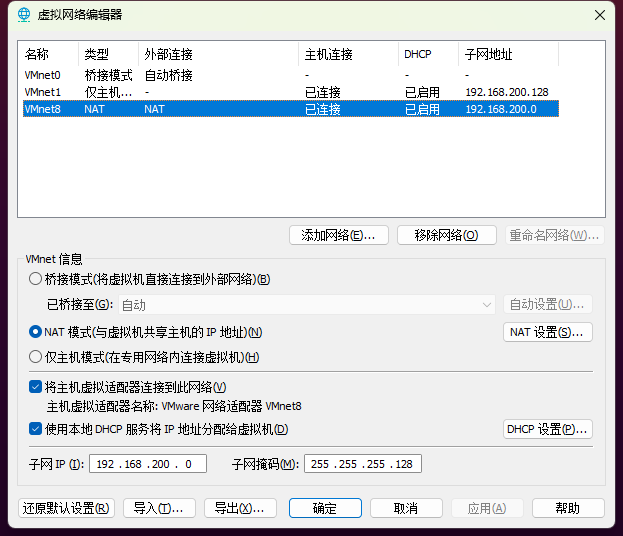
首先打开VMware,在左上角菜单栏点击编辑——虚拟网络编辑器,点击更改设置进入设置页面,对VMnet1和VMnet8的网段进行配置
将VMnet1的子网IP改为192.168.32.128,子网掩码改为255.255.255.128
将VMnet8的子网IP改为192.168.200.0,子网掩码改为255.255.255.128,在NAT设置中将网关设为192.168.200.1,在DHCP设置中将子网IP分配范围设为192.168.200.2~192.168.200.120
2.靶机设置
(1)Metasploitable_ubuntu配置
打开导入配置好的Metasploitable_ubuntu虚拟机,使用用户名/密码:msfadmin/msfadmin进行登录
然后在命令行输入sudo vim /etc/rc.local命令进行IP地址配置,在文件中exit0上方输入ifconfig eth0 192.168.200.130 netmask
255.255.255.128 route add default gw 192.168.200.130
随后保存退出
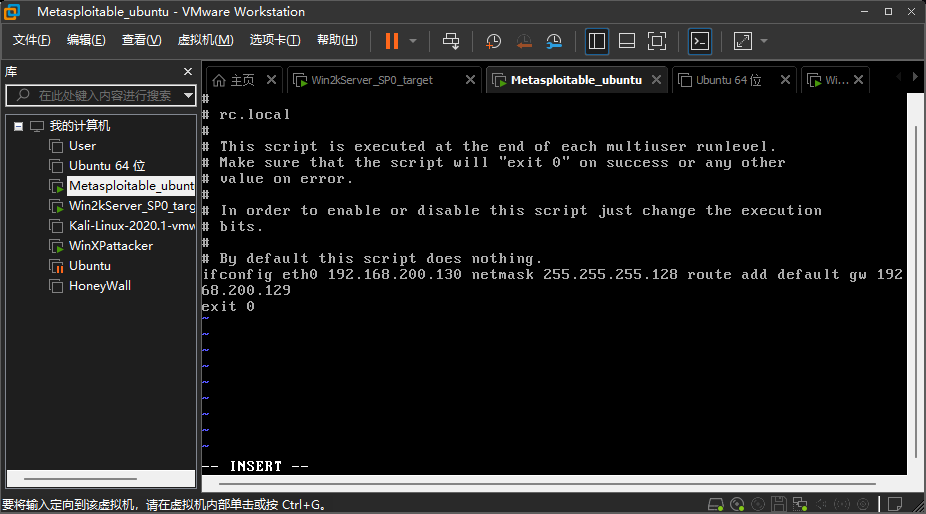
重启虚拟机,使用ifconfig指令和route -n指令查看ip地址和默认网关是否配置正确,如图所示,配置成功
(2)Win2kServer_SP0_target配置
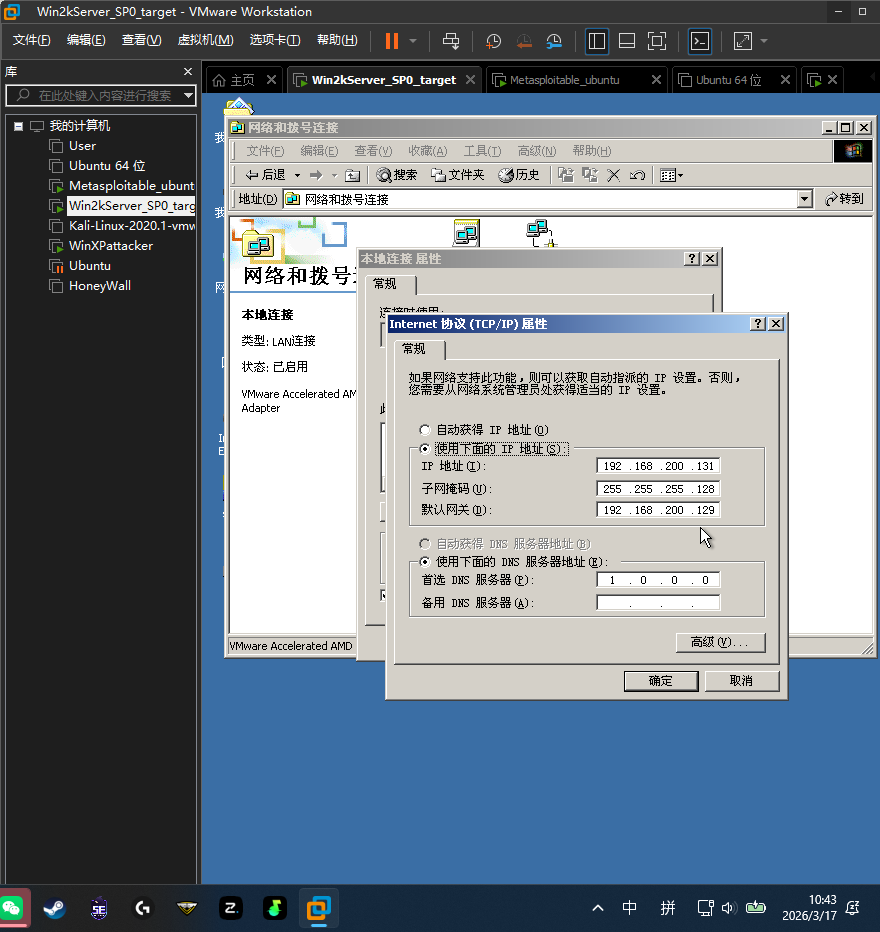
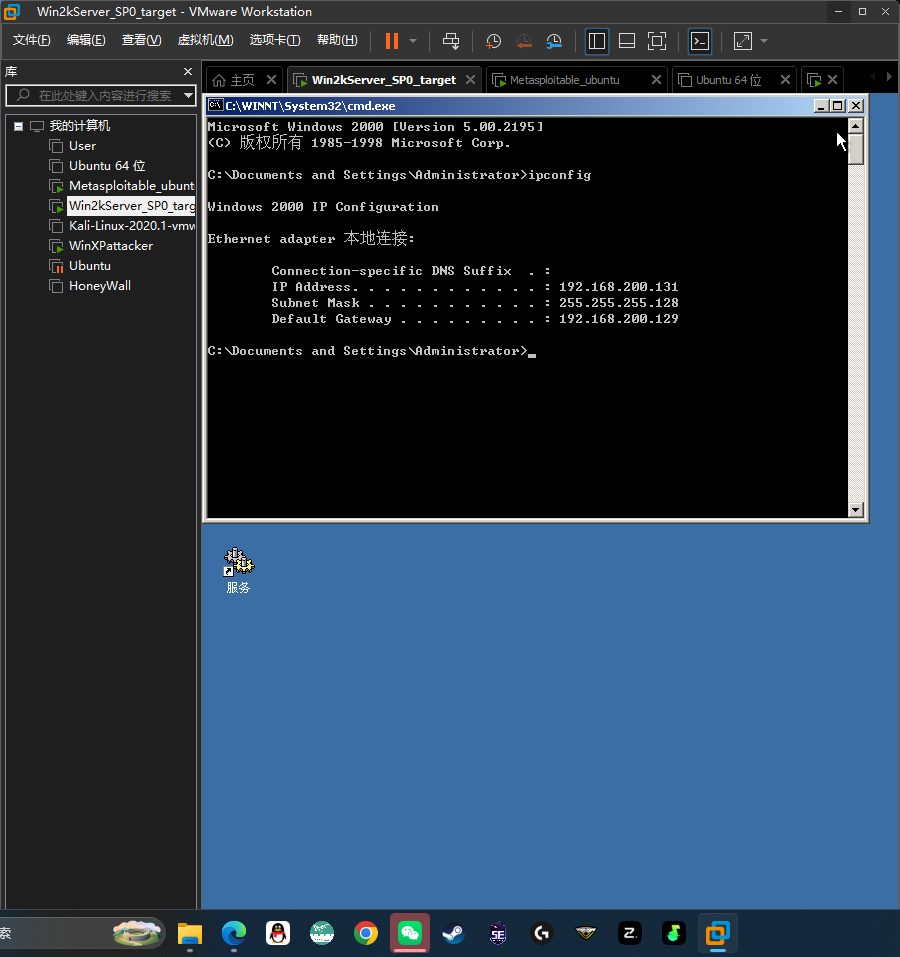
打开导入配置好的Win2kServer_SP0_target虚拟机,点击我的电脑->网络和拨号连接->本地连接->属性->Internet协议(TCP/IP),修改IP地址,配置内容如图所示,随后打开命令行,通过输入ipconfig命令查看配置结果是否正确,最终结果如图所示,虚拟机IP地址配置成功:
3.攻击机配置
(1)kali_2022
打开导入配置的Kali虚拟机,进行虚拟机设置——网络适配器——网络连接——自定义(VMnet8(NAT 模式))。
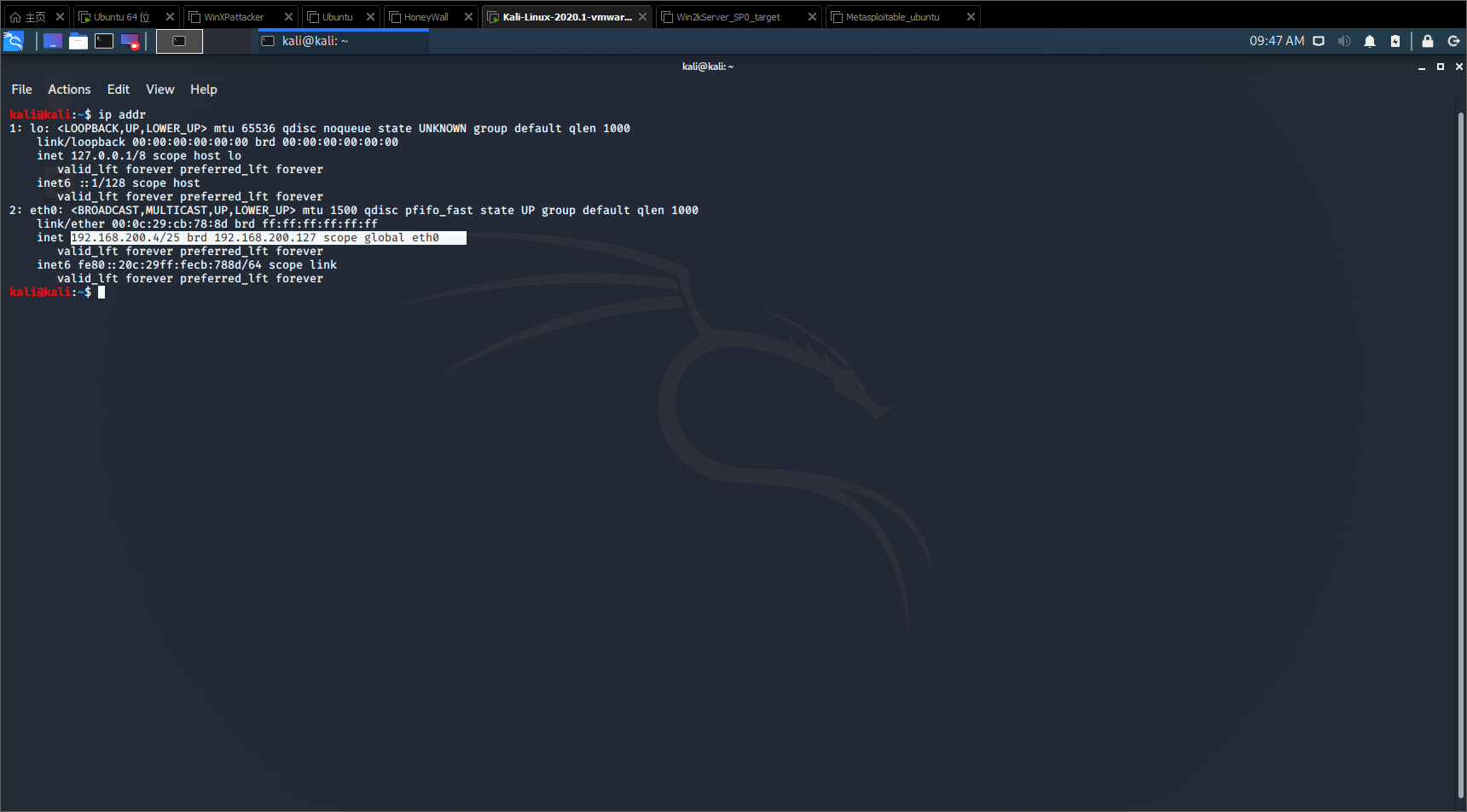
打开kali,查看其分配的IP地址,如图所示,kali的IP地址为:192.168.200.4
(2)WinXPattacker配置
导入WinXPattacker虚拟机,选中WinXPattacker虚拟机,点击编辑虚拟机设置,选择网络适配器,将网络连接选择为自定义-VMnet8(NAT模式)
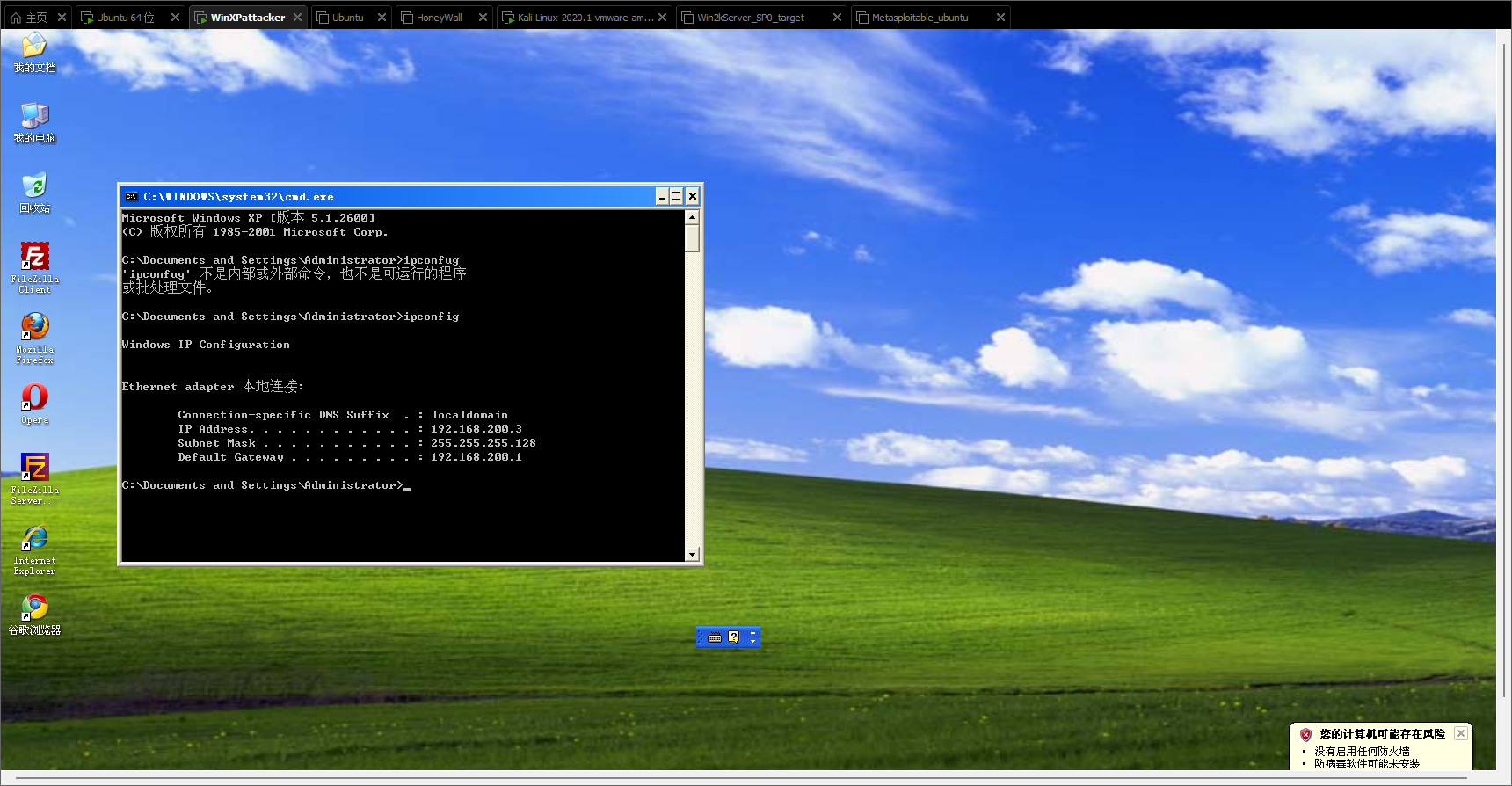
之后打开虚拟机,输入ipconfig查看IP地址为192.168.200.3
(3)SEEDUbuntu配置
导入SEEDUbuntu虚拟机,选中SEEDUbuntu虚拟机,点击编辑虚拟机设置,选择网络适配器,将网络连接选择为自定义-VMnet8(NAT模式)
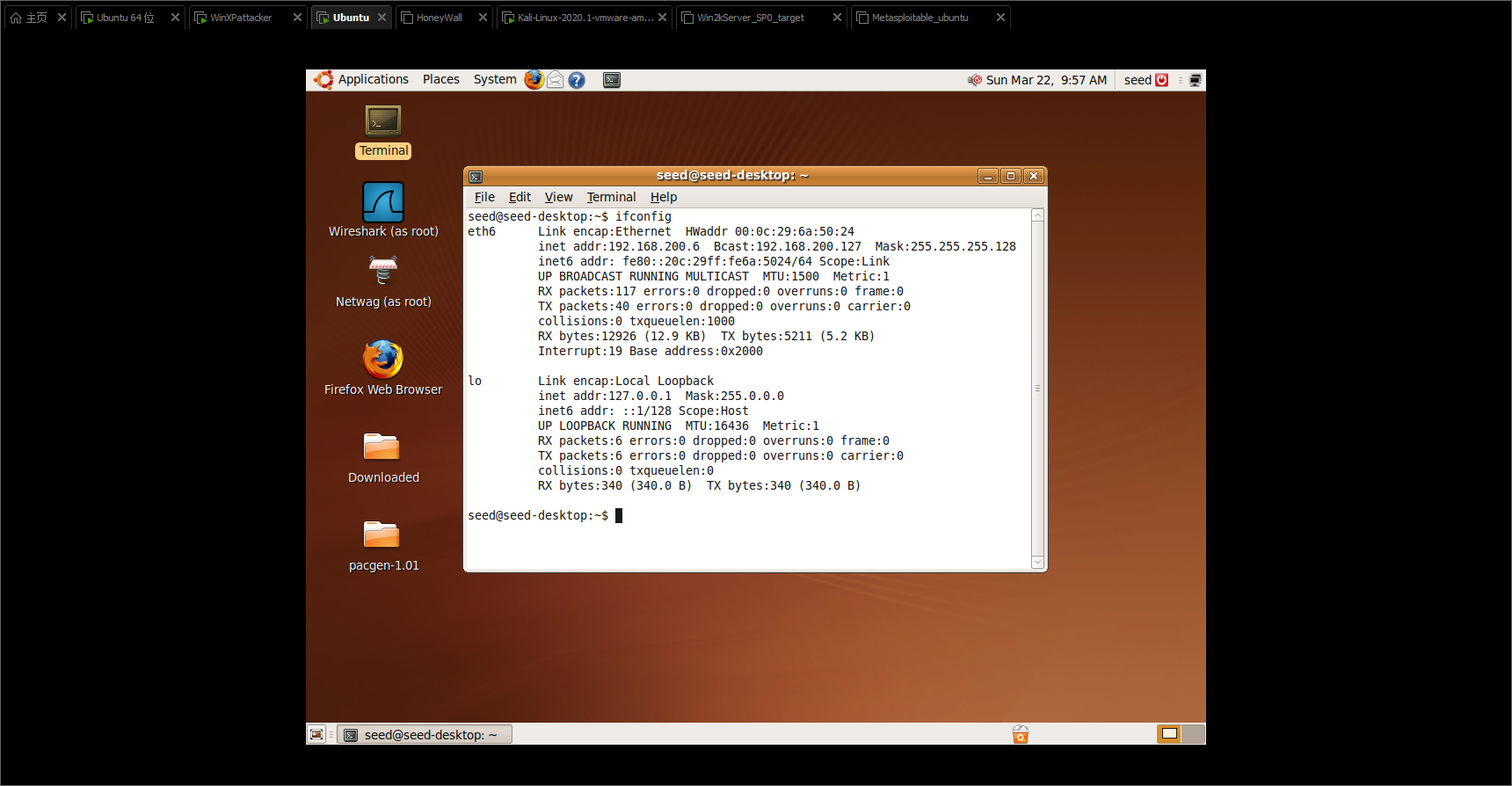
之后打开虚拟机,输入ifconfig查看IP地址为192.168.200.6
4.蜜网网关配置
(1)安装蜜网网关
使用准备好的镜像安装HoneyWall蜜网网关,打开。
(2)配置网路适配器,
(3)设置蜜网网关
将虚拟机开机,输入用户名/密码:roo/honey进入,第一次配置时输入cd /usr/sbin进入配置页面,选择默认配置
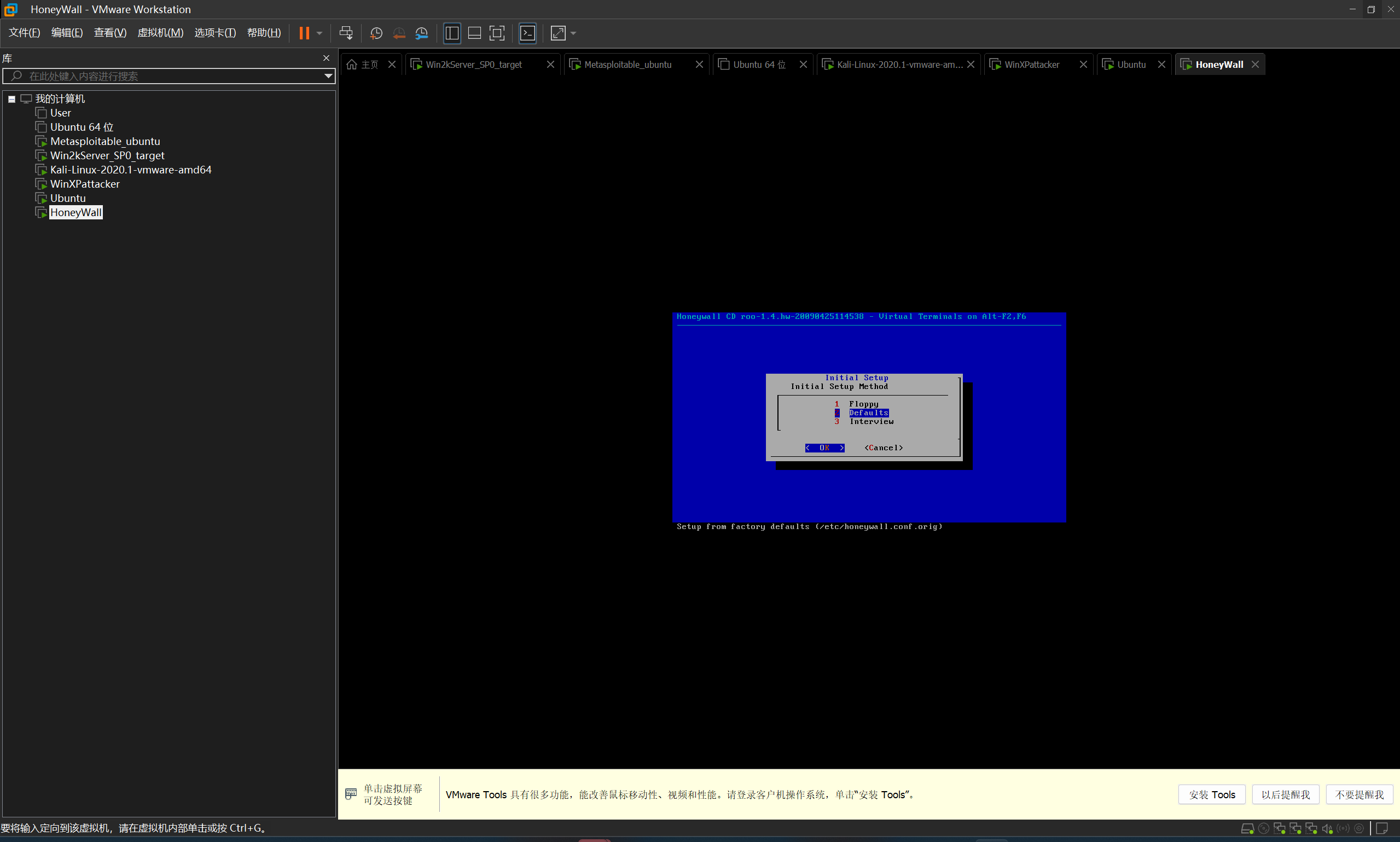
首先选择Mode and IP Information进入配置模式和IP信息
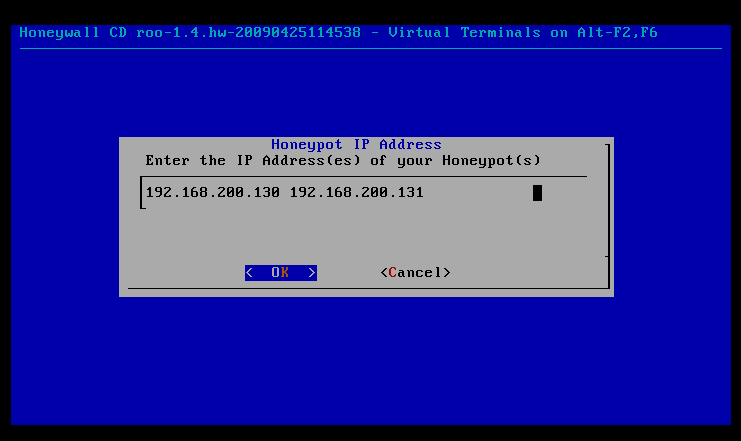
将IP设置为两个靶机的IP:
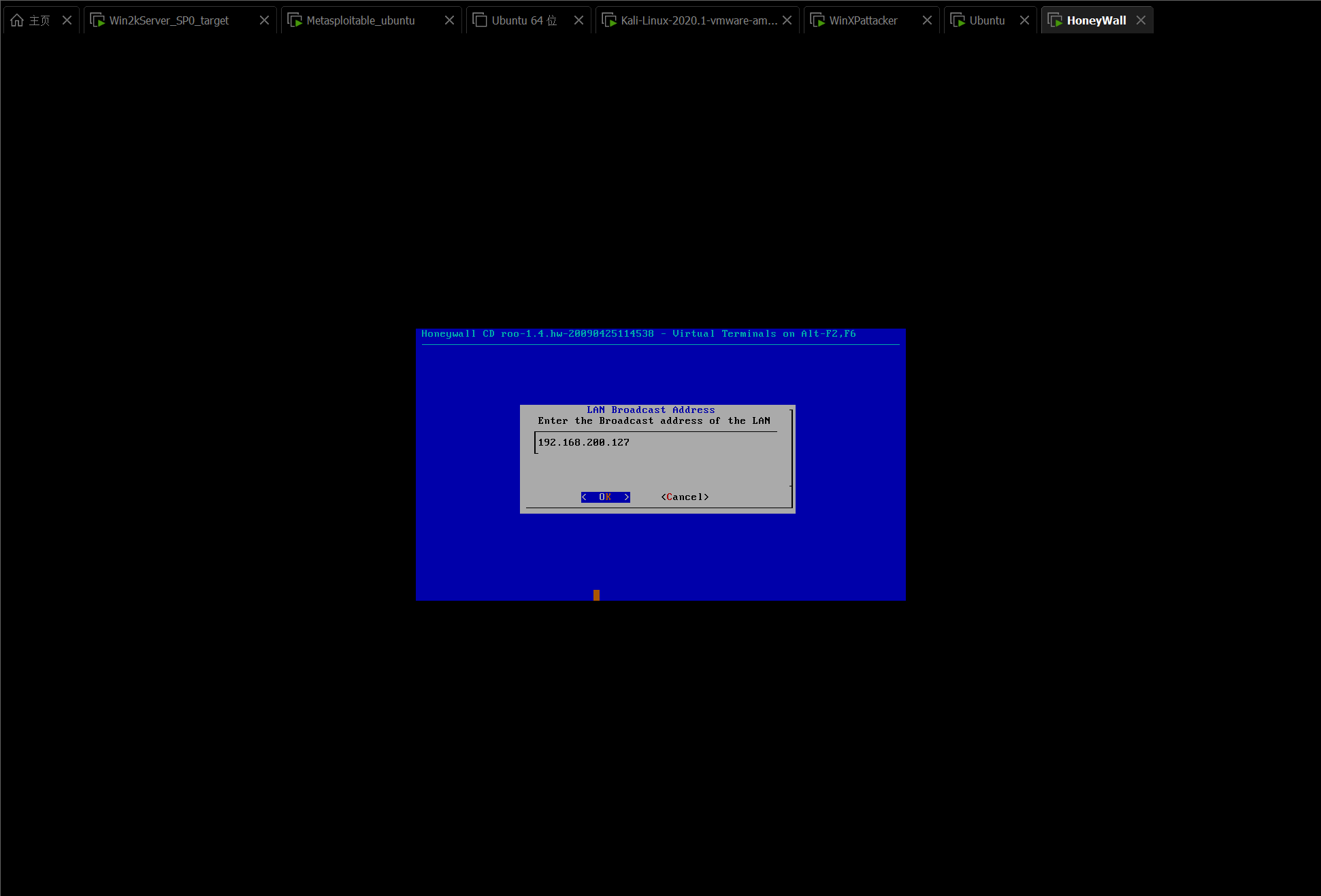
将蜜网网段的广播地址设为:192.168.200.127
将蜜网网段的子网掩码设为:255.255.255.128
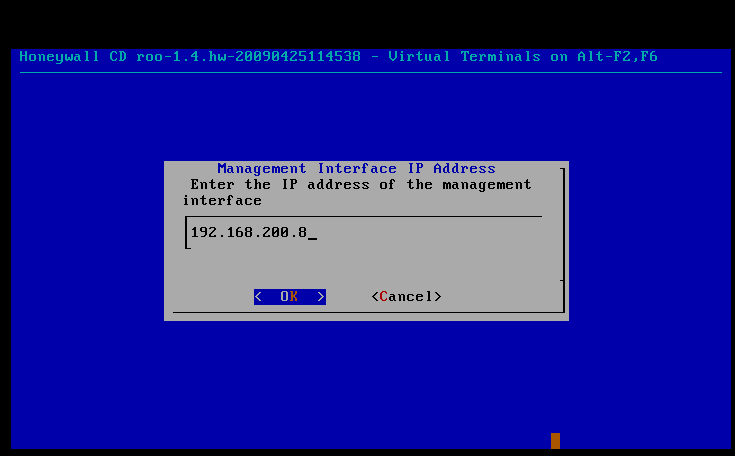
管理HoneyWall的IP地址设为:192.168.200.8
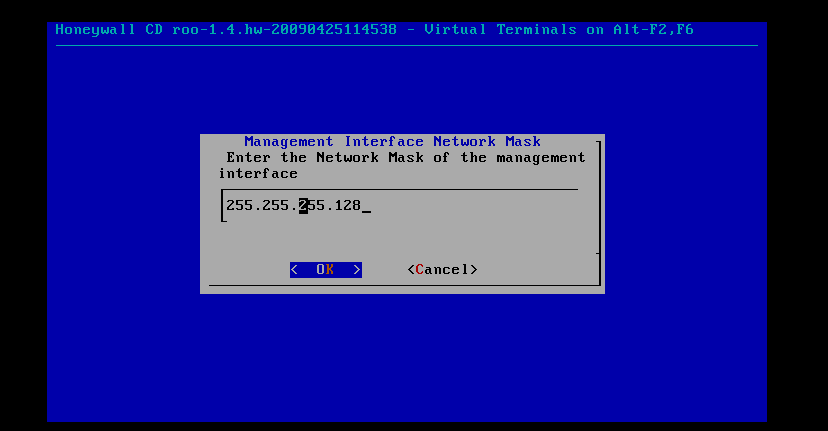
管理IP地址的子网掩码设为:255.255.255.128
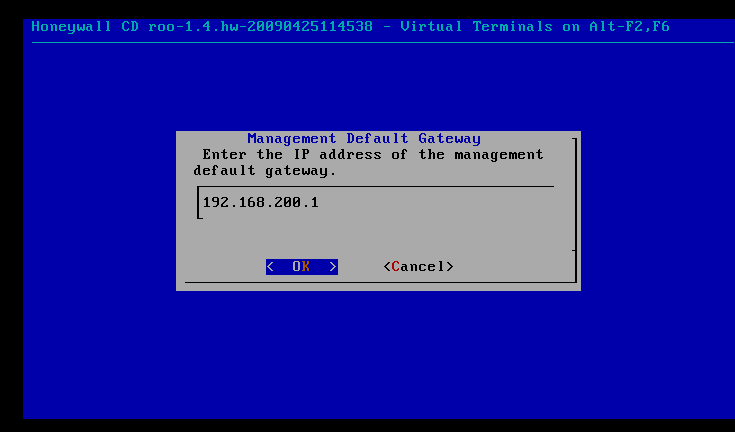
将远程管理Remote Management用于管理网关地址设为:192.168.200.1
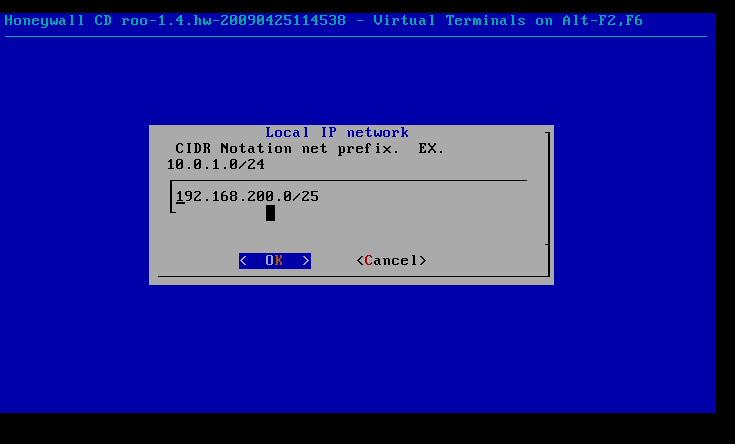
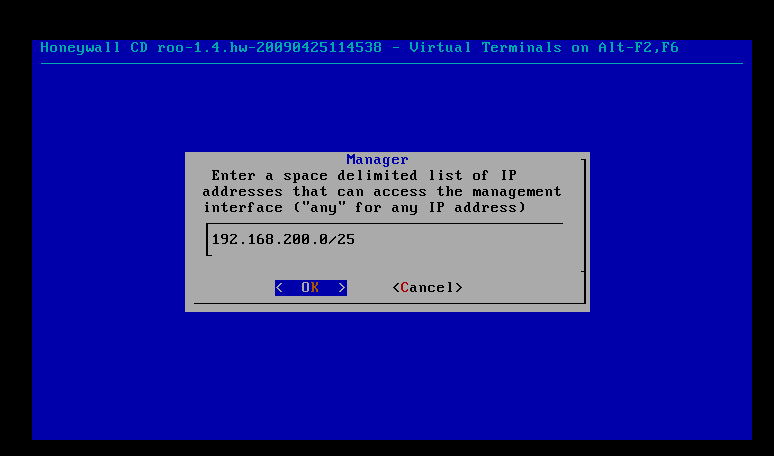
将可进行管理的IP范围设为:192.168.200.0/25
将Sebek的IP地址设为:192.168.200.8
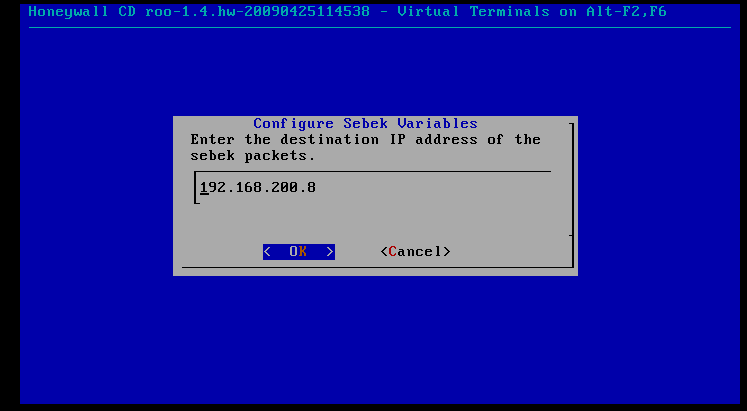
处理方式设为丢弃drop:
最后保存并退出
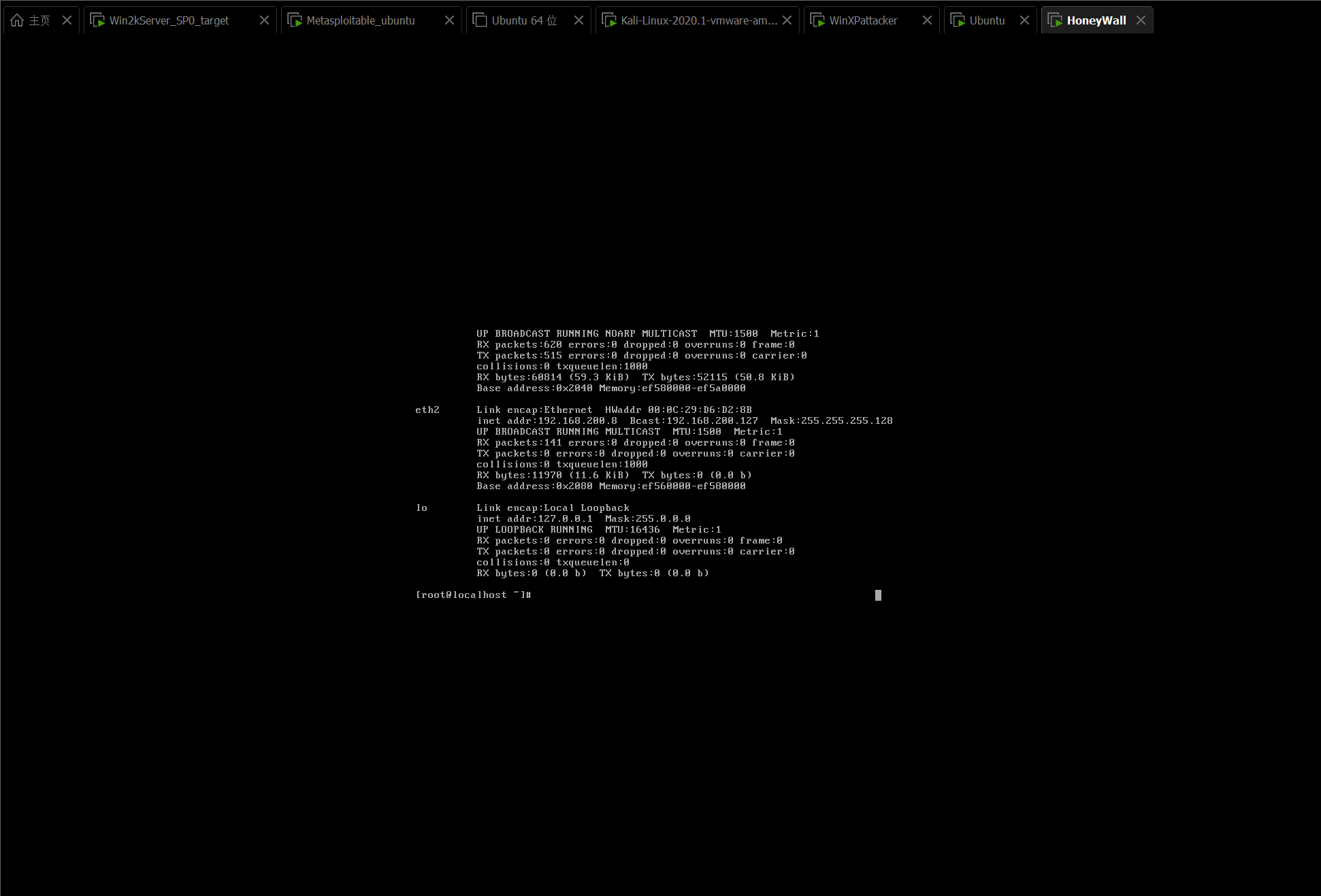
回到终端,输入ifconfig查看IP,发现配置成功
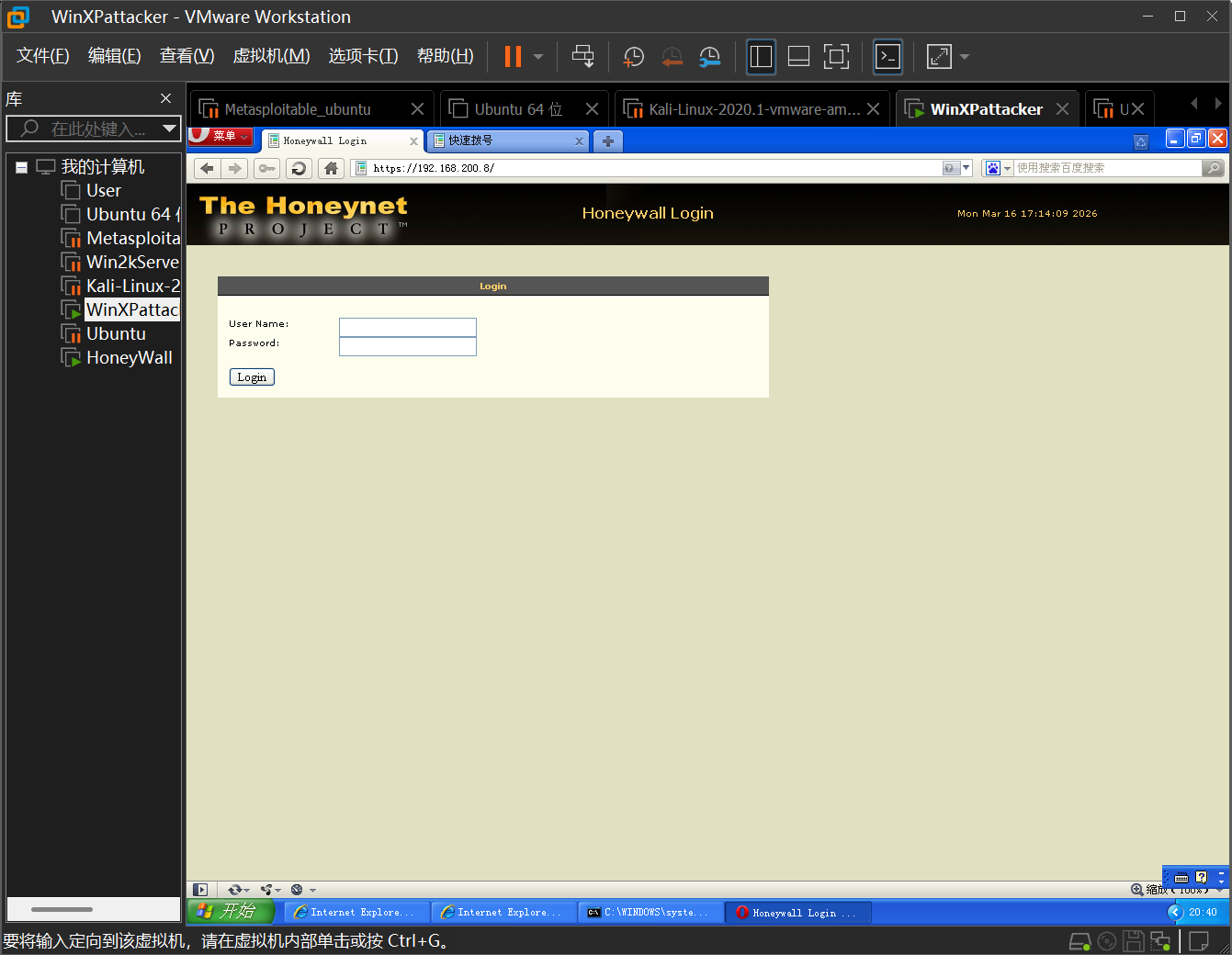
随后打开WinXPattacker攻击机,打开一个浏览器,输入 https://192.168.200.8 。然后跳转至以下页面
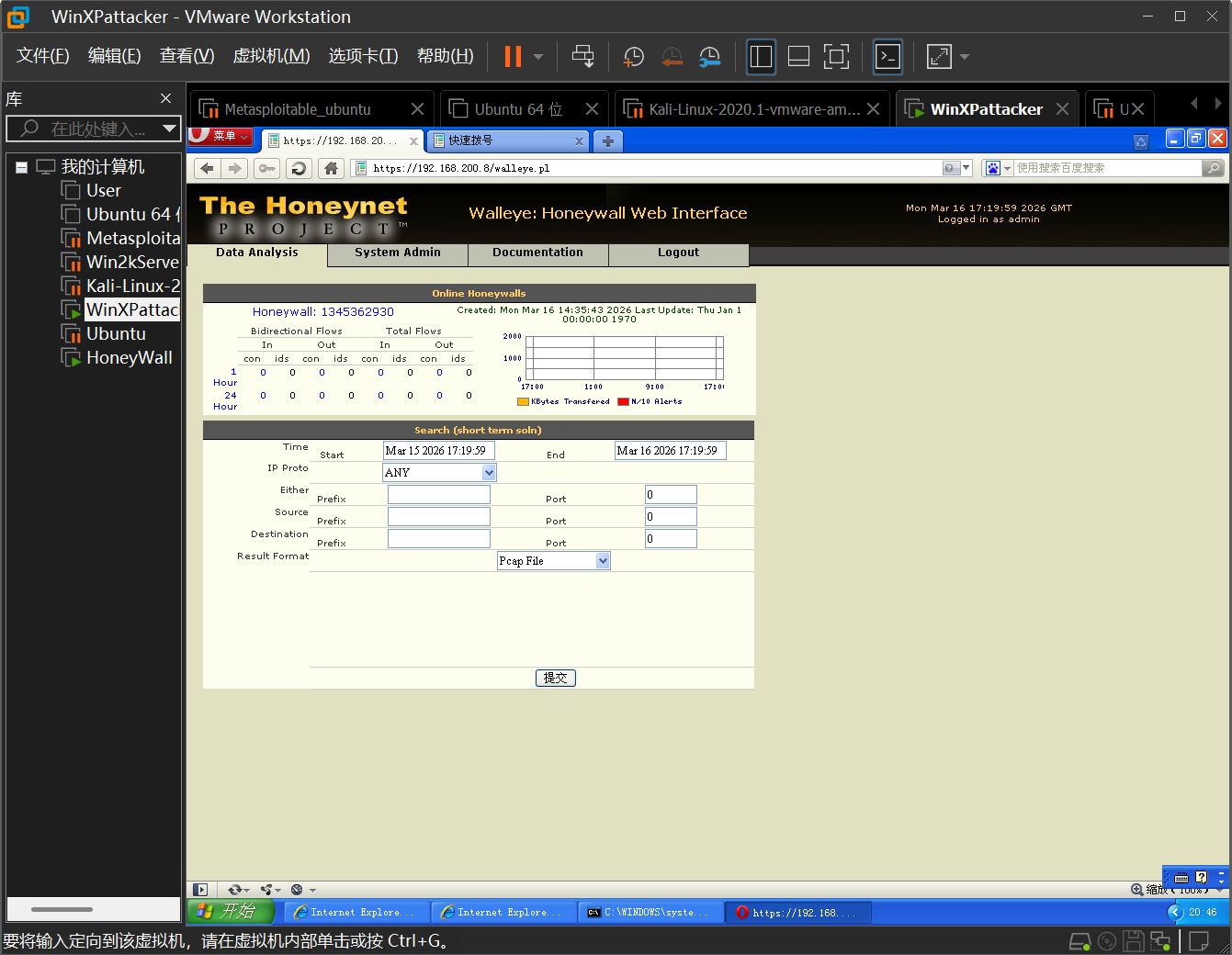
随后输入账户名/密码:roo/honey进入:
5.连通性测试
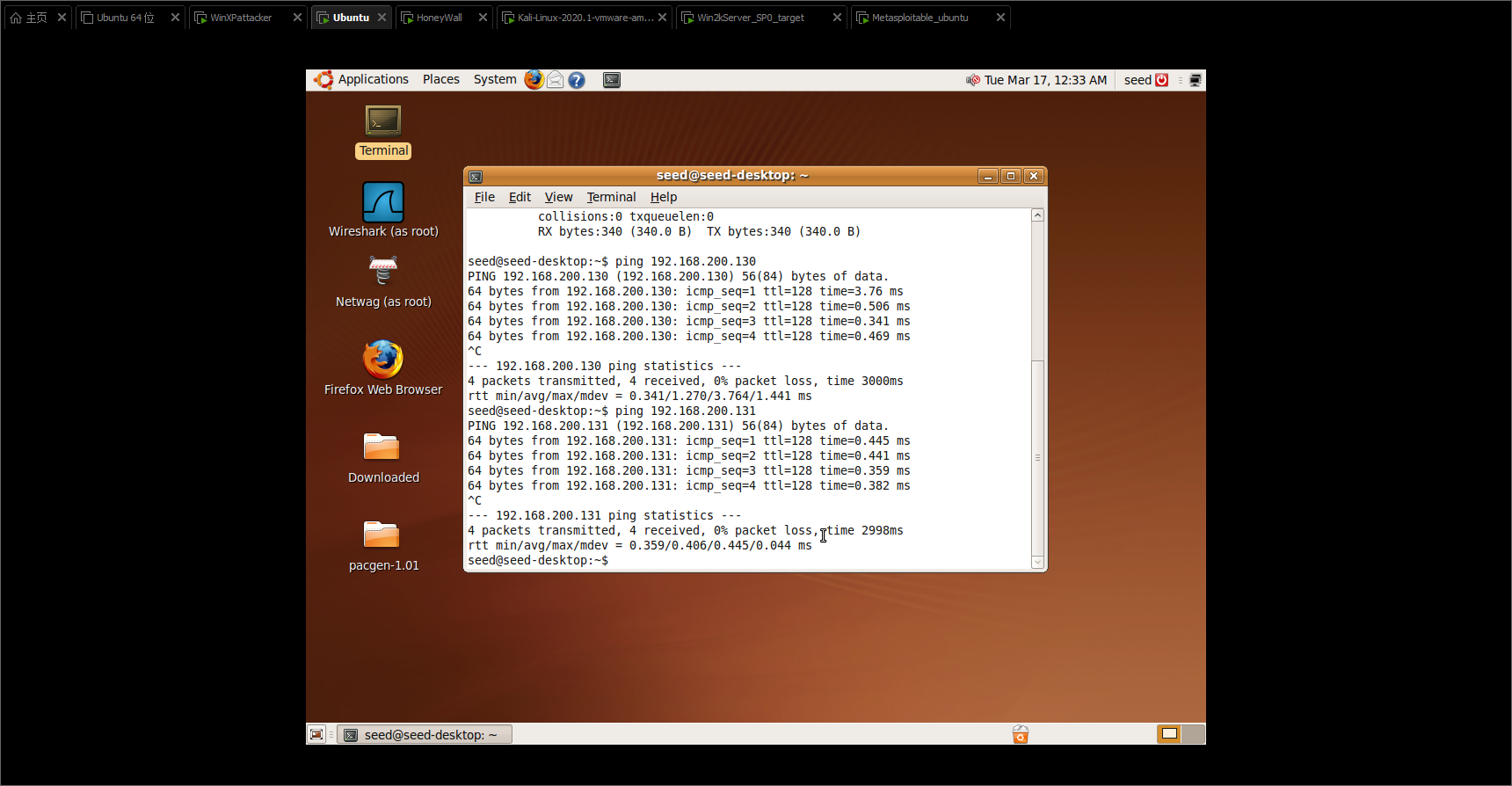
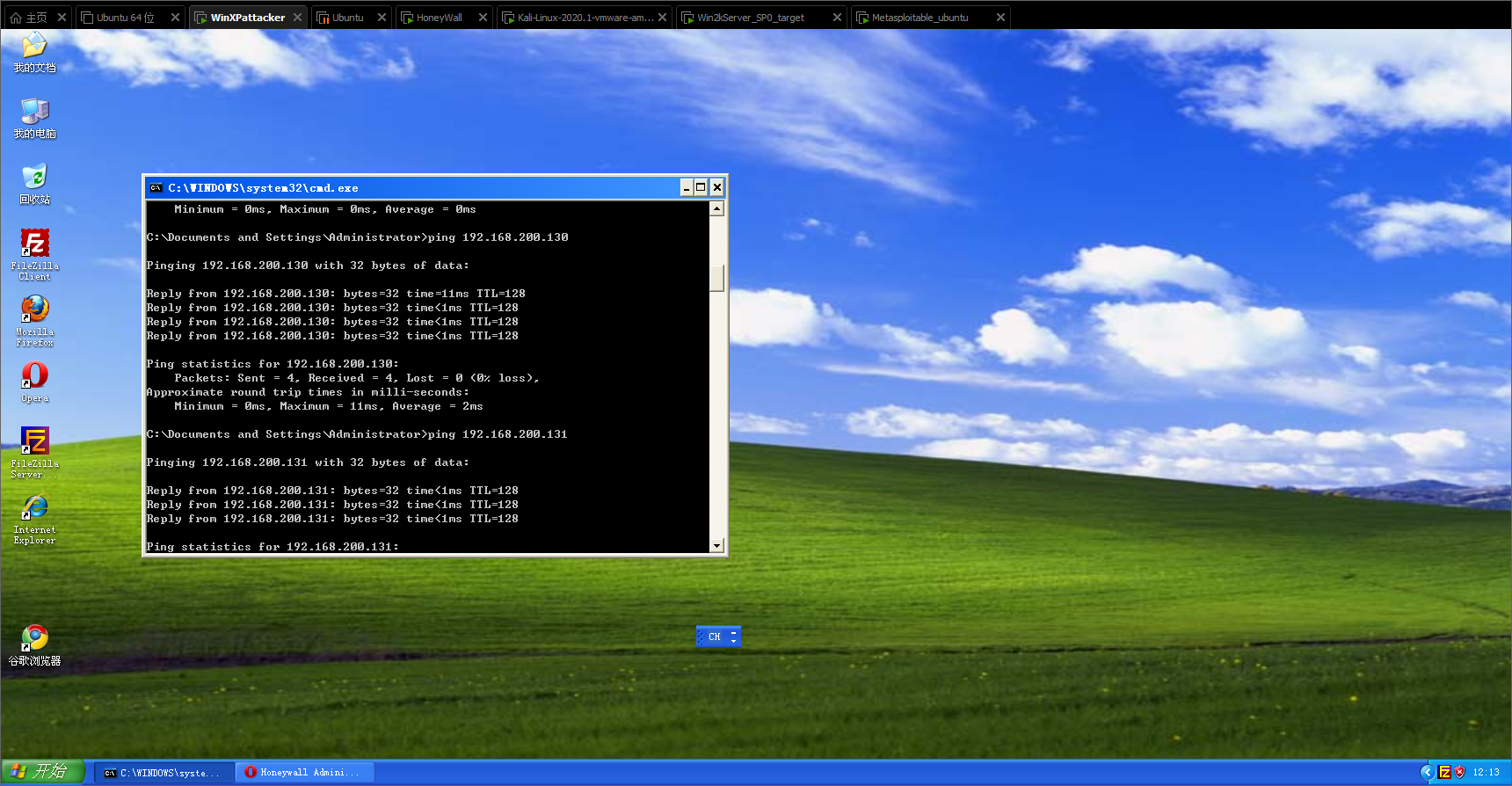
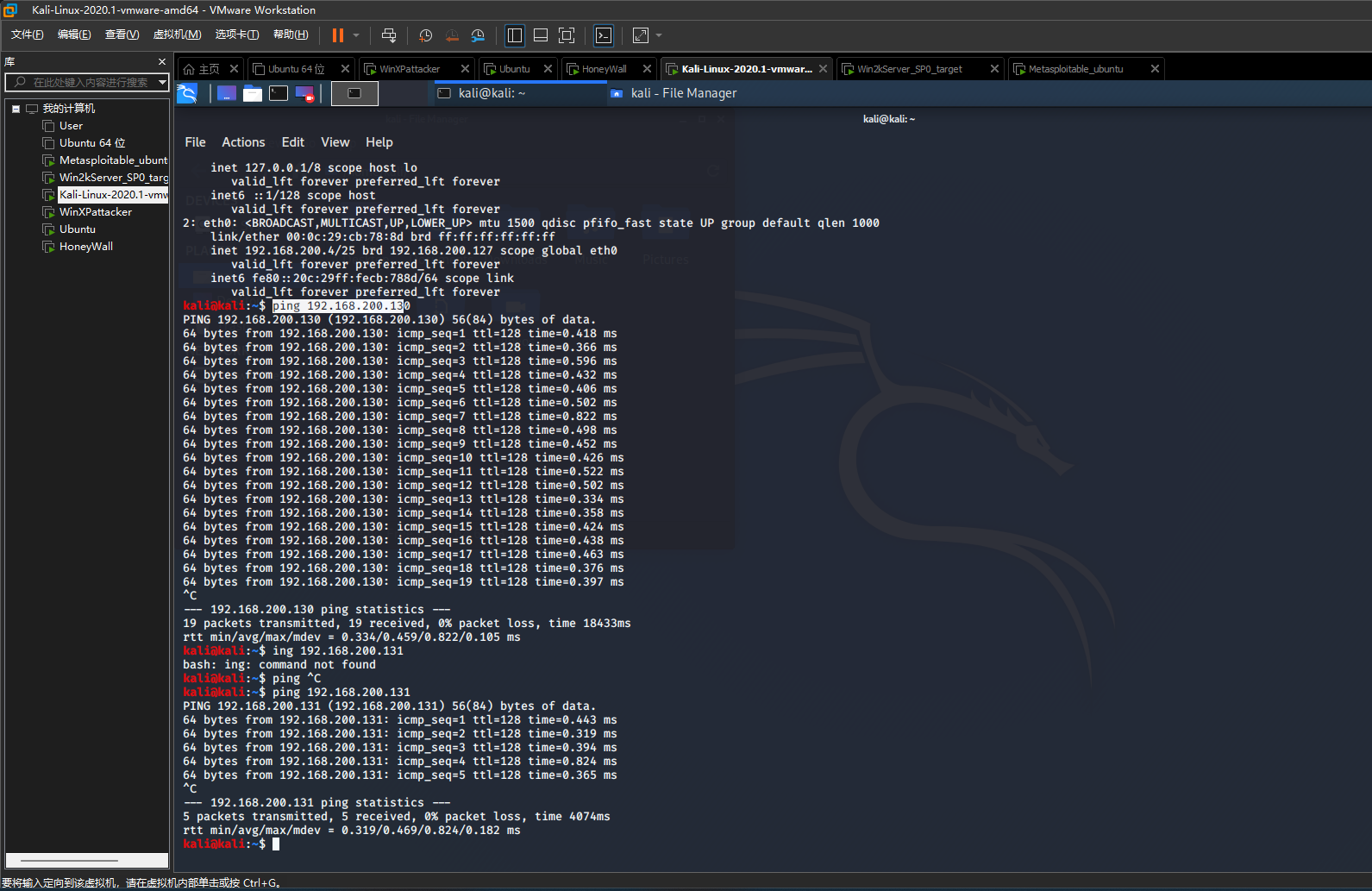
接下来分布在靶机和攻击机上进行ping,检测是否联通。
攻击机ubuntu分布ping两个靶机:
WinXPattacker攻击机分布ping两个靶机:
kali攻击机 分别ping两个靶机:
三、学习中遇到的问题及解决
1.问题:在Linux靶机中配置静态网络后,重启后设置失效。
解决:修改/etc/rc.local文件,在开机时自动执行网卡 IP 和默认网关配置,并检查文件执行权限。
2.问题:Windows靶机启动时提示网络中存在重名。
解决:将Windows主机的计算机名修改为唯一名称,避免与网络中其他虚拟机名称冲突。
四、学习感悟和思考
通过本次基于HoneyWall的蜜网环境搭建与实践,我获得了远超理论学习的深刻体悟。首先,我认识到网络安全防御体系的构建是一个系统工程,蜜网并非简单的陷阱部署,而是一套包含网络隔离、流量牵引、行为监控和数据分析的完整策略。HoneyWall作为网关核心,其桥接、监控、管控一体化的设计,让我直观理解了“边界控制”和“纵深监测”在实际环境中的实现方式。
其次,实验过程极大地锻炼了我的系统性排错能力。从虚拟网络规划、IP地址与子网掩码的精确计算,到各个虚拟机节点(攻击机、靶机、蜜罐网关)间的连通性调试,每一步都可能因细微配置错误导致整体失效。例如,在解决Linux靶机重启后网络配置丢失的问题时,我不仅学会了修改/etc/rc.local开机脚本的方法,更深刻理解了系统服务启动顺序与网络配置时机之间的关系。这个过程让我明白,扎实的网络基础知识和严谨的逻辑思维,是解决复杂实验问题的关键

 浙公网安备 33010602011771号