

Bigger-Mai 养成计划,Docker之安装,部署
CentOS Docker 安装
Docker支持以下的CentOS版本:
- CentOS 7 (64-bit)
- CentOS 6.5 (64-bit) 或更高的版本
前提条件
目前,CentOS 仅发行版本中的内核支持 Docker。
Docker 运行在 CentOS 7 上,要求系统为64位、系统内核版本为 3.10 以上。
Docker 运行在 CentOS-6.5 或更高的版本的 CentOS 上,要求系统为64位、系统内核版本为 2.6.32-431 或者更高版本。
使用 yum 安装(CentOS 7下)
Docker 要求 CentOS 系统的内核版本高于 3.10 ,查看本页面的前提条件来验证你的CentOS 版本是否支持 Docker 。
通过 uname -r 命令查看你当前的内核版本
[root@runoob ~]# uname -r 3.10.0-327.el7.x86_64

安装 Docker
从 2017 年 3 月开始 docker 在原来的基础上分为两个分支版本: Docker CE 和 Docker EE。
Docker CE 即社区免费版,Docker EE 即企业版,强调安全,但需付费使用。
本文介绍 Docker CE 的安装使用。
移除旧的版本:
$ sudo yum remove docker \
                  docker-client \
                  docker-client-latest \
                  docker-common \
                  docker-latest \
                  docker-latest-logrotate \
                  docker-logrotate \
                  docker-selinux \
                  docker-engine-selinux \
                  docker-engine
安装一些必要的系统工具:
sudo yum install -y yum-utils device-mapper-persistent-data lvm2
添加软件源信息:
sudo yum-config-manager --add-repo http://mirrors.aliyun.com/docker-ce/linux/centos/docker-ce.repo
更新 yum 缓存:
sudo yum makecache fast
安装 Docker-ce:
sudo yum -y install docker-ce
启动 Docker 后台服务
sudo systemctl start docker
测试运行 hello-world
[root@runoob ~]# docker run hello-world
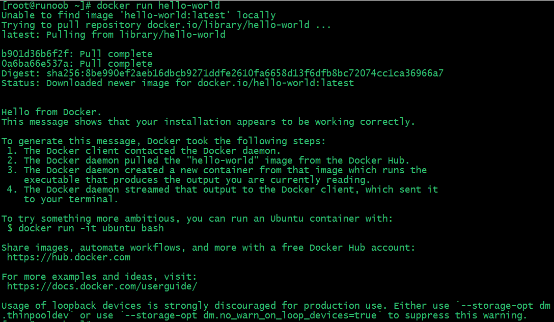
由于本地没有hello-world这个镜像,所以会下载一个hello-world的镜像,并在容器内运行。
使用脚本安装 Docker
1、使用 sudo 或 root 权限登录 Centos。
2、确保 yum 包更新到最新。
$ sudo yum update
3、执行 Docker 安装脚本。
$ curl -fsSL https://get.docker.com -o get-docker.sh
$ sudo sh get-docker.sh
执行这个脚本会添加 docker.repo 源并安装 Docker。
4、启动 Docker 进程。
sudo systemctl start docker
5、验证 docker 是否安装成功并在容器中执行一个测试的镜像。
$ sudo docker run hello-world
docker ps
到此,Docker 在 CentOS 系统的安装完成。
镜像加速
鉴于国内网络问题,后续拉取 Docker 镜像十分缓慢,我们可以需要配置加速器来解决,我使用的是网易的镜像地址:http://hub-mirror.c.163.com。
新版的 Docker 使用 /etc/docker/daemon.json(Linux) 或者 %programdata%\docker\config\daemon.json(Windows) 来配置 Daemon。
请在该配置文件中加入(没有该文件的话,请先建一个):
{
  "registry-mirrors": ["http://hub-mirror.c.163.com"]
}
删除 Docker CE
执行以下命令来删除 Docker CE:
$ sudo yum remove docker-ce
$ sudo rm -rf /var/lib/docker
安装Docker Compose
您可以在macOS,Windows和64位Linux上运行Compose。先决条件
Docker Compose依靠Docker Engine进行任何有意义的工作,因此请确保您已在本地或远程安装Docker Engine,具体取决于您的设置。
-
在Docker Desktop for Mac和Windows等桌面系统上,Docker Compose作为桌面安装的一部分包含在内。
-
在Linux系统上,首先 按照Get Docker页面所述为您的操作系统安装 Docker,然后返回此处以获取有关在Linux系统上安装Compose的说明。
-
要以非root用户身份运行Compose,请参阅以非root用户身份管理Docker。
安装撰写
按照以下说明在Mac,Windows,Windows Server 2016或Linux系统上安装Compose,或者查找有关使用pip Python包管理器或安装Compose作为容器的替代方法。
在Linux系统上安装Compose
在Linux上,您可以从GitHub上的Compose存储库发行页面下载Docker Compose二进制文件。按照链接中的说明进行操作,该链接涉及curl在终端中运行命令以下载二进制文件。这些分步说明也包括在下面。
-
运行此命令以下载最新版本的Docker Compose:
sudo curl -L "https://github.com/docker/compose/releases/download/1.23.2/docker-compose-$(uname -s)-$(uname -m)" -o /usr/local/bin/docker-compose使用下载命令中的最新Compose版本号。
上面的命令是一个例子,它可能会变得过时。要确保您拥有最新版本,请检查GitHub上的Compose存储库版本页面。
-
对二进制文件应用可执行权限:
sudo chmod +x /usr/local/bin/docker-compose
注意:如果
docker-compose安装后命令失败,请检查您的路径。您还可以创建/usr/bin路径中的符号链接或任何其他目录。
例如:
sudo ln -s /usr/local/bin/docker-compose /usr/bin/docker-compose
-
(可选)为 和shell 安装命令完成。
bashzsh -
测试安装。
$ docker-compose --version
docker-compose version 1.23.2, build 1110ad01
掌握构建
如果您对尝试预发布版本感兴趣,可以从https://dl.bintray.com/docker-compose/master/下载二进制文件 。预发布版本允许您在发布之前尝试新功能,但可能不太稳定。
升级
如果从Compose 1.2或更早版本升级,请在升级Compose后删除或迁移现有容器。这是因为,从版本1.3开始,Compose使用Docker标签来跟踪容器,并且需要重新创建容器以添加标签。
如果Compose检测到没有标签创建的容器,它将拒绝运行,因此您最终不会使用两组。如果要继续使用现有容器(例如,因为它们具有要保留的数据卷),可以使用Compose 1.5.x使用以下命令迁移它们:
docker-compose migrate-to-labels
或者,如果您不担心保留它们,可以将它们删除。撰写只是创建新的。
docker container rm -f -v myapp_web_1 myapp_db_1 ...
卸载
如果安装使用,则卸载Docker Compose curl:
sudo rm /usr/local/bin/docker-compose
如果安装使用,则卸载Docker Compose pip:
pip uninstall docker-compose
得到“权限被拒绝”错误?
如果使用上述任一方法获得“权限被拒绝”错误,则可能没有适当的权限来删除
docker-compose。要强制删除,请sudo添加上述任一命令并再次运行。
