


VMware workstation虚拟机联网的方法
注意:我的虚拟机所安装的系统是Centos
方法一:
第一步:先设置VMware的编辑——虚拟网络编辑器,启用VMnet8,NAT模式,如下图所示。
其实就是VMware默认的设置,无须更改,如果不小心改了,点击还原默认设置。
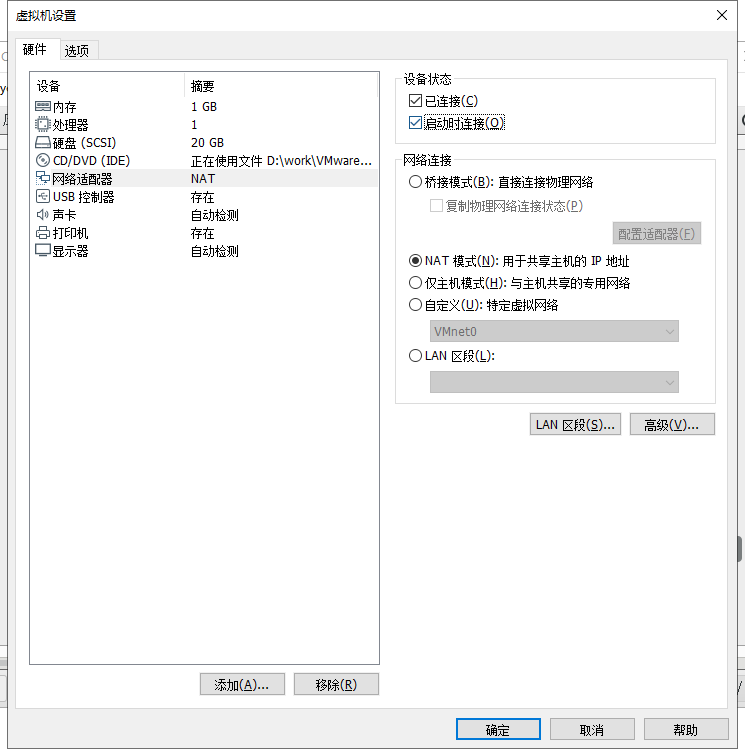
第二步:虚拟机设置——网络适配器,设置为NAT模式,如下图所示。
其实也是默认的,不需要更改。
第三步:编辑linux系统的网络配置文件。
在/etc/sysconfig/network-scripts文件夹下,编辑网卡配置文件ifcfg-**,每种系统都不一样,依自己的情况而定。
更改ifcfg-**文件内容如下图所示。重点是ONBOOT=yes。
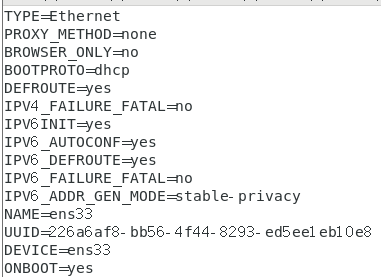
如:centos7系统下命令如下:
cd /etc/sysconfig/network-scripts(找到网络配置文件目录)
vi ifcfg-ens33(网络ens33的相关设置)
service network restart(重启网络服务)
设置完以上的操作后,在根目录下ping localhost,如下图则联网成功。

方法二:配置静态IP
使用vi命令打开网络配置文件
vi /etc/sysconfig/network-scripts/ifcfg-ens33
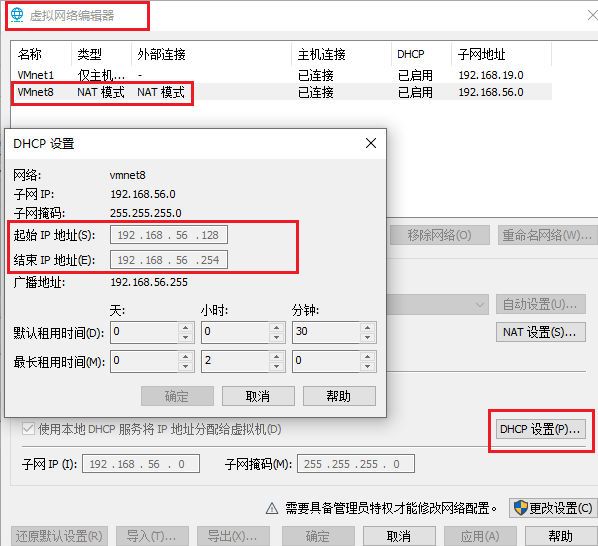
添加以下内容,添加内容可以在下图中寻找:
BOOTPROTO=statis表示地址是静态的
IPADDR=想设置的IP地址
NETMASK=子网掩码
GATEWAY=网关

可用网段可参考下图:
保存后重启网络
systemctl restart network
再次查看本机IP地址,验证是否配置成功
ip addr
如果ping网关(ping 8.8.8.8 )出现如下情况,请检查VMware相关服务(宿主机上操作)

VMware相关服务(宿主机上操作)查看方式:
-
在Windows宿主机上,按
Win + R键,输入services.msc,打开“服务”窗口。 -
找到以下与VMware相关的服务,确保它们都处于 “正在运行” 状态:
-
VMware NAT Service
-
VMware DHCP Service
-
VMware Authorization Service
-
-
如果它们没有运行,请右键点击选择 “启动”。
-
为了彻底排除问题,可以尝试重启这些服务,或者重启一次电脑。
补充:
在安装好后经常要共享文件夹,在虚拟机上设置了共享夹后,进入系统的mnt目录后却没有看见共享的目录。我这里引用别人的一篇博客,里面有解决方案。
解决方案:https://blog.csdn.net/nuist_NJUPT/article/details/121503205
本文来自博客园,作者:疯子丶pony,转载请注明原文链接:https://www.cnblogs.com/mklblog/p/16252343.html

 浙公网安备 33010602011771号