
vscode使用记录
本文由20210512开始编辑
VSCODE使用记录
一、关于乱码的问题
解决方法:查询一下vscode的中文编码是不是跟系统一样。一般而言vscode默认是utf-8,而系统(Windows)是GBK(936)。一般不建议修改系统的中文编码,而是直接修改vscode更妥当。Windows上查询活动代页码。打开CMD,然后输入chcp查询活动代页码(详细看2.7使用记录,936为GBK)
————2021年8月17日————
之前我只是大概的说了一下关于vscode(python2)中文输出乱码的情况,没有提供具体的解决方法,这一点做的不是很好,以下我提供两种方式
第一,这个方式可以用在很多文本编辑器上面,其实是针对python2在windows上文字编码上的问题。(废话提一句,在windows(10)上不管是cmd或者powershell上运行python(2),中文都可以正常显示,我觉得这一点有点味道。)
1 import sys
2 reload(sys)#
3 #print sys.getdefaultencoding() 查询windows原文本编码信息
4 sys.setdefaultencoding('utf8')
5 print '你好,中国'.encode('gbk')
第二,这个方法仅适用于VSCODE上,因为VSCODE在输出的时候中文是乱码,尽管在VSCODE的输出上修改了活动页码,在重新运行的时候还是乱码,我觉得这一点问题出在VSCODE它应该设置了文字编码,我们只要去修改适合自己文本编码就可以。当然中文使用GBK比较适合。
在VSCODE右下角的状态栏中,找到如下图所示。
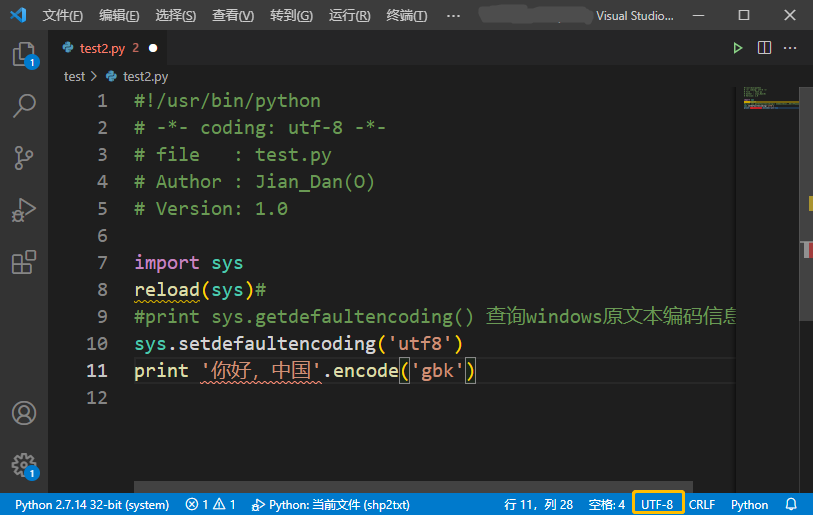 、
、
然后在上方中间会显示 Reopen with encoding,然后下拉选择GBK就可以了。选择后由于文本编码改变了,原来使用utf-8输入的中文会变成乱码,所以在开始编辑文本的时候就要马上修改好文本编码,以防后面麻烦。
———————————————
二、关于如何launch.Json和setting.Json的区别(下面不在些后缀.json)。
launch是调试配置,打开方法在菜单栏 “运行”→“打开配置”
setting是软件配置,打开方法在菜单栏 “文件”→“首选项”→设置,可以在搜索框中输入setting.json则可打开
三、如何摁“F5”直接调试编程文件及使用调试控制台而不是终端
打开launch.json配置文件,我的配置是“python:当前文件”,并且想要直接使用这个调试。然后在configurations的花括号中添加一行"stopOnEntry": false,则可直接运行程序不需要在选择配置在进行调试。
使用终端是调试结果看起来是比较难受的,终端除了显示结果外还会显示其他参数,所以使用调试控制台是比较好的,因为他只显示运行结果,而且也可以使用断点功能。同在在launch.json的configurations的花括号中将console参数改为internalConsole就可以了,如果没有console的话可以手动添加
四、给vscode添加其他运行库
关键词提示是一个很好用的功能,但是我开发的arcpy是arcgis的包,无法运行的时候自动显示关键词,而现在需要自己手动添加包的位置。打开setting.json,然后输入"python.autoComplete.extraPaths": [],方括号里面输入第三方库的位置(注意好位置符号)
使用良好的vscode插件
python python必备插件
chinese vscode的中文显示
Bracket Pair Colorizer 可以高亮显示括号与其关系

 浙公网安备 33010602011771号