
小白搭建WNMP详细教程---NGINX、MYSQL、PHP的整合配置
我自定义安装后的目录结构如下:

安装在D盘的WNMP下,其中WWW是网站的目录。ZIPS是放压缩包文件。
一、配置环境变量
在桌面右击我的电脑,选择属性,出现窗口后,按下图所示操作:
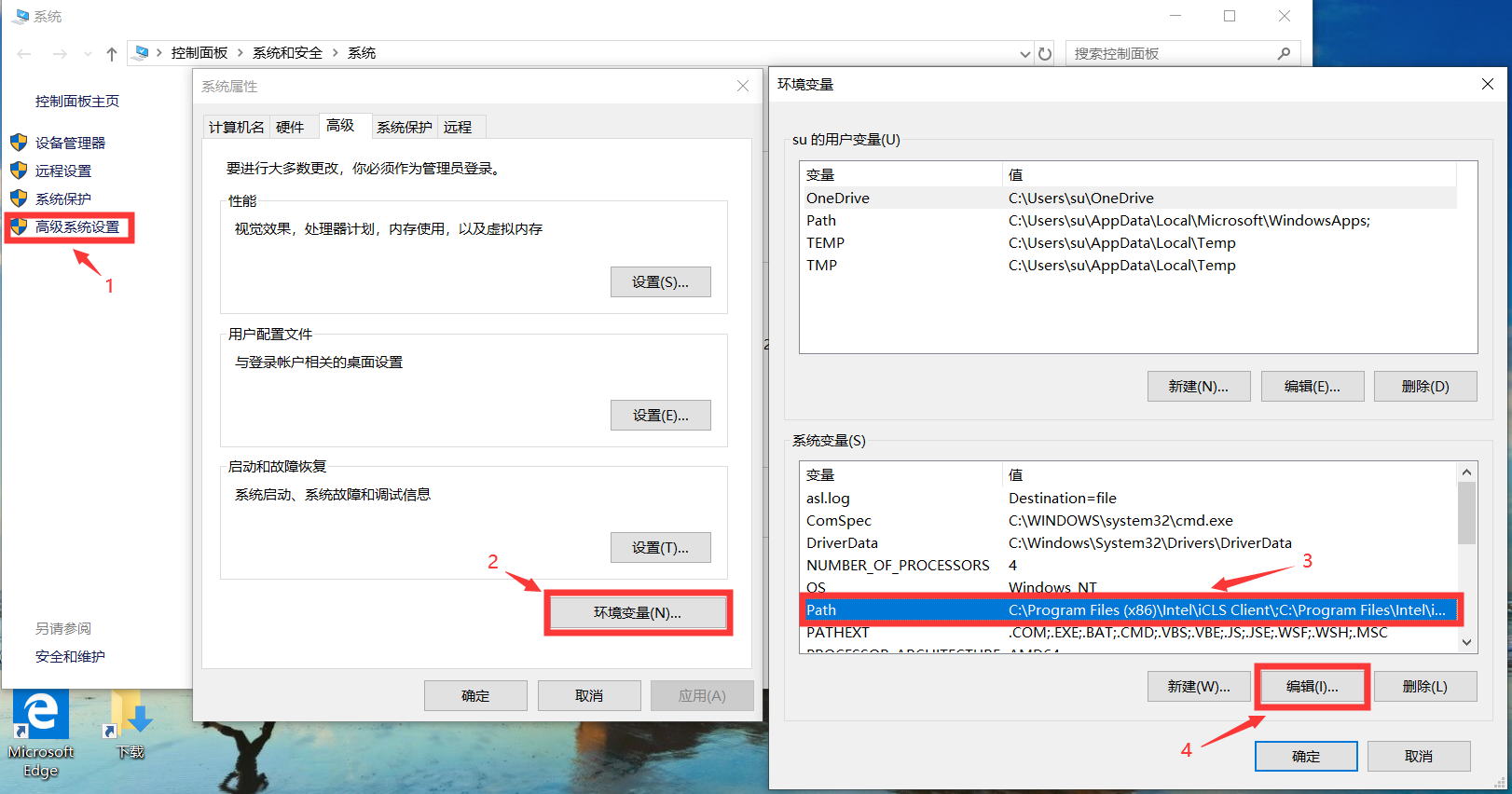
点击编辑后,会出现一个对话窗口,然后在里面增加MySQL、Nginx、PHP执行文件的路径:
;D:\wnmp\mysql5729x64\bin;D:\wnmp\nginx-1.17.9;D:\wnmp\php744-x64;
要注意开头的分号不要去掉,这个是跟前面的系统环境变量相隔的。里面的目录根据自己安装目录来定。
配置环境变量后, 假如我们要启动MySQL就不必到MySQL的bin目录下启动了,直接在cmd中直接输入net start mysql 就可以启动服务了。
二、配置NGINX
打开Nginx安装目录下的conf子目录,修改nginx.conf配置文件
首先找到如下代码:
1.修改大概第43~45行之间的
            location /{
            root   html; ;这里改成你自己的目录
            index  index.html index.htm;}
修改网站文件的路径,以及添加index.php的默认页。
        location / {
            root   d:/wnmp/www;
            index  index.html index.htm inde.php;
        }
2.支持php的设置
修改大概在第63-71行的

        # pass the PHP scripts to FastCGI server listening on 127.0.0.1:9000
        #
        #location ~ \.php$ {
        #      root           html;
        #      fastcgi_pass   127.0.0.1:9000;
        #      fastcgi_index  index.php;
        #      fastcgi_param  SCRIPT_FILENAME  /scripts$fastcgi_script_name;
        #      include        fastcgi_params;
        #}
先将前面的“#”去掉,同样将root html;改为root d:/wnmp/www; 再把“/scripts”改为“$document_root”,这里的“$document_root”就是指前面“root”所指的站点路径,这是改完后的。
# pass the PHP scripts to FastCGI server listening on 127.0.0.1:9000
        #
        location ~ \.php$ {
              root           d:/wnmp/www;
              fastcgi_pass   127.0.0.1:9000;
              fastcgi_index  index.php;
              fastcgi_param  SCRIPT_FILENAME  $document_root$fastcgi_script_name;
              include        fastcgi_params;
        }
三、配置PHP
- 找到
; extension_dir = "ext",去掉前面的分号,再改为extension_dir = "D:\wnmp\php\ext" - 找到
;date.timezone =,去掉前面的分号,再改为date.timezone = Asia/Shanghai - 找到
;cgi.force_redirect = 1,去掉前面的分号,再改为cgi.force_redirect = 0 - 找到
;cgi.rfc2616_headers = 0,去掉前面的分号,再改为cgi.rfc2616_headers = 1 - 找到
enable_dl = Off,改为enable_dl = On - 找到
;fastcgi.impersonate = 1,去掉前面的分号 - 找到
;extension=php_curl.dll,去掉前面的分号 - 找到
;extension=php_gd2.dll,去掉前面的分号 - 找到
;extension=php_mbstring.dll,去掉前面的分号 - 找到
;extension=php_mysqli.dll,去掉前面的分号 - 找到
;extension=php_pdo_mysql.dll,去掉前面的分号
四、启动NGINX和PHP
1.启动NGINX:
运行CMD,切换到NGINX安装的相应目录,然后:start nginx
2.启动PHP-CGI:
同样也是运行CMD,切换到PHP安装的相应目录,然后:php-cgi.exe -b 127.0.0.1:9000-c php.ini
当执行这两步操作后,就成功开启了运行环境。但是发现没有,如果每次都要这样启动 Nginx 和 PHP 是相当麻烦的,接下来我们将其设置为服务启动。
1. 下载 RunHiddenConsole
2. 新建一个启动批处理文件star.bat,内容如下:有涉及到目录的,替换成自己的安装目录就可以了。
@echo off
REM Windows 下无效
REM set PHP_FCGI_CHILDREN=5
REM 每个进程处理的最大请求数,或设置为 Windows 环境变量
set PHP_FCGI_MAX_REQUESTS=1000
echo Starting PHP FastCGI...
RunHiddenConsole d:/wnmp/php744-x64/php-cgi.exe -b 127.0.0.1:9000 -c d:/wnmp/php744-x64/php.ini
echo Starting nginx...
RunHiddenConsole d:/wnmp/nginx1179/nginx.exe
3. 新建一个停止批处理文件stop.bat,内容如下:
@echo off
echo Stopping nginx...
taskkill /F /IM nginx.exe
echo Stopping PHP FastCGI...
taskkill /F /IM php-cgi.exe
exit
4.最后把这三个文件RunHiddenConsole.exe,start.bat,stop.bat复制到NGINX的安装目录下就可以了。
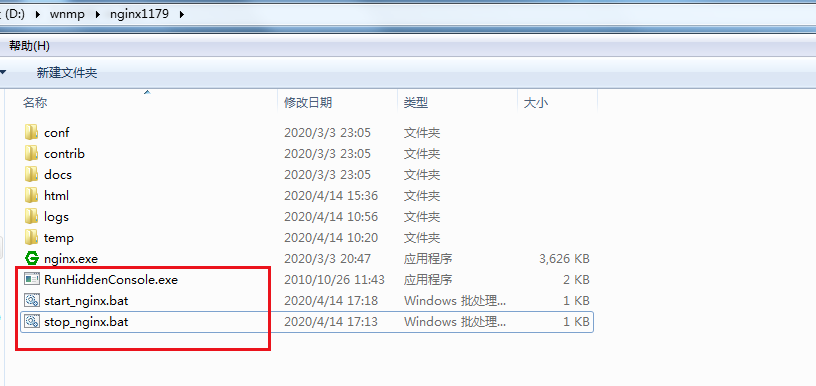
每次要运行或停止时,只要双击相应的批处理文件就可以了。
如果有帮到您,就给小编打个赏吧,谢谢哦!


 浙公网安备 33010602011771号