
Java基础__01.环境安装
该篇文章,主要讲述了Java的一些基础知识及准备工作。
Java的特性
- 简单性
- 面向对象
- 可移植性,即跨平台性(Write Once, Run Anywhere)
- 高性能
- 分布式
- 动态性
- 多线程
- 安全性
- 健壮性
Java三大版本
- JavaSE:标准版(主要用于桌面程序、控制台开发。。。)
- JavaME:嵌入式开发(手机、小家电。。。)
- JavaEE:企业级开发(web端、服务器开发。。。)
其中,JavaEE是我们用的最多的一种。
JDK、JRE、JVM
- JDK:Java Development Kit,即Java开发工具;
- JRE:Java Runtime Environment,即Java运行环境;
- JVM:Java Virtual Machine,即Java虚拟机;
安装开发环境
即安装JDK
1、下载jdk的安装包,这里以jdk1.8为例,官网地址:http://www.oracle.com/technetwork/java/index.html ,jdk分为标准版javaSE和企业版JavaEE,我这里选的是标准版。

2、双击安装包,进行安装。
3、配置环境变量:
3.1 我的电脑--> 右键--> 属性--> 环境变量;
3.2 JAVA_HOME 即jdk的路径;
path %JAVA_HOME%\bin; 这个可以改为绝对路径的。
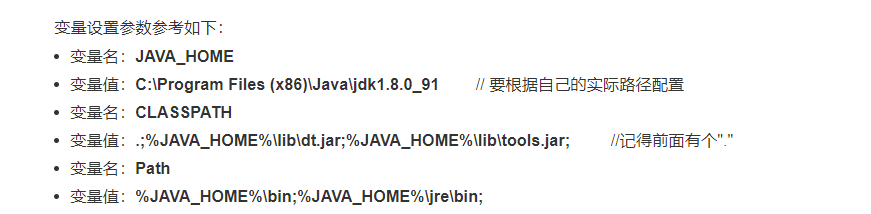
4. 验证
win+R --cmd;分别输入java和javac不报错说明jdk已经安装成功了,如果报错,就试试改为绝对路径,要还是不行,就看看分号的问题,整体步骤就是这样的。

第一个Java程序:HelloWorld
这里使用记事本来编写第一个Java程序,HelloWorld.java 。
1、找一个目录,新建一个文件夹,我这里叫project,在E盘下;
2、在peoject中新建一个txt文件,叫HelloWorld.txt。
3、里面写入以下内容,然后将后缀改为 .java 保存。
public class HelloWorld{
public static void main(String[] args){
System.out.println("Hello World !");
}
}
4、Win+E打开资源管理器,找到HelloWorld.java所在的路径,在导航栏中输入cmd,打开命令提示符窗口,如下图:

5、将java文件编辑成字节码文件,生成一个 .class文件。
在命令操作窗口中,输入javac java文件名称,这里是 javac HelloWrold.java
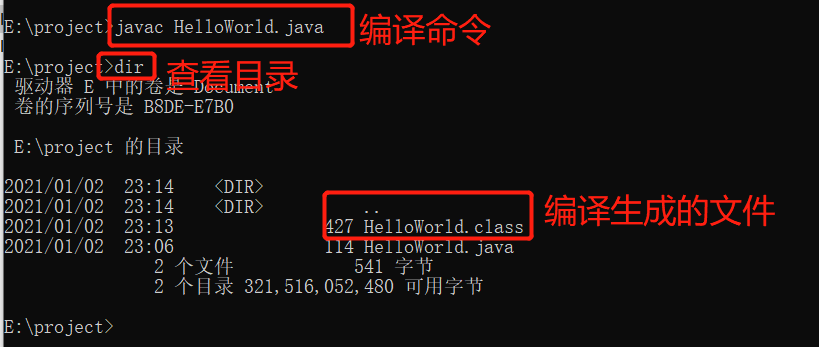
6、运行java程序:
java程序运行时,执行的是 .class文件。命令:java class文件名 (不需要加后缀),如下图:

至此,第一个Java程序就完成了。
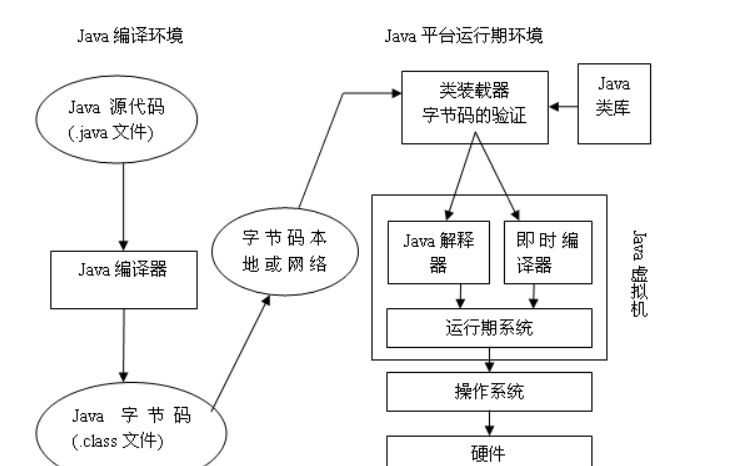
拓展:Java程序的运行机制
编译型:将java源文件编译成字节码文件;
解释型:将字节码文件解释称系统可识别程序。
其整体的流程如下图:(图片来自:https://www.cnblogs.com/whhjava/p/9916626.html)
开发工具的安装
参考文章: idea的安装(准备中。。。)。

 浙公网安备 33010602011771号