
Visual Studio统计代码行数
统计Visual Studio中的代码行数,可以通过Visual Studio自带的查找功能结合正则表达式来实现。以下是一个详细的步骤说明:
一、使用Visual Studio的查找功能
打开Visual Studio:首先,确保你已经打开了Visual Studio并加载了你想要统计代码行数的项目或解决方案。
打开查找与替换对话框:
你可以通过菜单栏选择“编辑”->“查找和替换”->“在文件中查找”,或者使用快捷键Ctrl+Shift+F来打开查找与替换对话框。
配置查找选项:
在“查找内容”框中,输入正则表达式来匹配你想要统计的代码行。常用的正则表达式是^b*[^:b#/]+.*$。
在“查找选项”中,确保选中了“使用正则表达式”。
选择文件类型:
在“查找范围”或类似的选项中,你可以指定要搜索的文件类型。例如,对于C++项目,你可能会选择*.cpp和*.h文件;对于C#项目,则可能是*.cs文件。如果需要搜索多种文件类型,可以使用分号(;)将它们隔开。
执行查找:
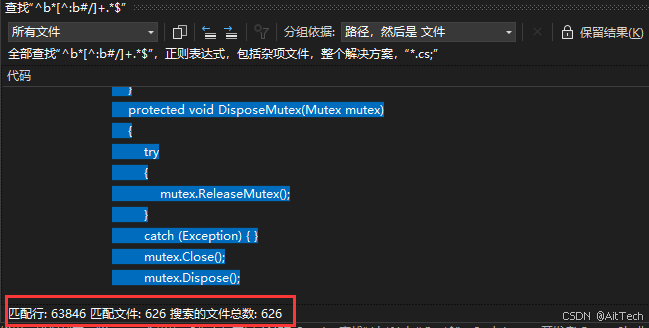
点击“查找全部”按钮,Visual Studio将开始搜索匹配的行,并在“查找结果”窗口中显示它们。
查看结果:
在“查找结果”窗口中,你可以看到所有匹配的行。窗口底部通常会显示匹配的总行数,这就是你的代码行数(不包括空行和注释行)
————————————————
版权声明:本文为CSDN博主「AitTech」的原创文章,遵循CC 4.0 BY-SA版权协议,转载请附上原文出处链接及本声明。
原文链接:https://blog.csdn.net/x1234w4321/article/details/140681229

 浙公网安备 33010602011771号