
安装nvm管理node版本
在做项目开发过程中,有时会因为node版本过高或太低,导致报错;如何在同一个系统中安装多个版本的node呢,那就是使用nvm进行管理
安装前须知:
之前有node环境的需卸载干净
- 在开始菜单中进行查看
- 在cmd窗口中输入 node -v 进行查看
如果安装完node后,输入 nvm use 版本号 ,仍无效(node版本前面都没有选中的 "*"),需重新安装
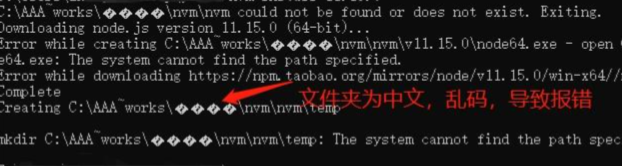
路径上不要有中文字符或者空格,会出现错误
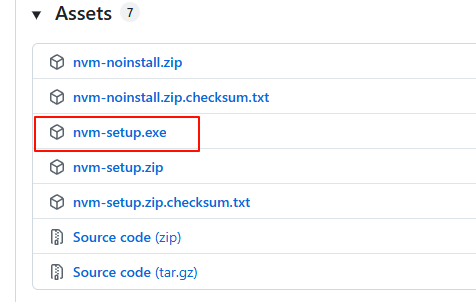
nvm下载
安装包下载地址: https://github.com/coreybutler/nvm-windows/releases
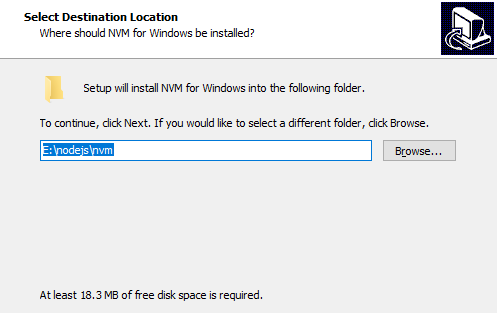
安装 (注:最好不要安装在C盘,一定不能有中文路径和空格)
在指定的文件下新建文件夹,用来存放nvm的安装文件
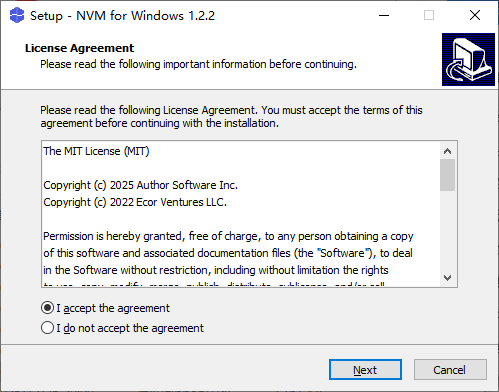
双击运行安装包,同意协议,下一步
选择前面创建的文件夹
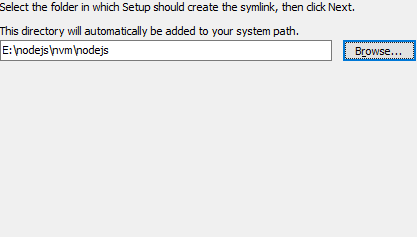
下一步,后面如果有选择关注的,可以不勾选
完成安装
打开CMD执行nvm -v命令验证是否安装成功
配置镜像地址
到此nvm已经安装成功,下面完成下载镜像的配置
打开nvm文件夹下的settings.txt文件,在最后添加以下代码(不改,下载node可能会报错)
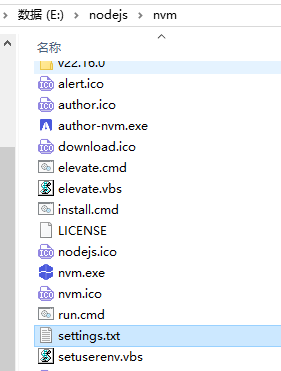
node_mirror: https://npmmirror.com/mirrors/node/
npm_mirror: https://npmmirror.com/mirrors/npm/
使用
安装node
新开cmd窗口,进行node的不同版本安装
# nvm install v[node版本号]
nvm install v22.16.0
管理并选择node版本
cmd中输入nvm ls,列出node版本号,如下所示:
nvm ls
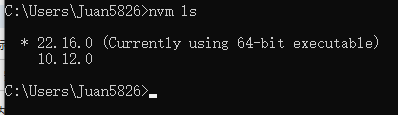
若有多个版本会都列出,通过nvm use v 【版本号】进行管理。输入语句如下:
nvm use v8.11.4 (node版本号)
配置环境变量
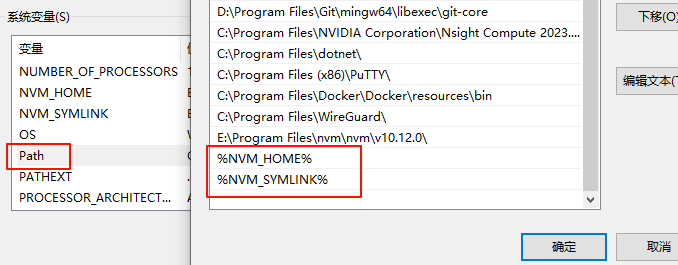
一般nvm会自动配置环境变量,不需要配置,如果nvm不可用可以排查环境变量配置

nvm安装低版本报错问题解决
有时候需要安装低版本的nodejs,nvm install会报错
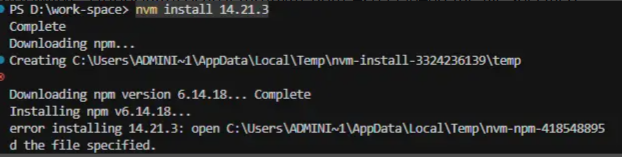
解决办法:
直接从 Node.js 官网下载安装包 https://nodejs.org/download/release/
在安装node时选择nvm的包管理根路径,新建一个以版本名字命名的文件夹。(执行nvm root可获得nvm根路径,也可以参考以及安装的其他版本的路径)
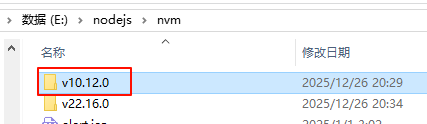
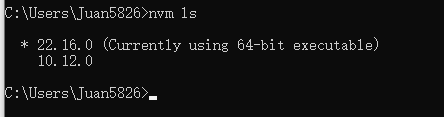
安装之后就可以使用nvm list查看,并使用了

 浙公网安备 33010602011771号