
ESXI6.7硬盘直通 RDM方式(裸盘)
我配置硬盘直通的时候,这个盘只是插到设备上,并没有添加到存储上,我之前已经添加到ESXI的数据存储后,配置硬盘直通失败了,不知道啥原因,有懂的大佬帮忙解释下
在后面有已经添加到数据存储后遇到的报错,以及移除办法
注意:在虚机关机的情况下操作
进入ESXI6.7 web管理后台。开启SSH
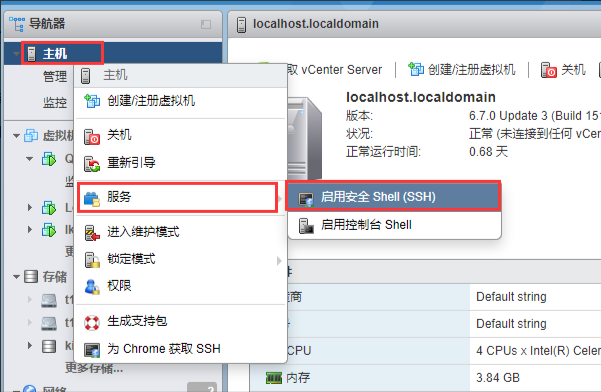
然后使用XShell等工具连接ESXI后台(进入root用户)
查看存储设备信息
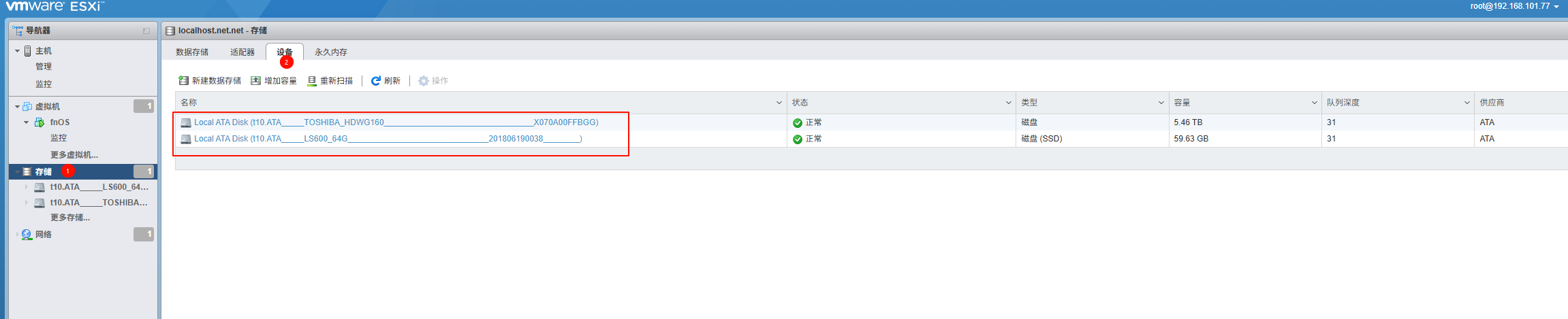
存储 - 设备可以看到添加的硬盘
数据存储页面就是我之前有的硬盘。设备页面第一个就是我刚添加的硬盘

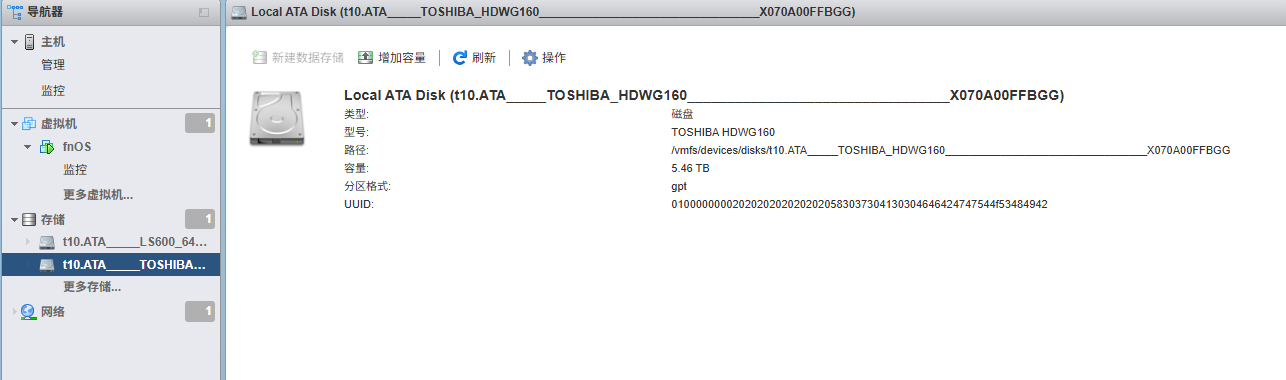
点击设备名称进去能看到路径和uuid等信息(记住这些信息)
开始操作
步骤1:确认硬盘标识符
SSH登录ESXi主机。
获取硬盘的完整标识符:
ls -l /vmfs/devices/disks/
输出示例:
t10.ATA_____TOSHIBA_HDWG160_________________________________X070A00FFBGG -> ../../vml.010000000032303138303631393030333820202020202020204c5336303020
记录设备名称(如 t10.ATA_____TOSHIBA_HDWG160_________________________________X070A00FFBGG)。
图中我过滤了我的设备名

步骤2:创建RDM映射文件
确定虚拟机存储位置(假设在 datastore1):
vim-cmd vmsvc/getallvms | grep fnOS #我的虚拟机名称为`fnOS`
输出示例:123 fnOS [datastore1] ...

创建RDM映射文件(替换 [datastore] 为实际存储名称):
vmkfstools -z /vmfs/devices/disks/t10.ATA_____TOSHIBA_HDWG160_________________________________X070A00FFBGG "/vmfs/volumes/[datastore]/fnOS/fnOS_6TB_RDM.vmdk"
执行命令后,会在datestore1存储中新建文件,目录为/fnOS/fnOS_6TB_RDM.vmdk
注意:
[datastore] 需替换为实际值(如 datastore1)。
t10.ATA_____TOSHIBA_HDWG160____xxxx这一串一定要复制粘贴,要不然容易出错

步骤3:添加硬盘到虚拟机
确保虚机关机
编辑虚拟机,添加硬盘 - 现有硬盘
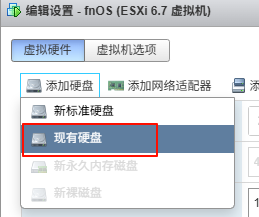
选择datastore1/fnOS/fnOS_6TB_RDM.vmdk
SCSI控制器注意选择未被使用的,建议从前往后选择
保存即可
其他问题
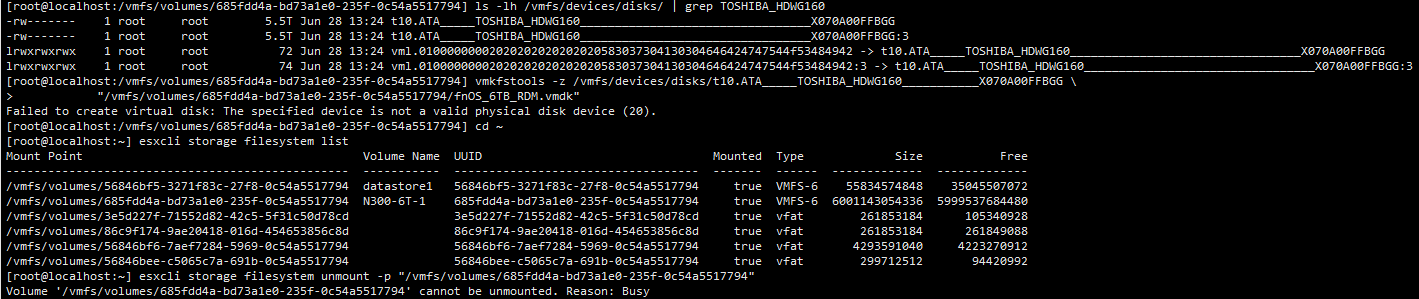
我在执行vmkfstools -z 命令时,有报错,说明这个在被使用,我只能删除这个硬盘的所有扇区再操作(重启ESXI后才成功)
Failed to create virtual disk: The specified device is not a valid physical disk device (20).
直接执行下面的命令没有释放成功,重启才成功删除所有的扇区
esxcli storage filesystem list
esxcli storage filesystem unmount -p "/vmfs/volumes/685fdd4a-bd73a1e0-235f-0c54a5517794"

 浙公网安备 33010602011771号