
[unity 2022 2d]项目创建,素材下载和软件初始化(二)
一、项目创建
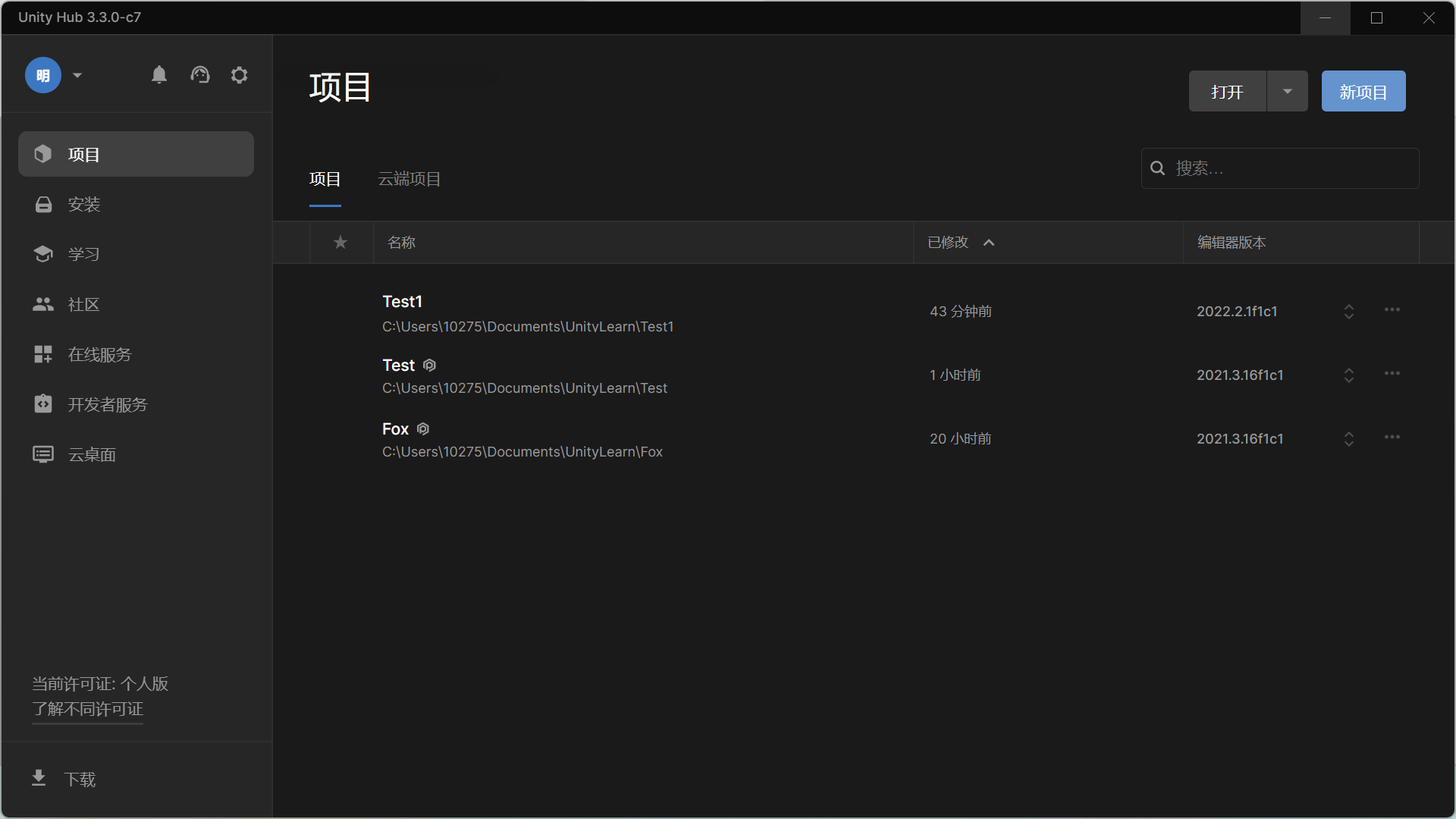
选择新建项目
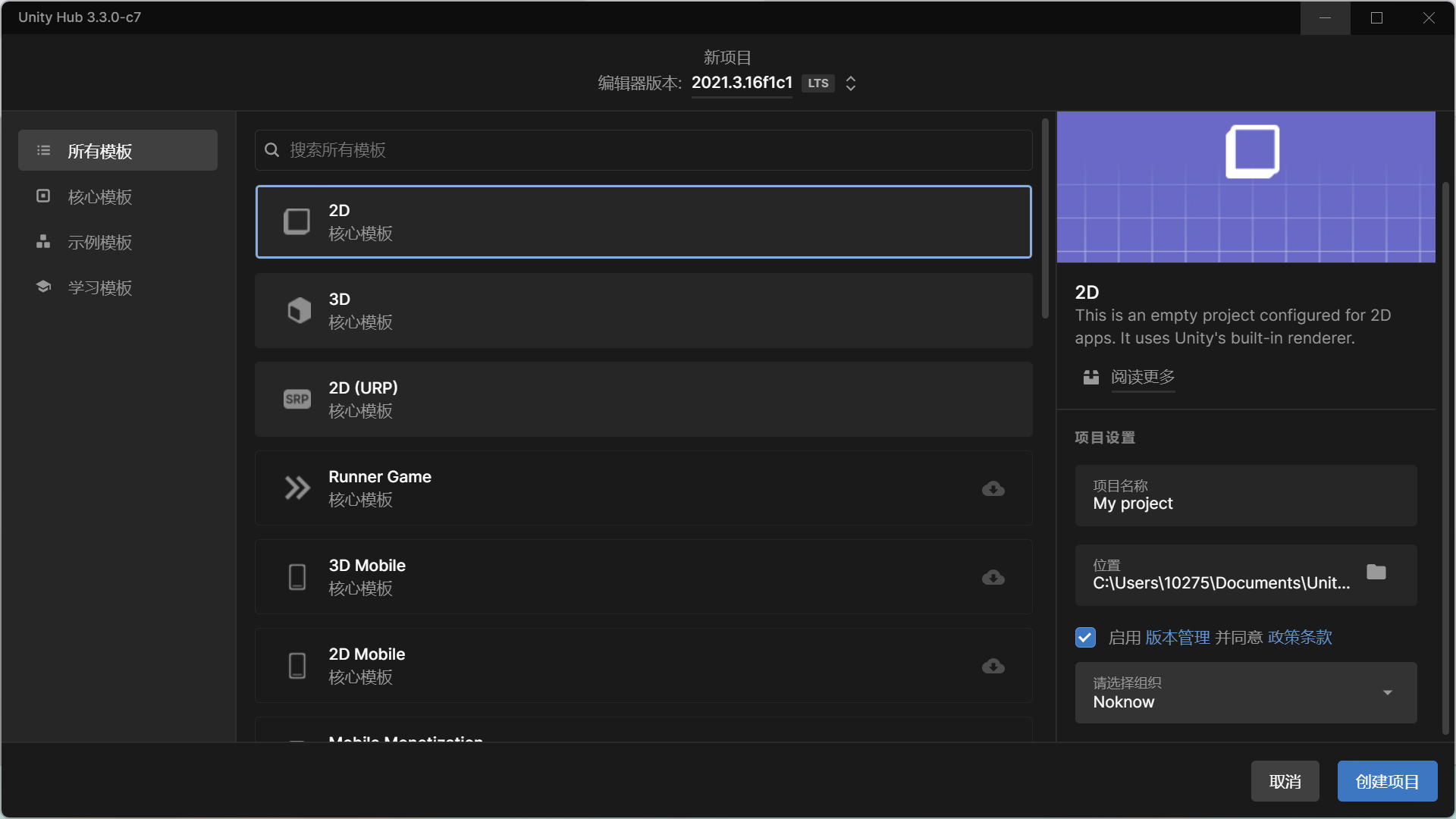
2D和2D(URP)主要区别在于渲染模式的不同,选哪个都行。
如果出现unity无法访问远程仓库的警告 则取消勾选【版本管理并同意政策条款】 或者 关闭所有unity进程 等待时间后即可
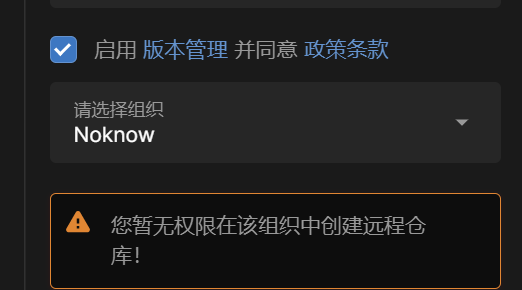
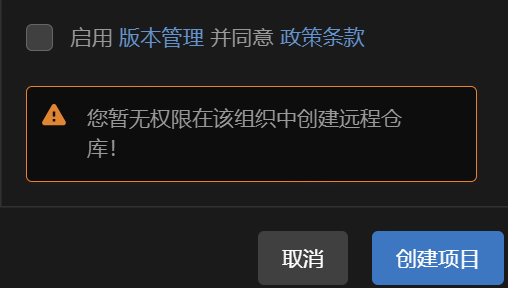
创建项目等待项目开启
二、项目的导入以及软件的基础配置
1、素材下载
网址:https://chris-tutorials.itch.io/platformer-crash-course-reference-project
下滑网页
找到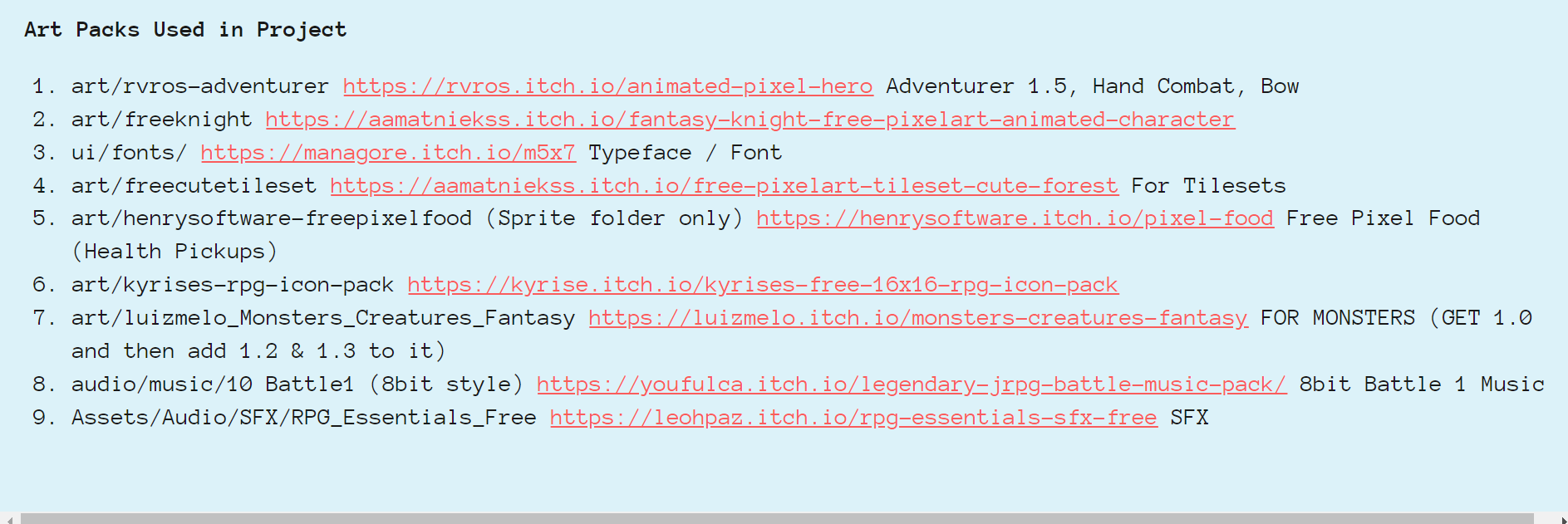
一号链接(玩家动作动画):选择download 下载这三个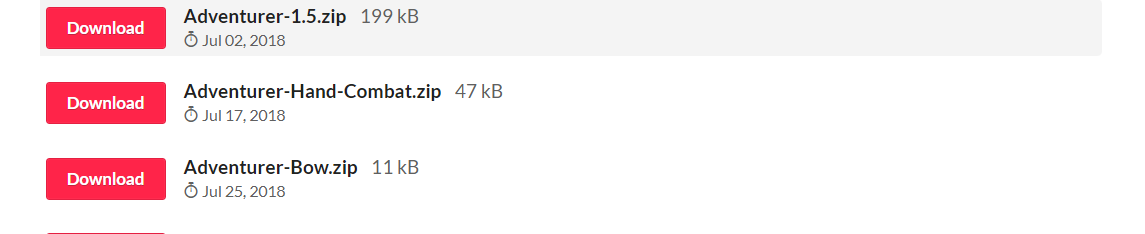
二号链接(骑士动作动画):下载 (只有一个包)
三号链接(字体)
四号链接(瓦片地图资源)
五号链接(各类食物):下载这个
六号链接(各类图标)
七号链接(怪物动画):全部下载
八号链接(音乐资源)
九号链接(音效资源)
总共十三个文件
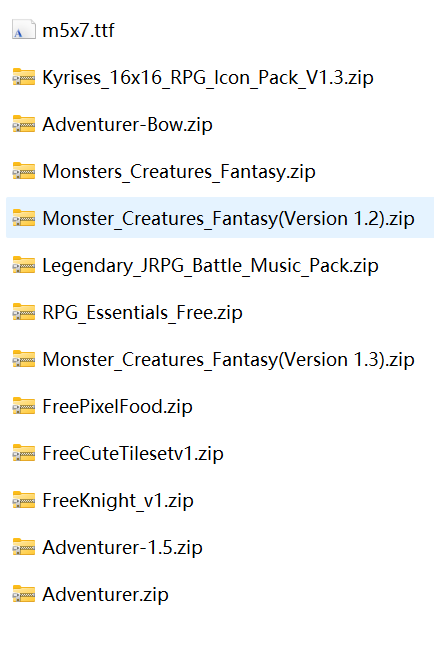
不要解压(方便导入)解压之后会涉及文件重名之类的
2、项目的初始化
汉化:
在项目的Editor中 选择preferencer(首选项)找到language 选择简体中文
若无简体中文,则说明在安装编辑器时候没有选择简体中文
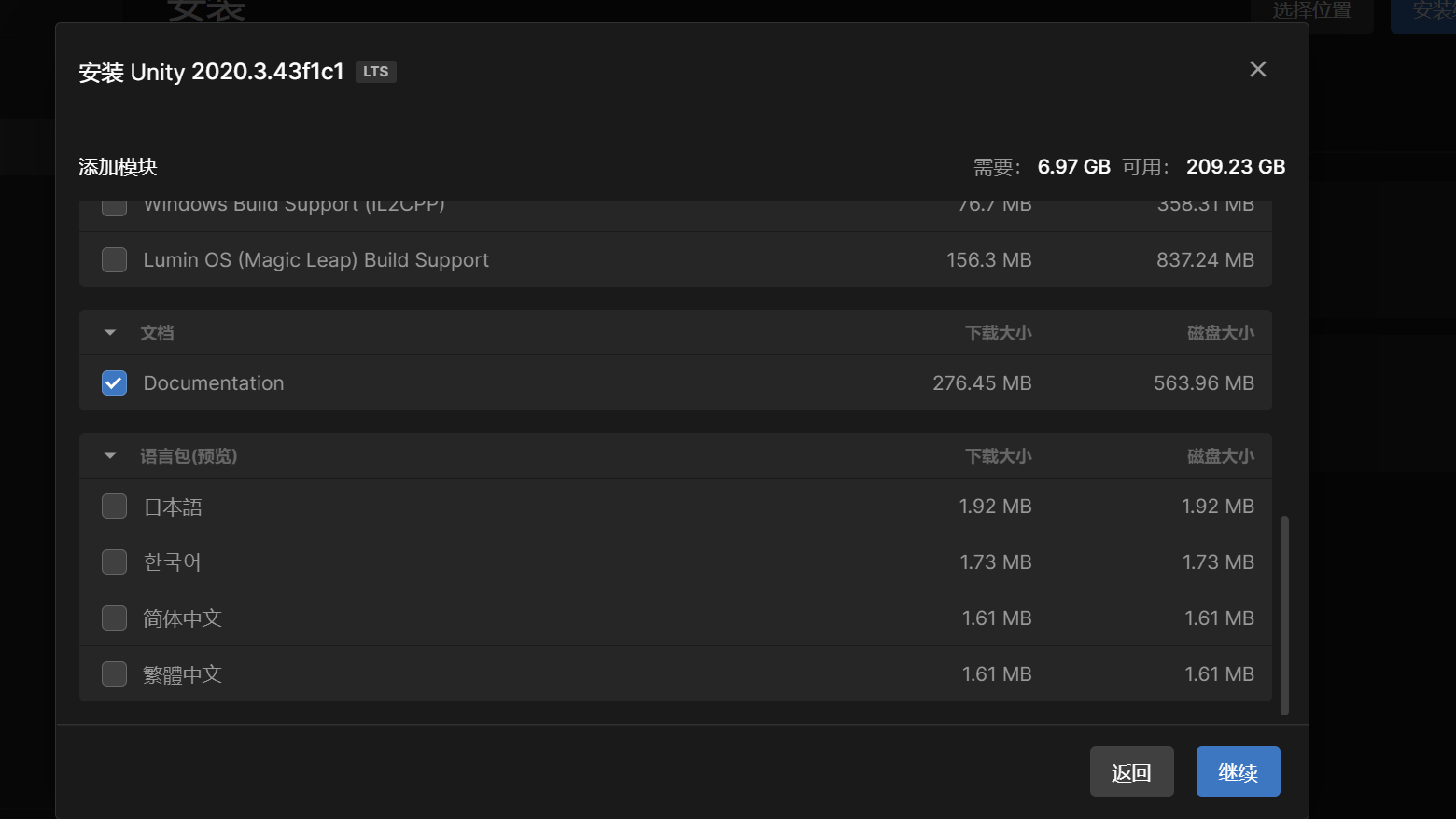
只需要回到unity hub中选择安装找到你安装的版本
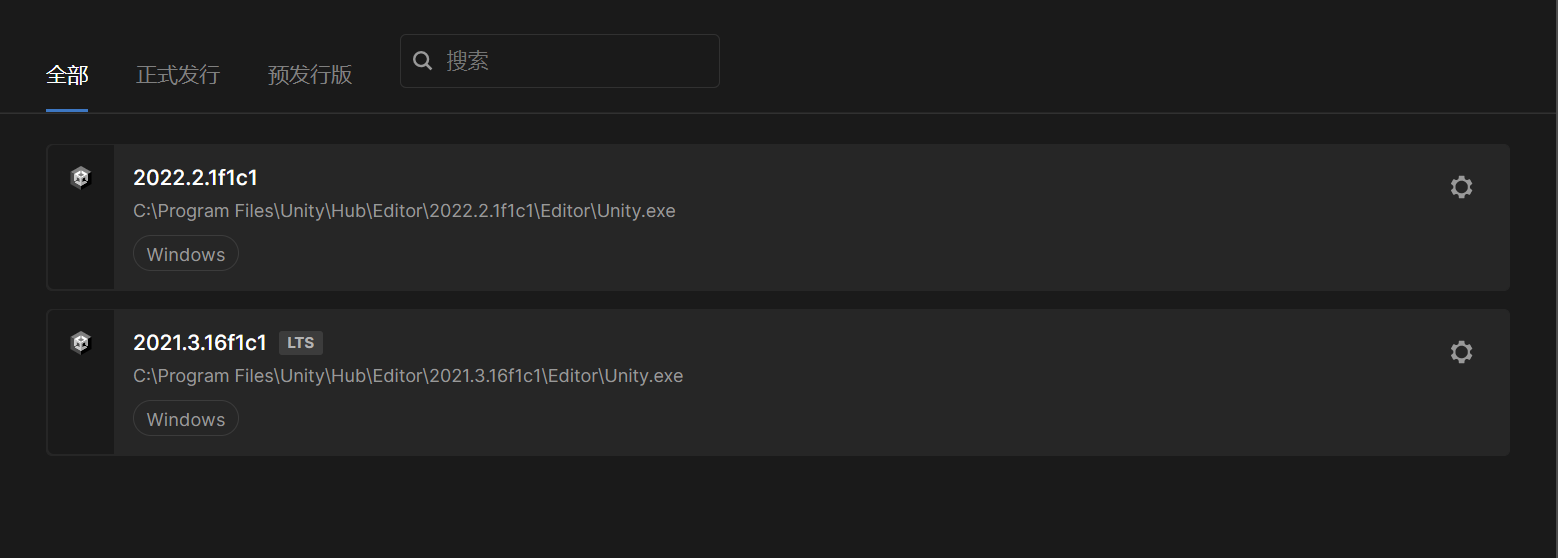
选择设置符号 中的添加模块 下滑找到简体中文添加即可
页面介绍
左侧层级那块是场景(Hierarchy)
中间是显示区(Scence) 显示区左侧列着六个分别代表这 整个场景的移动 内部元素的移动 元素的旋转 后面三个在实践中可以理解
快捷键对应着 QWERTY
右侧则是你选择的检查器 也可以理解为项目的属性(Inspector)
下面则是你项目的文件夹
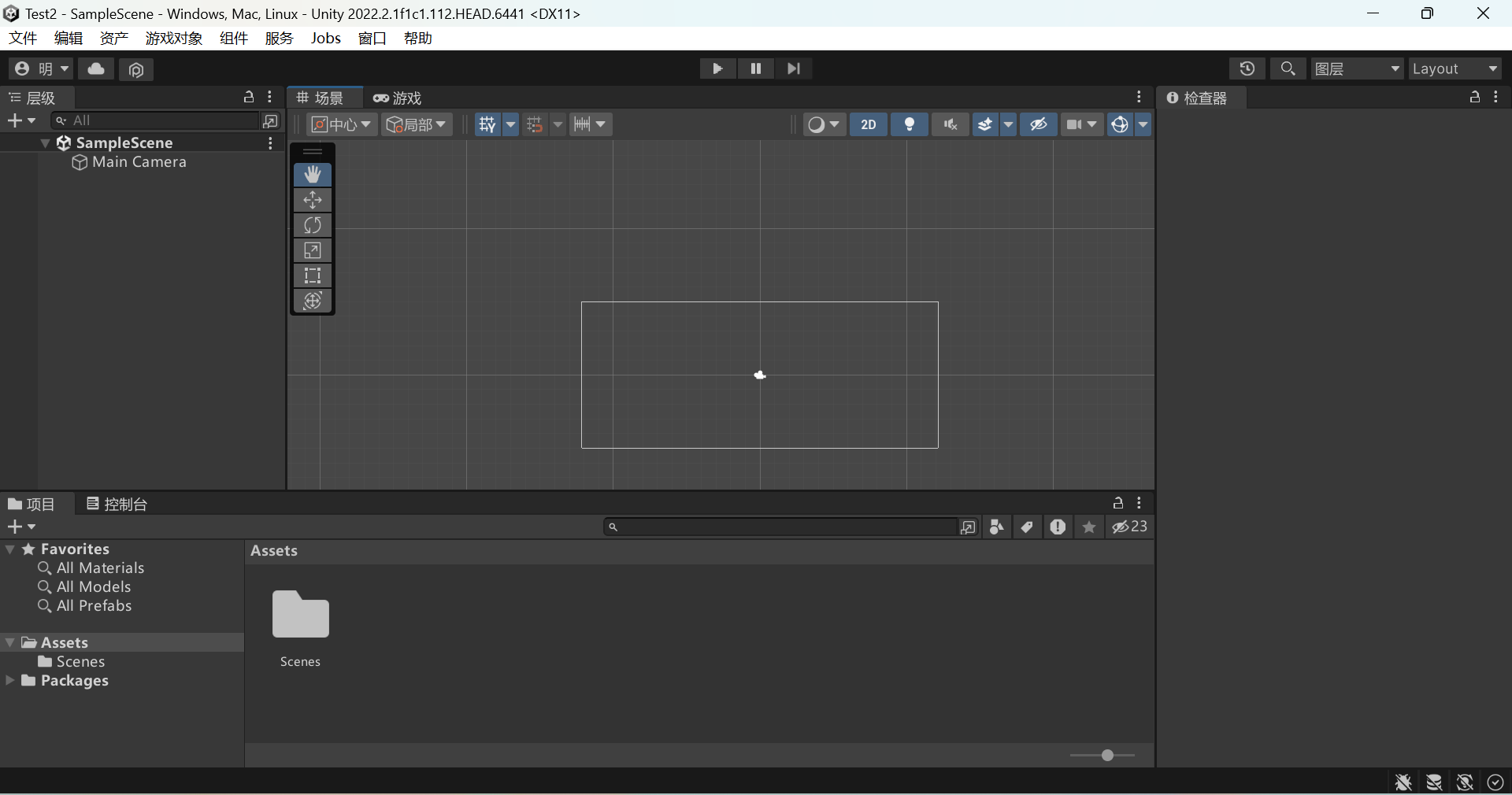
项目的设置
在这次演示项目中我们所有素材应当为16X16像素 但默认导入素材的纹理为100X100;
修改:
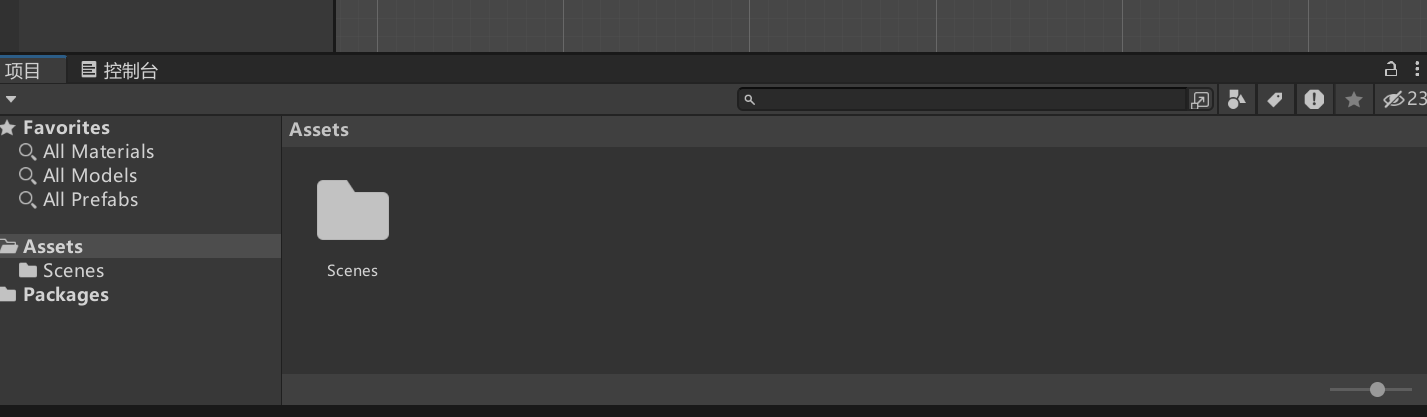
在Assets 文件下创建一个名为Presets的文件夹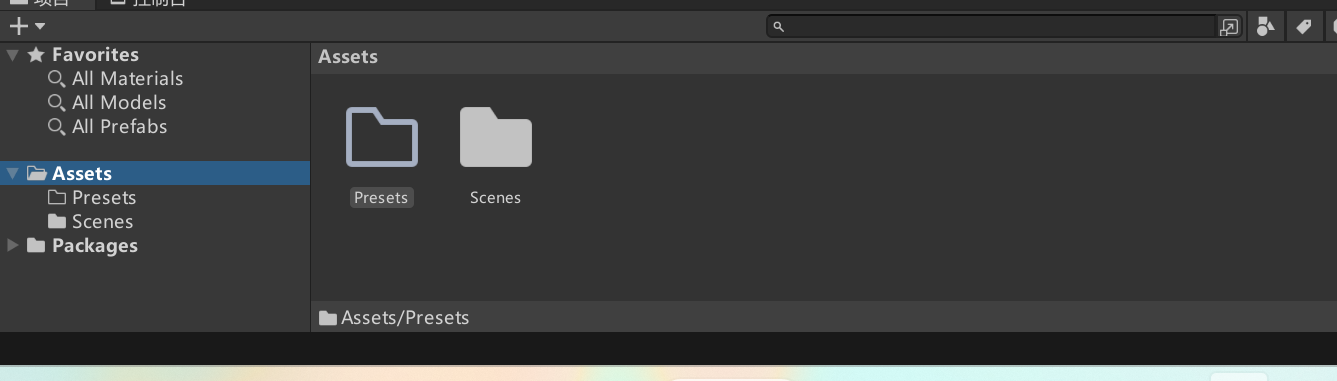
进入文件夹 创建->2D->spirits->三角形
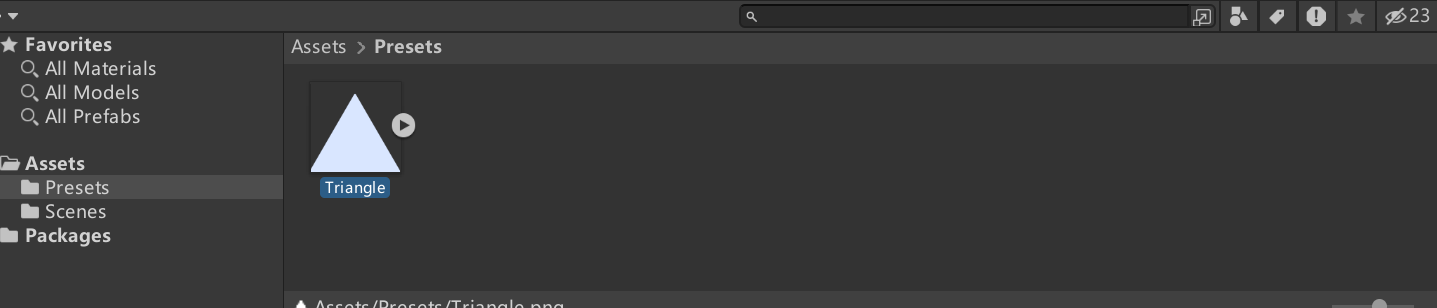
选中改元素 查看Inspector(检查器) 选择
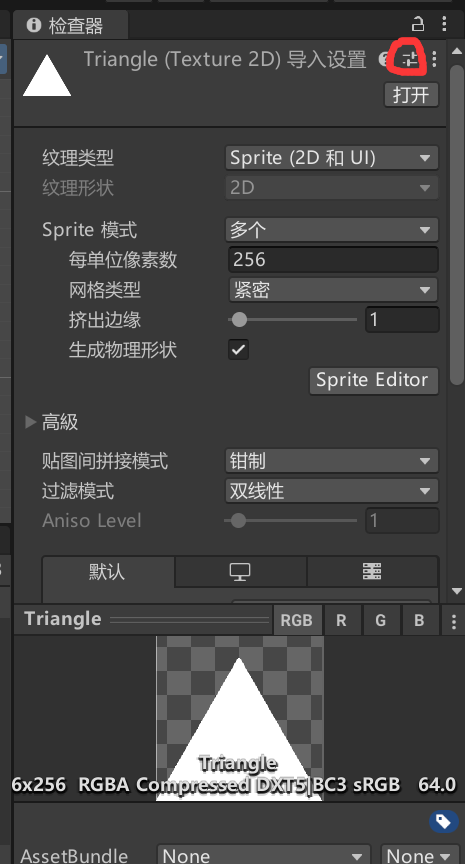
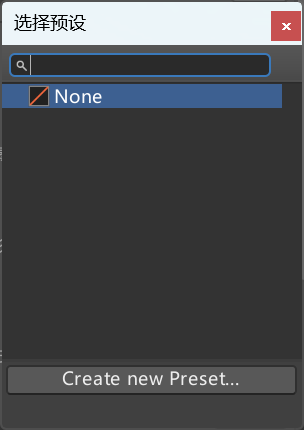
点击 Create new Preset
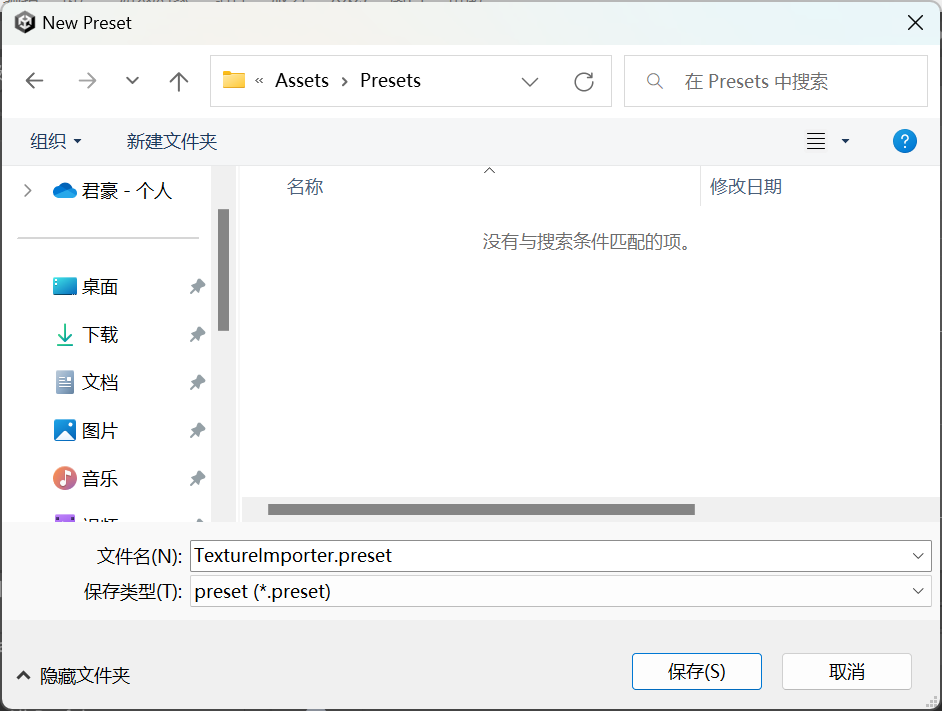
保存至刚刚创建的preset文件夹
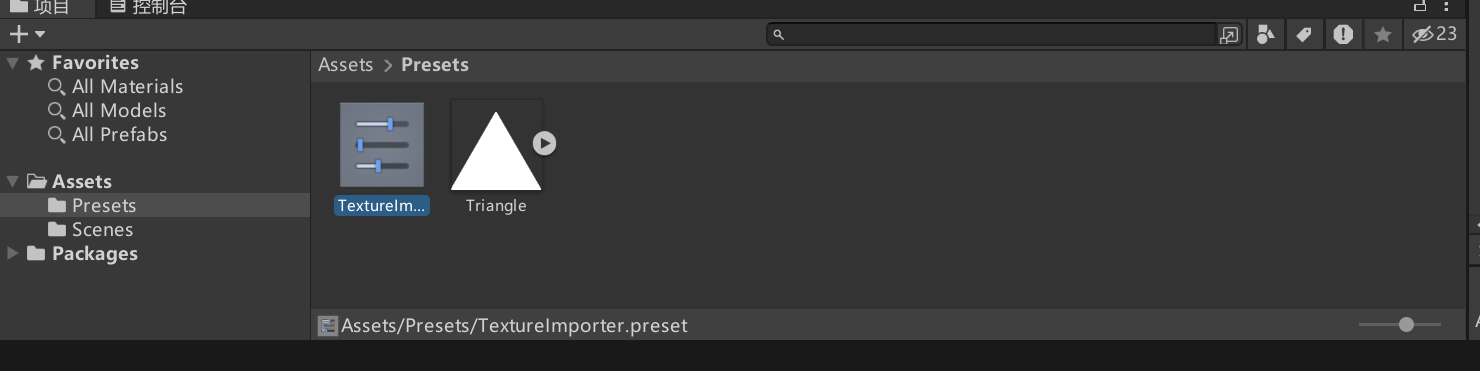
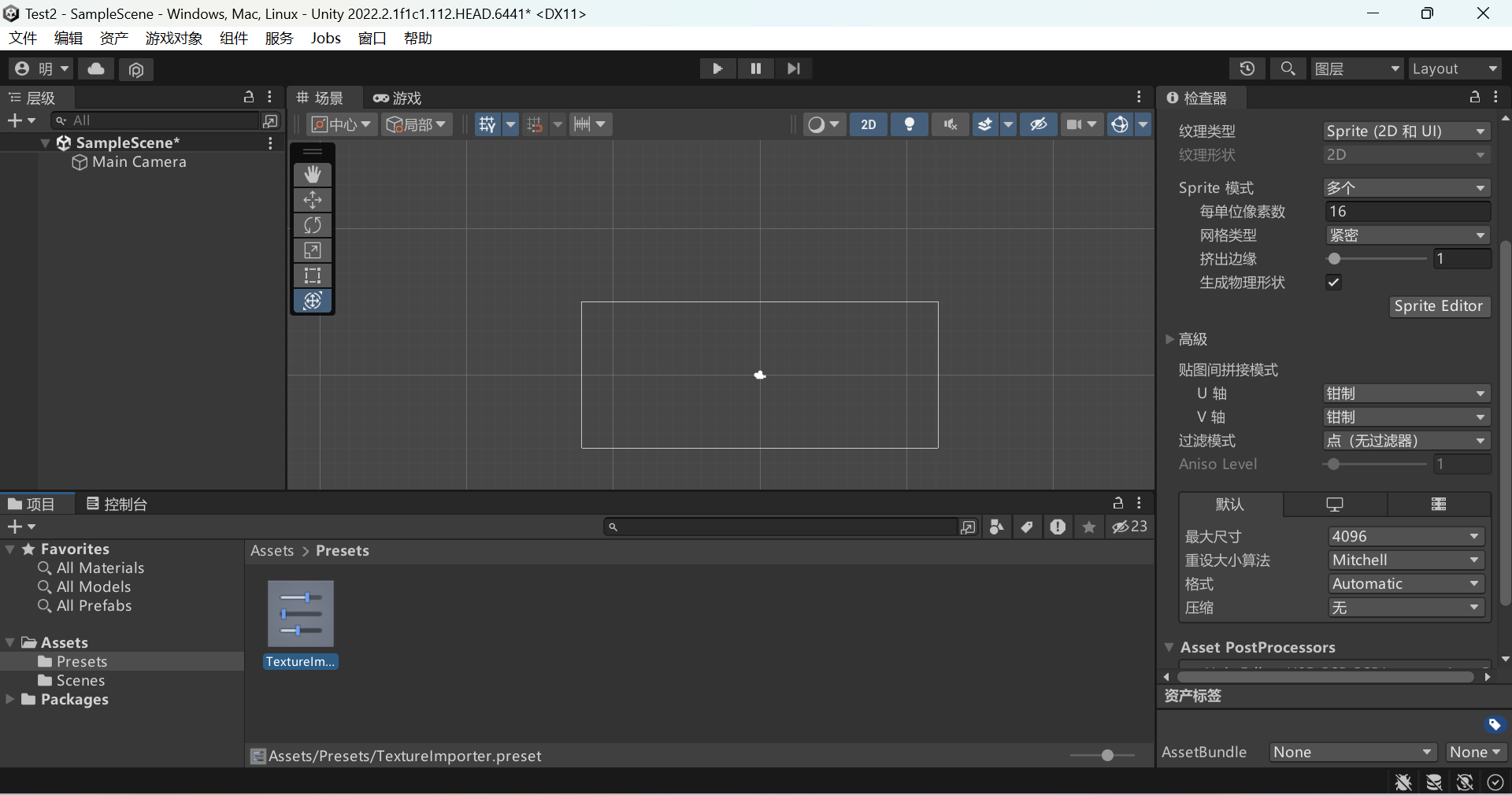
出现了一个TextureImporter这个纹理作用就是设置接下来导入的项目sprites元素的属性(Inspector)
选中该纹理
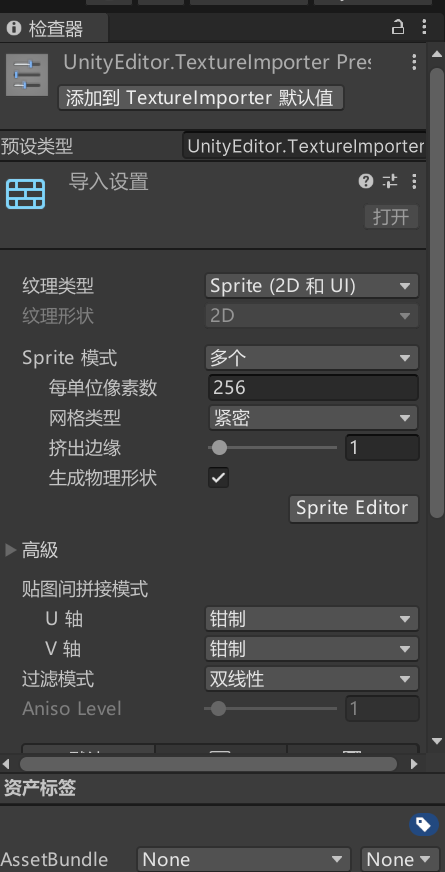
设置成下图样式
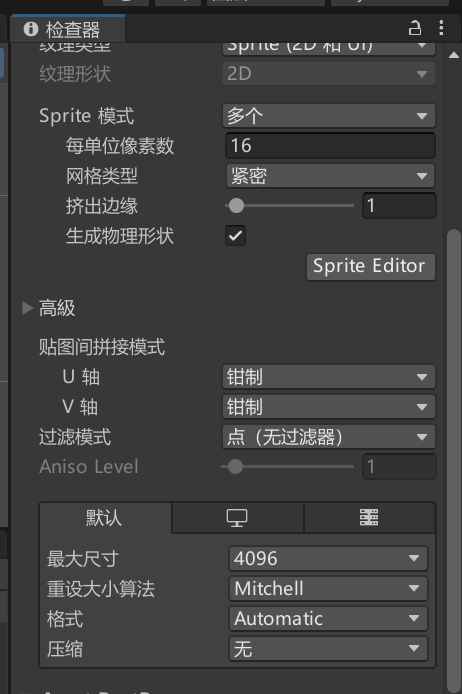
将最开始创建 的Triangle删除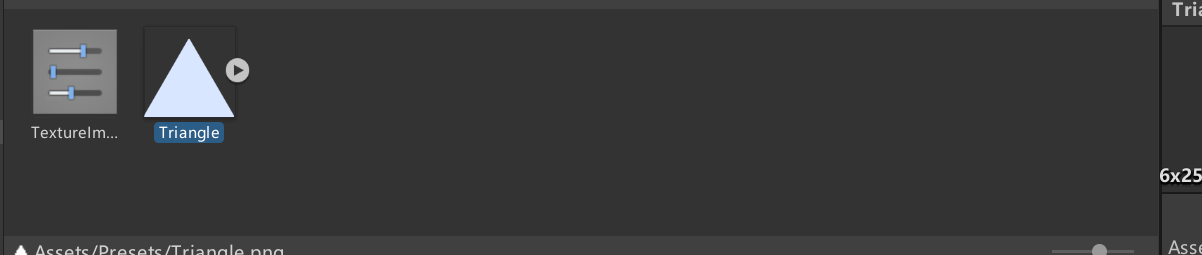
选择菜单栏--->编辑(Editor)-->项目设置(project settings)
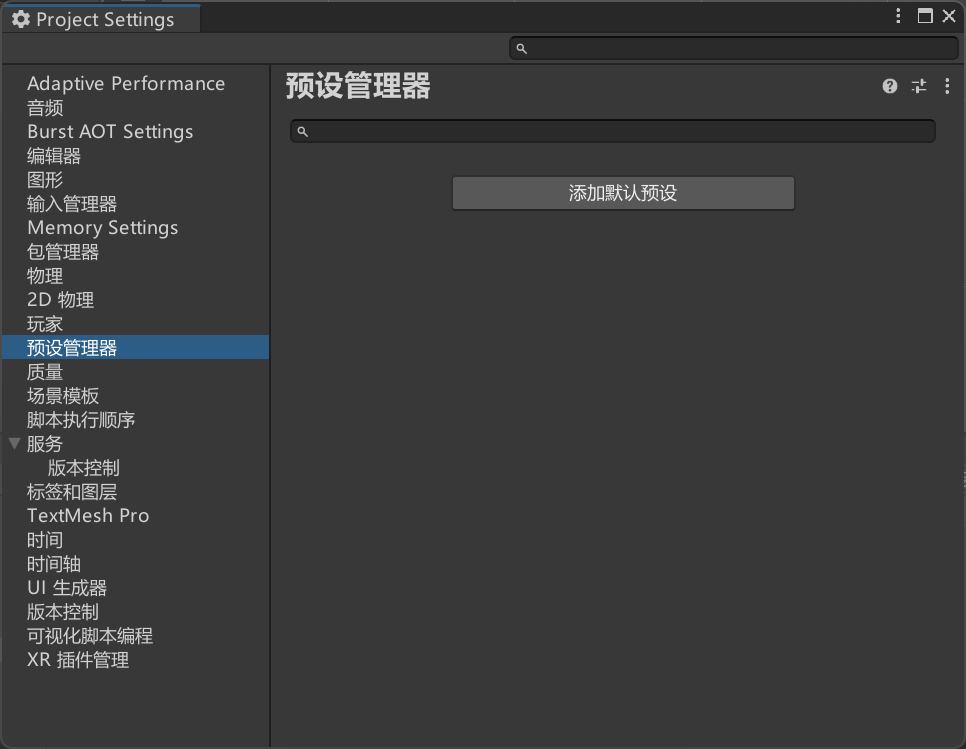
找到预设管理器(prefabs settings)
选择添加默认预设
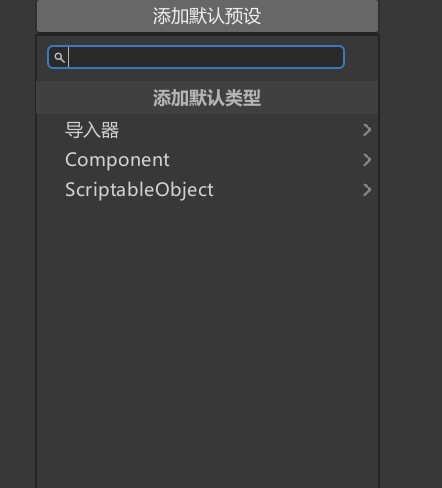
搜索
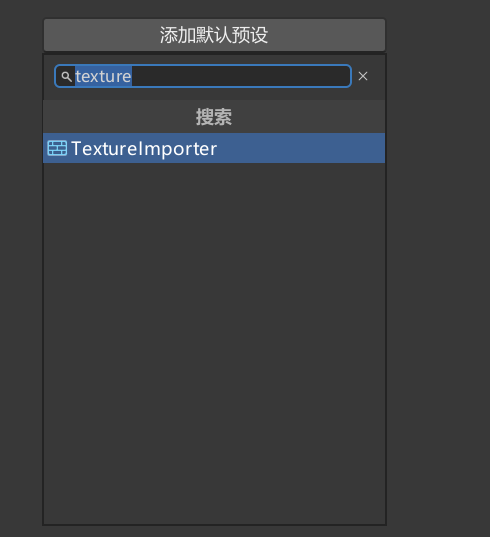
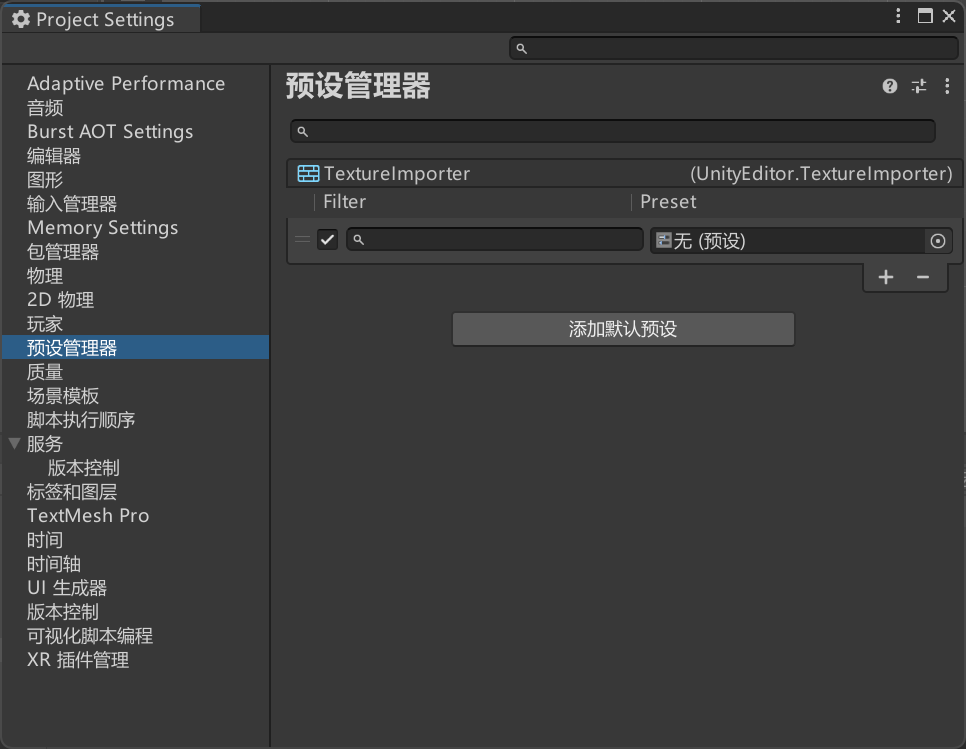
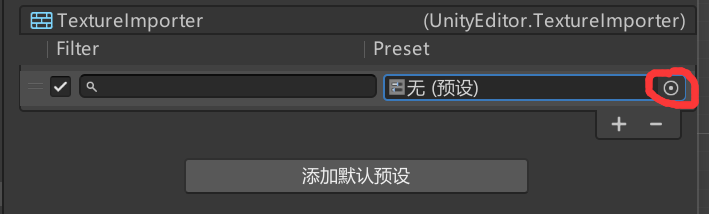
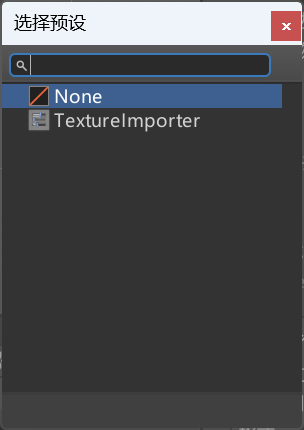
选择你刚刚创建的纹理预设
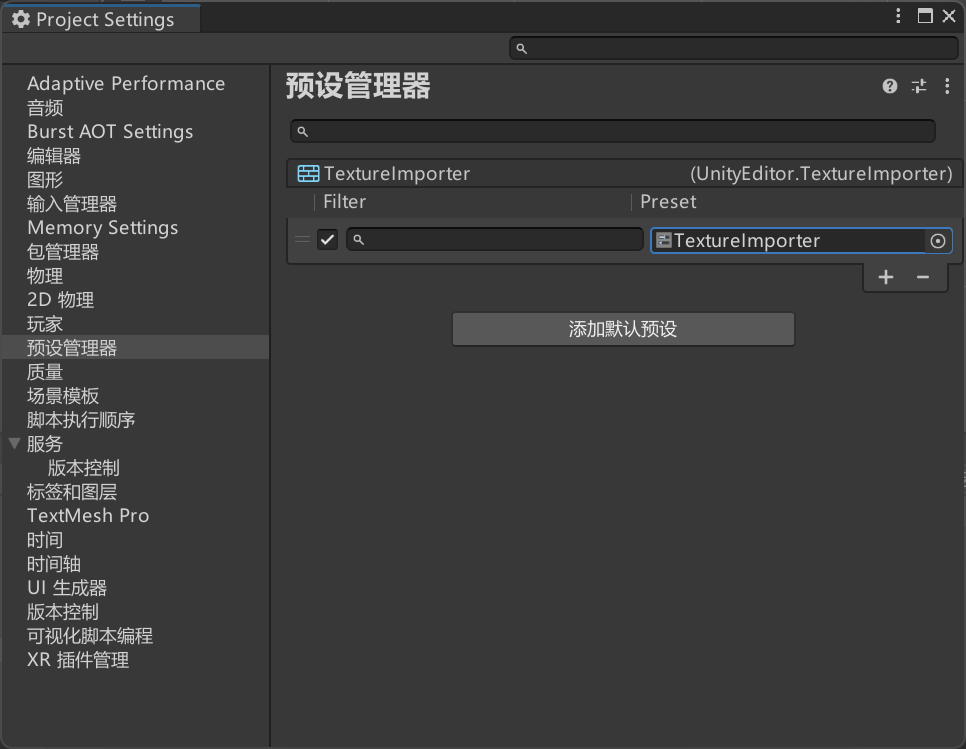
关闭窗口即可
至此 所有导入的sprite都会安装这个预设初始化
接下来是基础配置
菜单栏-->编辑(Editor)-->首选项(preference)-->外部工具(Extenalment)
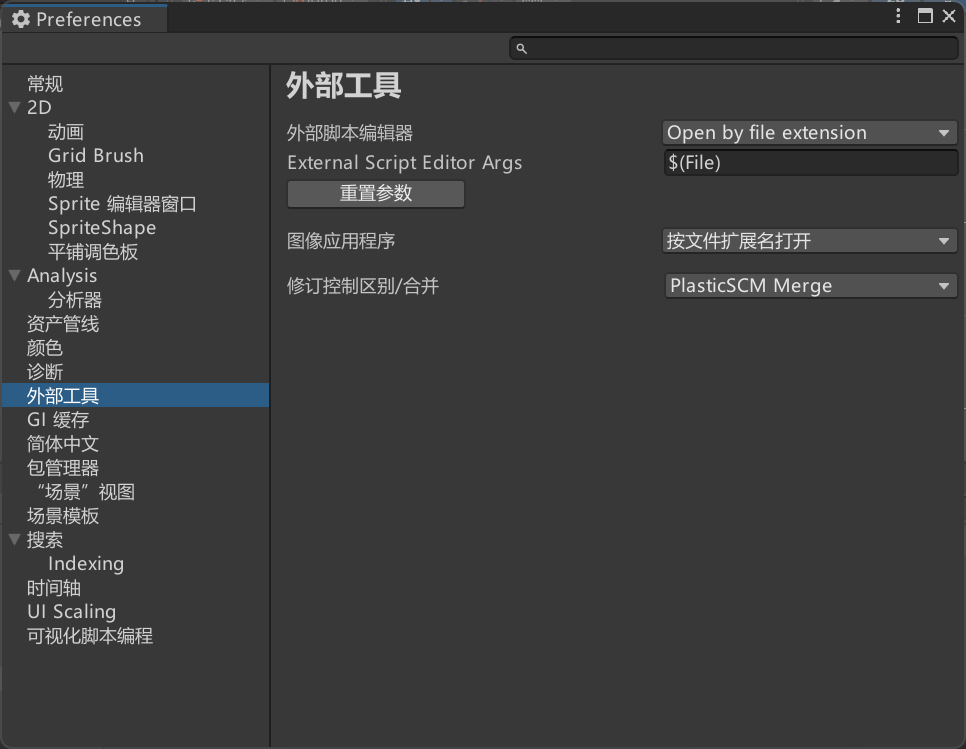
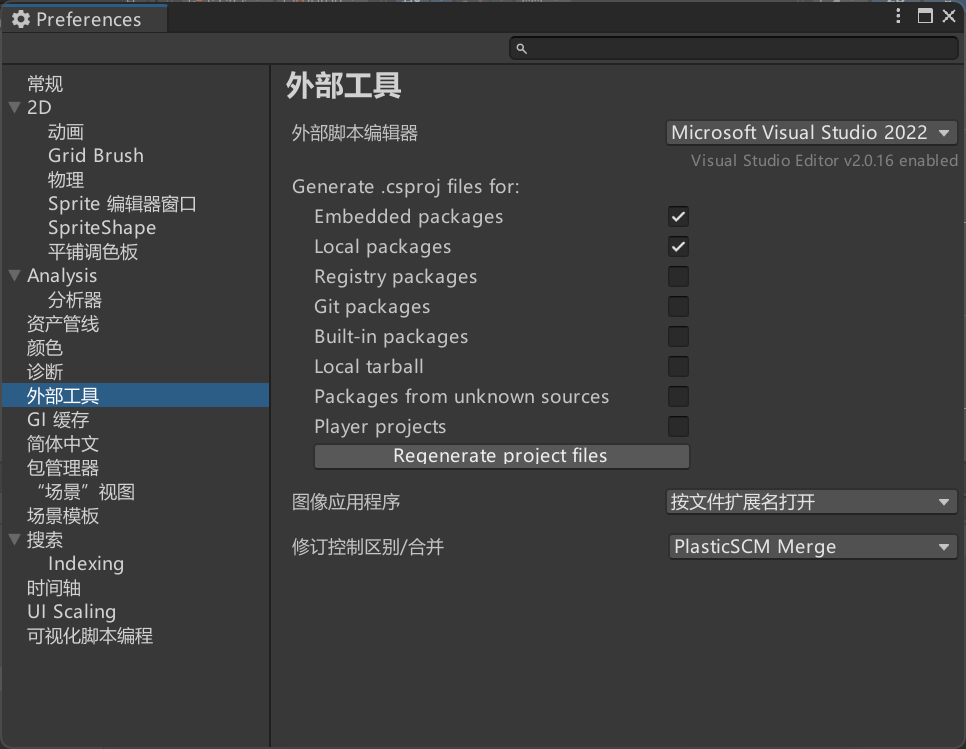
如此更改可以保证默认打开的C#脚本为vs2022打开 并且打开的为项目而不是杂项文件
关闭窗口
至此 unity软件基础配置完成大半(后续还有包管理)

 浙公网安备 33010602011771号