基于MacOS M2 芯片的Mysql 数据库安装与使用
第一步:MySQL软件下载与安装
1.1 登录网址:https://dev.mysql.com/downloads/mysql/,选择系统:MacOS,版本:8.0.35,或者更新的版本,OS version选择ARM,64-bit,点击下Download

1.2 接下来安装软件:双击 mysql-8.0.35-macos13-arm64.dmg,点继续或下一步,使用强密码use strong password encryption配置 root 的密码,合理的密码规则为:至少8个字符,包含数字、字母、其他字符。***一定要记住root 用户的密码,不然找回密码会很麻烦***
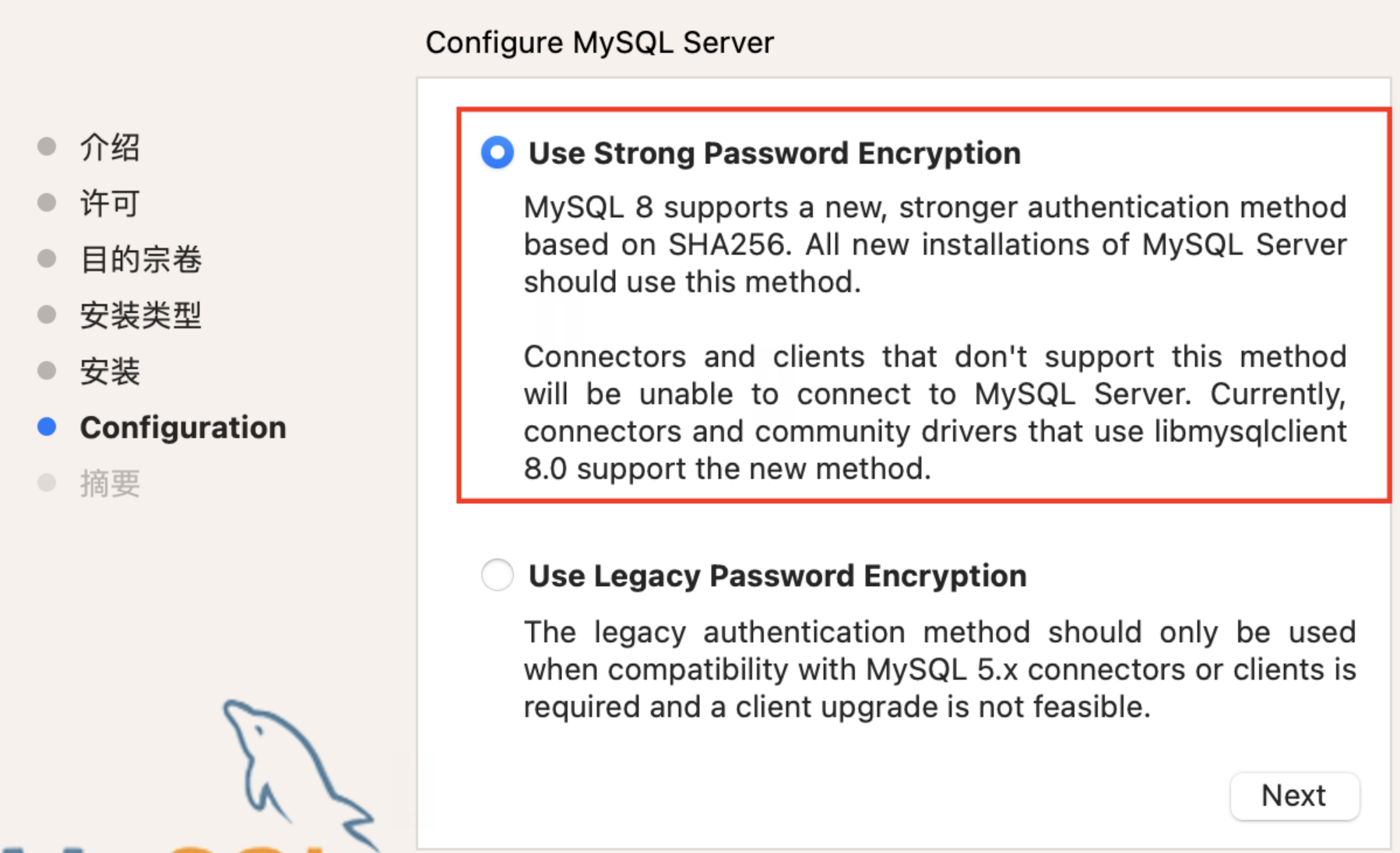
1.3 安装成功以后,可以进入系统偏好设置中找到 Mysql服务,或者登录终端输入:mysql -V 检查是否安装正确。
第二步:设置环境变量
2.1 在终端输入ls -al 查看所有文件,如果配置文件/.bash_profile 或 ~/.zshrc 都不存在,输入命令手动创建:touch .zshrc touch .bash_profile
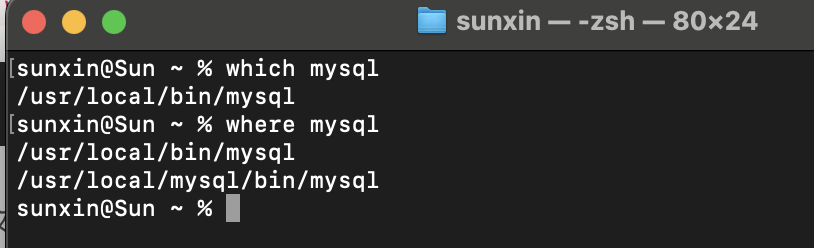
2.2 查看MySQL的安装路径命令为:ps -ef|grep mysql 或者 whcih mysql 或者 where mysql 都可以查到安装路径:/usr/local/bin/mysql
2.3 打开配置文件open ~/.zshrc open ~/.bash_profile ,按照下图所示分别配置即可

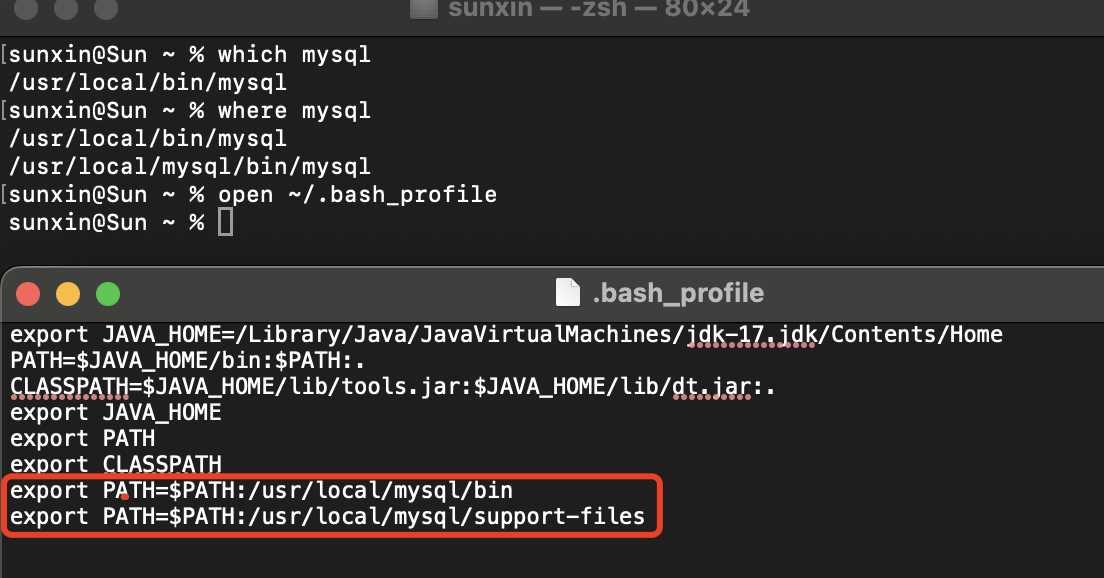
2.4 配置完成后,在终端界面下分别输入命令source ~/.bash_profile、source ~/.zshrc,让配置文件的修改生效,环境变量就设置完成了。
第三步:MySQL服务的启停和状态的查看
3.1 MySQL服务启动方式一:系统设置,通过可视化界面,启停MYSQL服务器;

3.2 方式二:通过终端命令操作:
- 第一步 :启动
mysql服务: sudo mysql.server start , 电脑密码:******** - 第二步:若出现报错,则重启MySql 服务,sudo mysql.server restart
- 第三步:启动成功后,登录
mysql:mysql -u root -p root登录密码:******** - 第四步:查看MySQL服务状态 sudo mysql.server status
- 第五步:停止MySQL服务 sudo mysql.server stop 电脑密码:********
- 第六步:退出
sql界面:exit

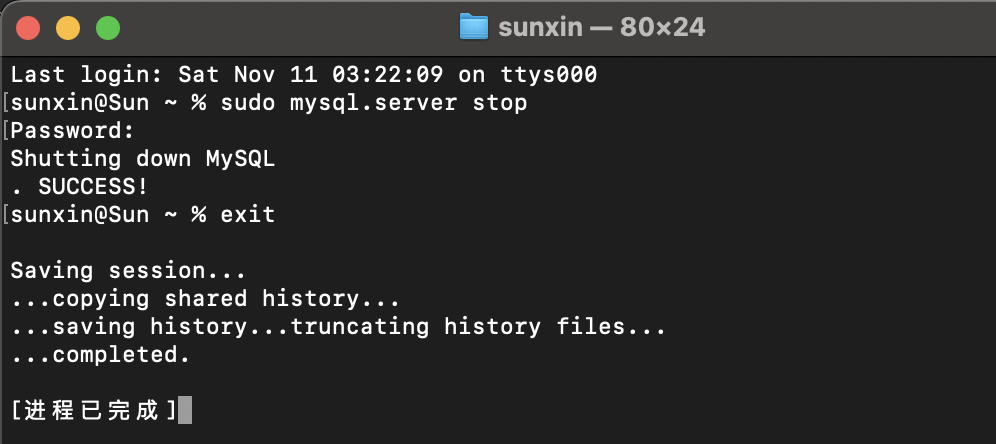
以上所有步骤就是MacOS 系统 M2 芯片的Mysql 数据库的安装与使用详细说明,希望对大家有所帮助,

 浙公网安备 33010602011771号