
01-linux基础
一、 Linux
可以通过xshell连接系统,也可以通过cmd运行”ssh root@175.24.20.244” //root为用户名
演示系统Ubuntu乌班图
(一) Linux目录
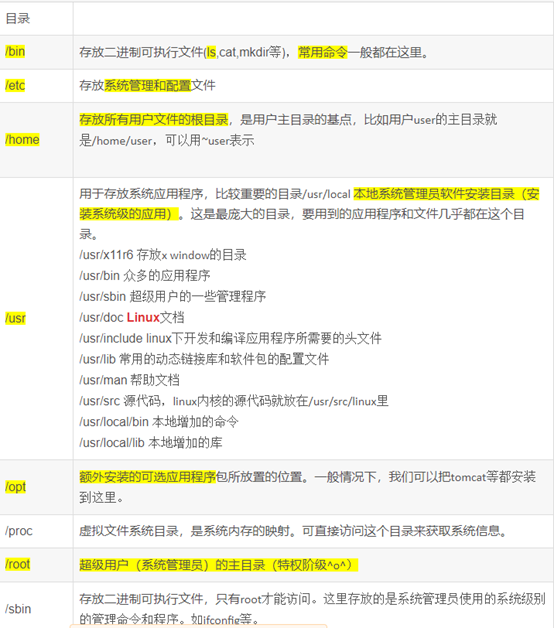
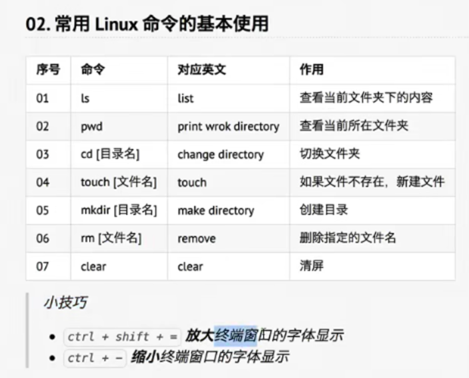
(二) Linux终端命令格式
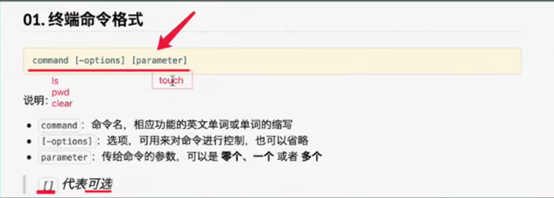
(三) 查阅命令帮助方式-help和man
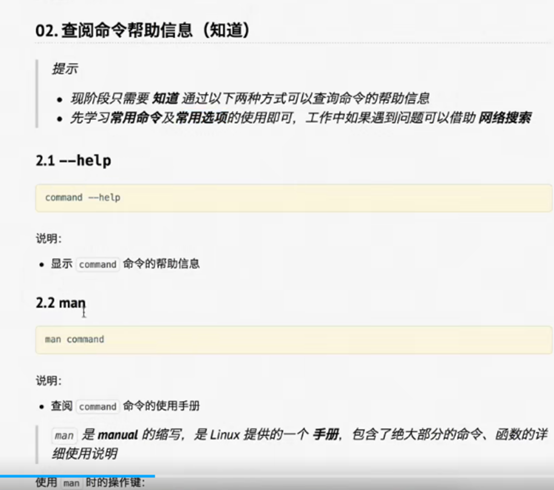

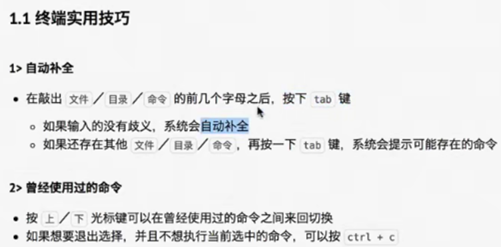
(四) 命令自动补全-tab
(五) 目录相关命令
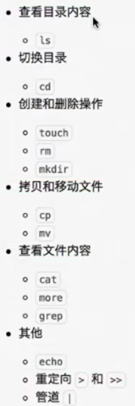
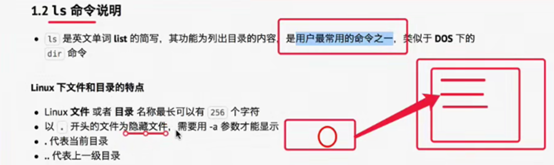
1. Ls命令
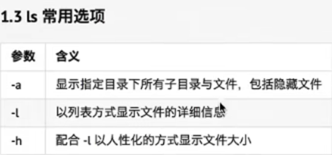
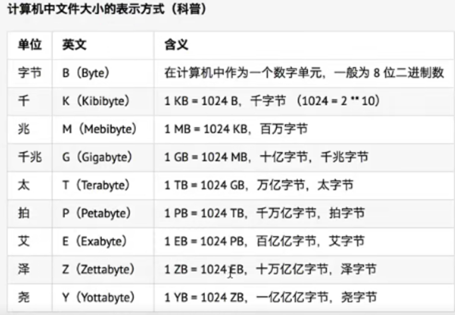
计算机中文件大小的表示方式
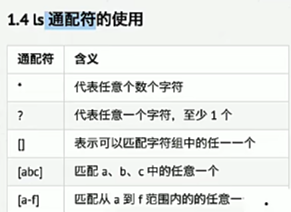
ls 1*1.txt ls 1?1.txt ls [123]23.txt
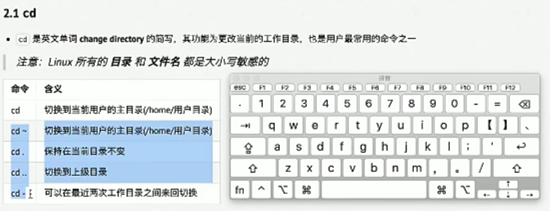
2. cd命令
3. 相对路径和绝对路径
(六) 文件相关命令
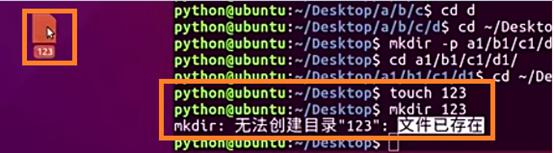
1. touch和mkdir命令的扩展

创建多级目录

文件和目录的名称不能重复
2. rm命令
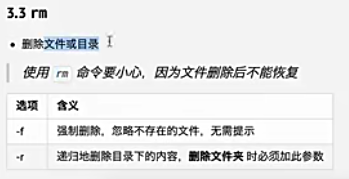
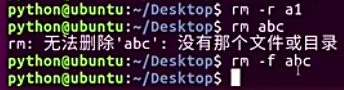
rm同样可以用通配符

3. 拷贝和移动文件-cp、mv
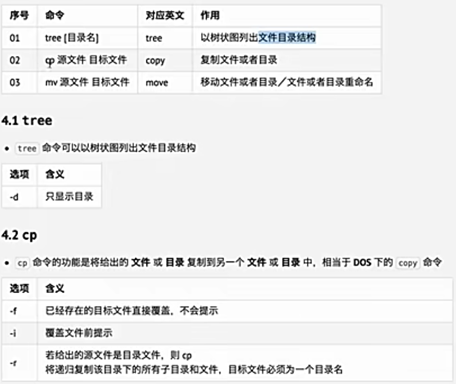
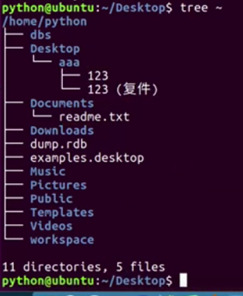

如果文件名不发生改变的话后面直接跟目录就行了,不用写文件名

cp默认直接覆盖文件,若添加提示,加-i

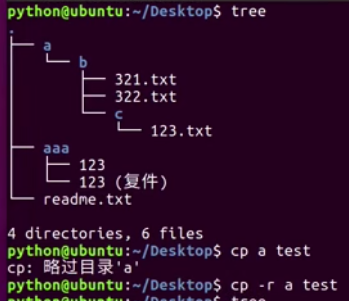
复制目录用-r
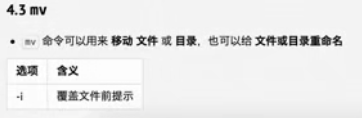
mv移动文件或目录


利用mv给文件或者目录重命名(最好增加一个-i覆盖的提示)


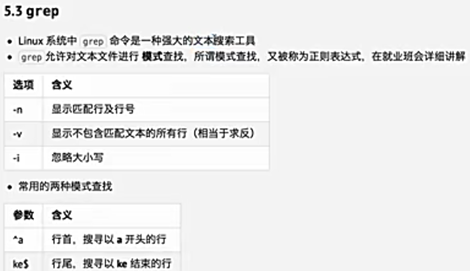
4. cat、more查看文件内容、grep搜索文本
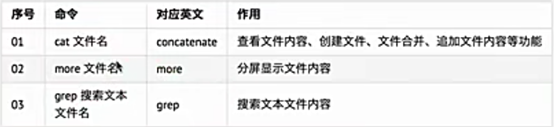
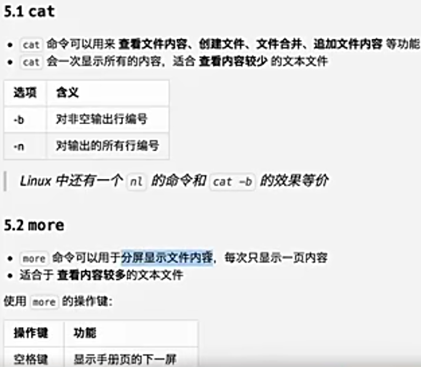
cat查看全部内容

more分页查看

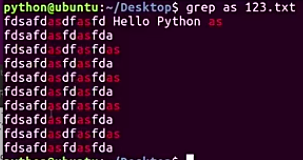
grep查找123.txt包含as的行
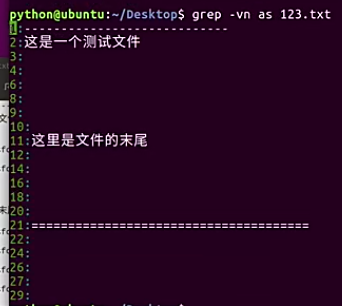
grep查找123.txt包含as的行 同时显示行号

反查找(123.txt中不包含as的行)
忽略大小写

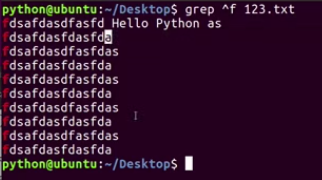
grep模式查找
行首匹配
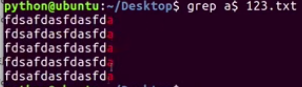
行尾匹配
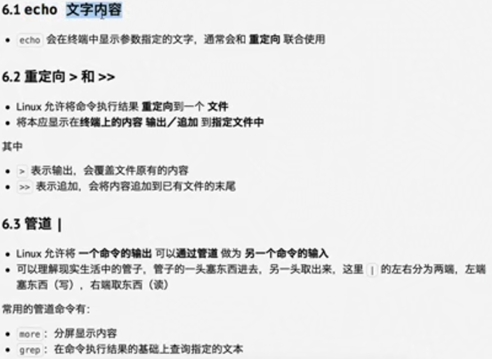
5. echo、重定向、管道

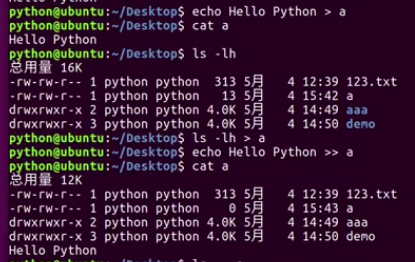
echo命令可以新建一个文件同时指定文件的内容
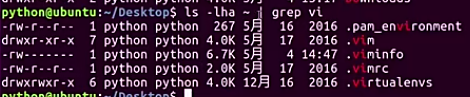
分页显示home目录所有文件

查找home目录中包含“Do”和“vi”的 文件

(七) 远程管理命令
1. 关机/重启

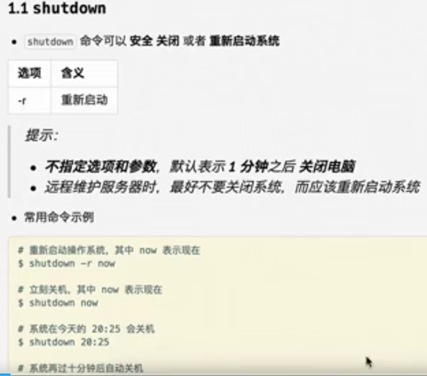
shutdown取消关闭

shutdown – r重启
2. 查看或配置网卡信息(ifconfig、ping)

网卡和ip地址
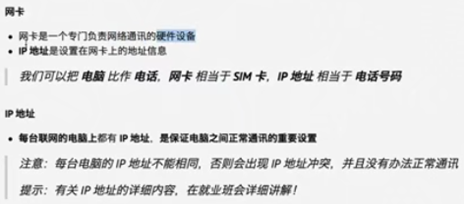
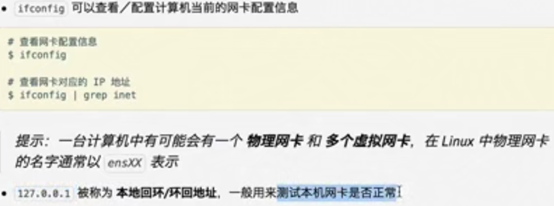
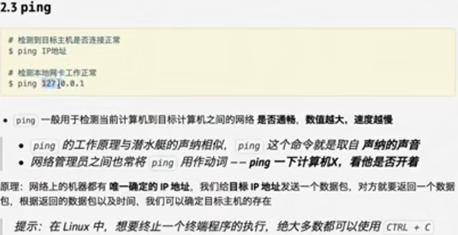

Ctrl+C退出ping
3. 远程登录和复制文件(ssh\scp)

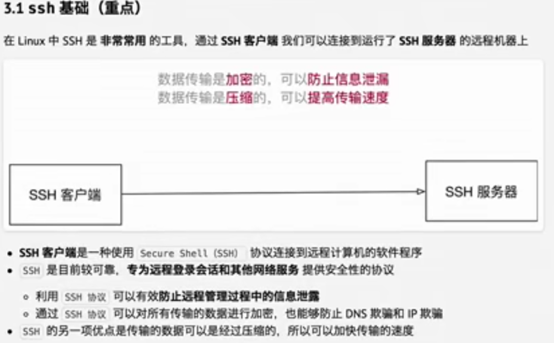
1) ssh
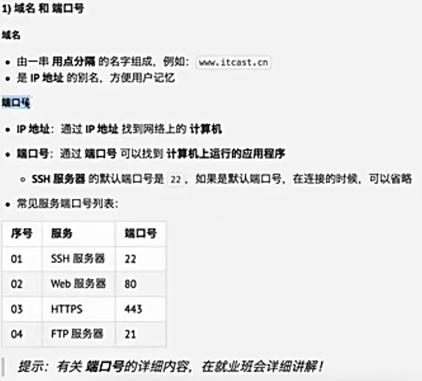
域名和端口号
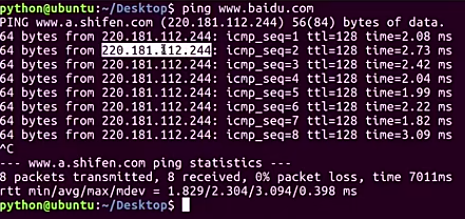
ping也可以用域名
ssh简单应用
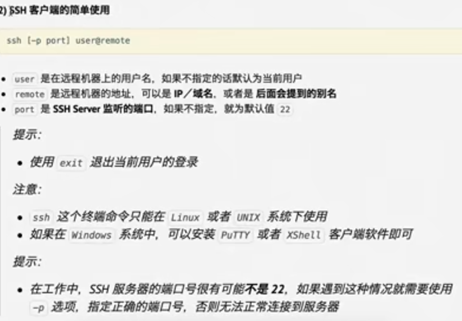

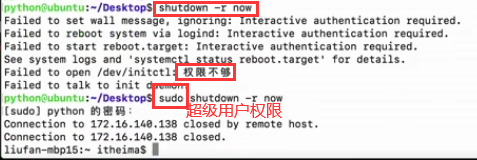
2) Putty、xshell、的安装和exit退出登录
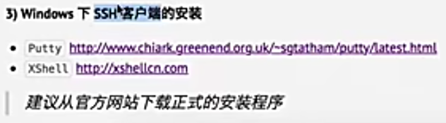
Putty安装第二步要选择添加快捷方式
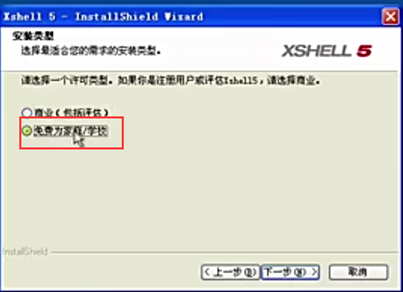
Xshell安装一定要选择免费为家庭和学校
xshell设置中文
tools>language>Chinese simplified,并勾选下面的重新启动
3) scp远程拷贝文件(linux)
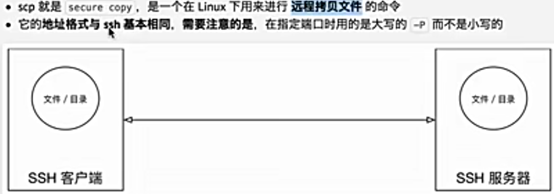
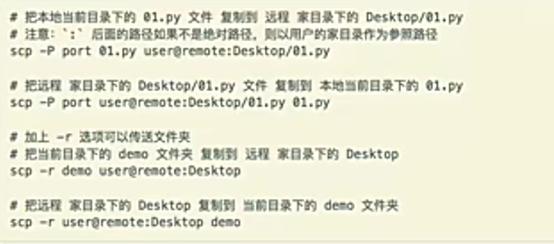

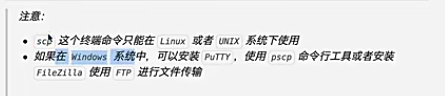
第一个命令是把  电脑上的
电脑上的 文件复制到当前电脑的当前路径下
第二个命令是把当前电脑的  文件复制到
文件复制到  电脑的
电脑的  文件下
文件下

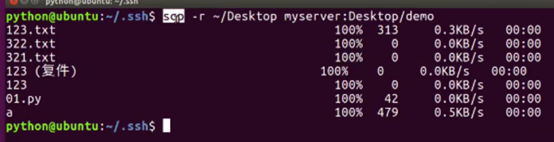
复制文件夹到demo

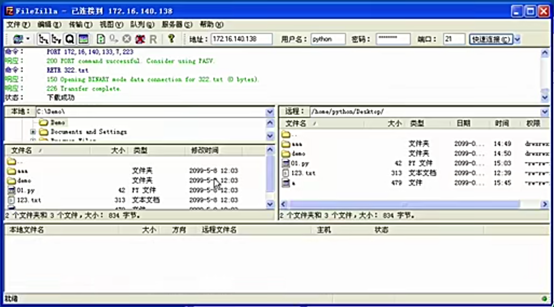
4) FileZilla在windows下进行文件传输

5) ssh高级

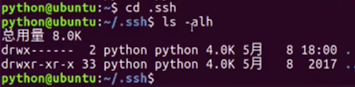
运行  可以看到.ssh文件
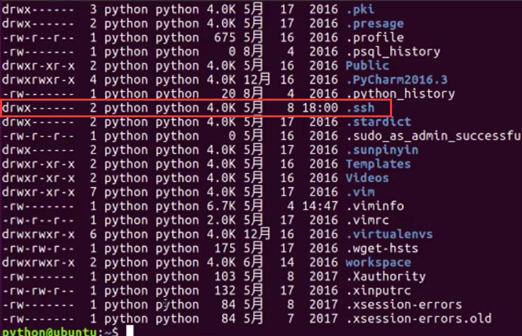
进入.ssh查看,默认是没有文件的
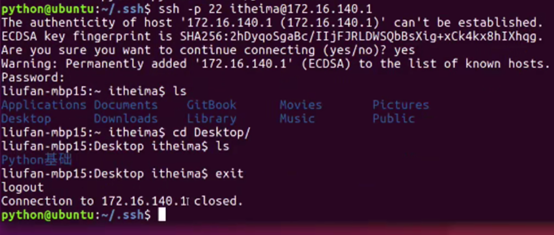
通过ssh连接一次
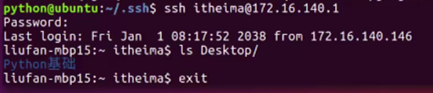
再次进入.ssh查看时,链接过的授权信息都会保存在.ssh下,第二次就不会有提示信息了

① 免密码登录
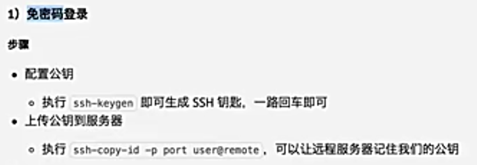
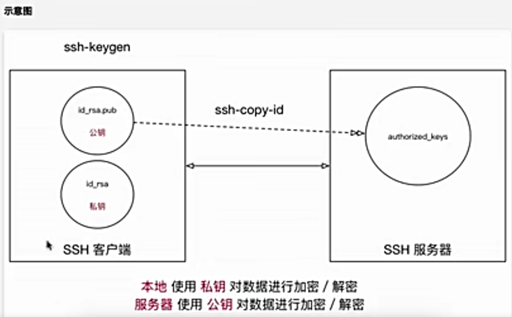
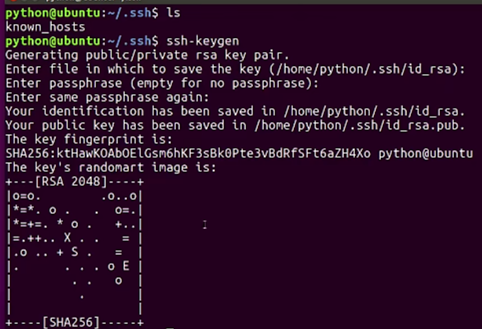
进入客户端的.ssh目录,生成文件id_rsa. pub

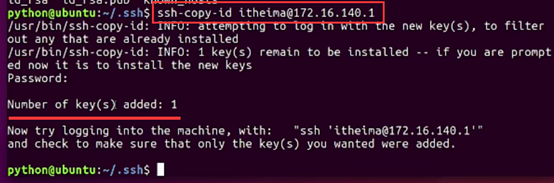
执行ssh-copy-id命令,将公钥传输到目标主机
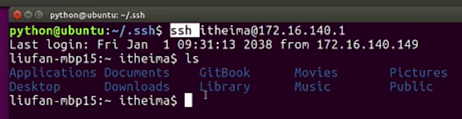
再次连接时不需要密码了(ssh和scp)
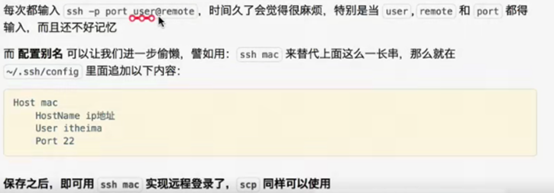
② 配置别名
(八) 用户权限
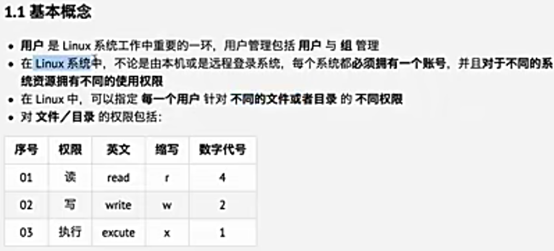
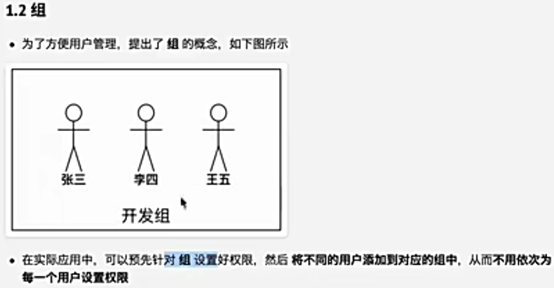
用户和权限、组的基本概念
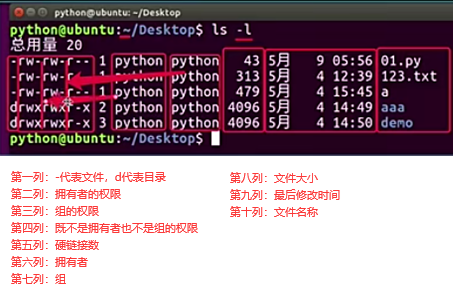
硬连接数:

1. chmod简单使用(重要)
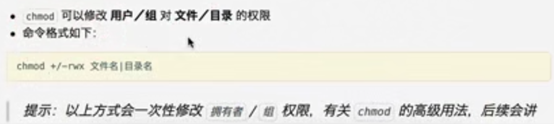
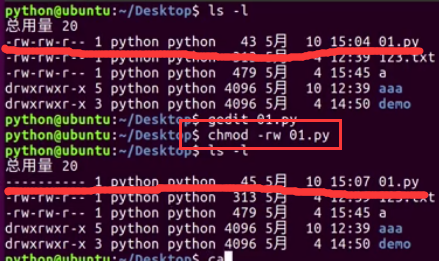
+代表增加权限,-代表减少权限
进入一个目录需要可执行权限x
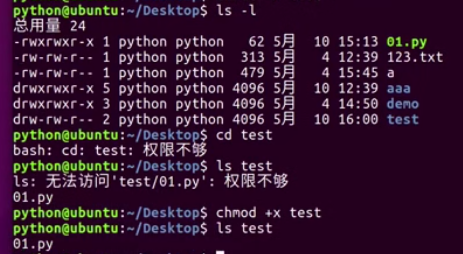
一个目录里面创建文件需要w可写权限
一个目录ls需要可读权限r
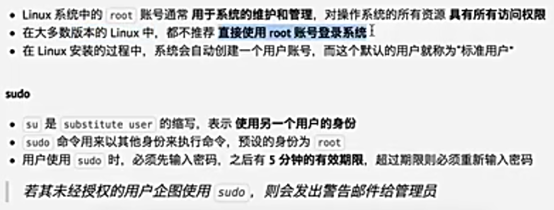
2. 超级用户
su sudo
(九) 组管理
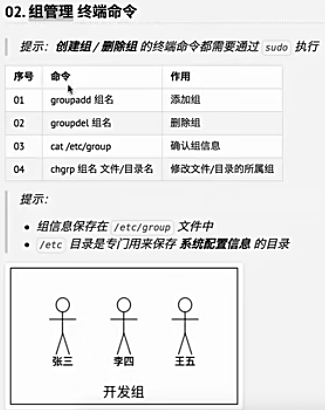
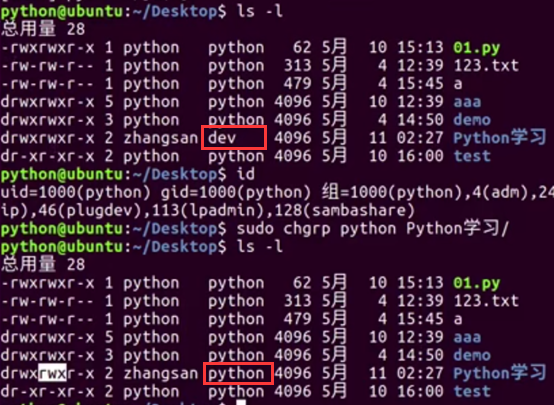
chgrp –R 组名 文件/目录名,可以递归修改子目录
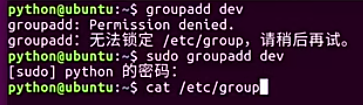
添加和确认组
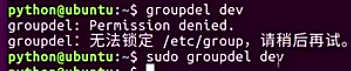
删除组
修改目录的组
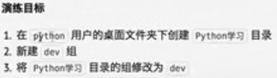


(十) 用户管理
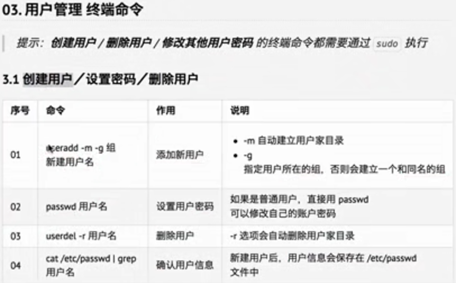
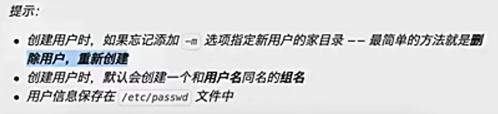
1. 添加用户
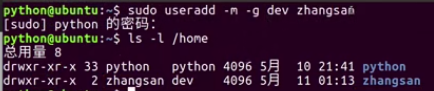
若没有-m则不会自动添加家目录
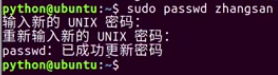
2. 设置密码
3. 删除用户

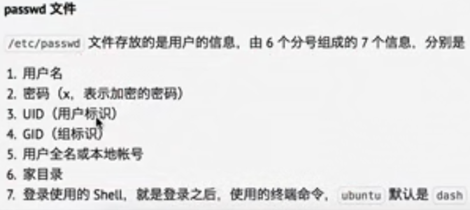
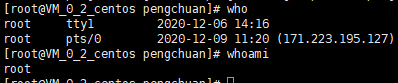
4. 查看用户信息
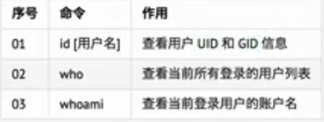

uid:用户代号,gid组代号
id后面不跟用户名时,查询当前用户的信息
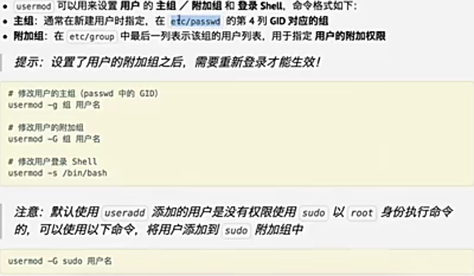
5. usermod设置主组、附加组, 指定用户登录shell

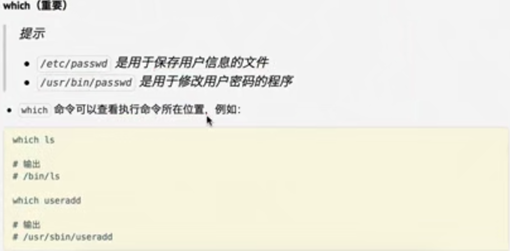
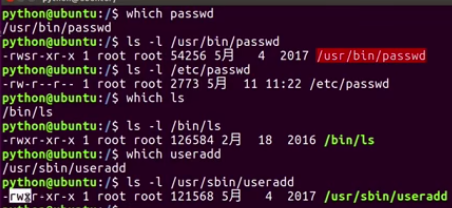
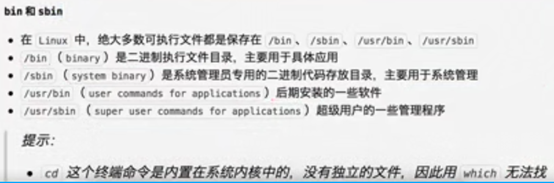
6. which查看命令所在位置
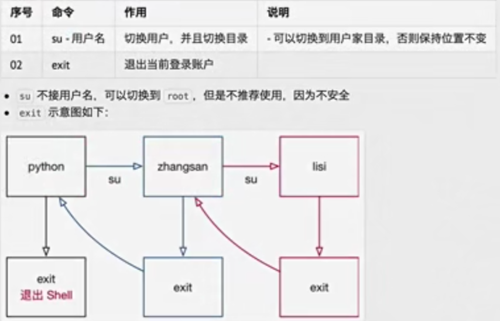
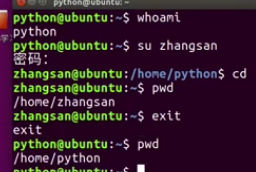
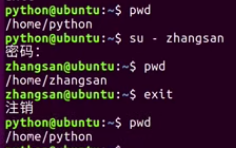
7. su切换用户
8. 修改文件权限chown\chgrp\chmod
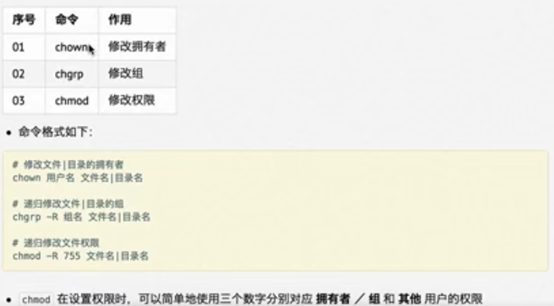
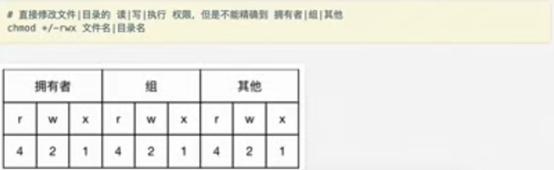
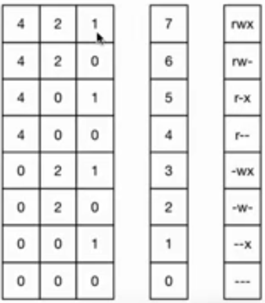
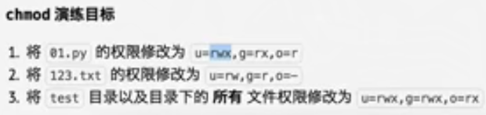
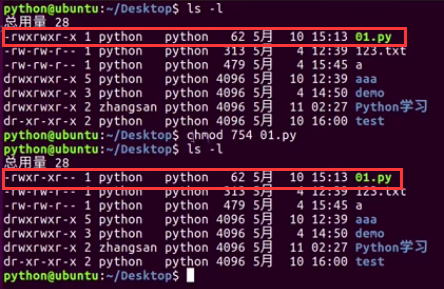
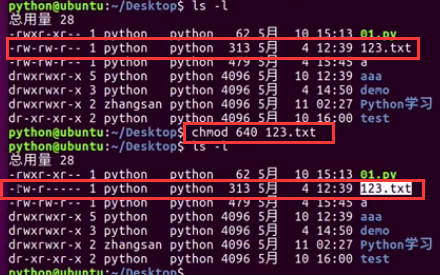
6) chmod数字表示法
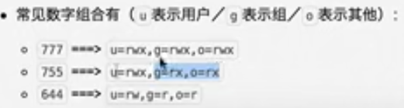
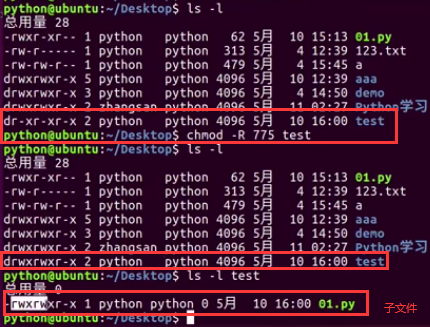
7) 递归修改目录权限
(十一) 系统信息
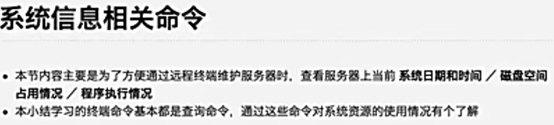
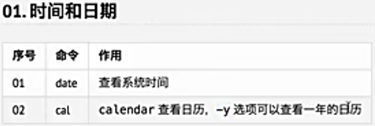
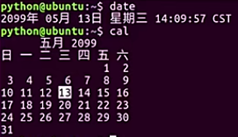
1. date和cal查看日期
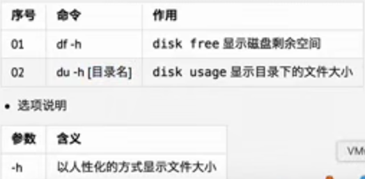
2. 磁盘信息(df/du)
3. 进程信息(ps/top/kill)
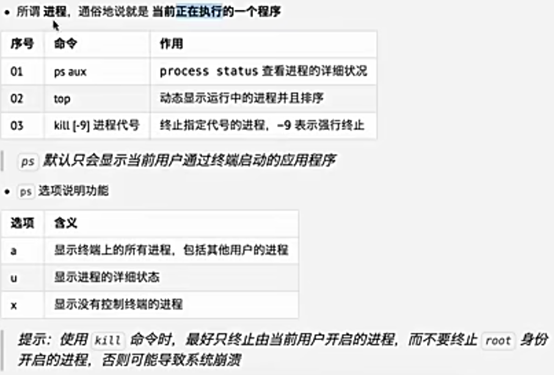
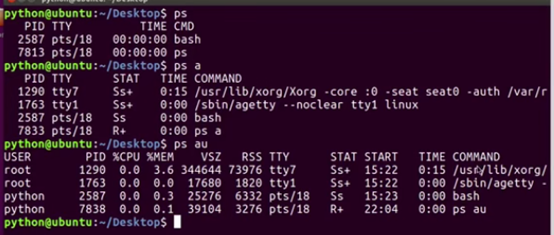
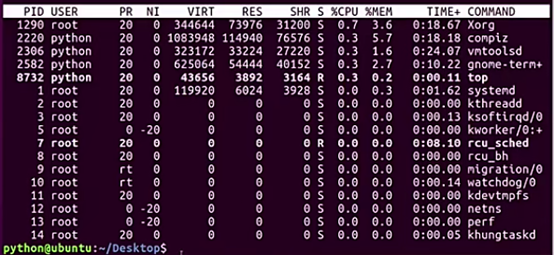
top命令,按照cpu和mem排序
kill结束进程
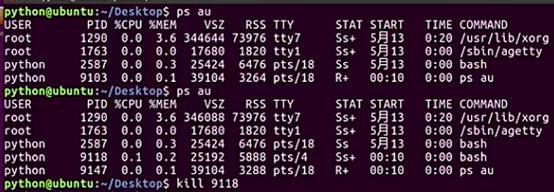
强行终止

vmstat命令
vmstat命令是最常见的Linux/Unix监控工具,属于sysstat包。可以展现给定时间间隔的服务器的状态值,包括服务器的CPU使用率,内存使用,虚拟内存交换情况,IO读写情况。这个命令是我查看Linux/Unix最喜爱的命令,一个是Linux/Unix都支持,二是相比top,我可以看到整个机器的CPU,内存,IO的使用情况,而不是单单看到各个进程的CPU使用率和内存使用率(使用场景不一样)。
yum install -y sysstat
https://blog.csdn.net/m0_38110132/article/details/84190319
(十二) 其他命令
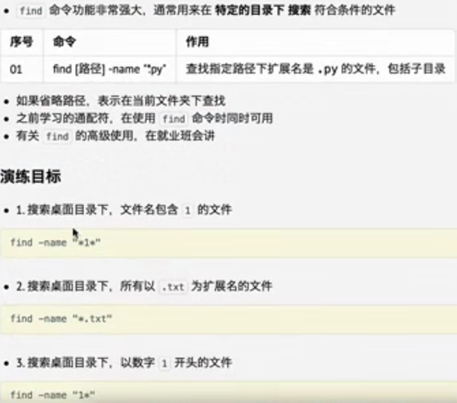
1. 查找文件
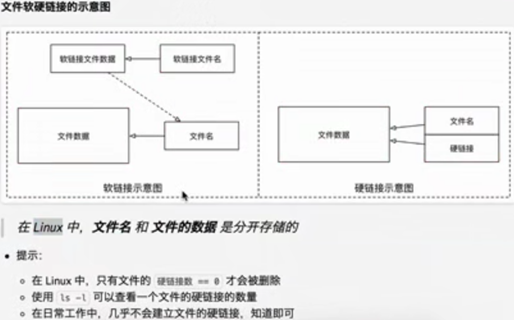
2. 软连接(类似于快捷方式)
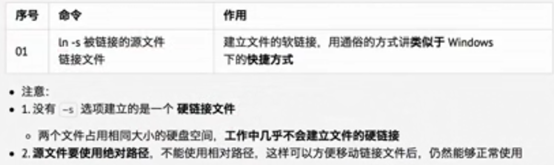
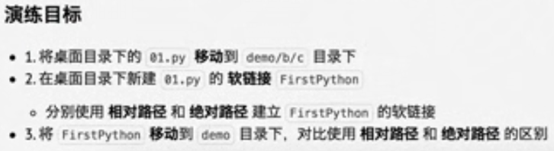

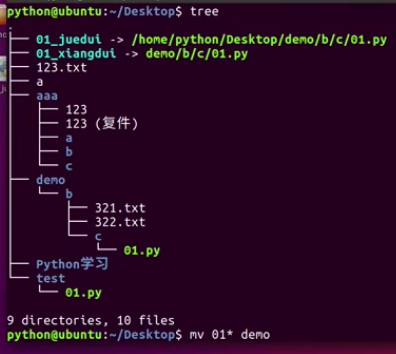
相对路径:  (当源文件位置变了就不能用了)
绝对路径:
移动到demo:

1) 文件硬链接



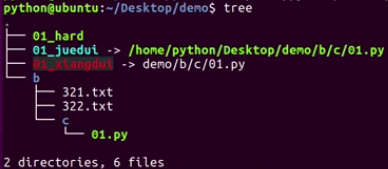
执行文件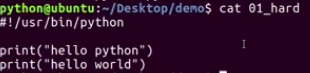
删除文件
文件删除后仍然是绿色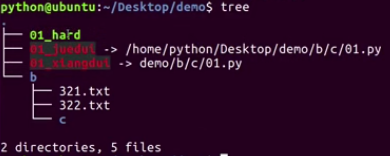
文件删除后仍然能够执行硬链接,此时软连接都不行了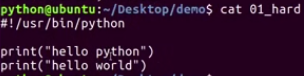
² 硬链接工作方式介绍
3. 打包压缩
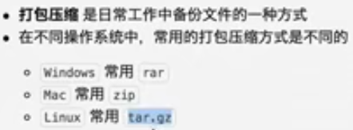
1) tar命令
tar只负责打包,不负责压缩
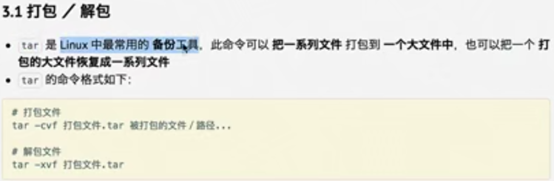
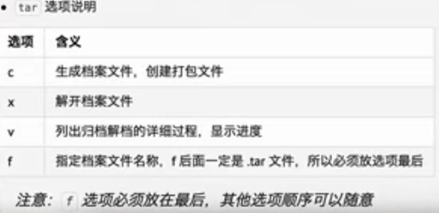
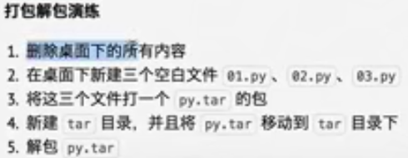
打包解包演练:
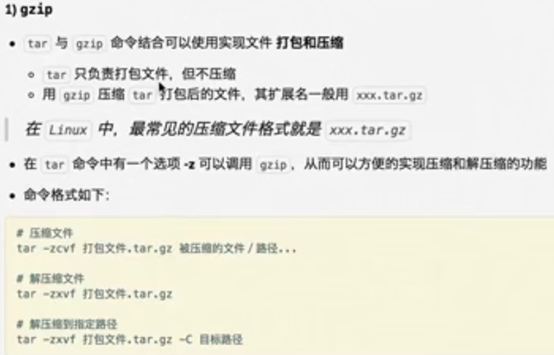
2) gzip命令

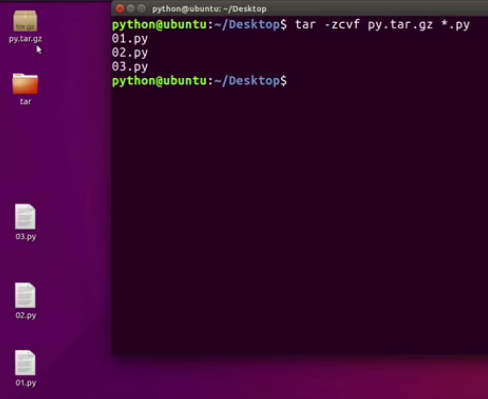
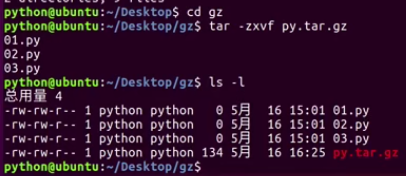
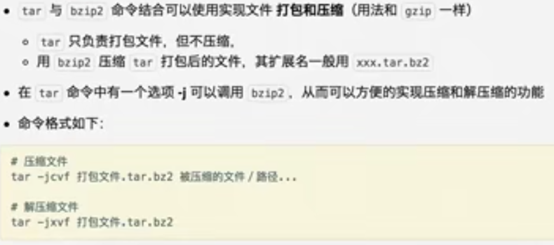
3) bzip2(two)


4. 软件安装
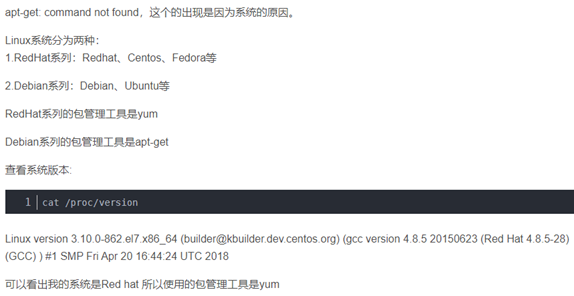
https://blog.csdn.net/snail_fast/article/details/65937967 几种软件类型安装
https://blog.csdn.net/qq_36119192/article/details/82866329#Deb%E5%8C%85%E5%AE%89%E8%A3%85%EF%BC%9A
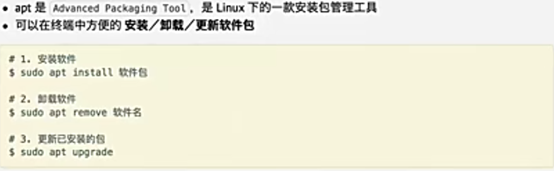
1) apt安装和卸载软件
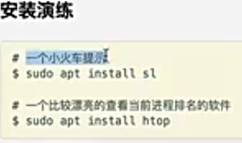
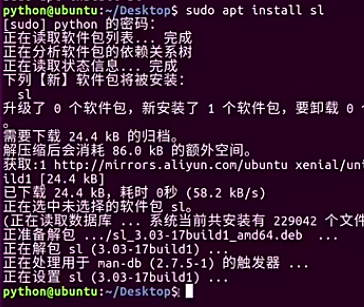
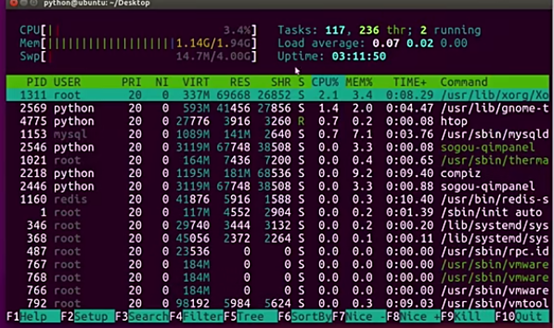
sudo apt install htop
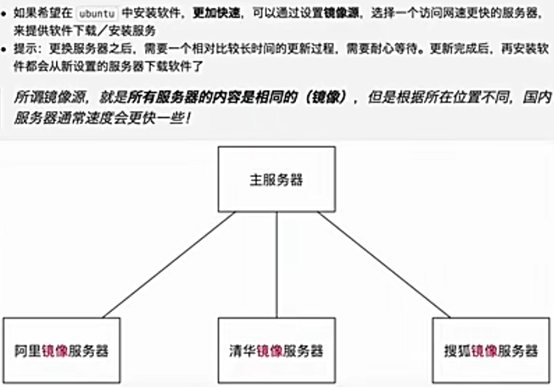
2) 设置软件源
(十三) 防火墙
查看防火墙状态systemctl status firewalld.service 、
临时关闭防火墙systemctl stop firewalld (systemctl start firewalld.service) 、
永久关闭防火墙systemctl disable firewalld.service(systemctl enable firewalld.service)
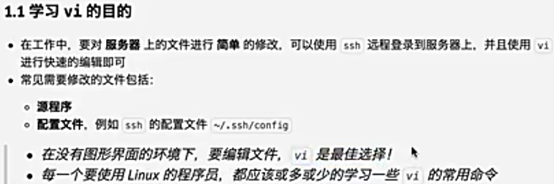
(十四) vi编辑器(终端中的编辑器)
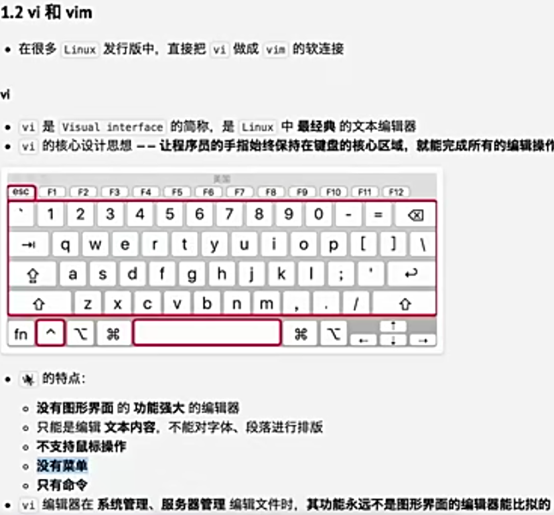
1. 打开/新建文件
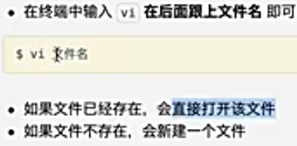
默认定位到文件开始
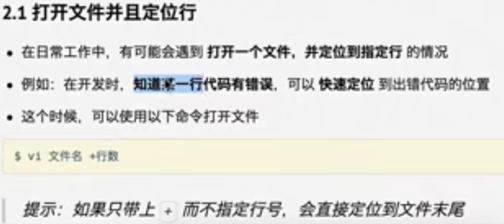
2. 打开文件并定位到指定行
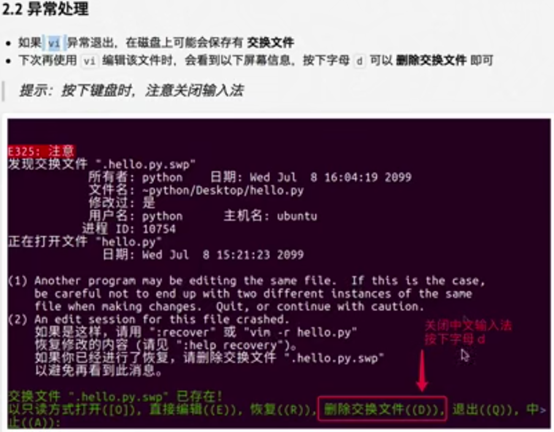
3. 删除交换文件
(十五) vi工作模式
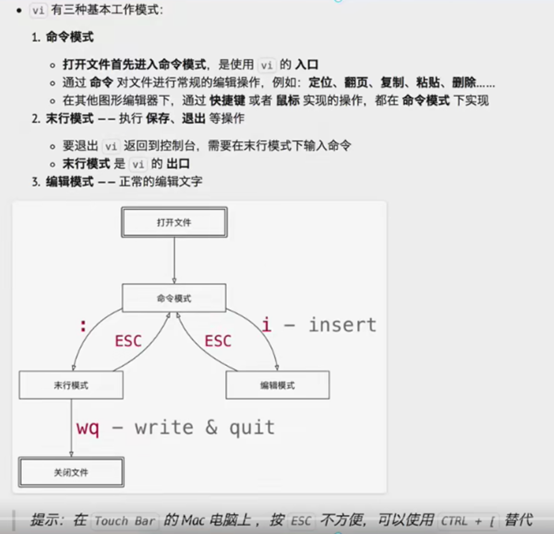
打开文件,默认命令模式,可以通过上下移动光标快速定位代码

输入i进入插入模式
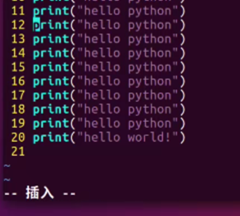
修改文件后,点击ESC退出编辑模式,进入命令模式
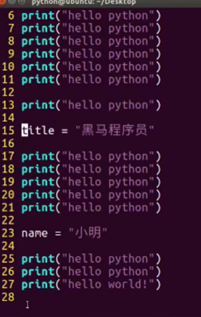
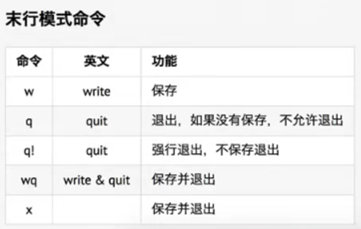
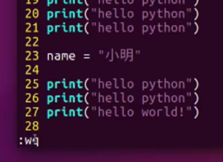
输入:wq保存并退出
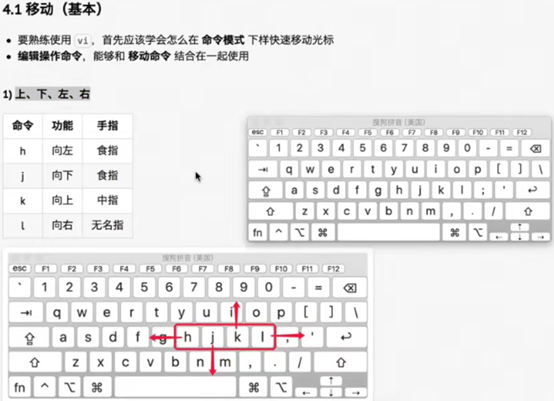
1. vi命令
1) 移动光标(命令模式下)
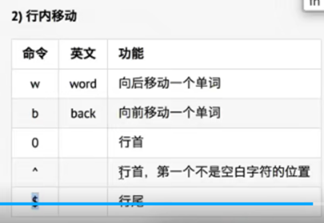
2) 行内移动(命令模式下)
3) 行数移动和上下翻页(命令模式下)
行数移动
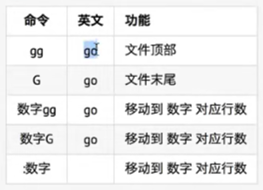
屏幕移动
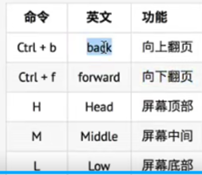
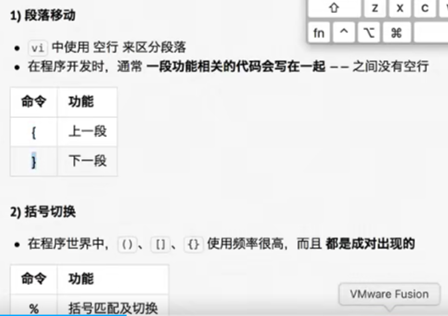
4) 段落移动和括号切换(程序,命令模式下)
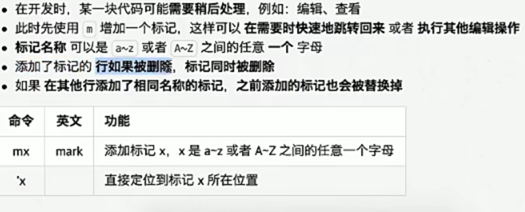
5) 标记(命令模式下)
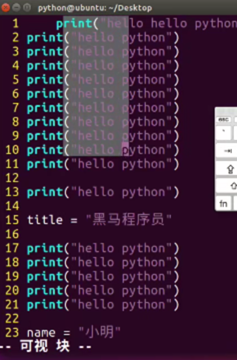
6) 选中文本(可视模式下)
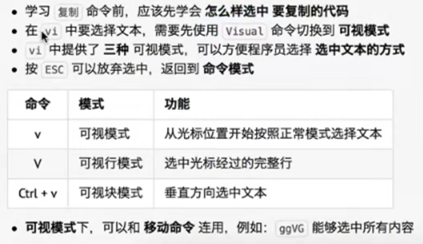
可视块模式
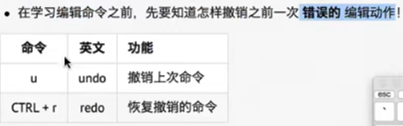
7) 撤消和删除(命令模式下)
² 撤销和恢复撤销
删除文本
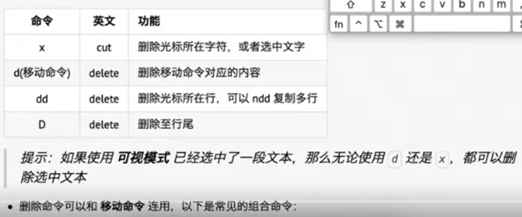
输入一个数字(假如5),输入x,一下子剪切5个字符
输入一个数字(假如5),输入dd,一下子删除5行
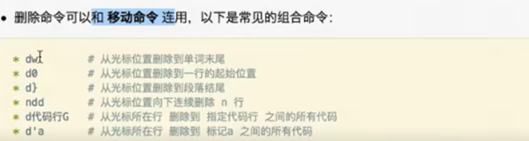
8) 复制和粘贴(命令模式下)
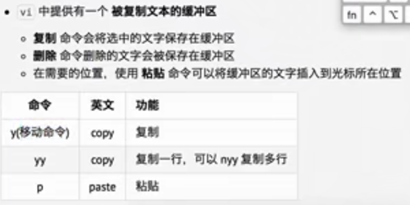
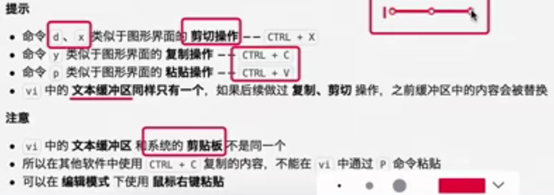
9) 替换(命令模式下)
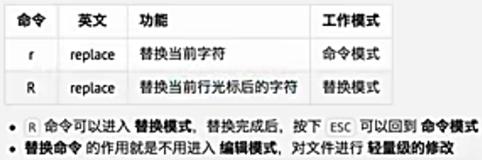
r只能替换一个字符,R可以替换多个字符
10)缩排和重复执行(命令模式下)
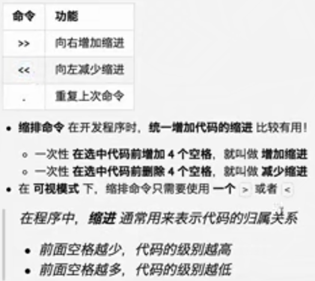
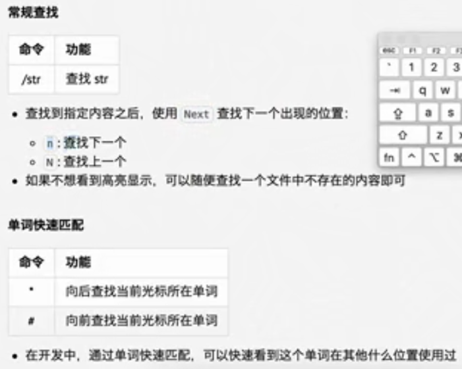
11)查找字符串或单词(命令模式下)
12)查找并替换(末行模式下)
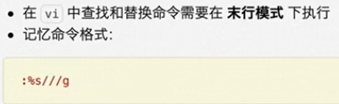
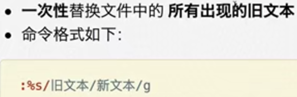
- 全局替换
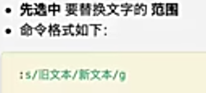
- 替换可视区域
- 确认替换
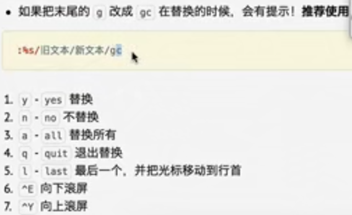
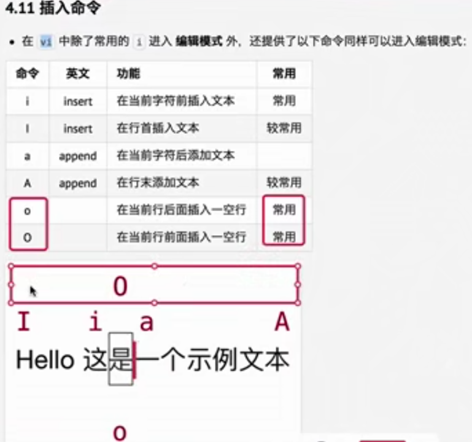
13)进入编辑模式的6个命令
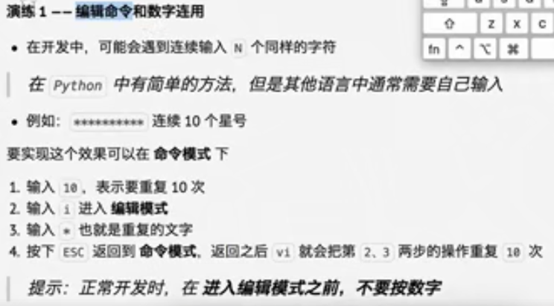
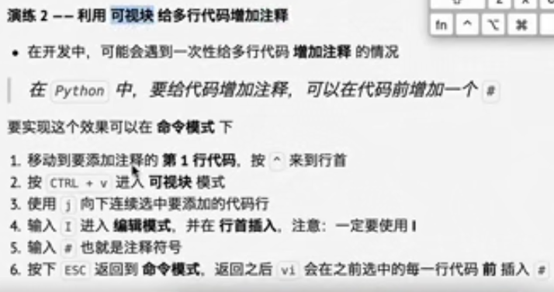
14)利用可视块给代码增加注释(编辑模式下)
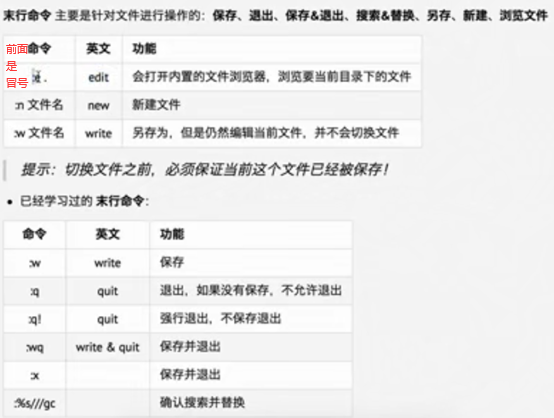
15)末行命令扩展
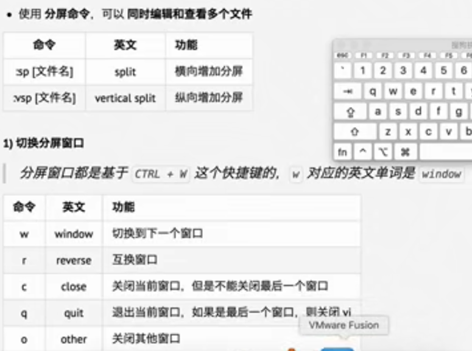
16)分屏命令(末行模式下)

 浙公网安备 33010602011771号