
Pycharm社区版安装
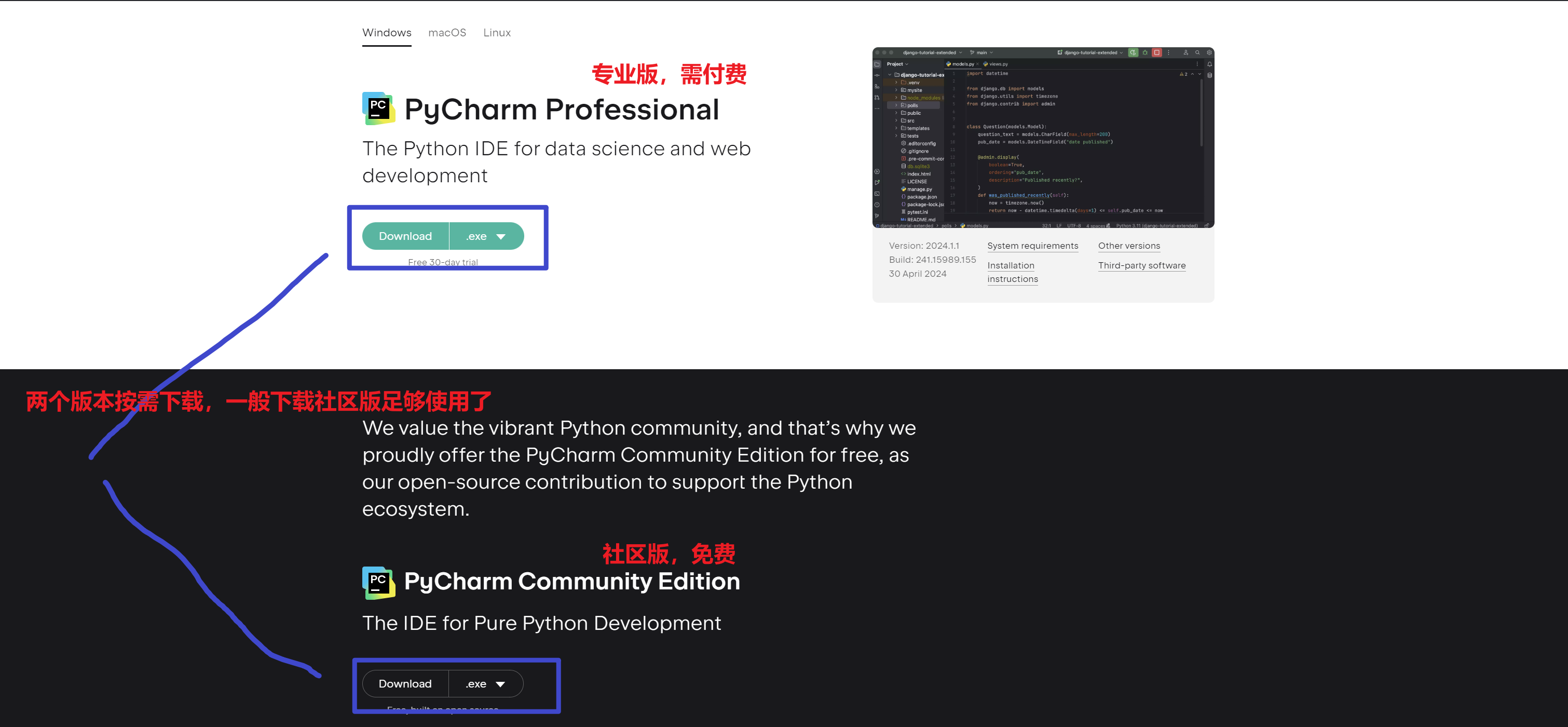
1. 直接下载链接(Windows)
https://download.jetbrains.com/python/pycharm-community-2023.3.3.exe
2.或者进入官网 Python 点击"Download"进入下载页面
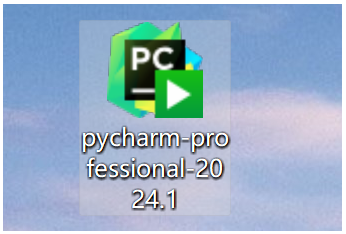
3.下载好后,放到桌面,双击点开
4.双击点开后,如图所示,点击右下角"下一步"
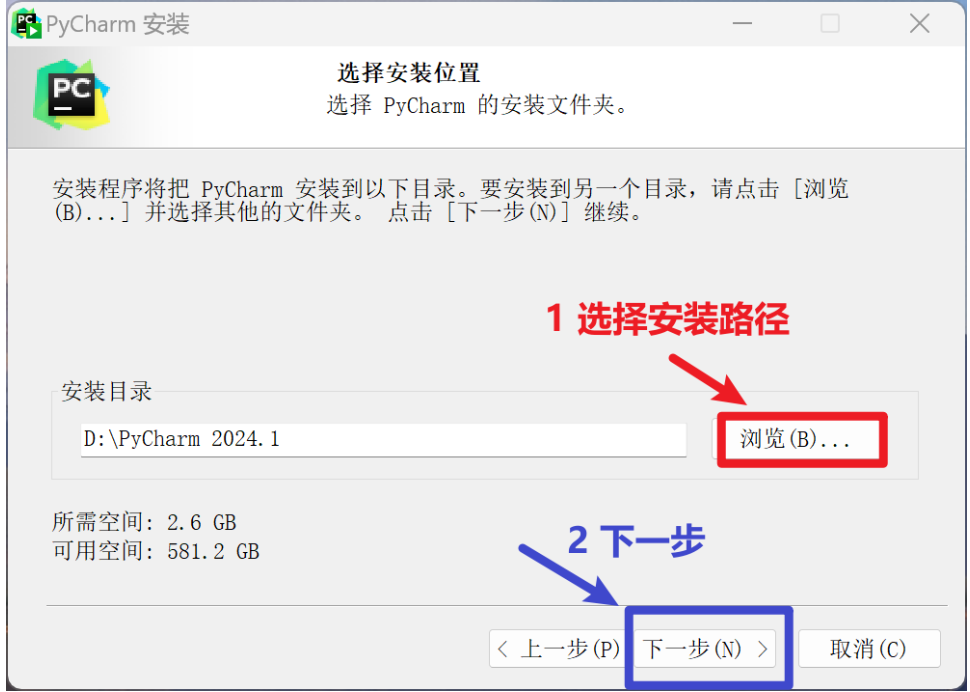
选择安装路径,继续下一步
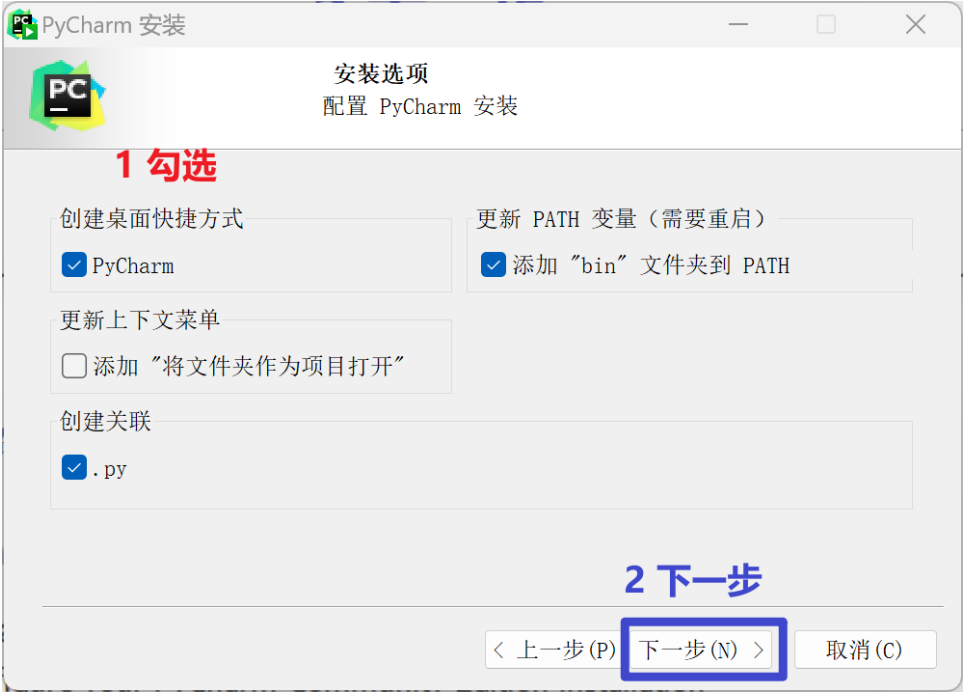
5.之后进入如下界面,勾选如图,勾选好之后点击右下角"下一步"
6.紧接着点击”安装“
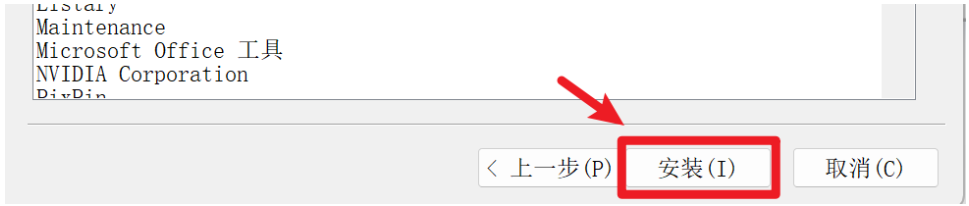
7.安装完毕后,点击"完成"
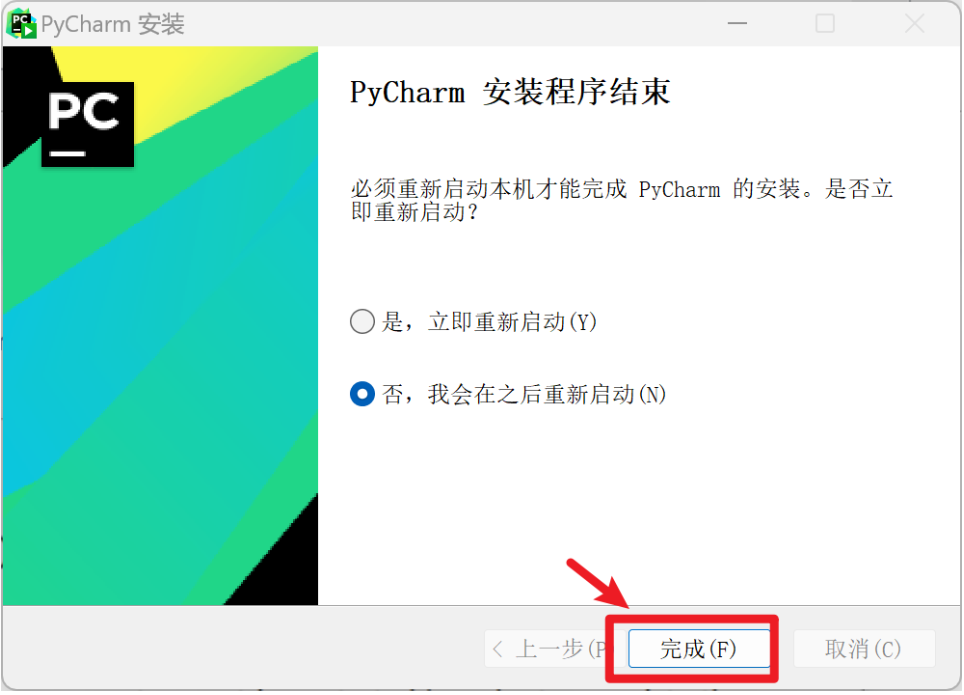
8.安装完毕,如图:
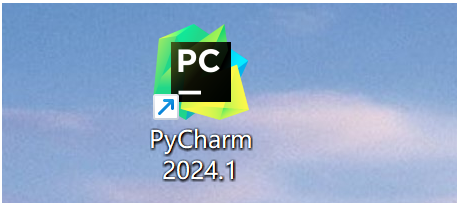
安装到这里基本就完成了,可以选择先重启,也可以先继续先往下看,进行操作。
2.解释器配置及项目测试
1.双击点开安装好的PyCharm
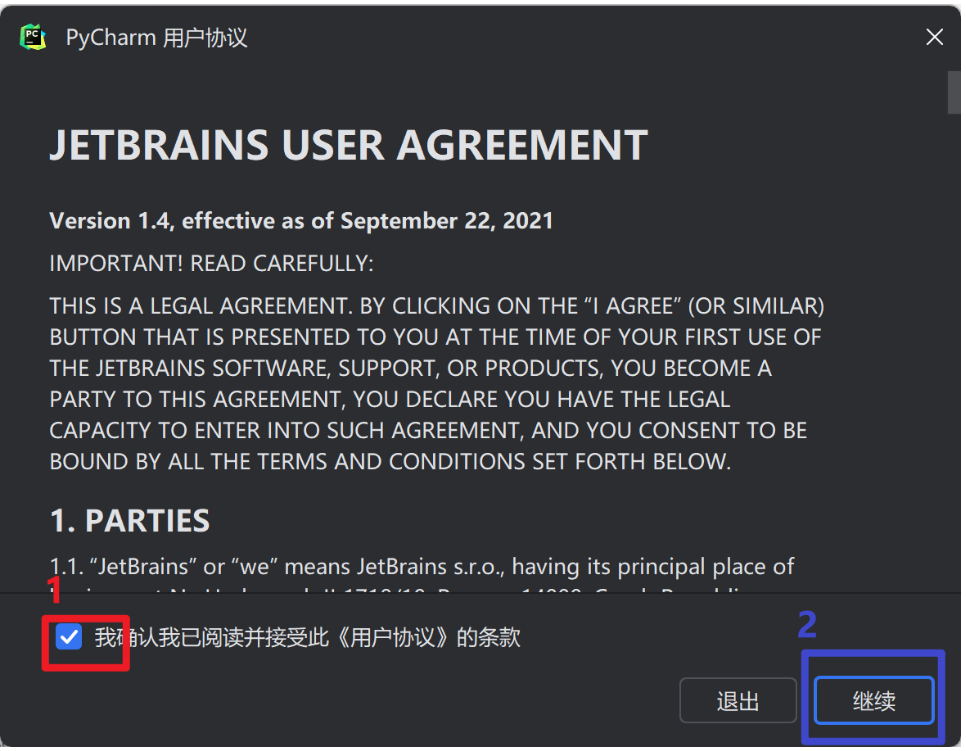
2.打开后如图所示,左下角后勾选,然后右下角点击"继续"
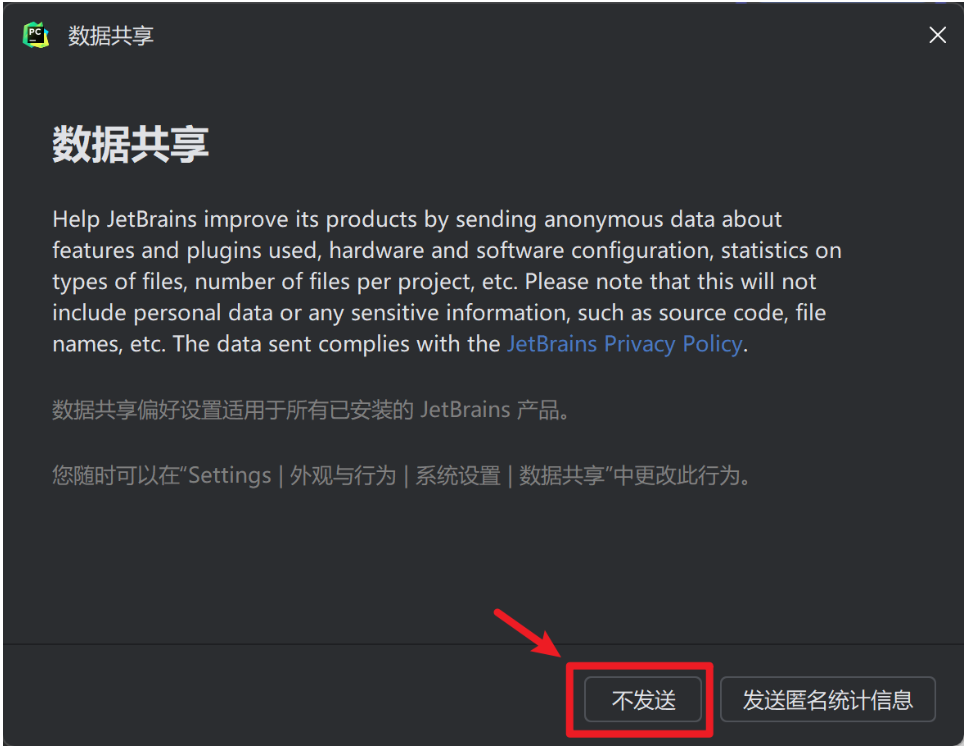
3.选择"不发送"
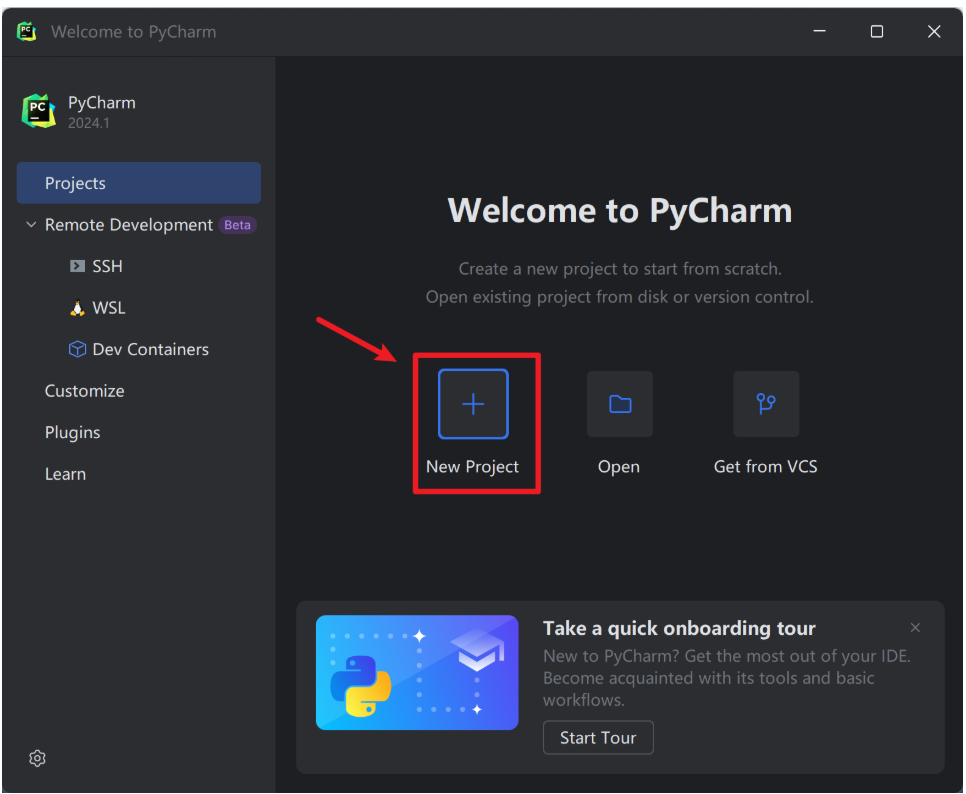
4.之后进入如图界面,点击"New Project"
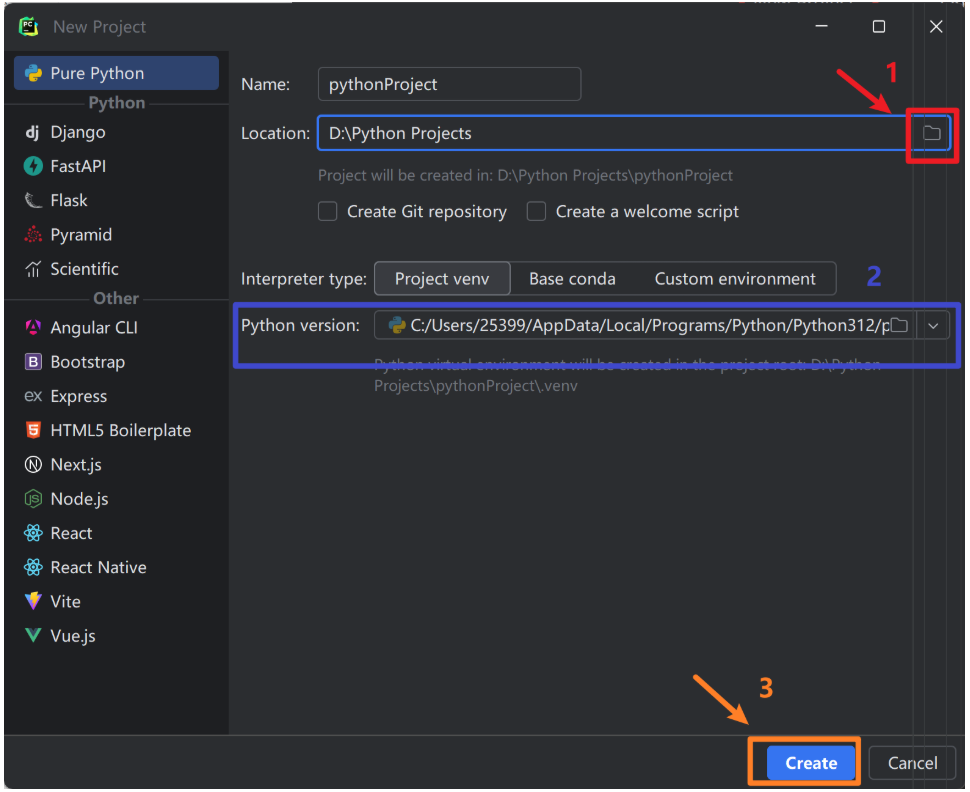
5.点击后,如图进行选择操作,选择自己项目路径,以及自己安装的解释器,完成后点击右下角"Create"
6.完成后如图
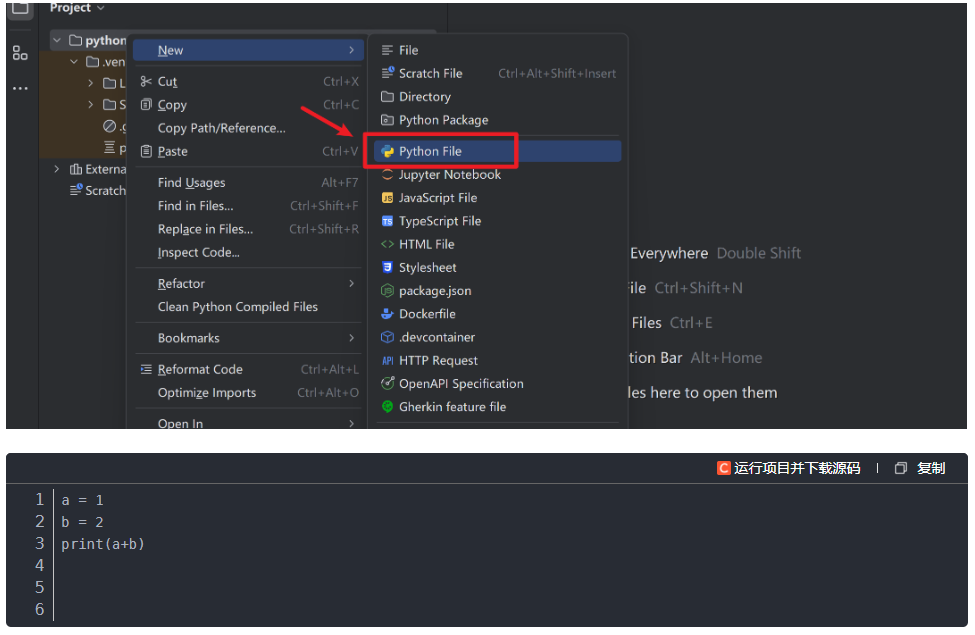
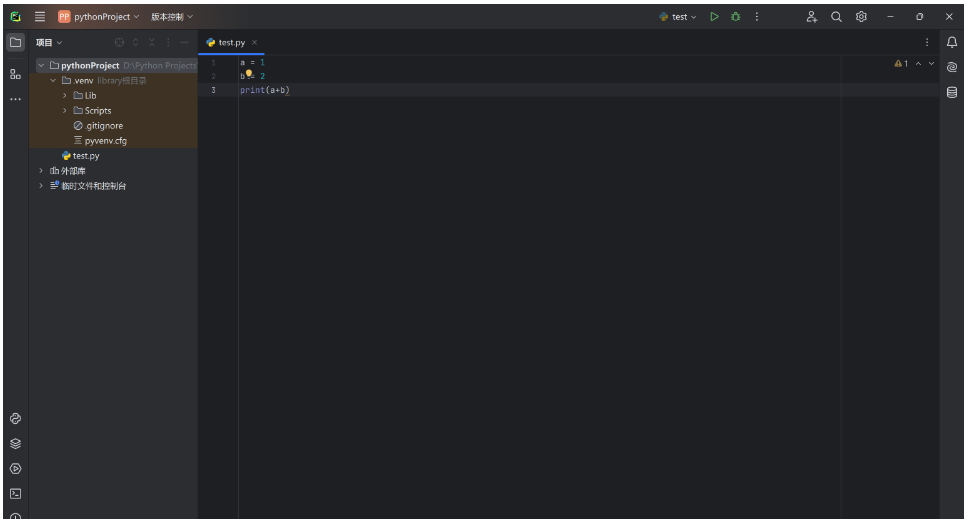
7.创建一个test.py文件,进行测试,在右边框栏里进行编程(以求1+2的和为例)。
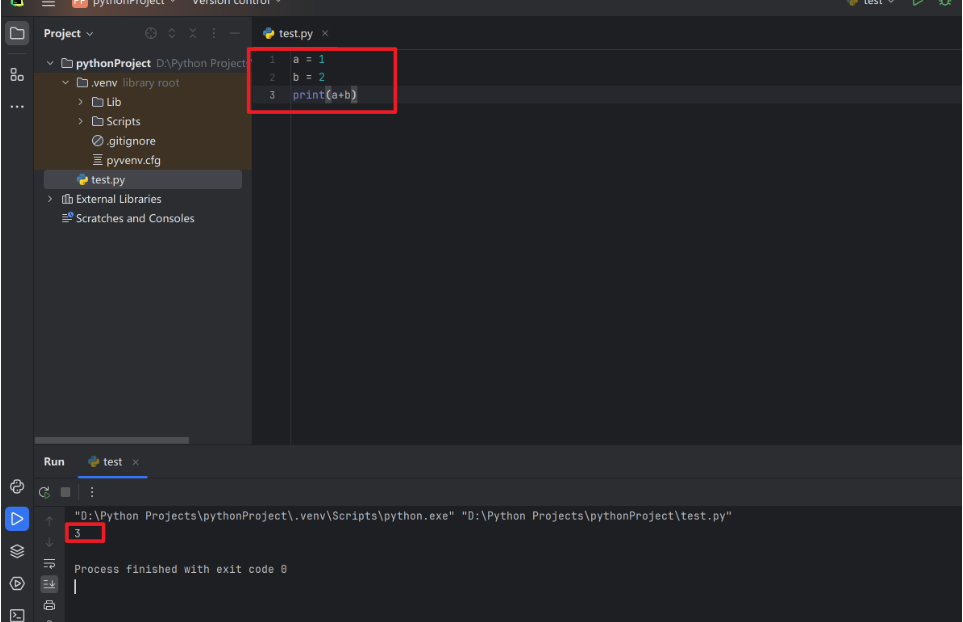
a = 1
b = 2
print(a+b)
到这呢,如果没有汉化需求,那安装配置就结束了,如有汉化需求,请继续往下看。
3.PyCharm汉化
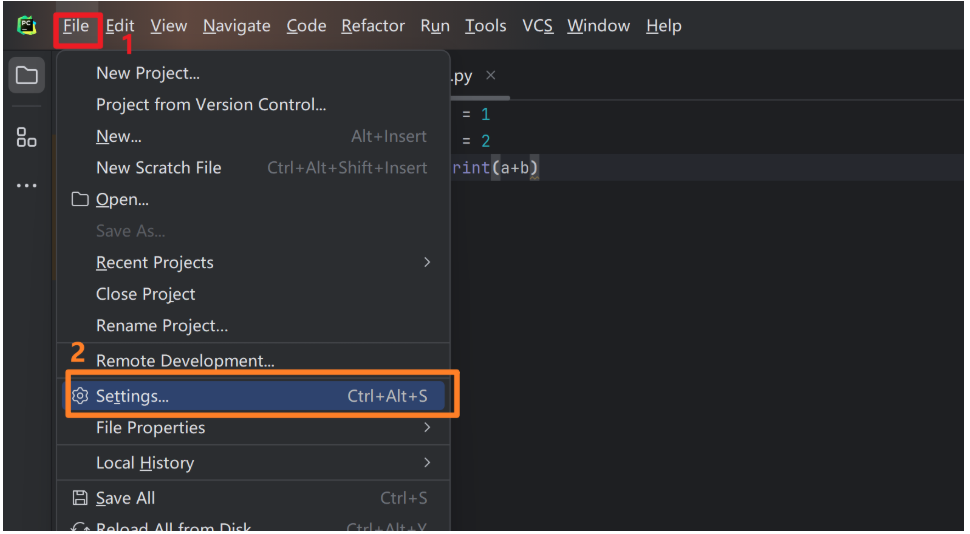
1.左上角找到“File”,点击Settings(设置)
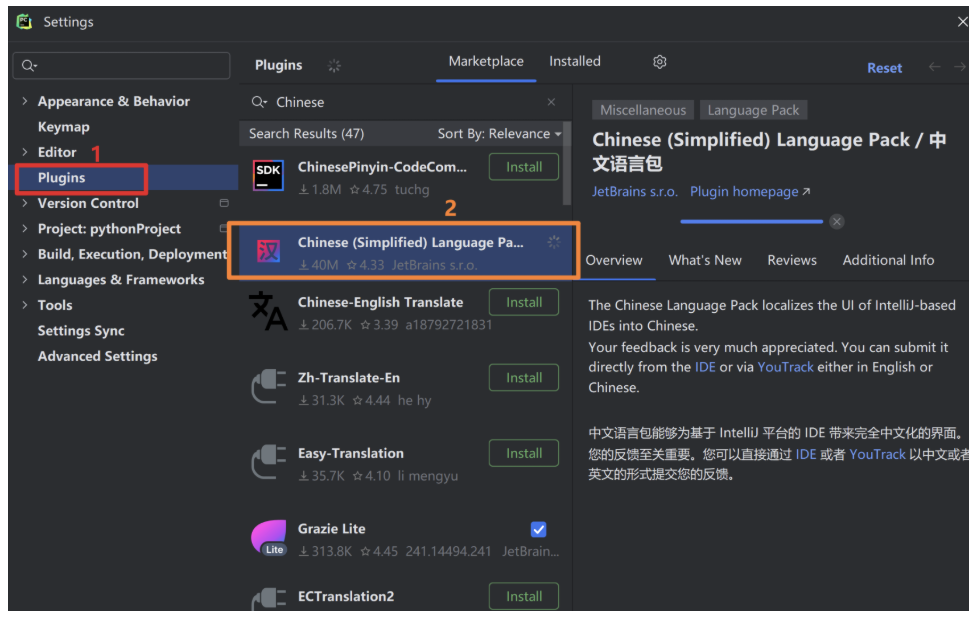
2.打开后如图,接着点击左侧 “Plugins”(插件),之后在中间搜索框中搜索"Chinese"
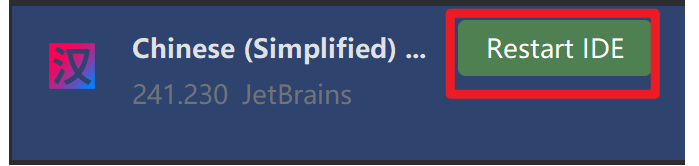
3.安装完成后点击"Restart IDE"
4.重启进入,可以看到,已经成功汉化。
到这里安装就结束了,记得点赞分享支持一下,感谢支持!

 浙公网安备 33010602011771号