
nvm下载与安装(Windows)
下载NVM for Windows
https://github.com/coreybutler/nvm-windows/releases
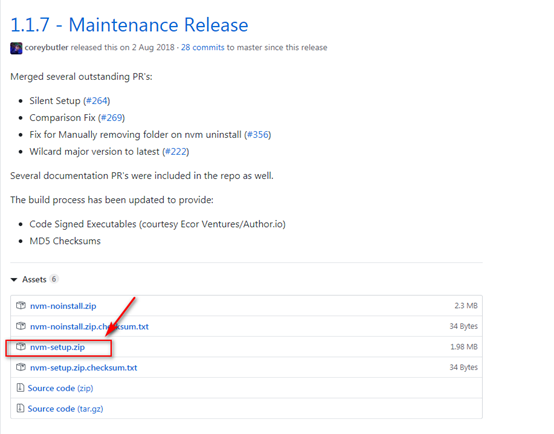
nvm-noinstall.zip: 这个是绿色免安装版本,但是使用之前需要配置
nvm-setup.zip:这是一个安装包,下载之后点击安装,无需配置就可以使用,方便。
Source code(zip):zip压缩的源码
Sourc code(tar.gz):tar.gz的源码,一般用于*nix系统
安装NVM
(1)解压后运行安装包,同意协议,下一步

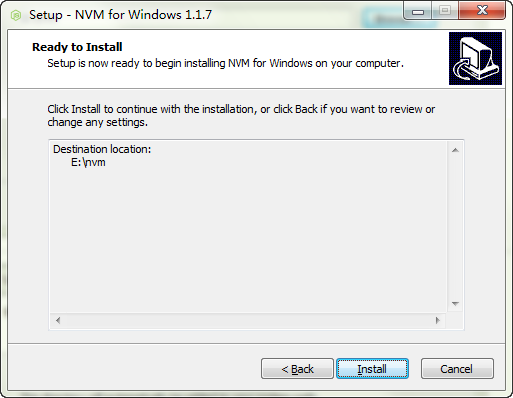
(2)选择nvm的本地安装目录,这里注意,nvm的安装路径名称中最好不要有空格

(3)点击Next,跳转到设置 Node.js的Symlink,即需要设置nodejs的快捷方式存放的目录,点击Next

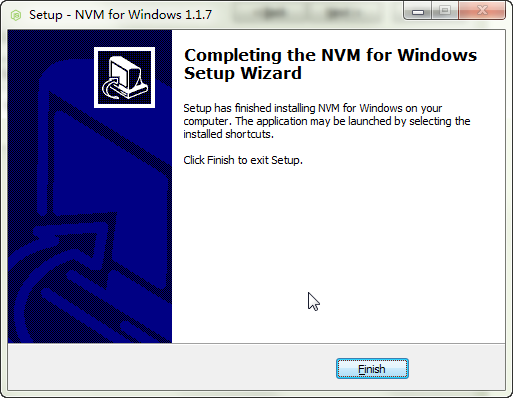
(4)之后点击Install-->Finish完成本次安装
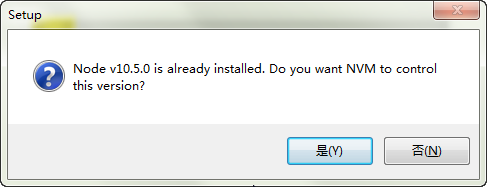
(5)如果电脑上原本安装了node,期间会出现如下弹窗,是否允许nvm管理已下载的node版本,这里选择是
(6)安装完成后命令行输入nvm,如果出现nvm版本号和一系列帮助指令,则说明nvm安装成功

(7)安装
常用命令
nvm ls   // 查看目前已经安装的版本
nvm install 22.11.0  // 安装指定的版本的nodejs
nvm use 22.11.0  // 使用指定版本的nodejs
npm源地址
由于npm git官方地址变更,使用默认配置会导致npm下载失败,需修改“nvm/settings.txt”中npm_mirror
官方地址:https://github.com/npm/cli/archive/
淘宝镜像:https://npm.taobao.org/mirrors/npm/
安装问题
如果npm有误
步骤 1:安装 Node.js(跳过 npm)
步骤 2:安装 npm(手动方式)
方法 A:从官方 GitHub 下载 npm
-
下载对应版本 npm zip:npm v10.9.0 → Source code (zip)
-
解压到:
-
添加 npm bin 到 PATH(可选):
-
打开新命令行,验证:

 浙公网安备 33010602011771号