使用VMware Workstation高级模式安装Windows 7
使用VMware Workstation高级模式安装Windows 7
准备文件
- Windows7的ISO镜像文件。
- 暂时没有。
创建一个虚拟电脑
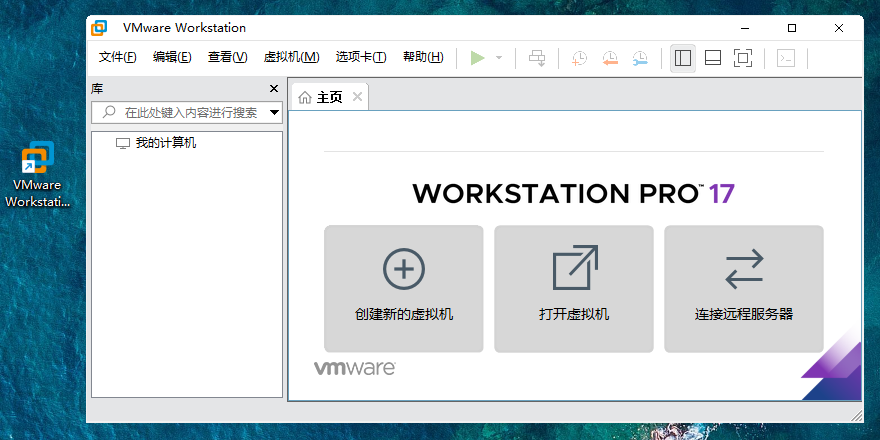
点击VMware Workstation PRO 17的主界面上的创建新的虚拟机。
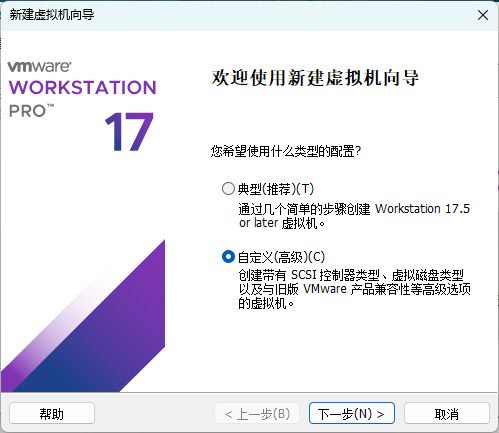
选择自定义模式。
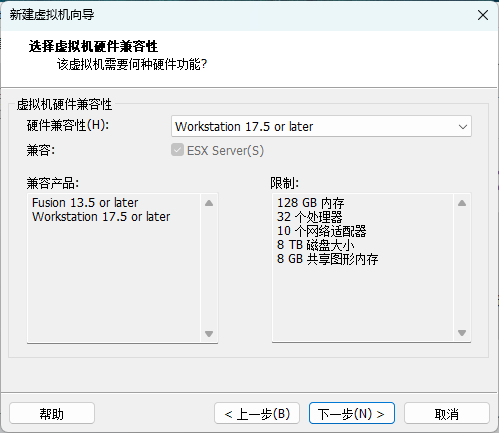
新建虚拟机向导提示硬件的兼容性,点击下一步。
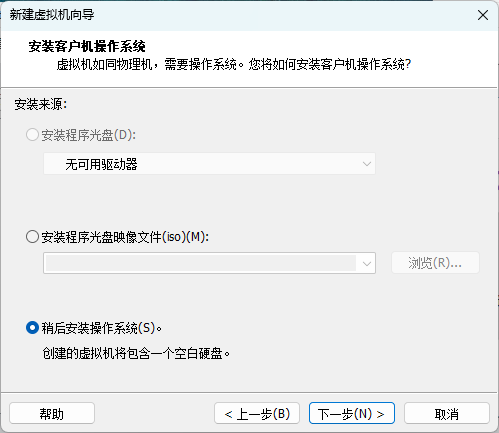
点击“稍后安装操作系统”。
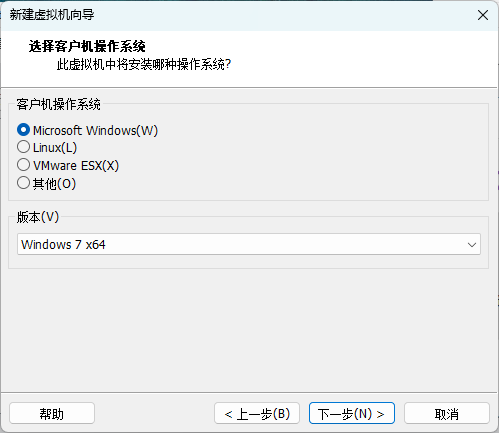
选择客户端操作系统的版本,就是虚拟机里面安装的操作系统的版本,可以点击Microsoft Windows,在版本中下拉选择Win7 X64,即64位Win7。
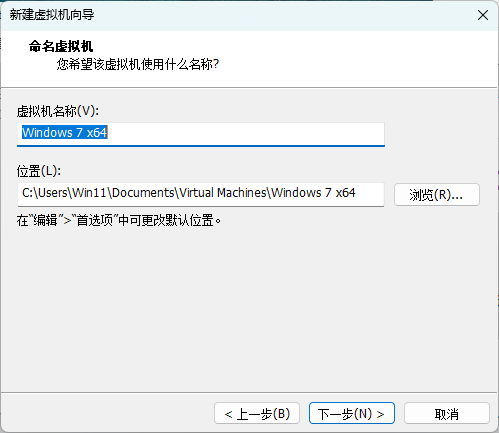
命名虚拟机,可以随便命名,也可以设置安装到其他位置。
不过一定要放在固态硬盘的分区上,放在机械硬盘上很卡。
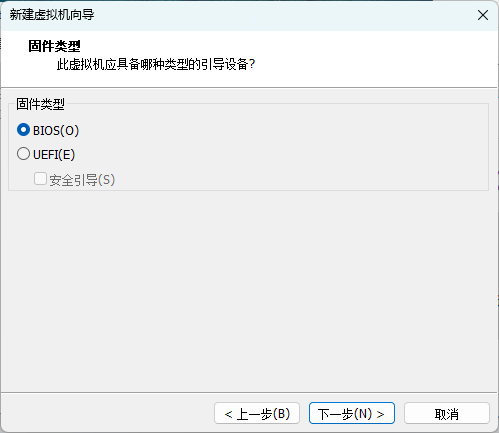
设置引导固件类型,一般是BIOS。默认即可。
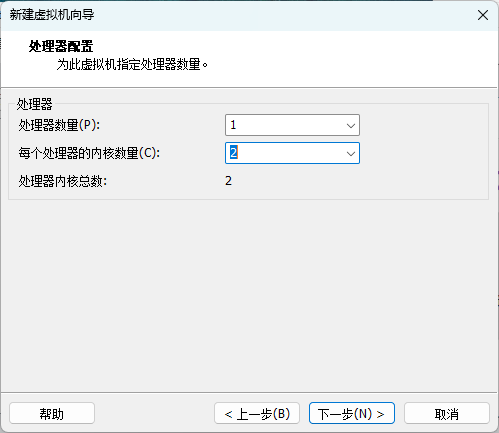
设置处理器数量,就是CPU核心数量,上面是处理器,一般为1个CPU,设置2个CPU就是双路机器了。
下面是每个处理器的内核数量,一般2个核心就飞快了。
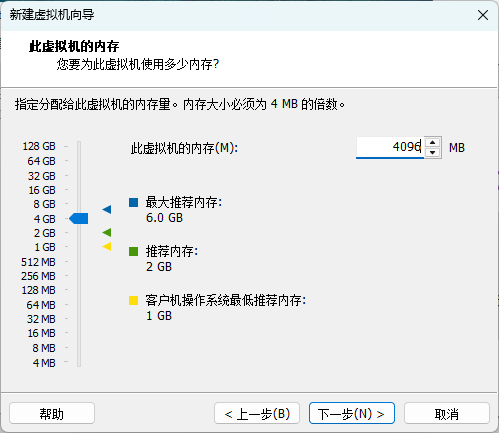
设置虚拟机内存,Win7建议设置4G内存。
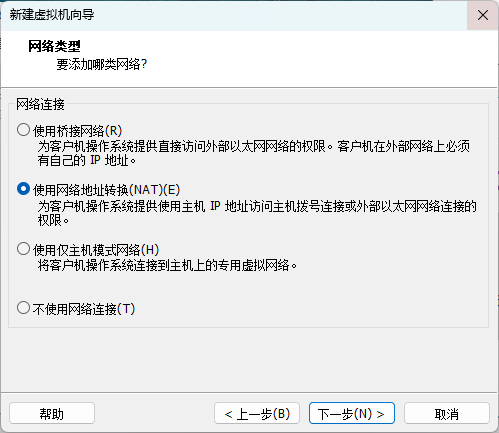
设置网络连接类型。
桥接网络就是和真实机一样的网络设置,通过路由器获取和真实机在同一网段的IP地址。真实机所在网络中的所有机器都可以连接到这个虚拟机。
网络地址转换相当于VMware Workstation组建了一个内部网络,虚拟机的IP由VMware Workstation分配。主机所在网络中的机器不能连接到这个虚拟机,可以连接和本机上的同一网段的虚拟机。
仅主机模式网络只能和这个真实机进行连接,其他的都不可以,本机上的虚拟机也不行。
常用的也就是网络地址转换。如果需要再局域网中连接,可以使用桥接模式。NAT和桥接都可以连外网。
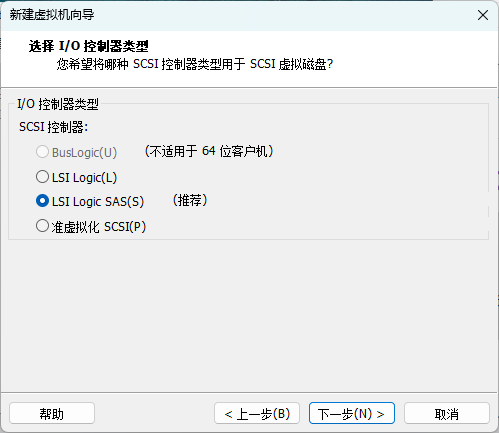
设置I/O控制器类型,默认即可。
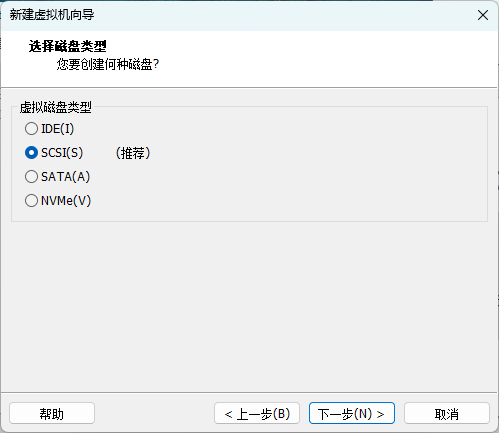
设置磁盘类型,默认即可,也可以选择其他的。
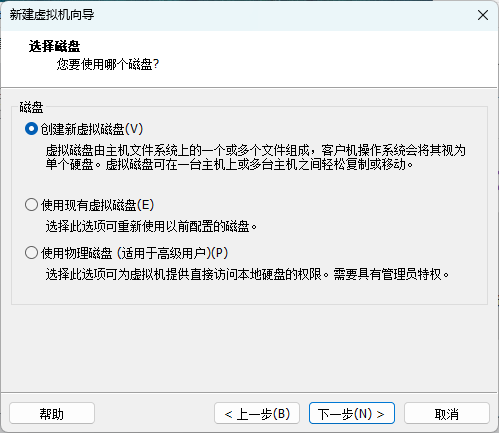
创建一个新的虚拟磁盘。
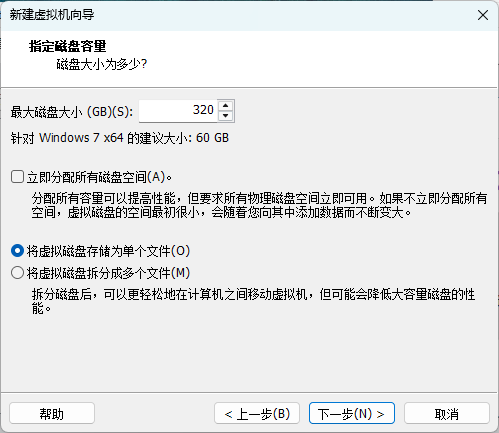
指定磁盘空间大小,320G吧,越大越好。这个磁盘容量可以超过真实机磁盘的容量,不过没啥用。能存多少文件还要看真实机的硬盘大小。
其中“立即分配所有磁盘空间”不要勾选,勾选了之后,直接在硬盘上生成了一个巨大的文件。一般情况是虚拟机用多少空间就占用多少空间,不勾选即可。
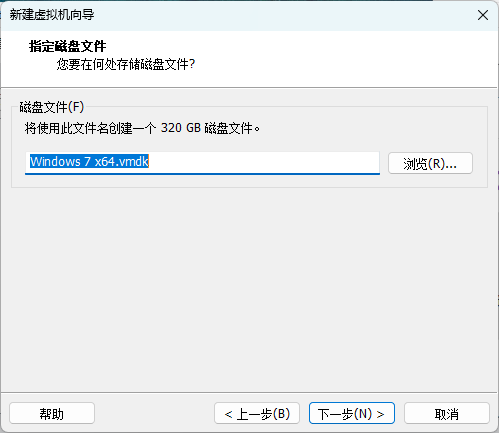
设置虚拟机硬盘文件的存放位置。既然是虚拟机,那硬盘肯定也是虚拟的,就是放在真实机硬盘上的一个文件。
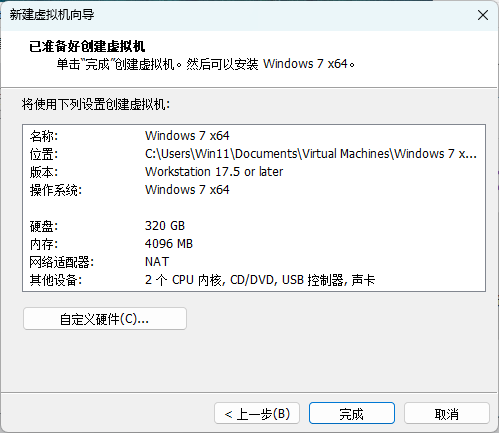
虚拟机所有的硬件都已设置完毕,点击完成结束向导。
可以在VMware左边的我的计算机中看到刚刚建立的虚拟机。
点击启动就可以启动虚拟机,不过现在缺少了一样设置,就是没给虚拟机放光盘,没法从光盘启动。
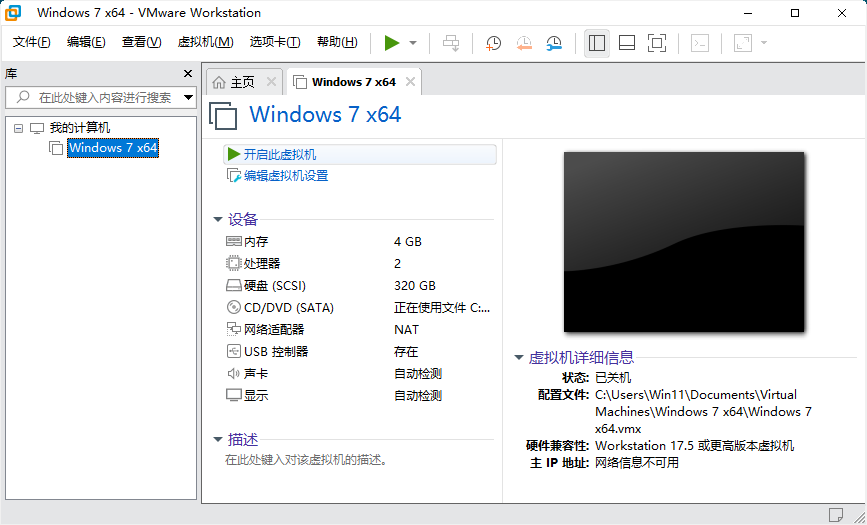
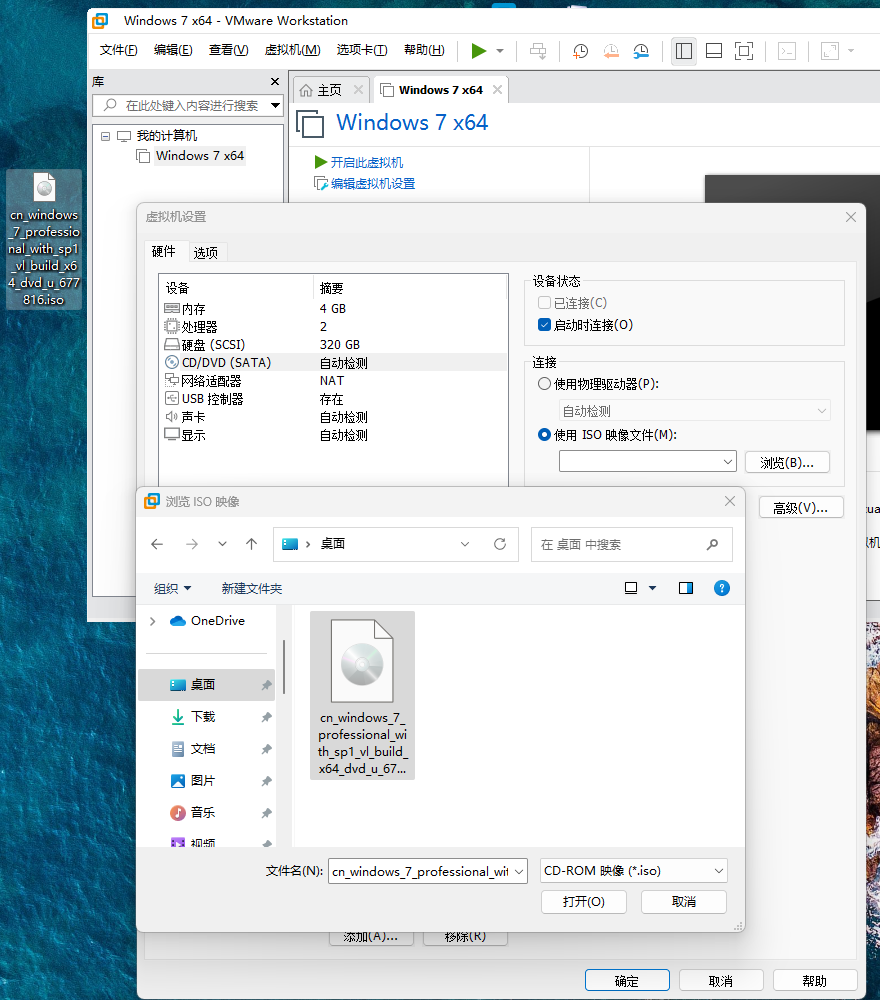
点击“编辑虚拟机设置”,在“CD/DVD(SATA)”中选择使用ISO映像文件,点击浏览选择Windows7的ISO镜像文件,勾选“启动时连接”,点击确定完成设置。
安装Windows7
现在可以启动虚拟机,安装Windows7了。
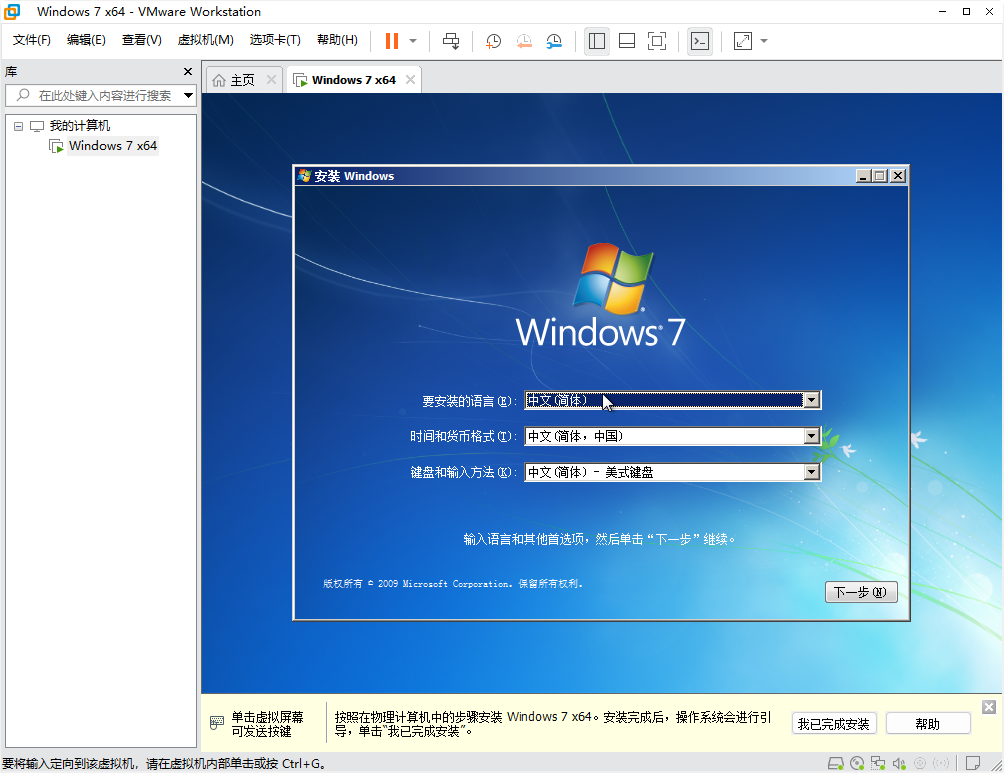
没什么特别的,和在真实机上安装Windows7一样。真实机上装系统需要安装驱动程序,在虚拟机中则需要安装VMware Tools,相当于驱动。
点击菜单栏上“虚拟机”选择“安装VMware Tools”。
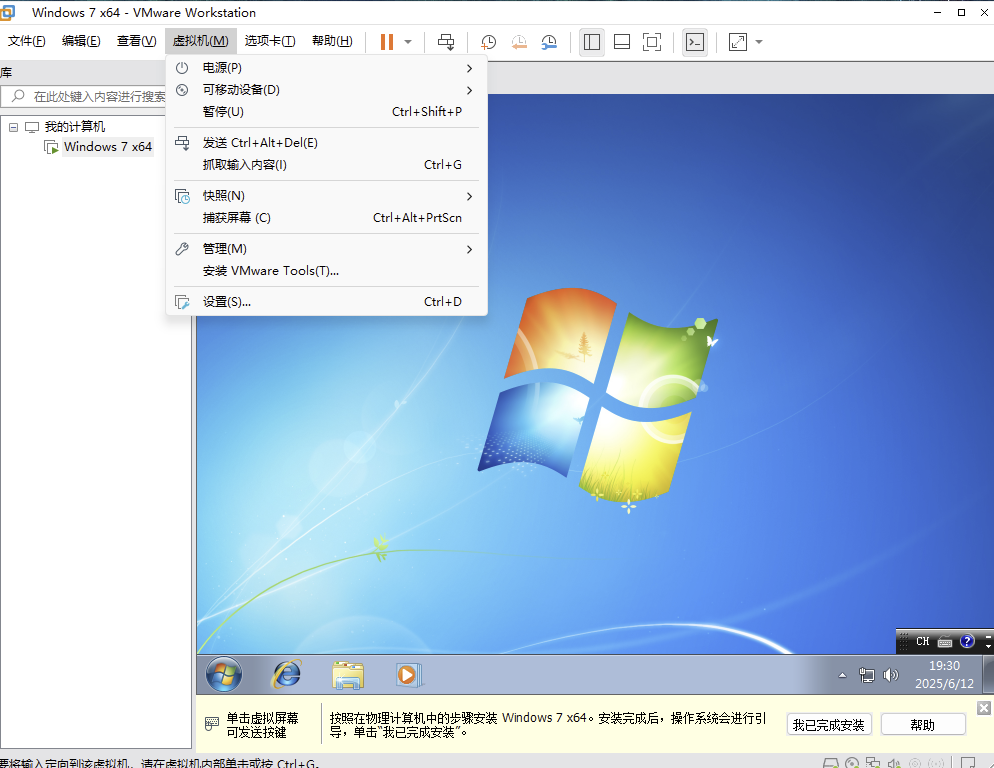
然后在虚拟机中找到光驱,双击启动VMware Tools安装。
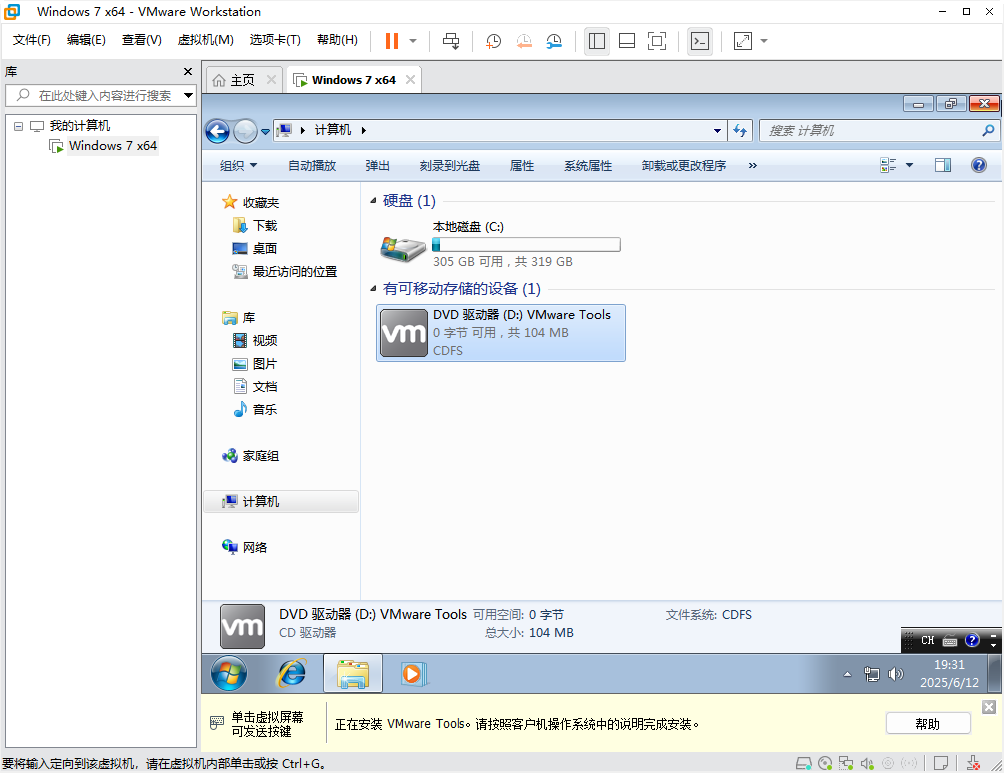
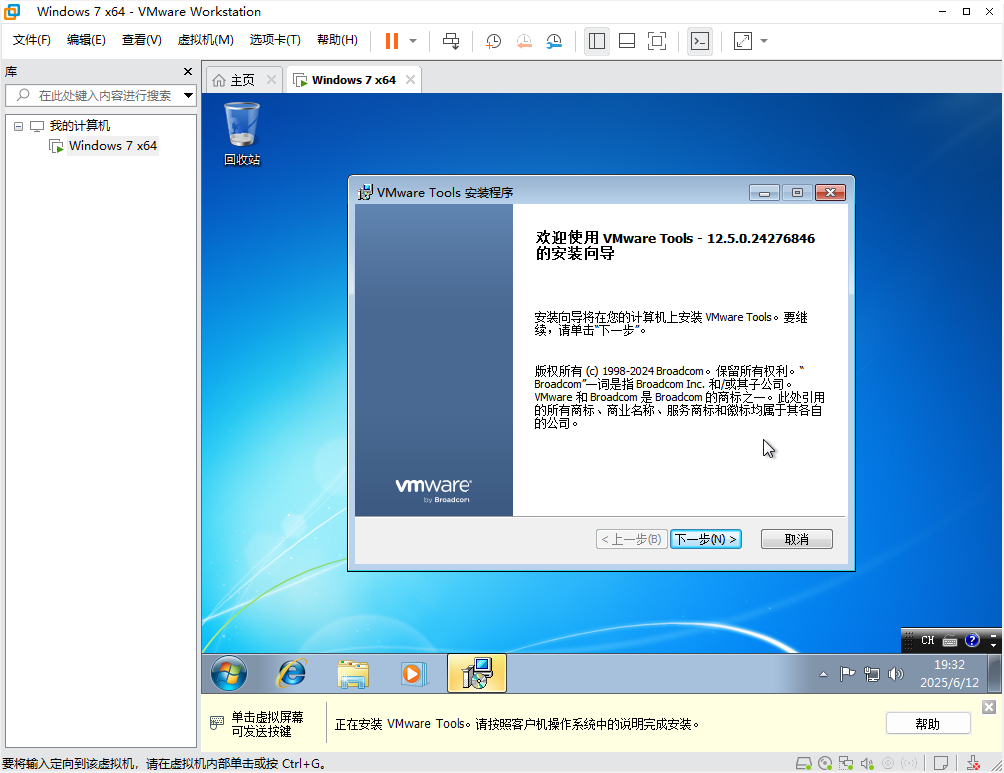
一路下一步就行,最后重启一下虚拟机。
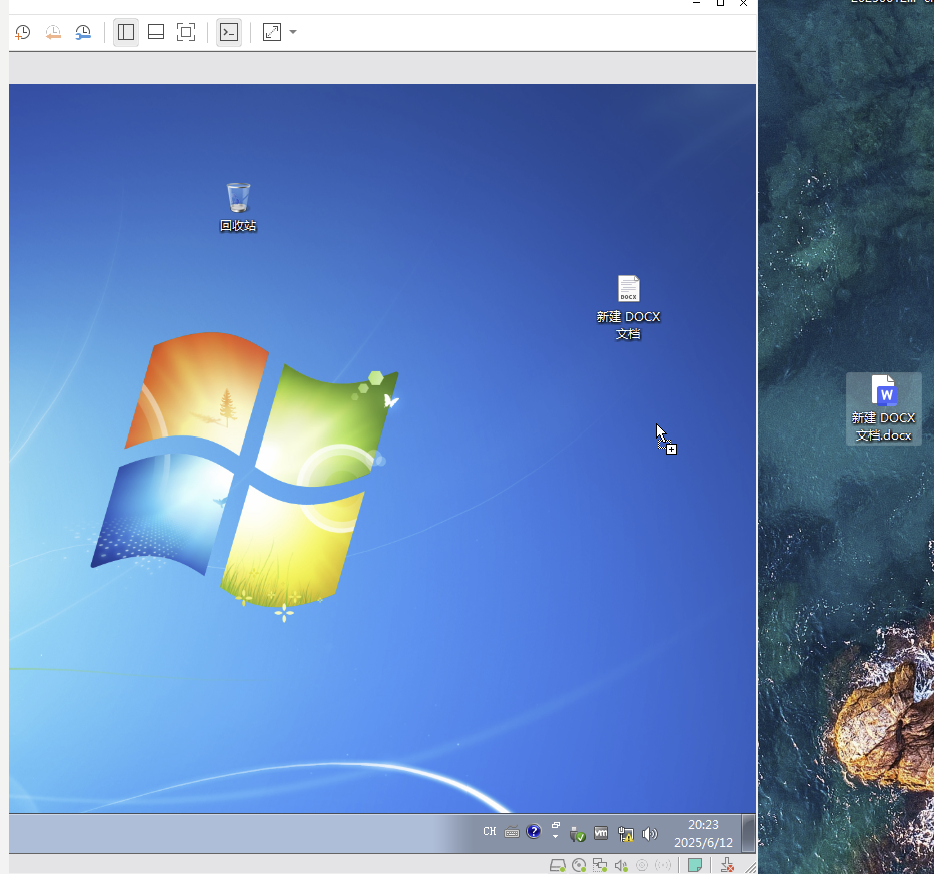
VMware Tools最明显的效果就是可以让虚拟机和主机之间拖放文件,共享剪贴板。
虚拟机设置好了,也装系统了,可以在虚拟机中测试软件了。装个系统,做一些设置,还挺麻烦的,以后每测试一个软件都要再来一遍操作吗?肯定不是啊,否则那就不是虚拟机了。
有两种方式可以快速方便部署虚拟机,一个是导出虚拟机,做个系统备份,需要新建虚拟机的时候导入就行。第二是个给系统做个快照,相当于装了个还原卡,只要软件测试完,恢复到指定快照就能恢复系统。
导出虚拟机
导出虚拟机的目的是将设置好的虚拟机打个包放到其他位置,原来的虚拟机没有任何更改,也不影响。以后可以以这个虚拟机为基础再创建几个相同的虚拟机,只需双击虚拟机的导出文件导入就行。硬件的设置和软件的设置都是一样的。
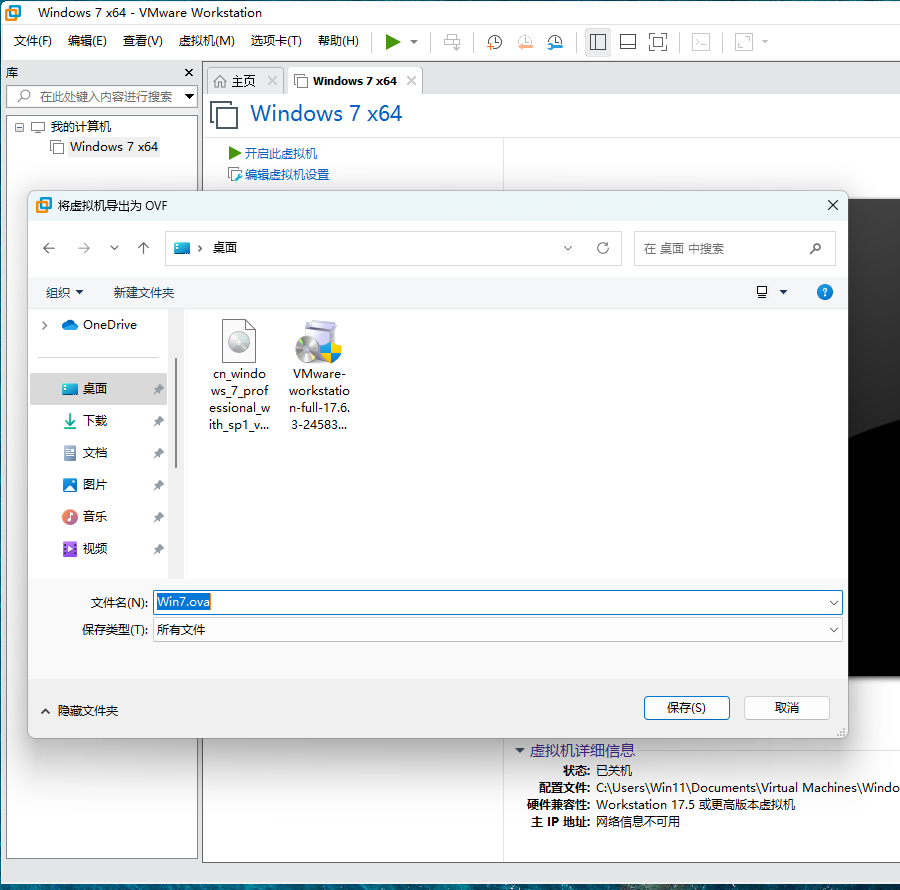
点击菜单栏上的文件,选择“导出为OVF”,出现如下界面。选择一个位置存放导出文件,其中文件的扩展名改为OVA,保存类型选择“所有文件”。
OVA格式保存为单个文件,方便复制移动,OVF保存为两个文件。建议保存为OVA。
快照
快照就是拍个照,系统玩坏了就恢复到快照,相当于时间倒流,回到过去。
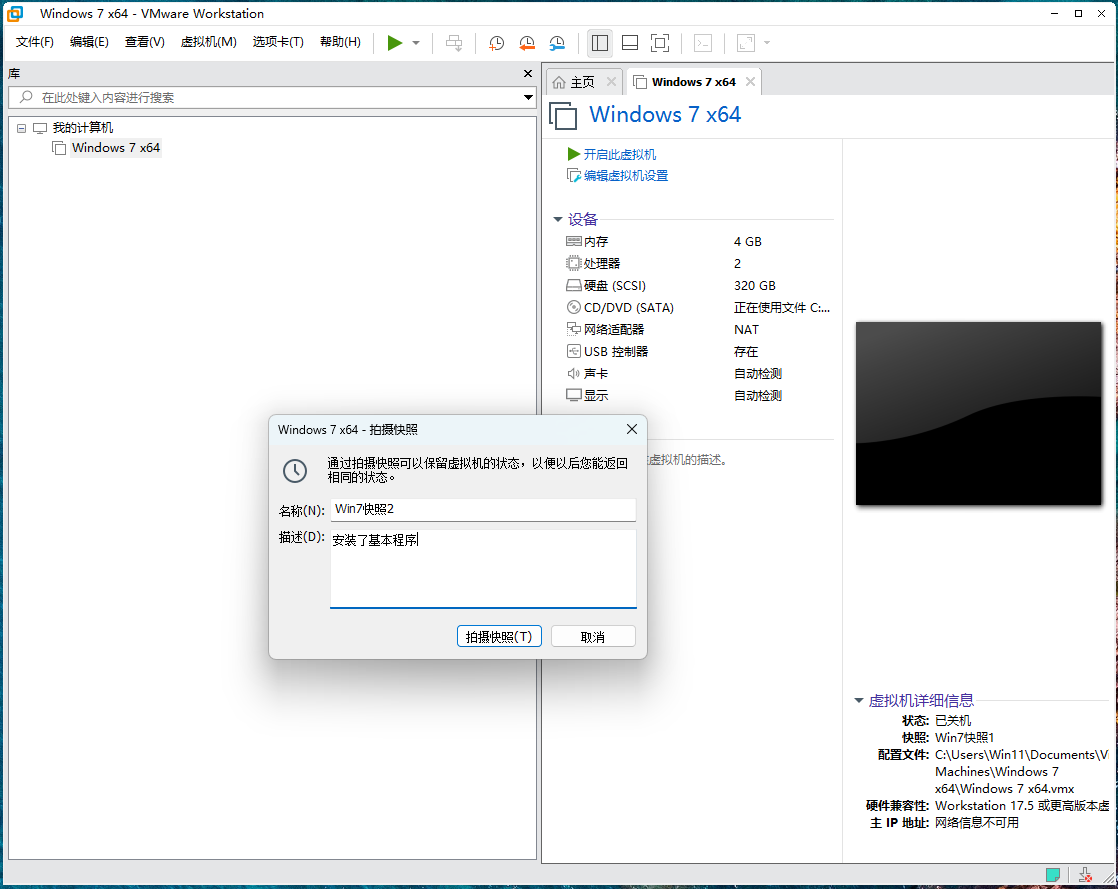
拍摄快照:在需要做快照的虚拟机上点击右键,选择“快照-拍摄快照”,给快照起个名字,做个简单的备注。
恢复快照:在需要恢复快照的虚拟机上点击右键,选择“快照-恢复到快照:快照1”,就可以还原系统。

 浙公网安备 33010602011771号