使用VMware Workstation典型模式安装Windows 7
使用VMware Workstation典型模式安装Windows 7
准备文件
- Windows7的ISO镜像文件。
- 暂时没有了。
创建一个虚拟电脑
点击VMware Workstation PRO 17的主界面上的创建新的虚拟机。
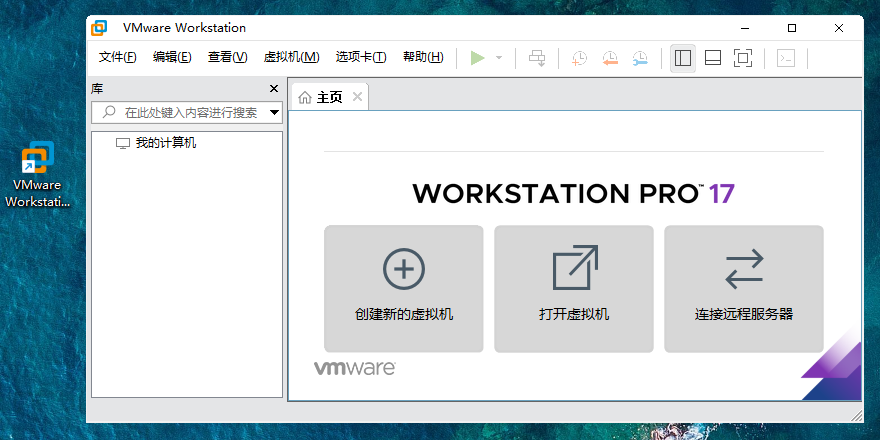
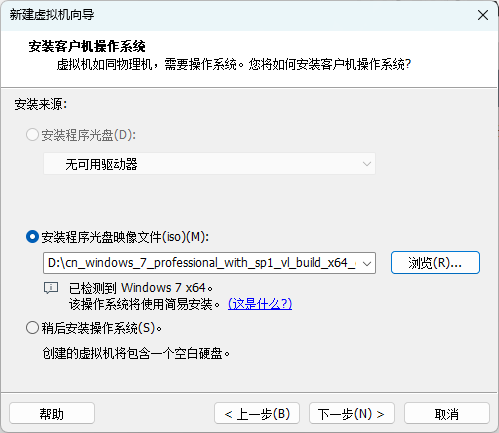
新建虚拟机向导界面,选择使用ISO安装,指定Windows7的ISO镜像文件。
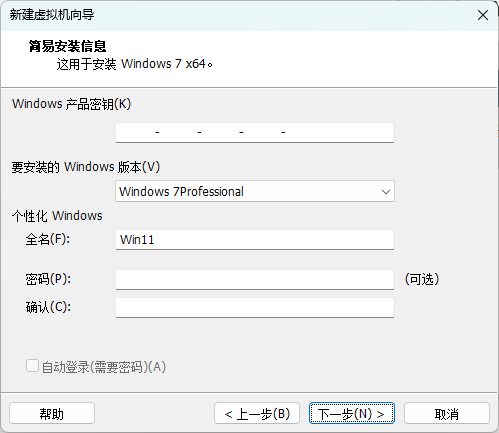
预置的安装信息,其中个性化Windows中的全名就是登录名称,可以输入一个自己喜欢的名称。
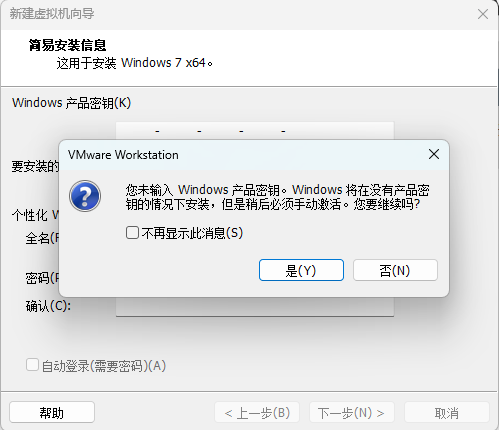
提示未输入秘钥,点击“是”即可。
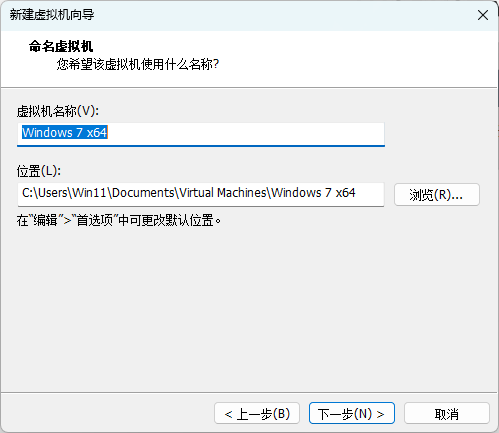
命名虚拟机,默认即可,也可以改成别的,比如Win7。
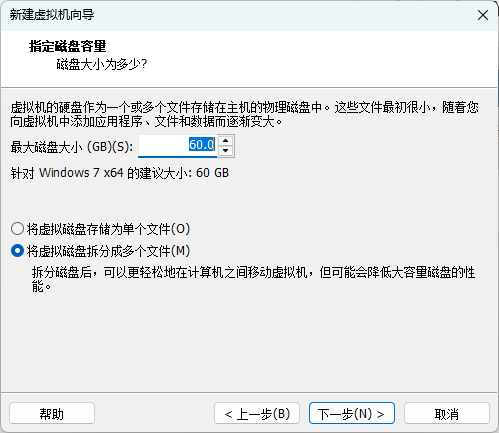
指定磁盘容量,默认即可,也可以修改一下,容量大可以装更多软件。
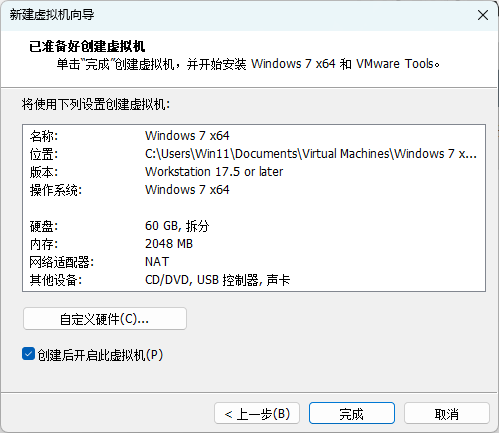
已经设置好虚拟机,点击完成就能启用。
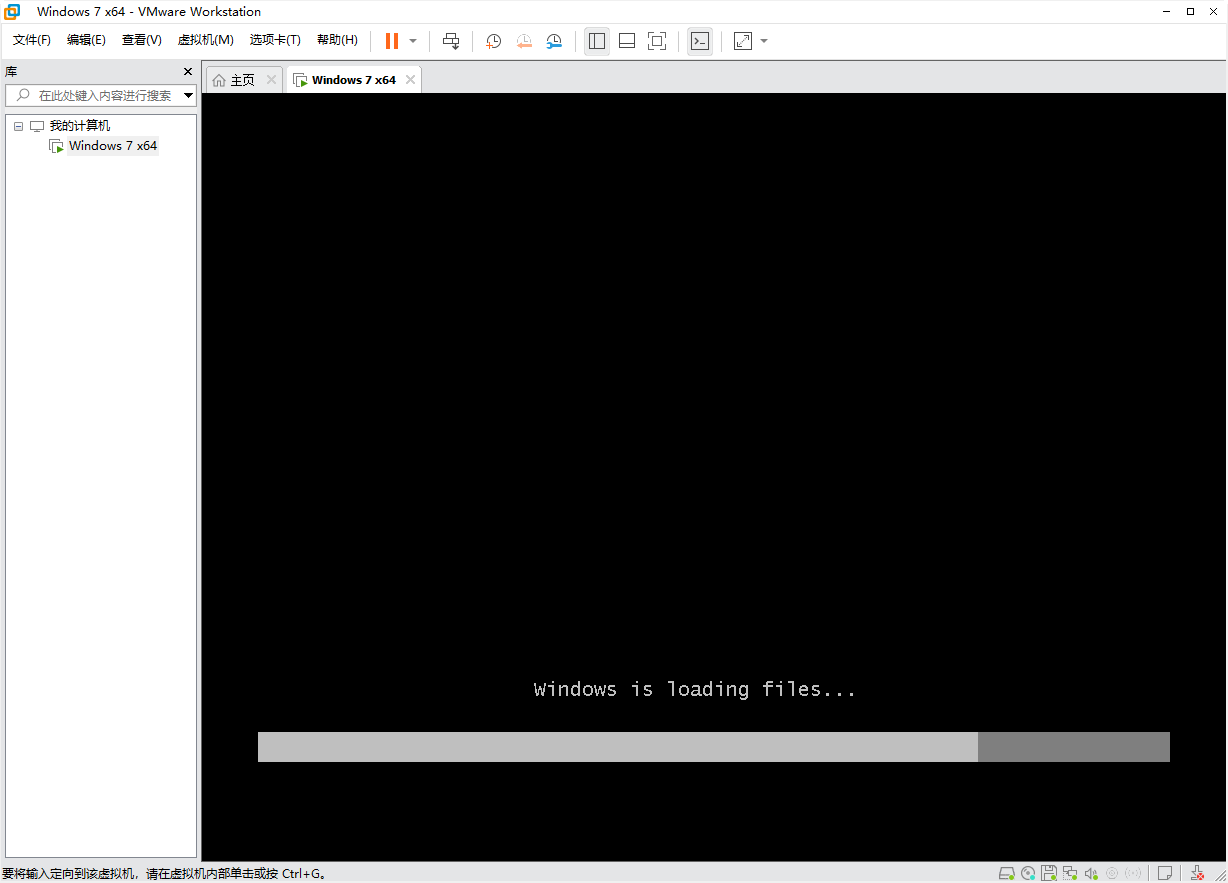
虚拟机启动了,载入了Windows7的ISO镜像文件,开始了Windows7的安装程序。
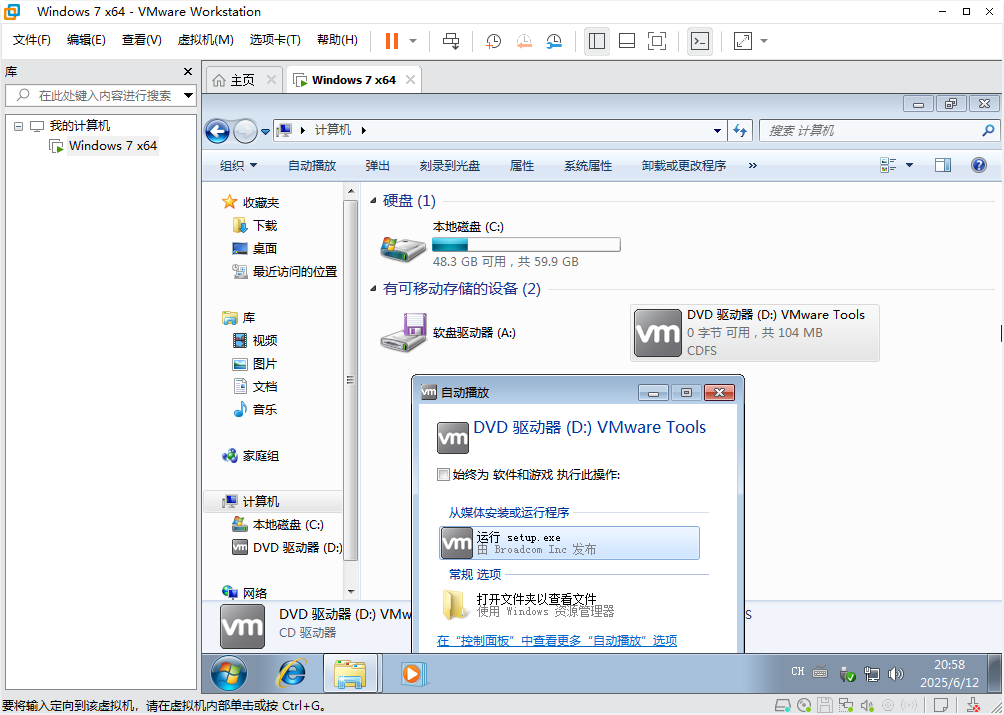
安装完后Windows7,还需要安装VMware Tools,相当于真实电脑上的驱动程序。
一般情况,使用典型模式安装,VMware Workstation会自动安装VMware Tools,如果没有开始自动安装, 可以点击菜单栏上的“虚拟机-安装VMware Tools”,就可以在我的电脑上看到已加载“VMware Tools”光盘,双击就可以开始安装。

 浙公网安备 33010602011771号