
window10 +Jenkins+iis 自动化发布
分别在Windows搭建java环境
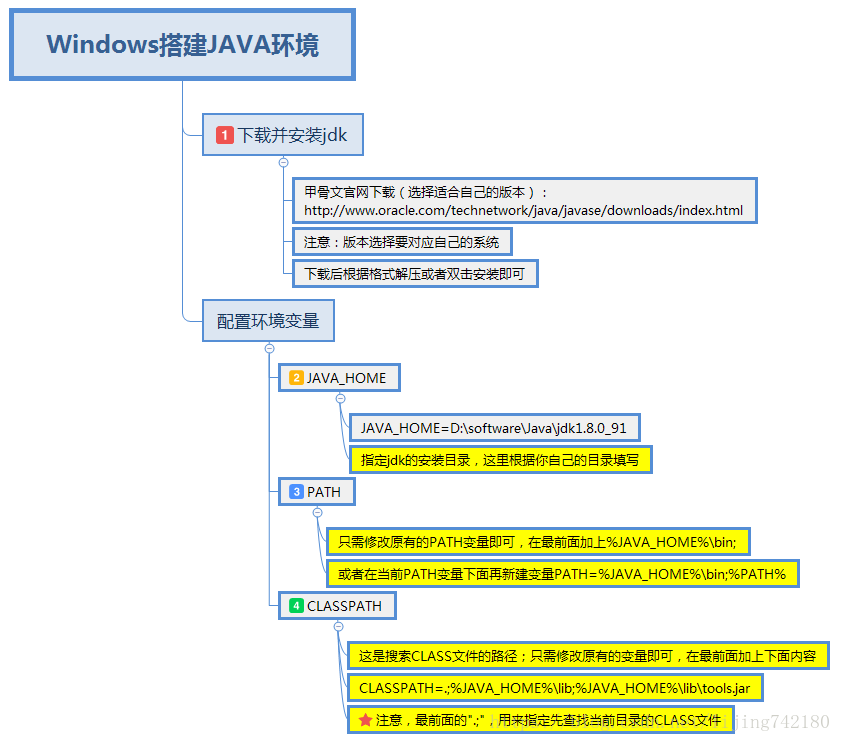
如何安装JDK,最详细步骤
一.什么是JDK,什么是JRE?
JDK是整个java的核心,包括一个java运行时环境(JRE),java工具以及最基本的java类库.JDK是Sun公司免费提供给软件工程师开发Java应用程序一套开发套件。
简单来说:
JDK有很多帮助开发人员进行java开发时所用到的工具,包括编译,调试,运行等等等命令。
JRE就是在运行java应用程序是提供支持的环境。
二.如何安装JDK
第一步:先根据你的电脑类型下载好jdk32位或64位的!
下载位置:https://www.oracle.com/java/technologies/javase-jdk15-downloads.html
第二步:下载后双击进行安装,可以点击【更改】,讲jdk安装到自己的路径,也可以选择默认路径
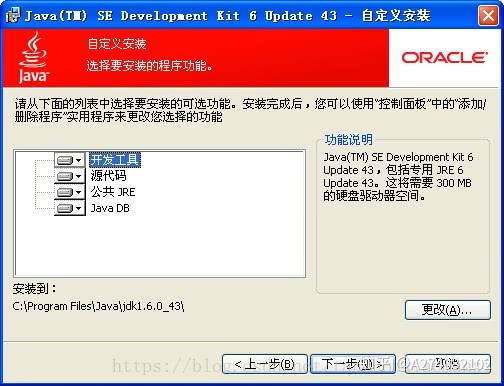
第三步;安装过程中会出现jre的界面,依旧选择默认路径,直接点击下一步继续安装
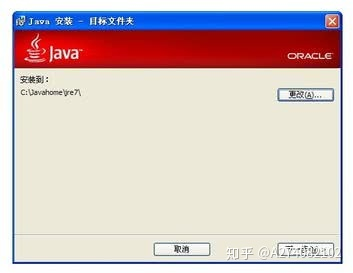
第四步:最后安装结束界面的按钮是【继续】,点击进入到javaFxSDK的设计界面,直接点击取消即可,JDK安装结束
第五歩:安装好之后,打开【我的电脑】,点击【属性】,在弹出的对话框中选择【高级系统设置】
第六歩:在弹出的对话框选择【高级】,找到里面的【环境变量】
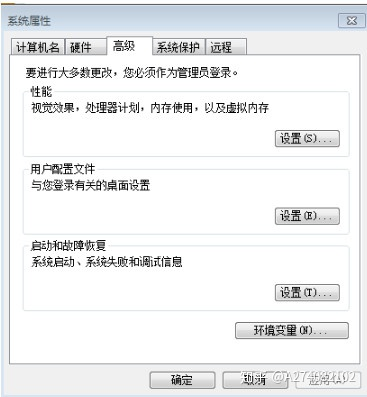
第七歩:在弹出的对话框,单击【系统变量】里面的【新建】按钮,在弹出的对话框中变量名里面填入【JAVA_HOME】,变量值:【刚刚安装jdk的目录】
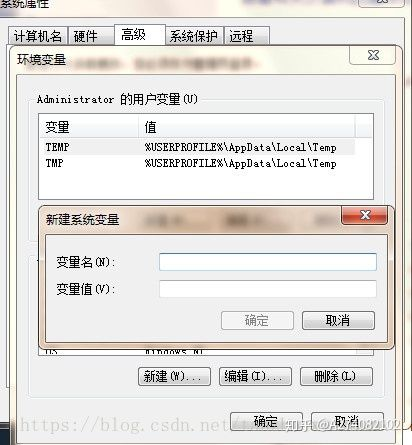
第八步:按照同样的方式创建系统变量,变量名【classpath】,变量值【%JAVA_HOME%\lib\dt.jar;%JAVA_HOME%\lib\tools.jar; 】
第九步:还要在已有的系统变量path的变量值里面的最后【加上】以下变量值(不要把里面原有的东西给删除了,):
【;%JAVA_HOME%\bin;】里面俩个分号别忘了。
(设置完成这几个环境变量后,你才算是真正的安装好了jdk)
三:jdk目录介绍
bin目录:JDK中的一些用于java开发的一些可执行文件。在上面的环境变量Path这是指向该目录,这样我们就可以在命令环境下是用这些命令。
lib目录:存放java的类库文件,主要包括以下库文件
tools.jar:JDK中的非核心的类库,主要是一些实用工具类。
2.dt.jar:DesignTime(设计时档案文件),主要是集成开发环境用于展示控件和让开发人员在设计应用程序时定义这些控件。
3.include目录:c语言的头文件,用于支持java原生接口和java虚拟机调试接口的一些原生代码程序。
jre目录:存放java运行时环境的根本目录,这个运行时环境是java包的一个实现。
5.db目录:纯java开发的数据可Derby,是一个开源的100%java开发的关系数据库
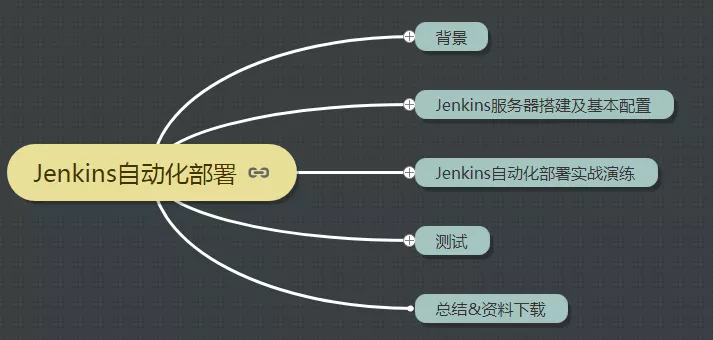
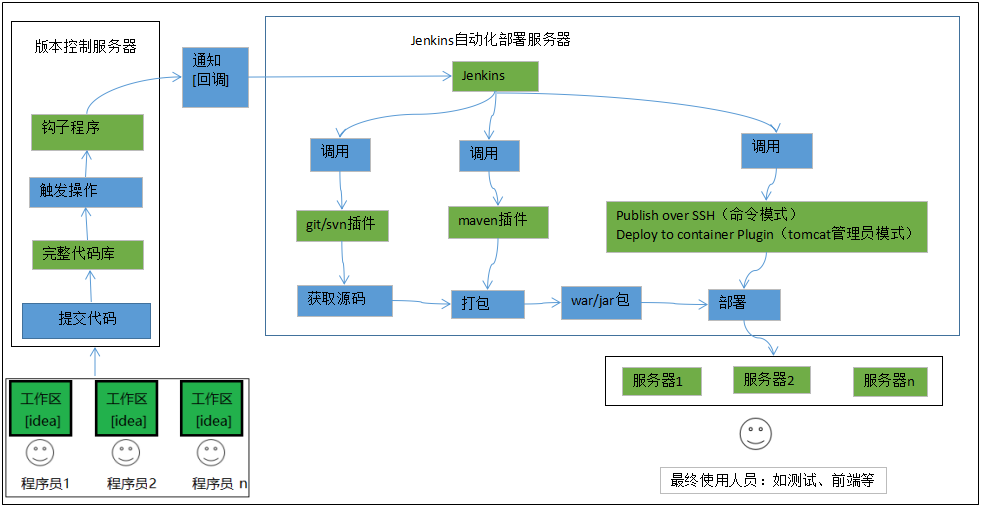
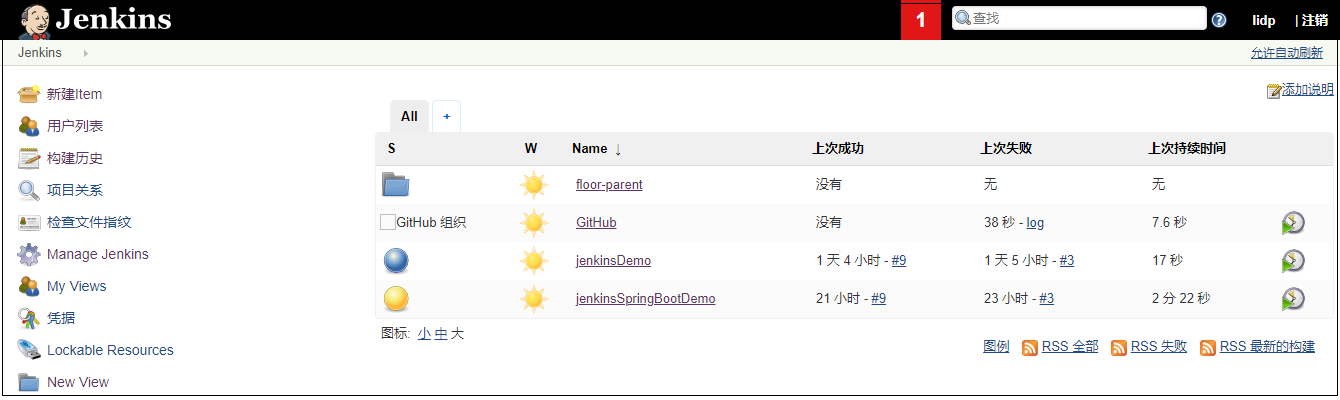
Jenkins自动化部署
https://www.cnblogs.com/wfd360/p/11314697.html

 浙公网安备 33010602011771号