
1、安装虚拟机和CentOS
1、VMware虚拟机的安装
第一步:双击VMware安装包,进行软件的安装

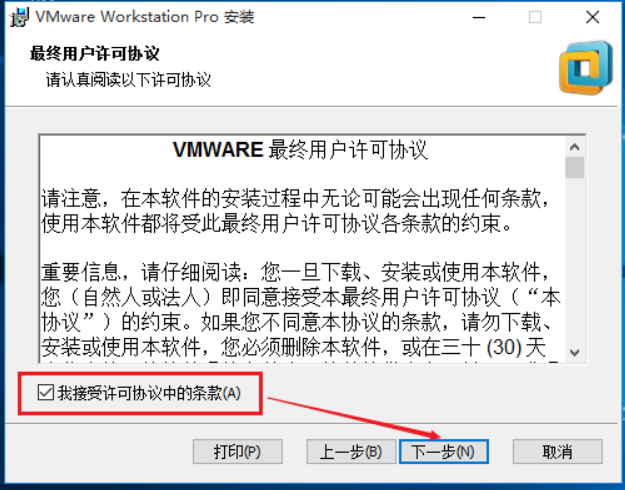
第二步:勾选软件的许可协议
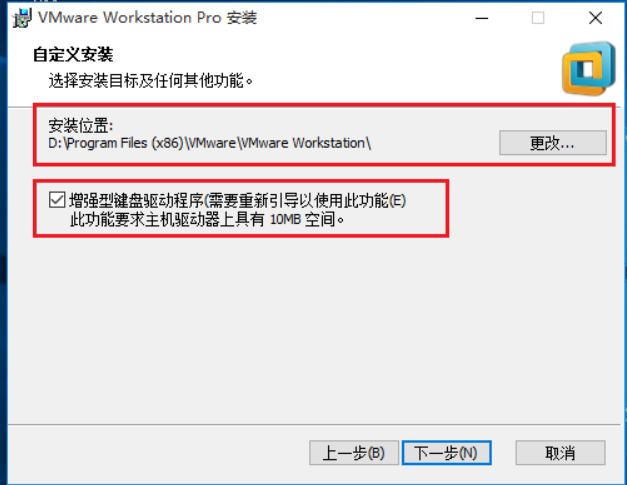
第三步:设置VMware安装路径以及勾选增强型的键盘程序
第四步:用户体验设置

下一步、下一步,直到软件安装完成即可。
特别注意:VMware WorkStation安装完毕后,其在网络适配器中会产生两张虚拟网卡。
VMnet1与VMnet8,如果没有产生这两张网卡,则操作系统必须重装!

2、Linux安装
1、创建CentOS7虚拟运行环境
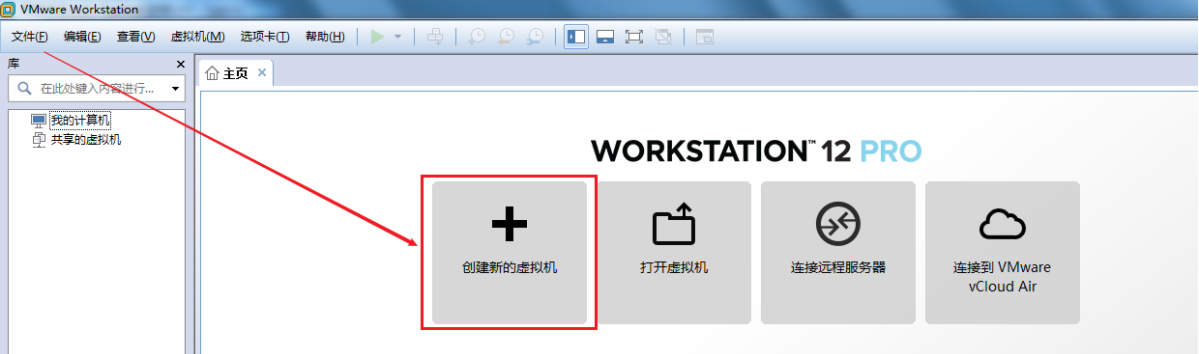
第一步:创建新的虚拟机
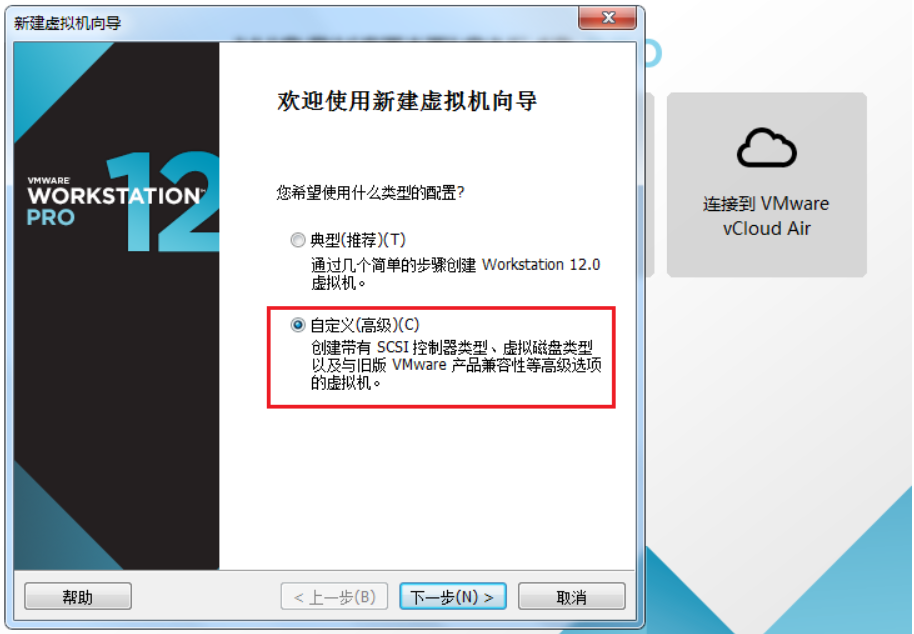
第二步:选择自定义设置
第三步:选择稍后安装操作系统
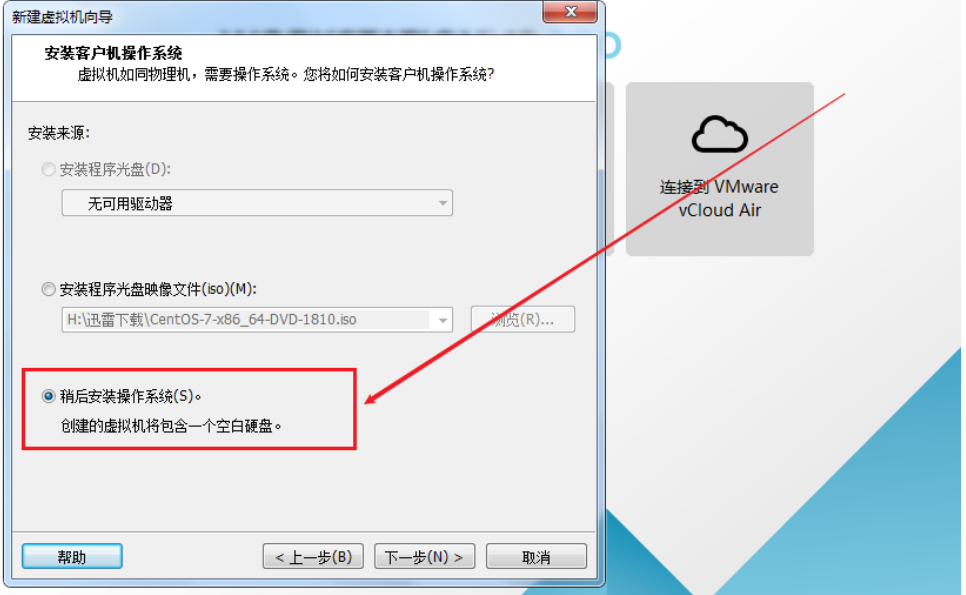
第四步:选择要安装的操作系统类型

第五步:设置操作系统的名称与安装路径
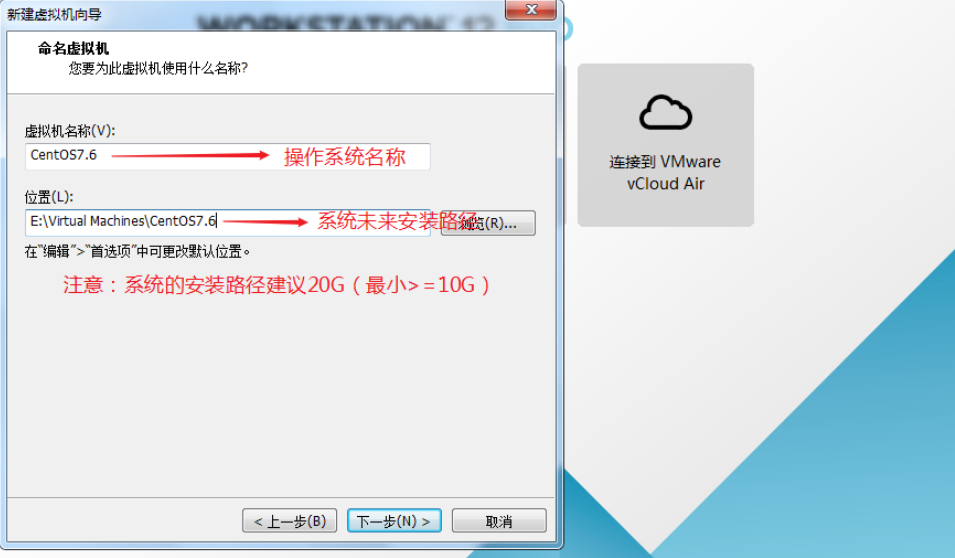
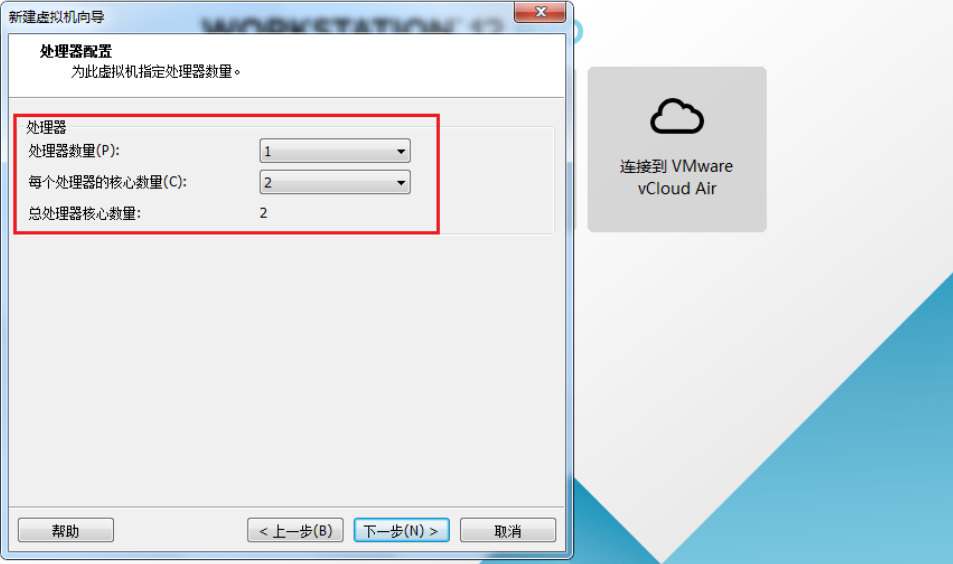
第六步:CPU选择1颗2核
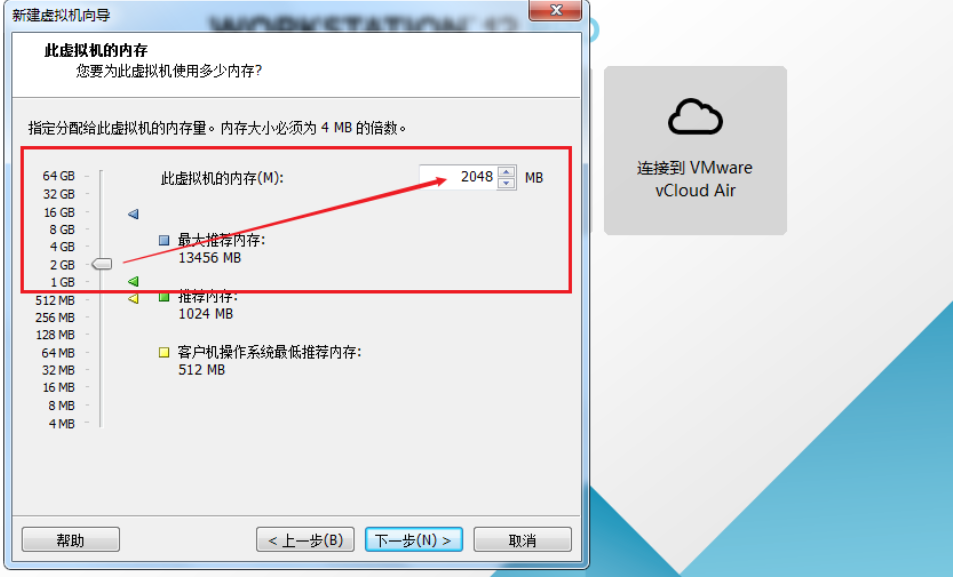
第七步:内存设置为2048MB(2GB)
第八步:设置网络模式为NAT模式(共享上网)

设置完毕后,下一步、下一步、下一步...直到虚拟机创建完成。
2、下载CentOS7.6操作系统
3、安装CentOS7.6操作系统(上)
第一步:选择CD/DVD光驱,如下图所示
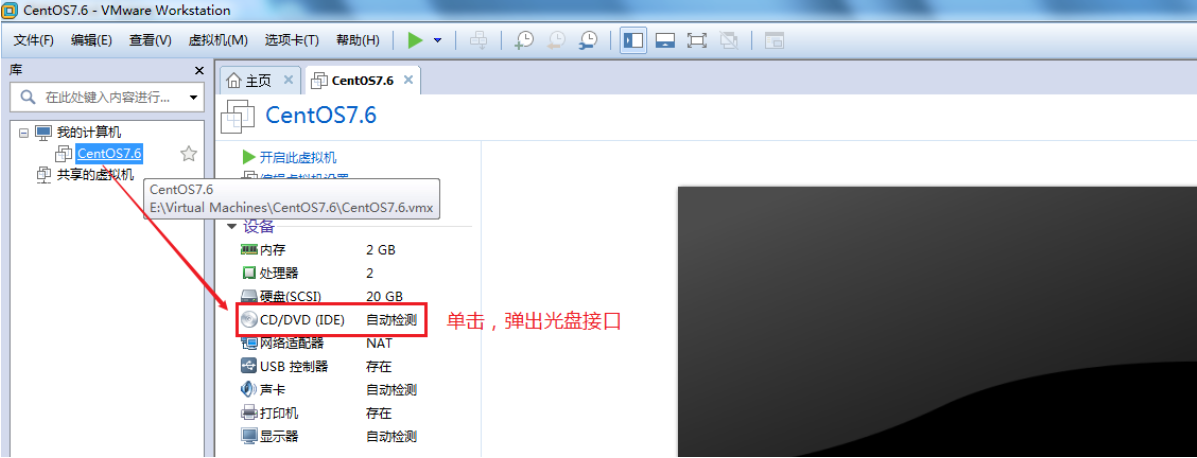
第二步:选择CentOS7.6光盘文件(CentOS-7.6-x86_64-DVD-1810.iso,不需要解压)
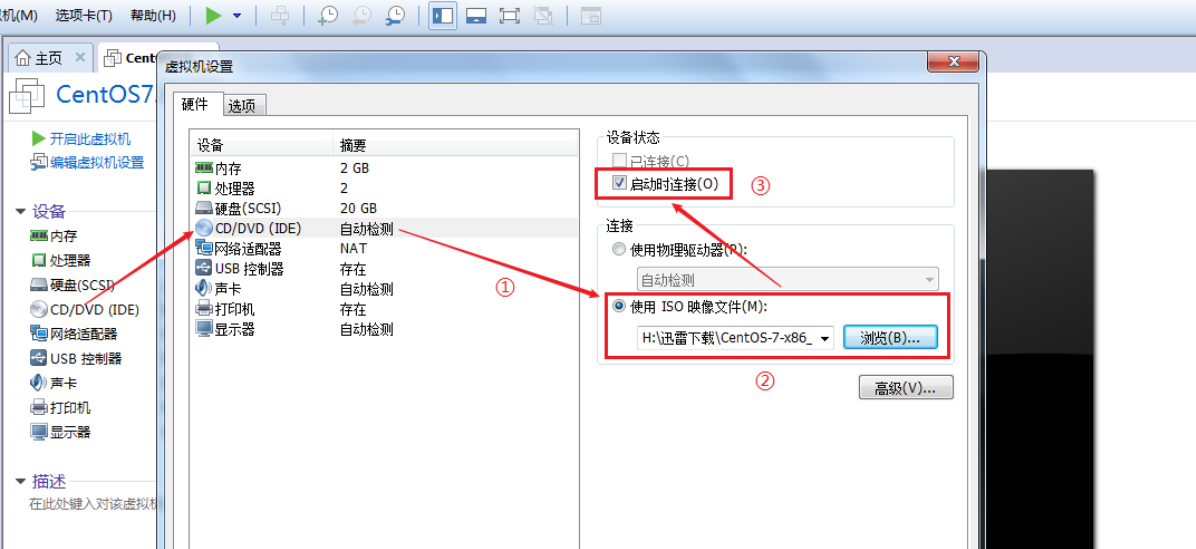
第三步:启动CentOS7.6操作系统光盘镜像
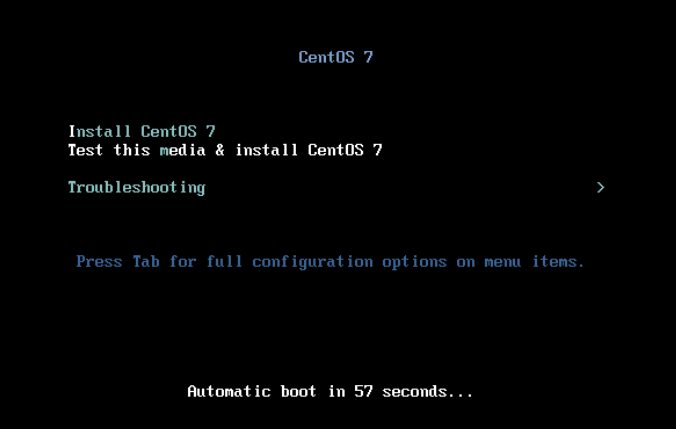
使用方向键向上移动到第一个菜单
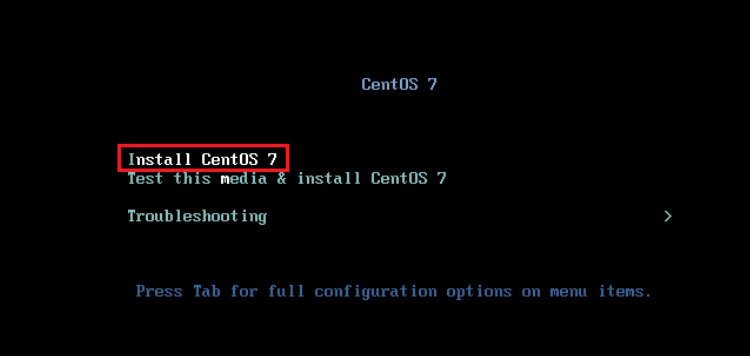
回车,进入安装菜单
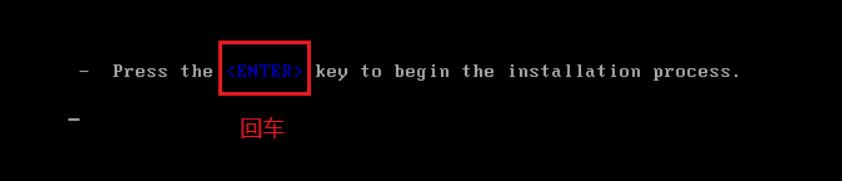
再次按回车,进入到CentOS7.6的安装界面。
4、安装CentOS7.6操作系统(中)
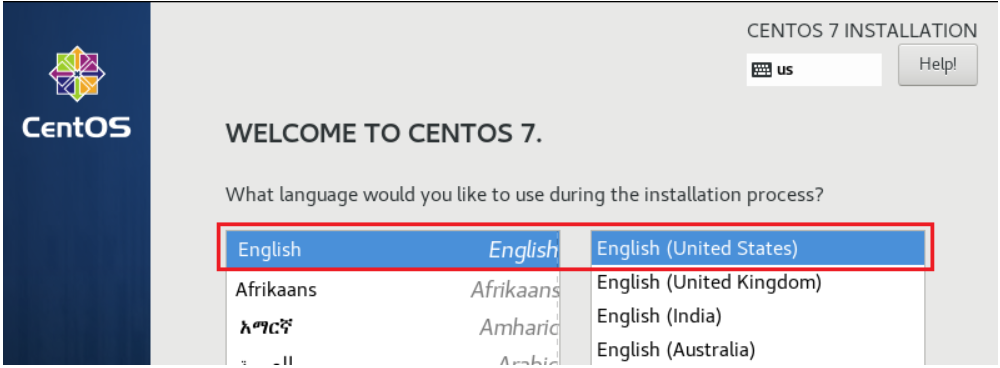
第一步:选择安装时使用的语言(全英文)
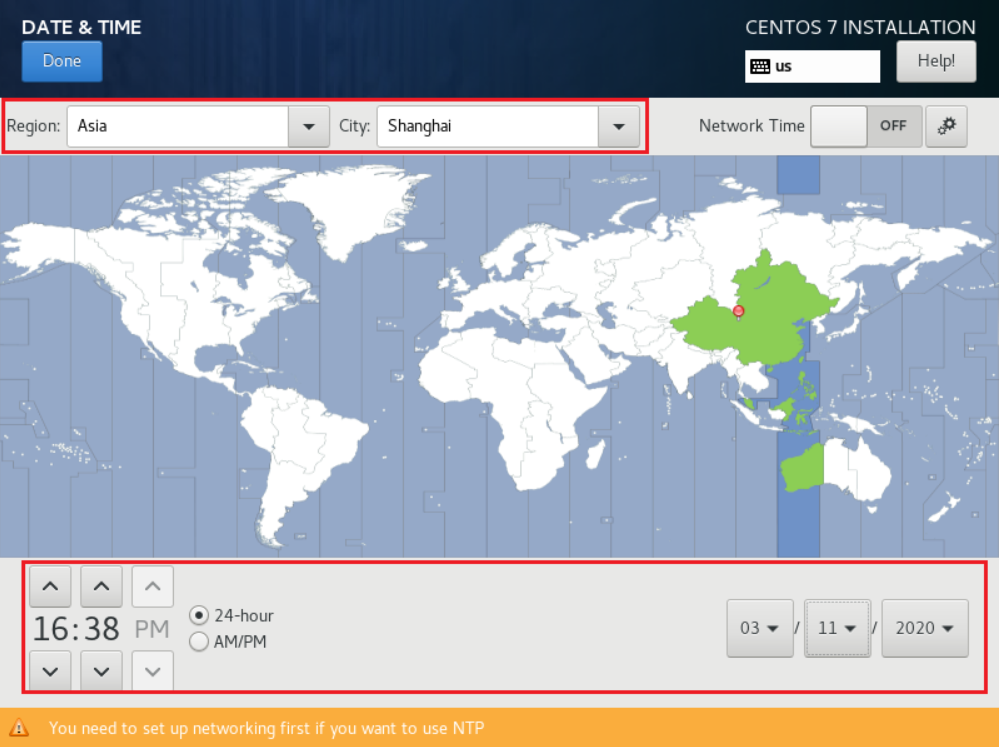
第二步:设置时间 => 亚洲/上海 => Asia/Shanghai
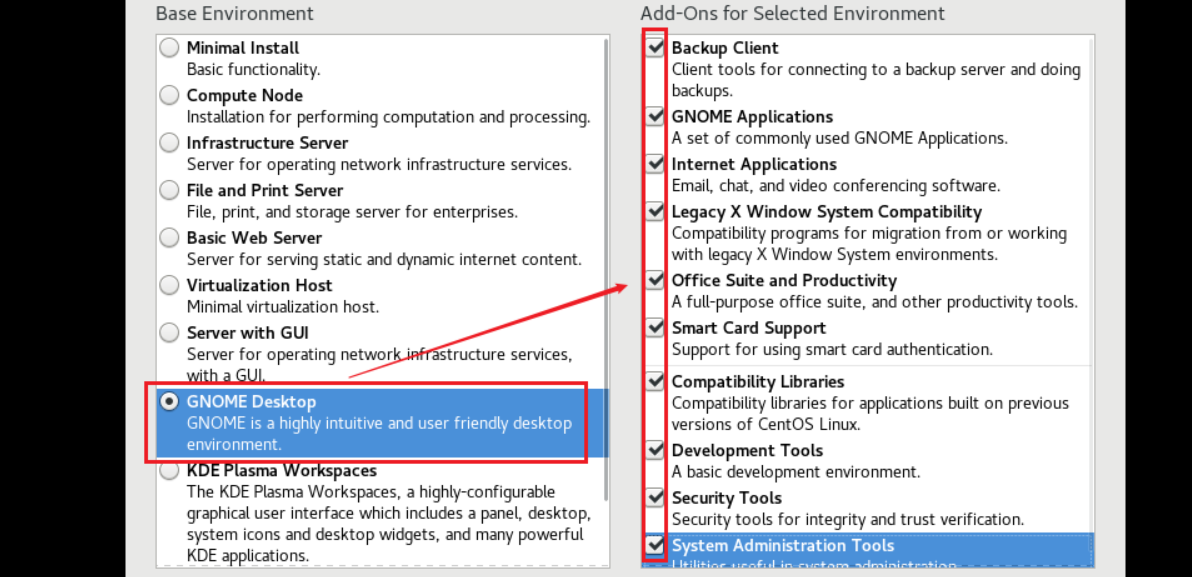
第三步:选择安装系统界面以及需要安装的软件(非常重要)

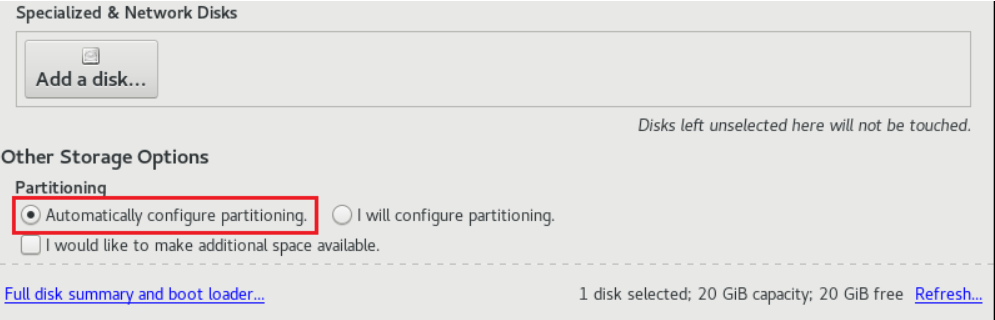
第四步:自动分区

由于还没有学习过Linux的分区技术,所以我们暂时选择自动分区。
第五步:连接网络

第六步:给root管理员设置密码以及创建一个普通的用户

root账号默认已经存在,但是没有密码,需要人为设置。设置完成后,还需要创建一个普通的账号如itheima。
root密码:123456,超级管理员,实际工作中越复杂越好
itheima密码:123456,普通账号
5、安装CentOS7.6操作系统(下)
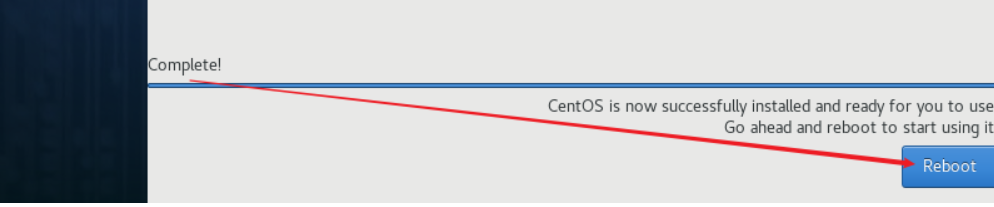
第一步:安装完成后,单击Reboot按钮,重启计算机
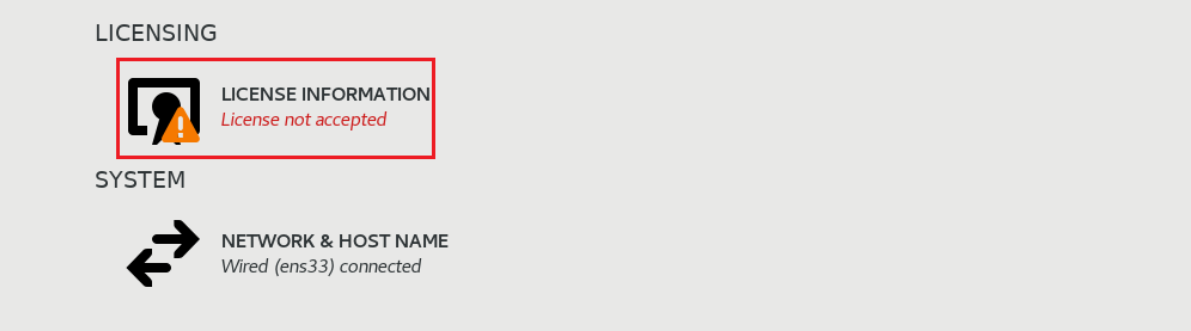
第二步:选择同意CentOS7授权
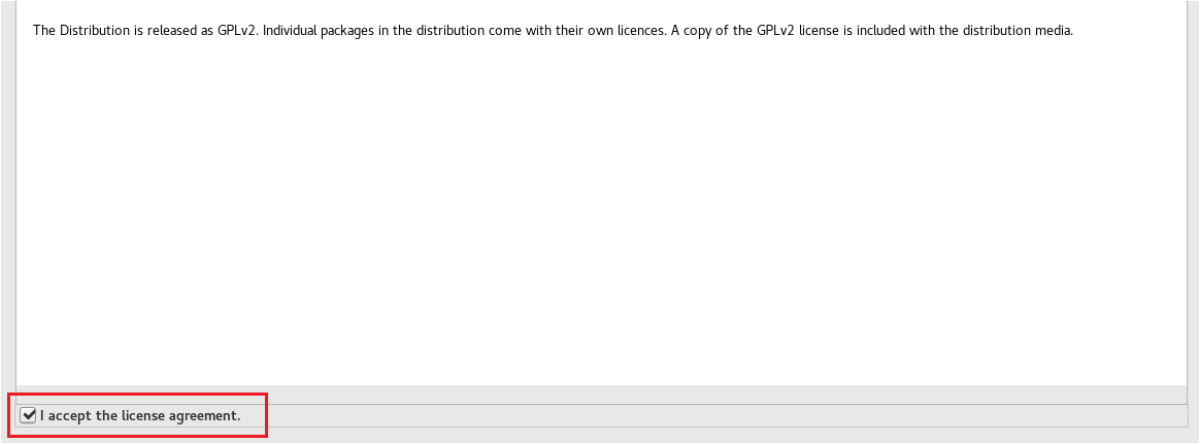
第三步:勾选同意以上许可协议
设置完成后,单击完成配置,到此CentOS7.6就全部安装完成了!
3、锁屏时间配置
1、什么是锁屏
当我们的计算机静止不动,5分钟后,会自动锁定屏幕。
解锁还需要重新输入密码,很麻烦,所以应该解除5分钟限制。
2、解除5分钟锁屏限制
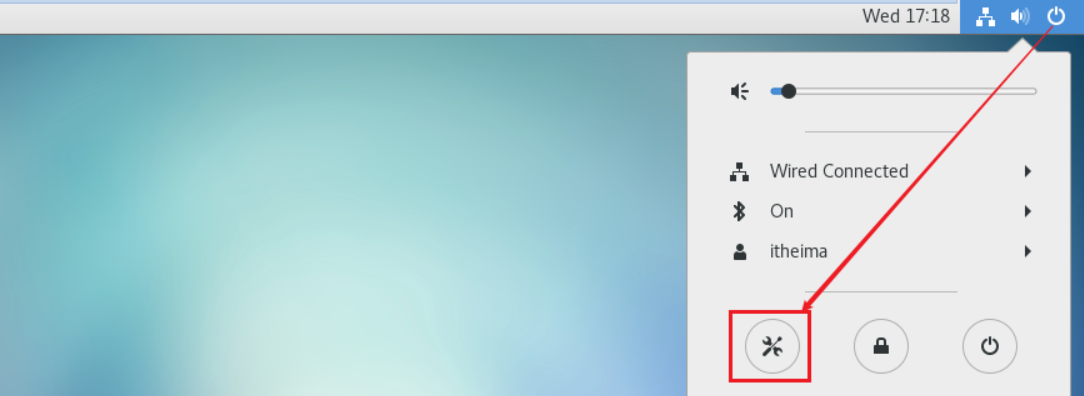
第一步:单击设置菜单
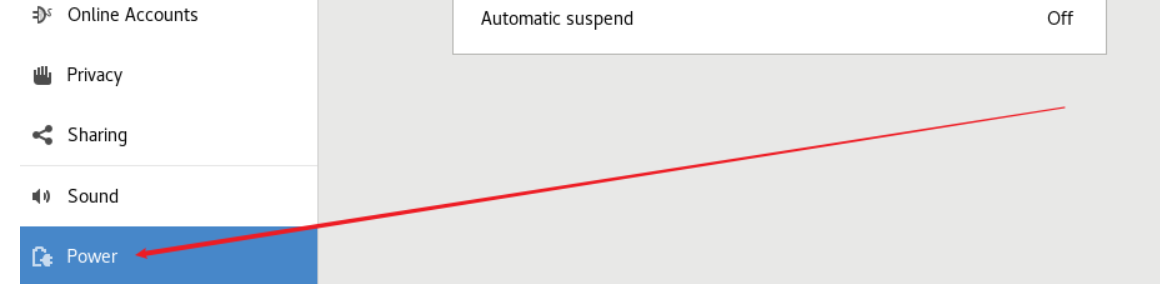
第二步:选择Power(节能)
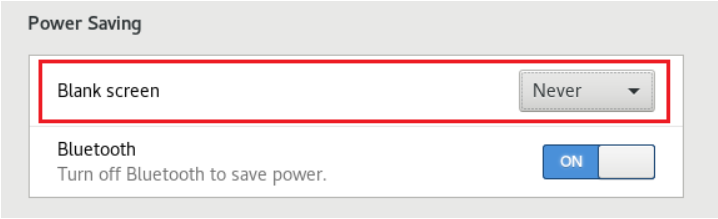
第三步:设置锁屏时间

 浙公网安备 33010602011771号