


Windows环境下Pytorch项目搭建在Docker中运行
Windows环境下Pytorch项目搭建在Docker中运行
1. 安装windows版本的Docker
网上已有诸多博客教程,这里就不再赘述。
2. 搭建本地Pytorch环境
搭建本地Pytorch环境的方式我使用了两种方式,推荐使用第一种。
第一种:
(1)在docker hub中(https://hub.docker.com),找到自己版本的pytorch版本,我这里是使用的torch==
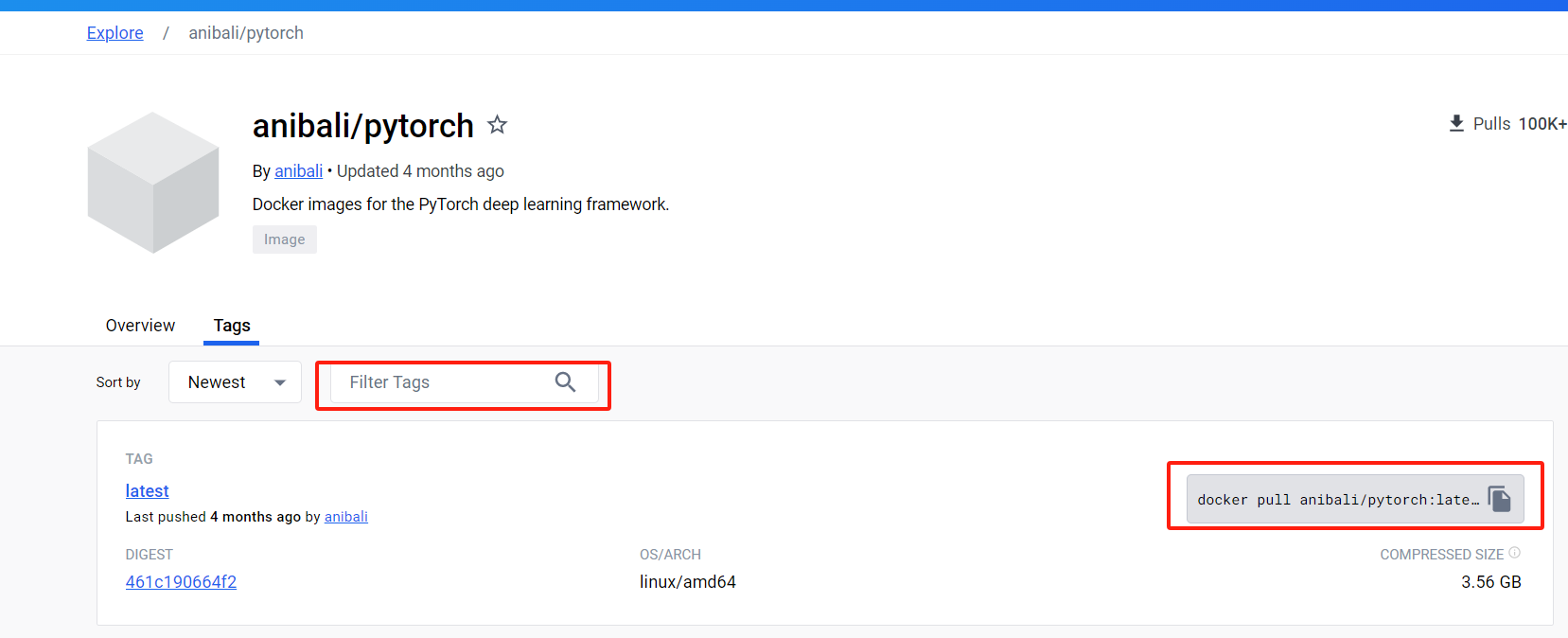
)
(2)根据自己所需的pytorch版本,将镜像拉入本地
docker pull anibali/pytorch:1.10.2-cuda11.3

)
(3)docker images查看自己本地镜像,检查pytorch镜像是否已经拉入本地
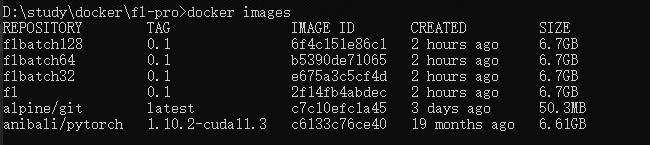
(4)根据镜像id运行镜像,并进入镜像生成的容器
docker run -it 镜像id号 bash
(5)查看容器中安装的包
pip list
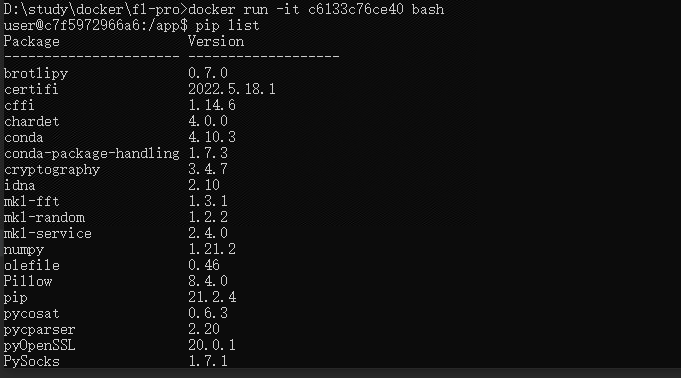
(6)如果缺少自己所需要的包,可以在容器中安装
例如:pip install gym

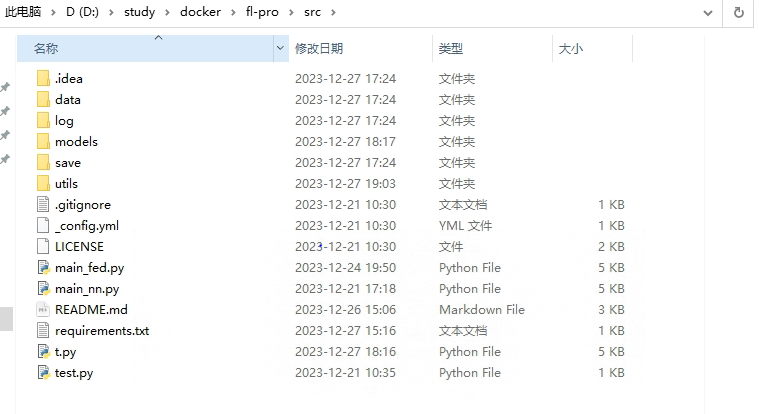
(7)新建src文件夹和Dockerfile文件,将本地pycharm的pytorch代码复制到自己创建src文件夹中
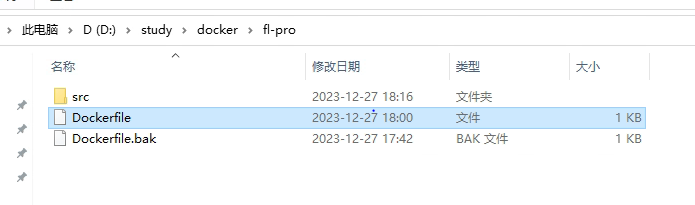
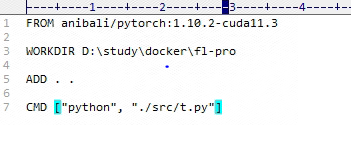
(8)Dockerfile文件中的内容为:
FROM anibali/pytorch:1.10.2-cuda11.3
# WORKDIR 根据自己创建的Dockerfile文件所在路径填写
WORKDIR D:\study\docker\fl-pro
ADD . .
# ./src/t.py 该文件是docker容器启动运行的文件
CMD ["python", "./src/t.py"]
(9)将本地项目打包成docker镜像
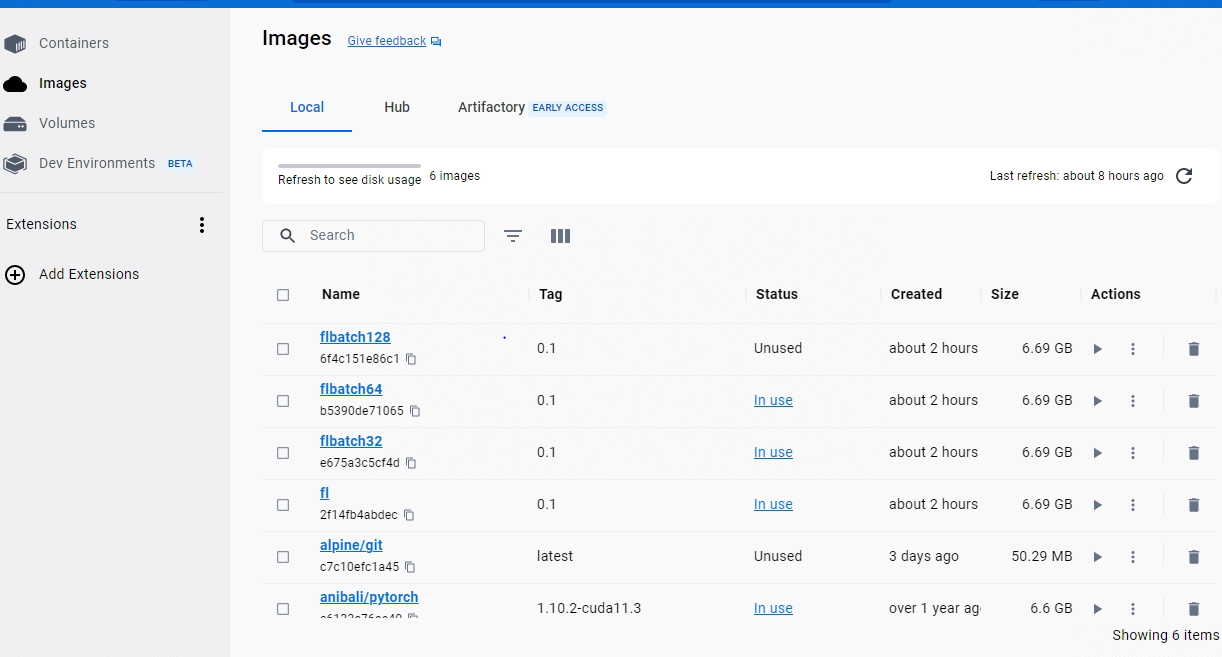
docker build -t fl:0.1 .

(10)打包成功,可在镜像中查看

 浙公网安备 33010602011771号