
windows日志查看与清理
日志查看
启动Windows实验台,点击:开始 - 控制面板 - 管理工具 - 事件查看器。
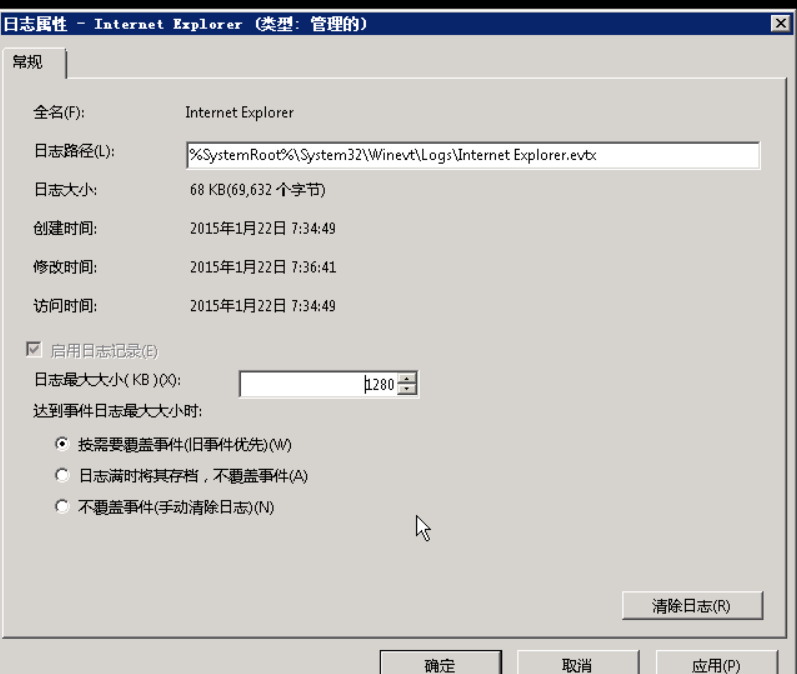
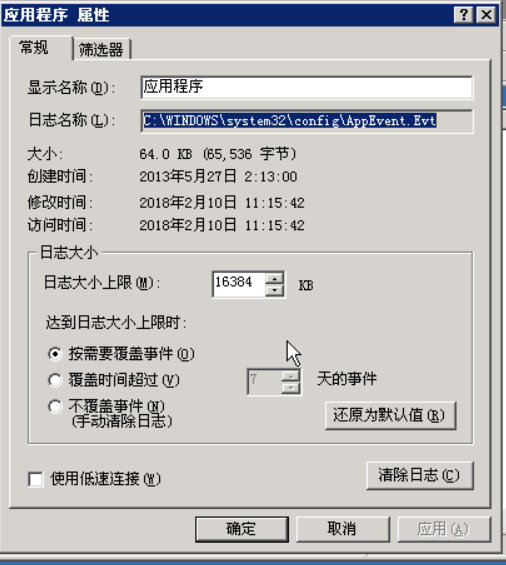
在事件查看器中右键应用程序(或安全性、系统、DNS服务器)查看属性可以得到日志存放文件的路径,并可修改日志文件的大小,清除日志。
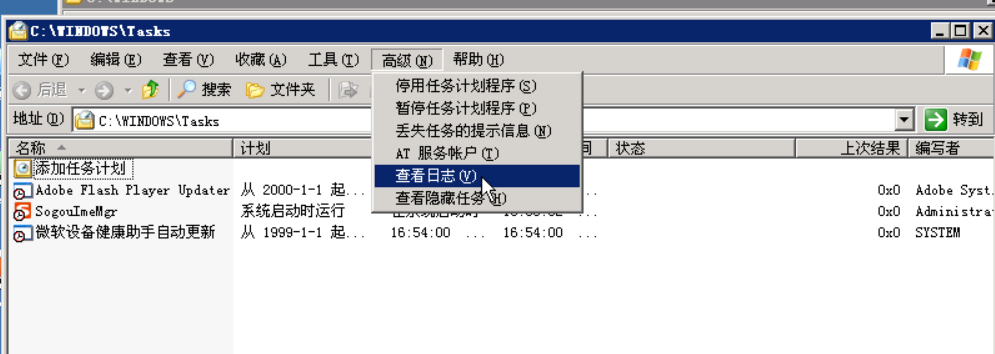
打开计划任务文件夹,点击“高级”-查看日志,即可查看计划任务日志。
日志清除
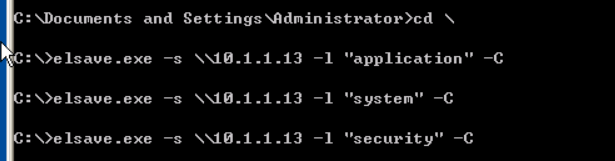
删除事件查看器中的日志
先用ipc$管道进行连接,连接后进行清除
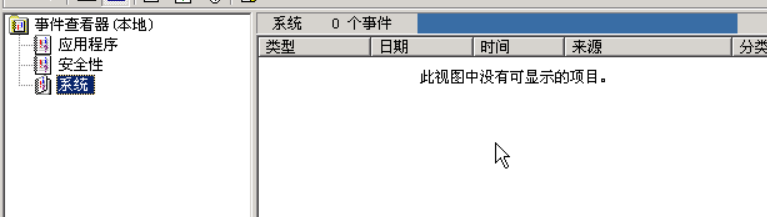
删除常见服务日志
手动清除:日志的默认位置:%systemroot%\system32\logfiles\w3svc1\,默认每天一个日志。进入到远程主机后(也可直接在实验台中操作),cmd下切换到这个目录下,然后 del *.*。或者删除某一天的日志。如果无法删除文件,首先需要停止w3svc服务,再对日志文件进行删除
删除计划任务日志
删除schedlgu.txt , 提示无法访问文件,因为另一个程序正在使用此文件。说明服务保护,需要先把服务停掉。命令行中输入net stop schedule
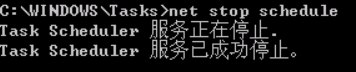
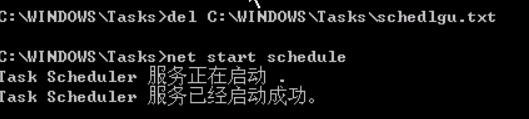
再来删除schedlgu.txt;
删除后需要再次启动该任务以便主机能够正常工作,输入net start schedule
分析与思考
1)还有哪些途径可以发现网络中存在的攻击或者入侵。
2)清理日志能否把所有的痕迹都清理干净。
2)清理日志能否把所有的痕迹都清理干净。
不能,清楚日志的操作会留下操作记录

 浙公网安备 33010602011771号