


Lightroom Classic 2025安装教程(附一键安装包)LRC2025下载安装教程
@
目录
一、Lightroom Classic 2025软件介绍
Lightroom Classic 2025 v14.0.1 是专业图片后期处理工具,专为摄影师和摄影爱好者设计,提供全套照片服务。它适配数码摄影、图形设计等领域,支持各类 RAW 图像,能实现数码相片的浏览、编辑、整理与打印,是照片后期制作的常用软件。
- 强大的图像编辑能力:Lightroom Classic 2025支持各类 RAW 图像,具备丰富且精细的调整工具。在基础调整方面,可精准调控曝光、对比度、高光、阴影等参数,让过暗或过亮的照片重获理想亮度与层次感。Lightroom Classic 2025色彩调整上,能通过色温改变画面色调冷暖,饱和度调整色彩鲜艳程度,还可深入 HSL 面板对单一颜色进行独立修改,实现对肤色、天空颜色等的精准把控。此外,新版本增强的 AI 驱动编辑工具,借助 Adobe Sensei AI 技术,能自动识别并优化图像复杂细节,像自动调整曝光、色彩平衡等,新手也能轻松获得专业级效果。同时,新的色彩轮工具让色彩分级操作更直观,便于对高光、阴影、中间调区域颜色进行灵活创意调整。
- 高效的照片管理功能:Lightroom Classic 2025可帮助用户便捷地从相机、手机等设备导入照片,并有序创建和管理文件夹、关键词以及集合,实现快速查看与筛选。Lightroom Classic 2025智能标签和搜索功能更是强大,凭借标签搜索、智能排序等,即便面对数万张照片,也能迅速定位所需图像,极大提升工作效率。还支持为照片添加色彩标签,用于标记不同类型或重要程度的照片集合,方便分类管理。
- 多样的输出方式:Lightroom Classic 2025不仅能将编辑后的照片以 JPEG、TIFF 等常见格式导出,满足不同场景需求,还支持打印功能,可根据实际需求设置打印参数。Lightroom Classic 2025对于需要展示照片的用户,能制作幻灯片,或是通过在线分享功能,直接将作品分享到社交平台等,分享方式灵活多样。
总之,Lightroom Classic 2025是照片后期制作的得力助手,无论是简单的照片调色,还是复杂的瑕疵修复、创意合成等,都能轻松胜任 ,为用户带来高效且优质的后期处理体验。
二、Lightroom Classic 2025软件下载
Lightroom下载链接:https://pan.quark.cn/s/0ff22a267fa5
三、Lightroom Classic 2025安装步骤
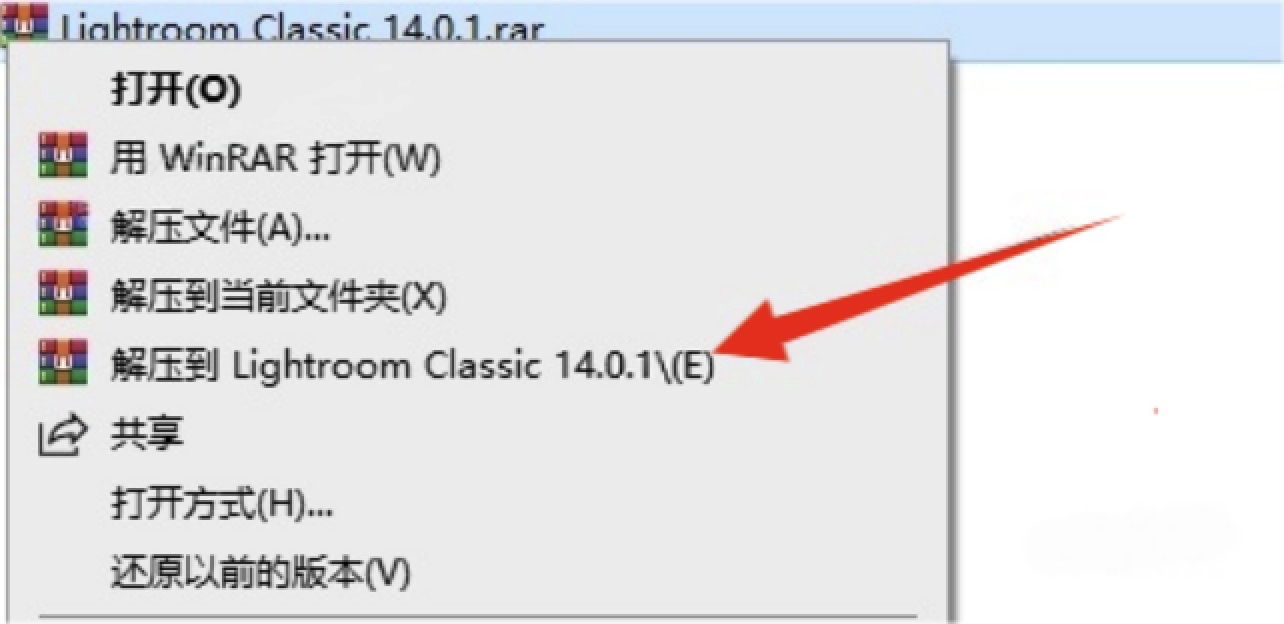
步骤 1:解压Lightroom软件安装包
找到已下载的 Lightroom 14.0.1 安装包,右键点击,选择 “解压” 选项,等待解压完成。
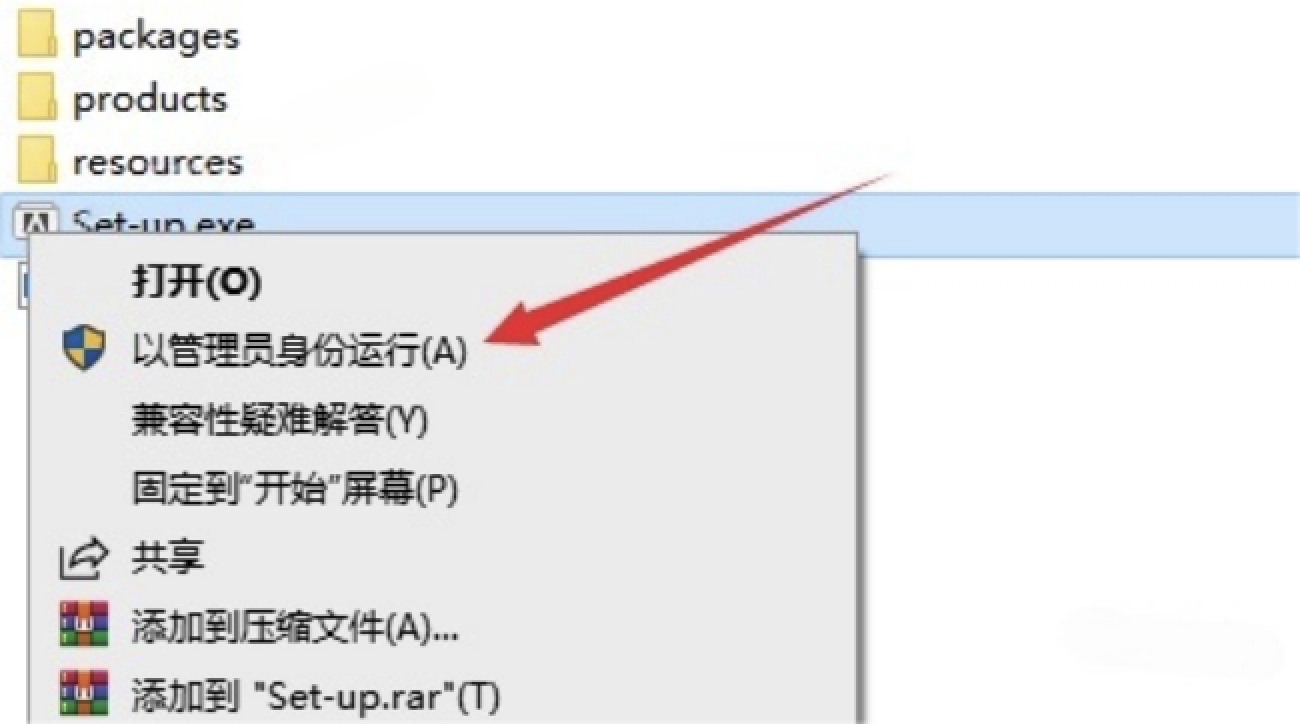
步骤 2:以管理员身份运行Lightroom安装程序
解压后打开文件夹,找到 “Set-up” 安装文件,右键点击,选择 “以管理员身份运行”。
温馨提示:若未找到 Set-up 文件,先关闭电脑杀毒软件(Win10 及以上系统需额外关闭 Defender 实时保护),再重新解压安装包。
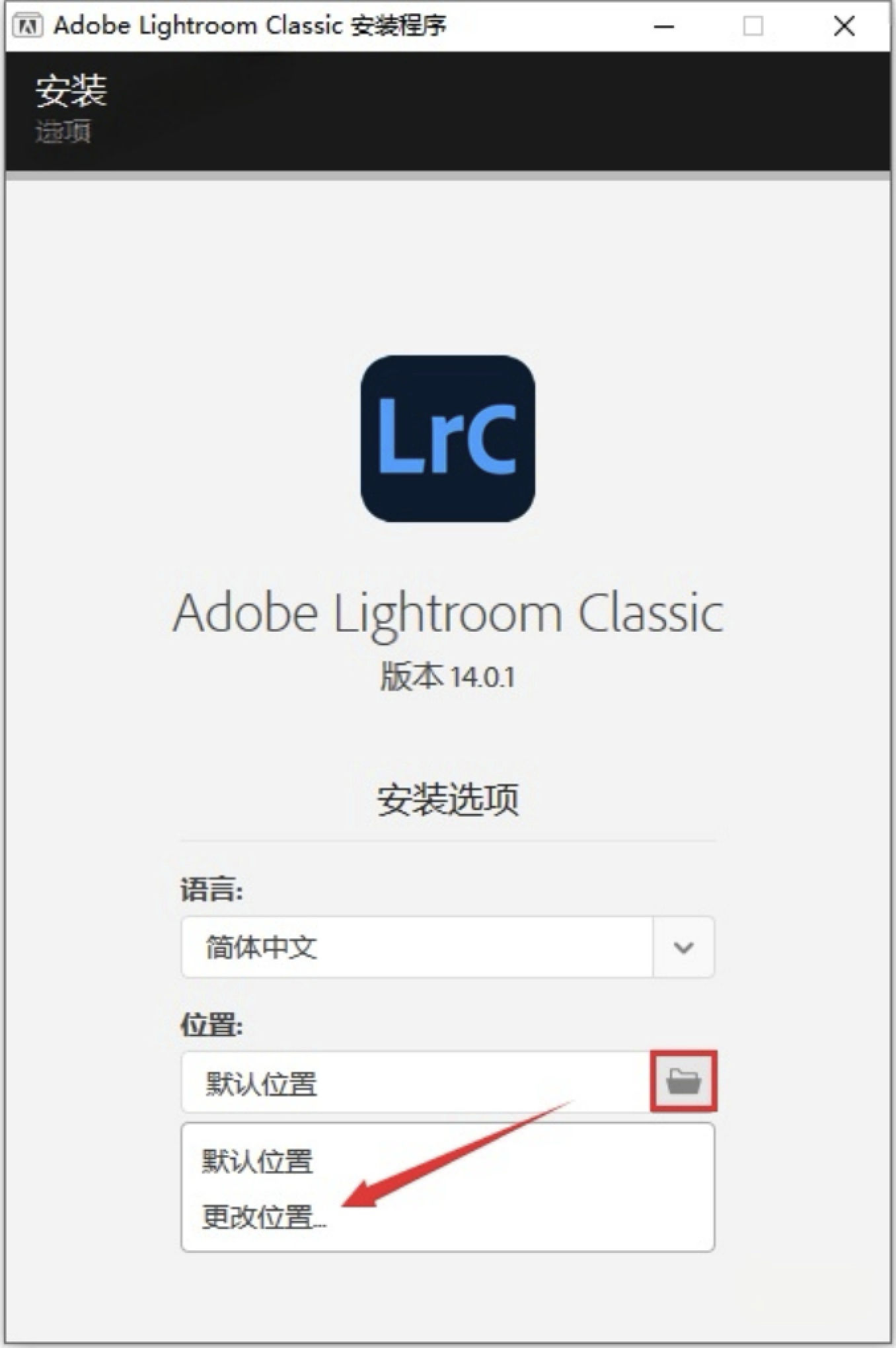
步骤 3:进入Lightroom安装路径修改界面
安装程序启动后,若需更改软件安装位置,点击界面中的【文件夹图标】,进入路径修改页面。
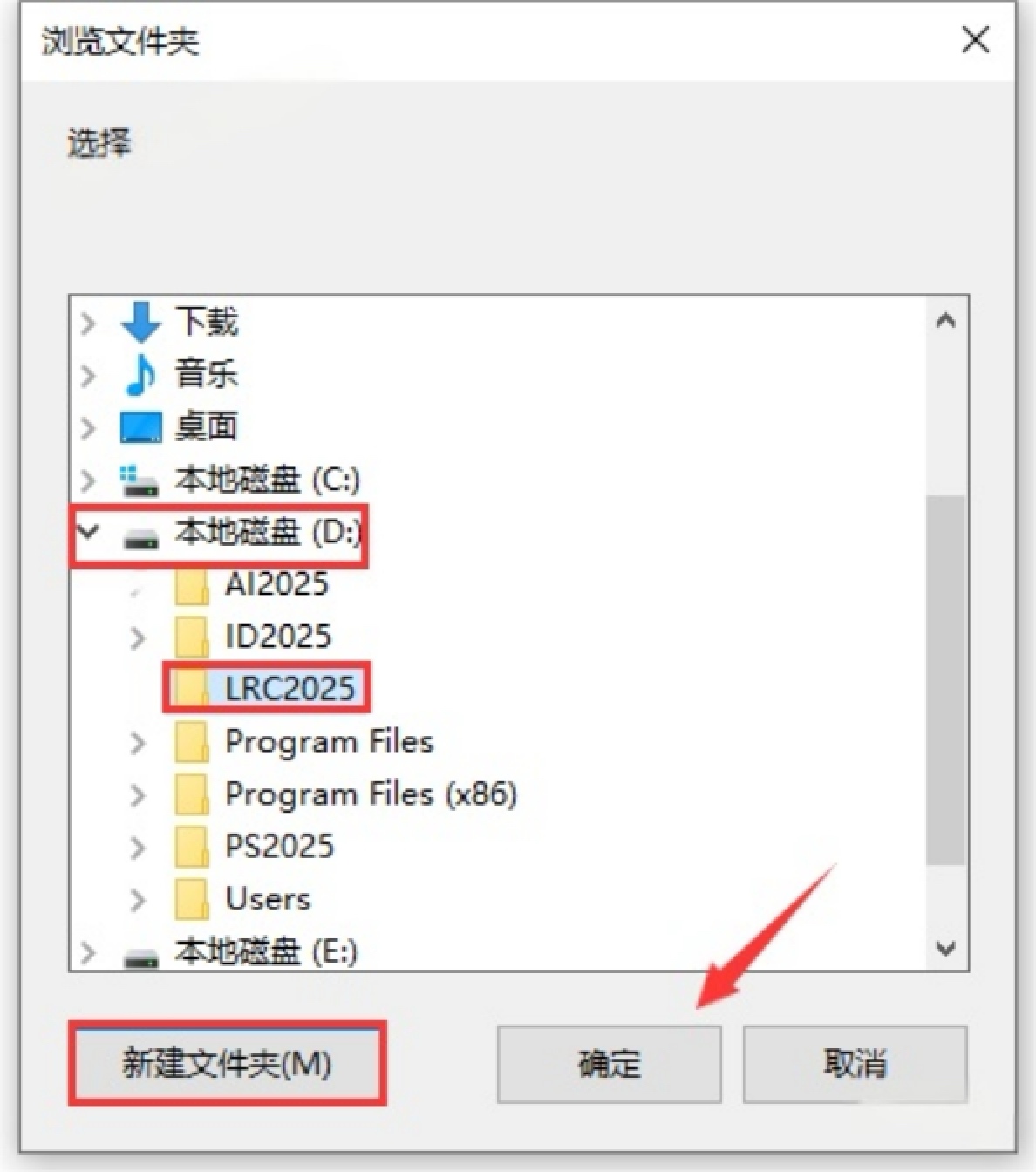
步骤 4:选择Lightroom安装磁盘并新建文件夹
在路径修改页面,选择想要安装软件的磁盘(本例选择 D 盘),点击【新建文件夹】并为其命名,确认后完成路径设置。
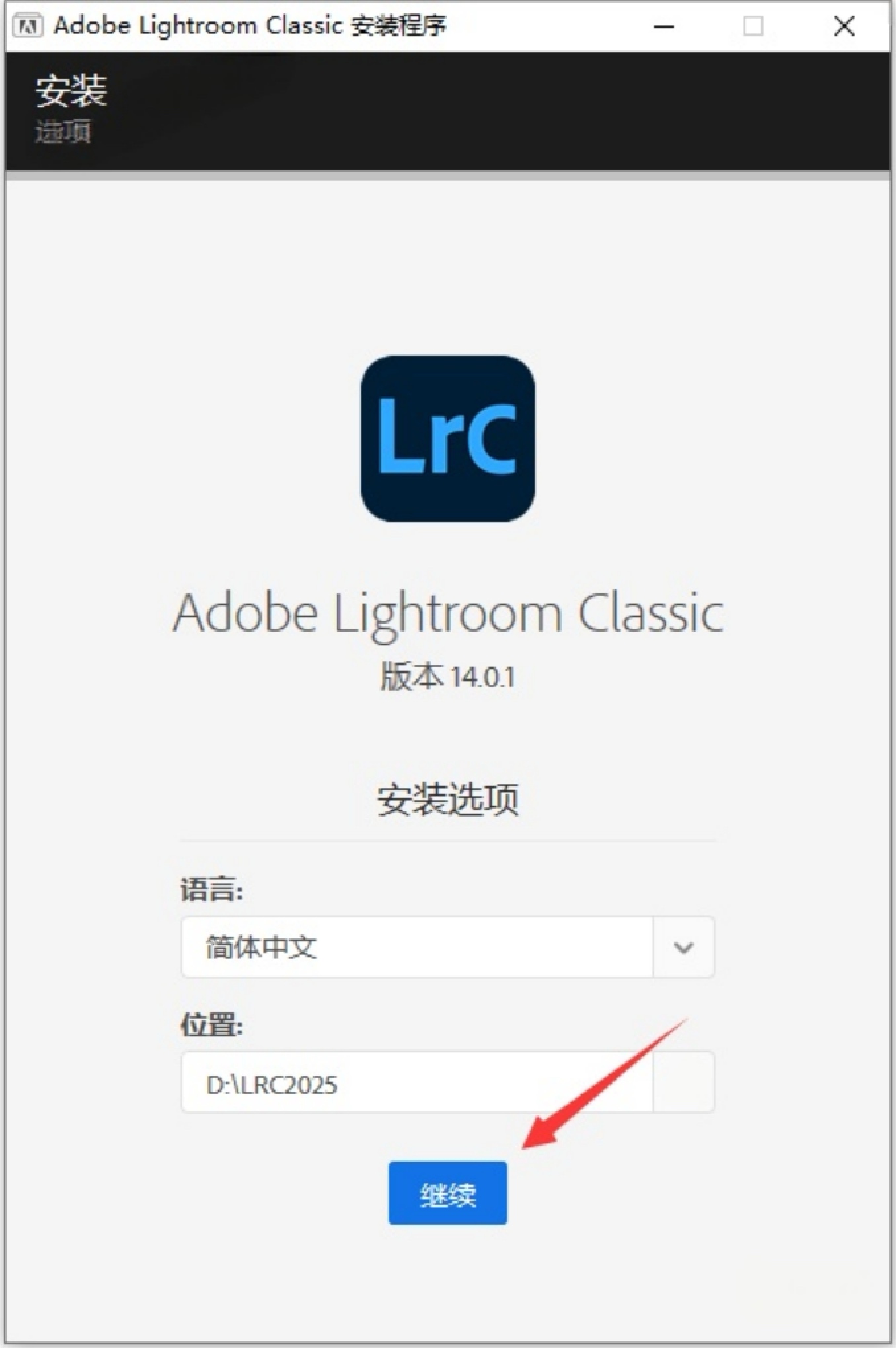
步骤 5:点击继续开始安装Lightroom
完成Lightroom安装路径设置后,点击界面中的 “继续” 按钮,软件将开始安装。
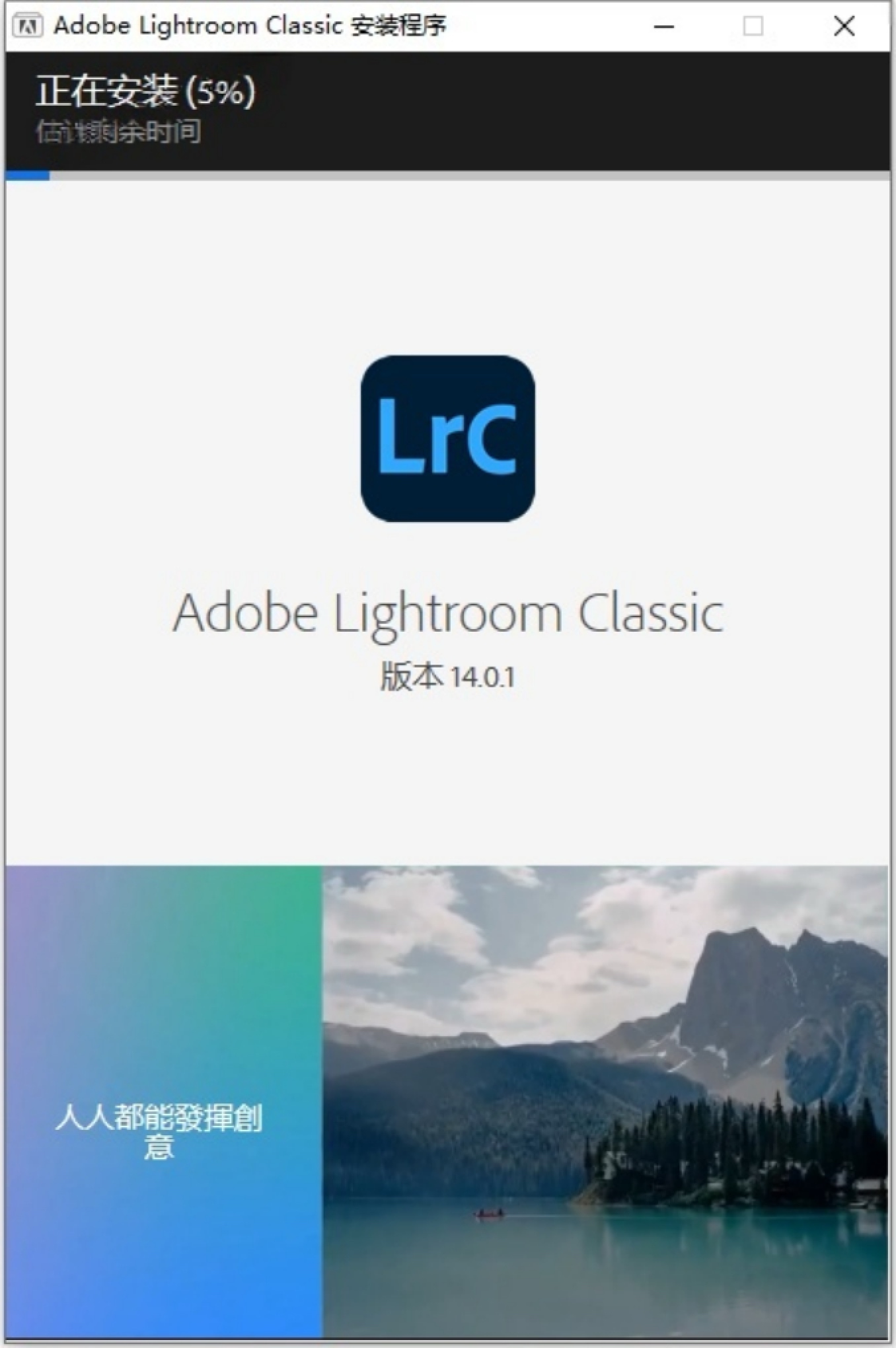
步骤 6:等待Lightroom软件安装完成
进入安装阶段后,界面会显示安装进度,耐心等待安装完成(请勿中途关闭安装程序)。
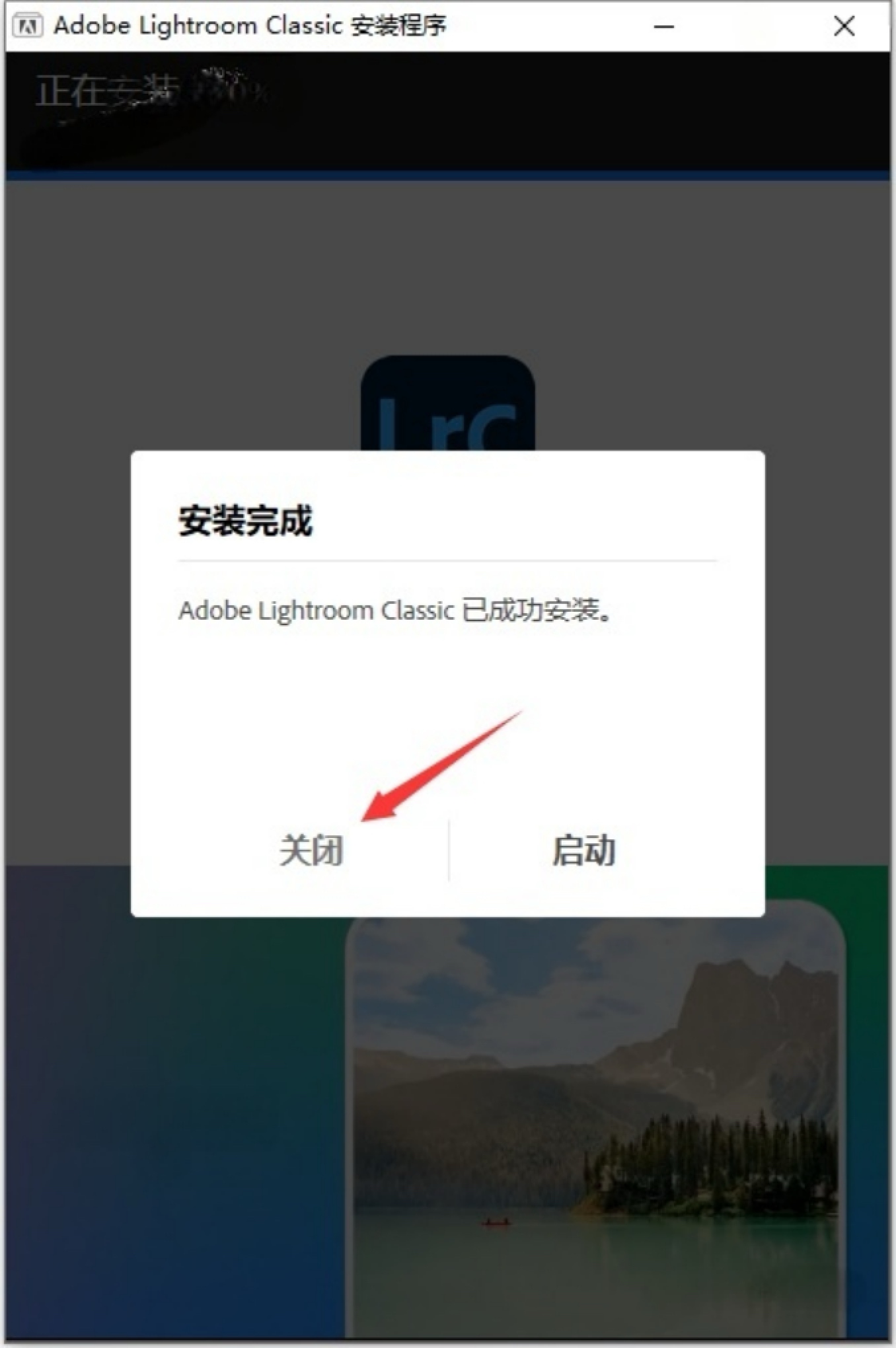
步骤 7:Lightroom安装完成后点击关闭
当界面提示安装完成时,点击 “关闭” 按钮,退出安装程序。
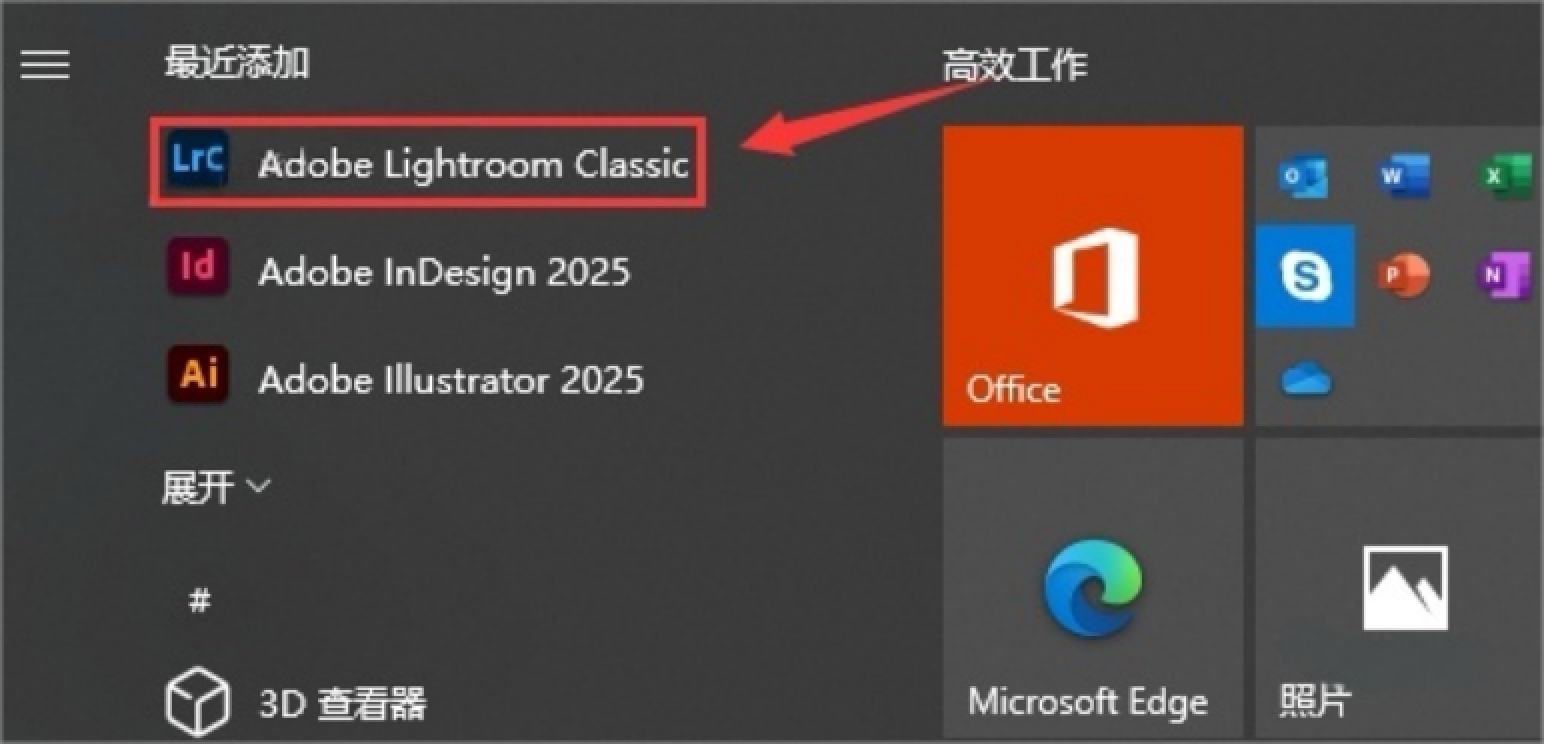
步骤 8:从开始菜单运行Lightroom软件
打开电脑系统的 “开始菜单”,在程序列表中找到 Lightroom 软件,点击即可运行。
步骤 9:确认Lightroom安装成功
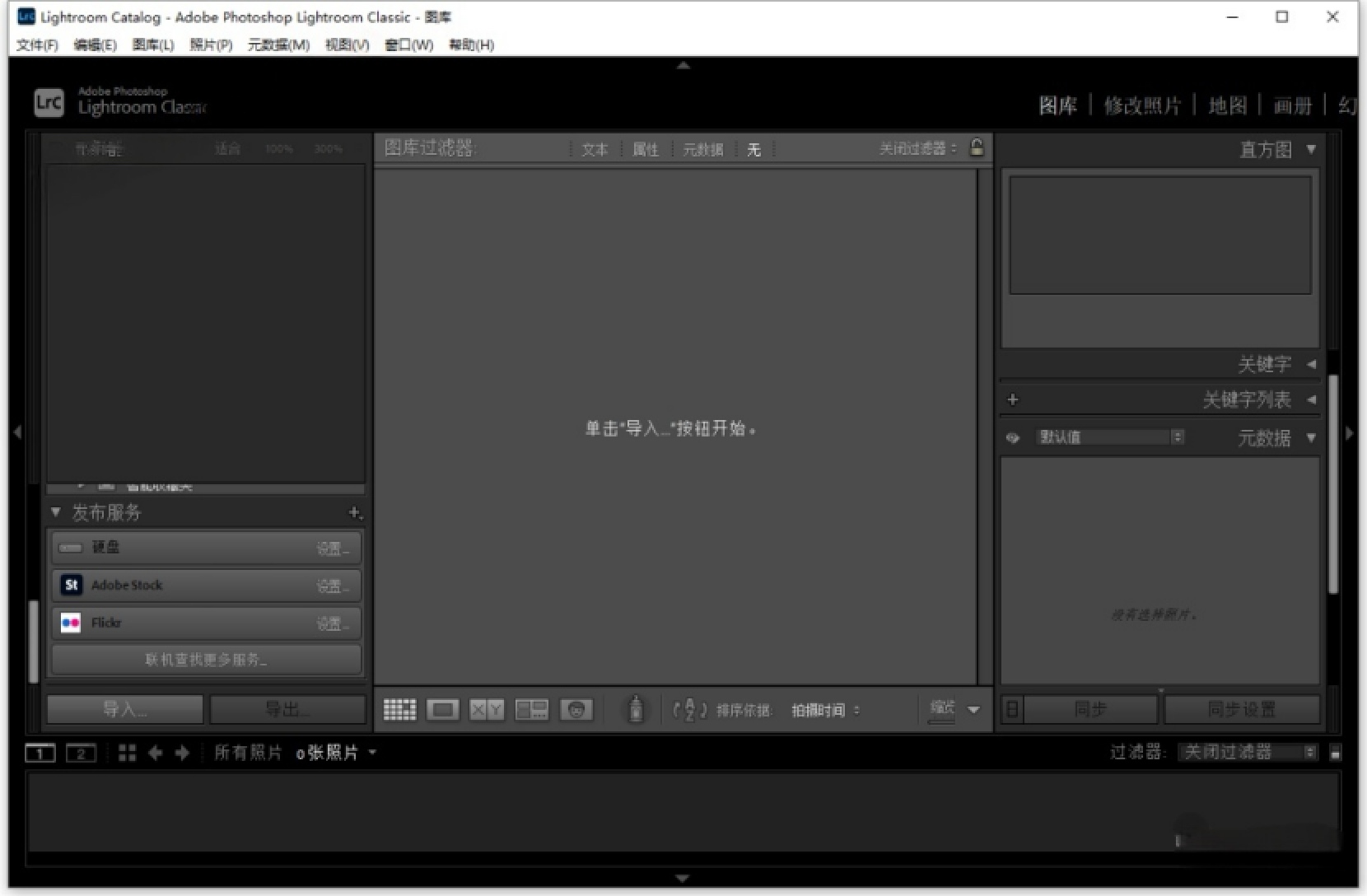
运行软件后,若能正常显示 Lightroom 操作界面,说明 LRC 直装版已安装完成。

 浙公网安备 33010602011771号