
Linux CentOs7安装jenkins
Jenkins是持续集成必不可少的工具,但是我们日常只是在用,不知道如何配置和安装,下面就和大家来安装一次:
一、准备工作:
1.1、去官网去下载适合自己的版本:http://mirrors.jenkins-ci.org/redhat/
1.2、将下载好的文件拷贝到linux相应的位置下,我拷贝到/usr/local/目录下
二、安装:
jenkins可以自动安装也可以手动安装,自动安装的步骤:
// 安装jenkins 相关的repo源
[root@jenkins ~] wget -O /etc/yum.repos.d/jenkins.repo https://pkg.jenkins.io/redhat-stable/jenkins.repo
// 导入认证密钥
[root@jenkins ~] rpm --import https://pkg.jenkins.io/redhat-stable/jenkins.io.key

[root@jenkins ~] yum install java  -y //这里我安装的java-1.8.0
[root@jenkins ~] yum install jenkins -y

###############################
# jenkins 相关目录
###############################
[root@jenkins ~]# rpm -ql jenkins
/etc/init.d/jenkins
/etc/logrotate.d/jenkins
/etc/sysconfig/jenkins
/usr/lib/jenkins
/usr/lib/jenkins/jenkins.war
/usr/sbin/rcjenkins
/var/cache/jenkins
/var/lib/jenkins
/var/log/jenkins
手动安装步骤:
2.1、将拷贝好的文件安装一下:
rpm -ivh jenkins-2.230-1.1.noarch.rpm
2.2、打开系统文件中的jenkins配置文件,修改jdk版本,否则会报错:
vi /etc/sysconfig/jenkins
将自己配置的java jre环境配置文件添加到其中:
/usr/local/jdk1.8.0_251/jre/bin/java
同时,也可修改端口号:
JENKINS_PORT="8086" 此端口不冲突可以不修改
2.3、保存:wq
2.4 启动Jenkins:
service jenkins start/stop/restart
2.5、打开防火墙端口8086:
firewall-cmd --zone=public --add-port=8086/tcp --permanent (--permanent表示长期打开此端口)
firewall-cmd --reload #重新加载防火墙
2.6、局域网内登录:ip: xxxx.xxxx.xxxx.xxxx:8086
在浏览器中访问
首次进入会要求输入初始密码如下图,
初始密码在:/var/lib/jenkins/secrets/initialAdminPassword

2.7、到如下地址:/var/lib/jenkins/secrets/initialAdminPassword找到密钥,复制粘贴;
2.8、安装插件,这里可以选择推荐插件,也可以选择自定选择插件,效果如下图,注意保证网络连接通畅
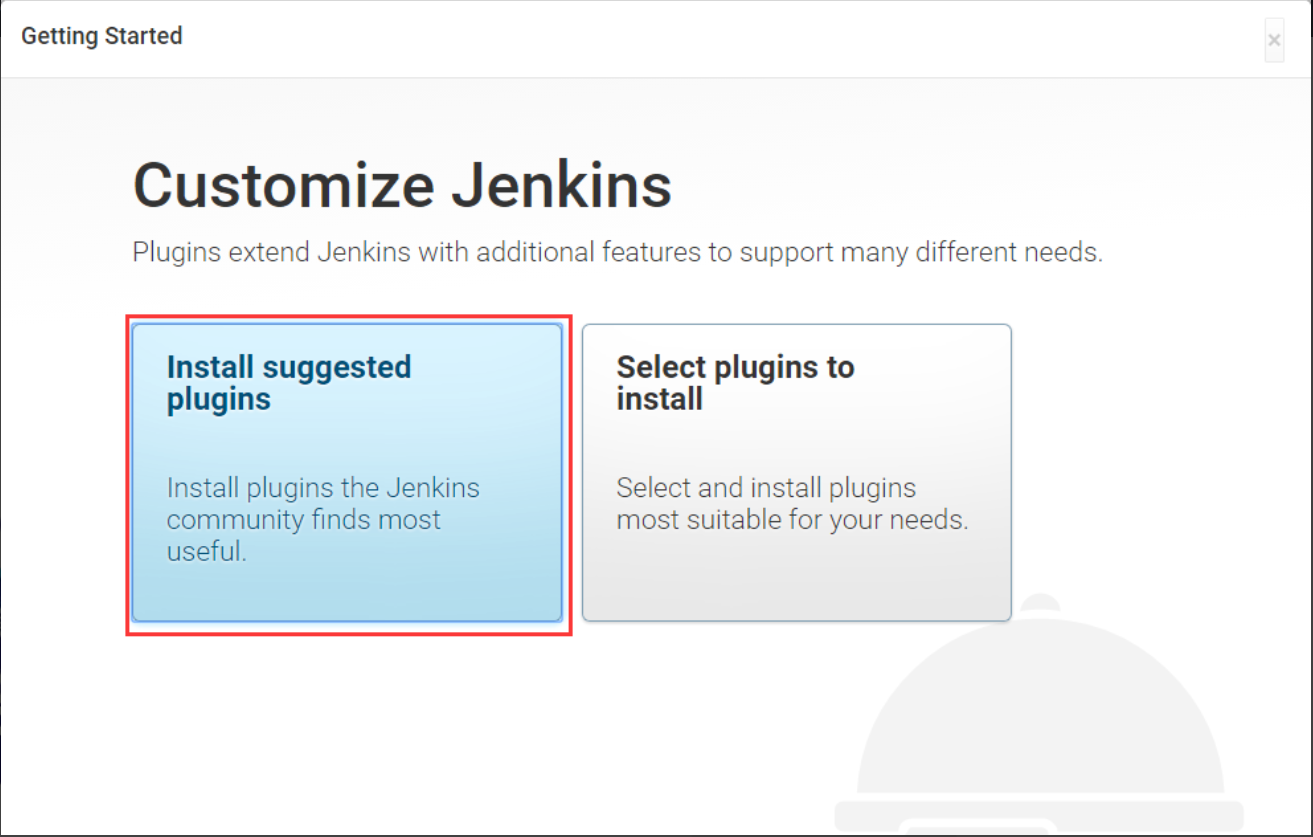
等待安装完成。
参考:https://www.cnblogs.com/yanling-coder/p/12197955.html

 浙公网安备 33010602011771号