

IM 之小程序引入
IM使用之小程序
IM最新使用指南,相关使用时在VUE3的基础上进行使用的。
PS:引入的过程中肯定会遇到路径不对的这个问题,这个就需要自己根据实际情况做相关的修改了。
参考文档:
https://cloud.tencent.com/document/product/269/64507
https://cloud.tencent.com/document/product/269/83858
https://cloud.tencent.com/document/product/647/78912
小程序使用的时候一般在分包中使用,相关操作步骤如下:
1.首先时引入IM聊天(非音视频),步骤如下:
npm下载,修改APP.vue,page.json文件(详情见第一个参考文档)
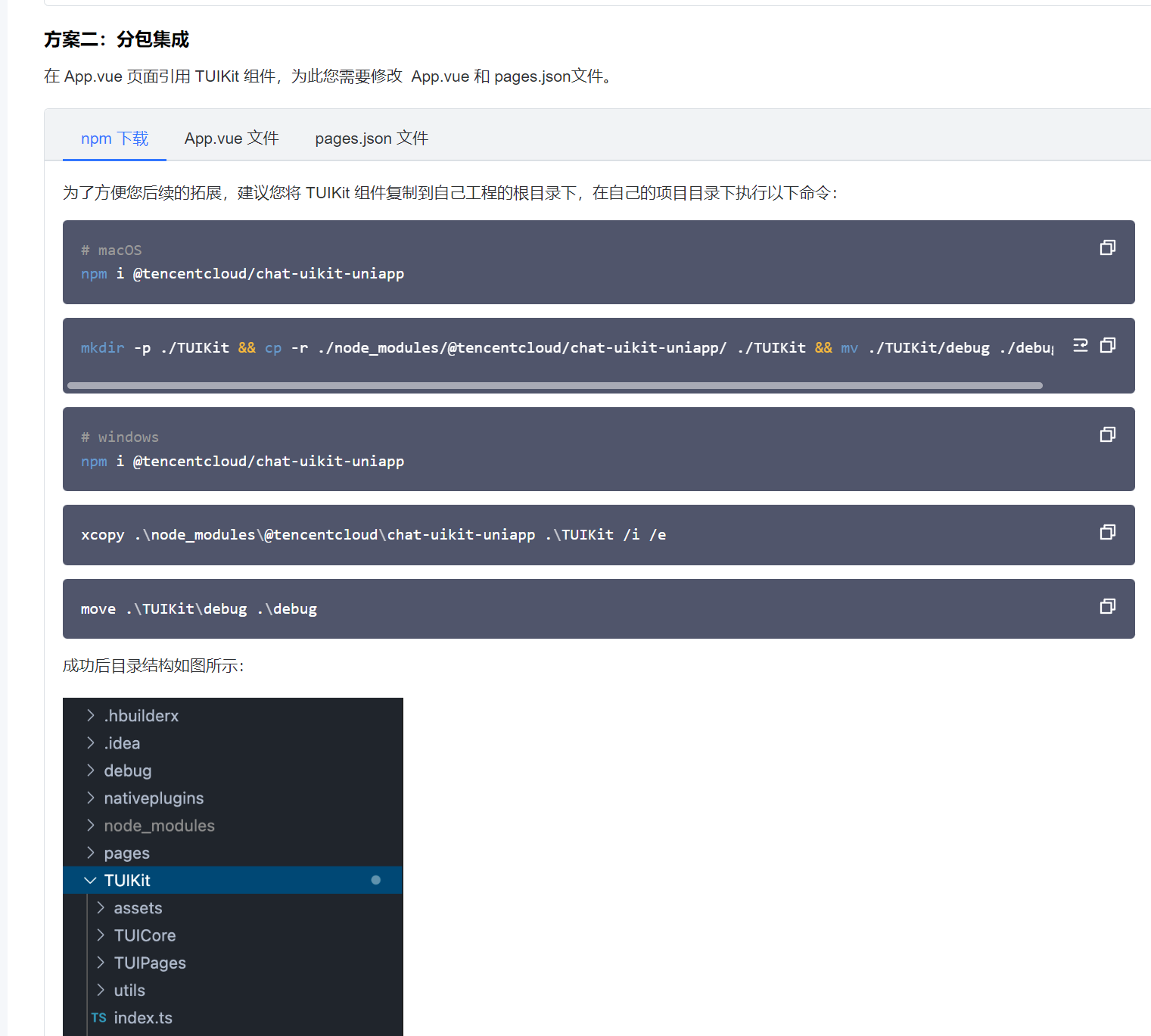
此步骤之后基本引入基本可以实现相关的聊天。
2.IM音视频引入
npm下载,page.json文件修改,index.vue文件修改。详情见第二个参考文档。
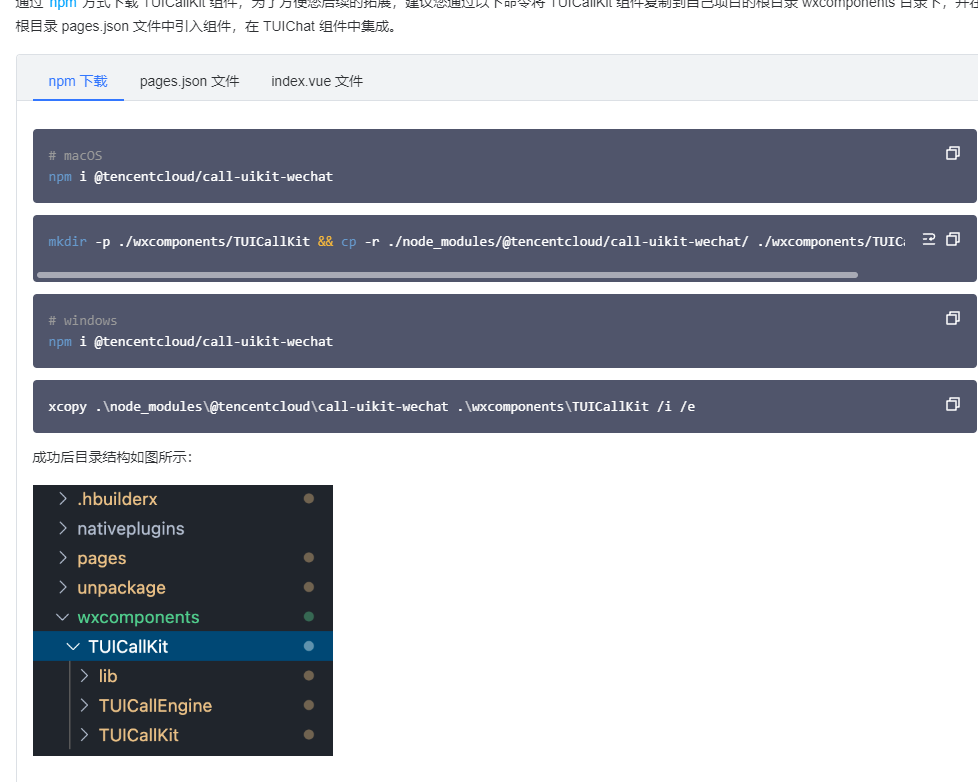
引入之后要在微信开发工具重新构建一下npm才可以运行,具体步骤如下:
首先在微信开发工具的终端输入如下代码:
然后在微信开发工具选择【工具】>【构建npm】,基本上就可以运行成功了,每次上传更新代码之前都要重新构建一下。
PS:因为VUE3,所以每次都要重新构建,执行此步骤(文档暂时这样标注的)。每次构建之前都要清空缓存重新编译,防止缓存占据空间。
3.关于外部页面的进入chat页面
以智享乐安小程序为例,做一个简单的流程说明。
因为是在分包内进行的,所以直接把这个聊天界面新建在相关的分包文件夹里,命名为userCaht,样式还是原来的样式,相关的引入步骤如下:
走后台接口,获取相关的userID和userSig,然后进行登录,可重复登录
点击在线咨询的时候,相关方法如下:
然后进入相关的页面就可以根据实际情况展示相关的信息了。
最后有登录就有退出,在切换账号或者切换身份的时候退出登录就可以了。
4.关于社区工作着用户列表登录展示。
社区工作者的页面展示也是如此。因为IM用到的sotre是在分包内的,所以社区工作登录后展示的会话列表我也放在了相对应的分包内。智享乐安的相关页面是
TUIKit/TUIPages/TUIChat/userIndex。相关的代码展示可自行查看。简单来书就是一个会话列表。根据自己的实际需要做相关的修改,页面展示
除了增加登录,音视频通话见步骤二,没什么可操作的,基本源码展示即可。
5.关于聊天页面的修改
在使用的过程中发现输入文字之后没有相关的发送按钮,所以对TUIKit/TUIPages/TUIChat/components/message-input/index.vue做微调,可自行查看,也可看如下微调内容:
添加@input方法
此处做如下更改,判断是否展示
相关的js操作
6.关于聊天页面回滚底部
聊天界面点击发送按钮之后不会回滚底部。做了如下操作:

 浙公网安备 33010602011771号