保姆级配置JDK
配置JDK是学习Java的第一步,将JDK配置步骤记录下来,以免自己以后忘记。
1、打开JDK下载官网,下载系统对应位数JDK安装包;
2、双击下载的安装包,直接点击“下一步”;
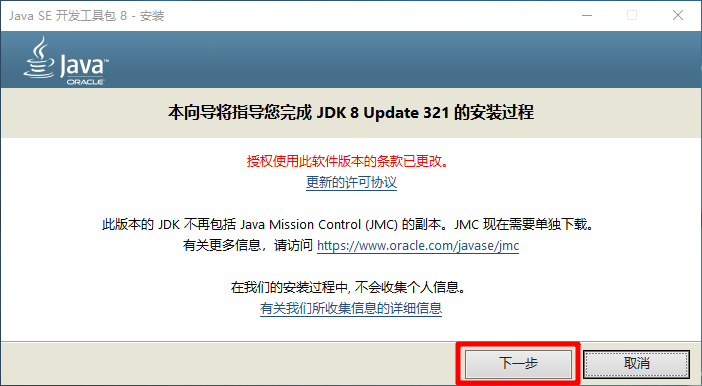
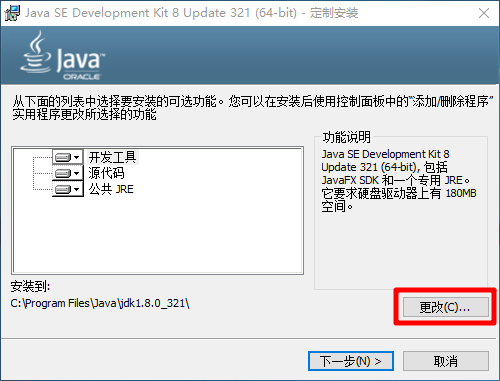
3、(个人习惯,不喜欢将软件安装在C盘)在D盘新建一个名为“jdk 1.8.0_321”的文件夹,回到安装程序,点击“更改”,修改安装路径到前面新建的文件夹,并点击“下一步”;

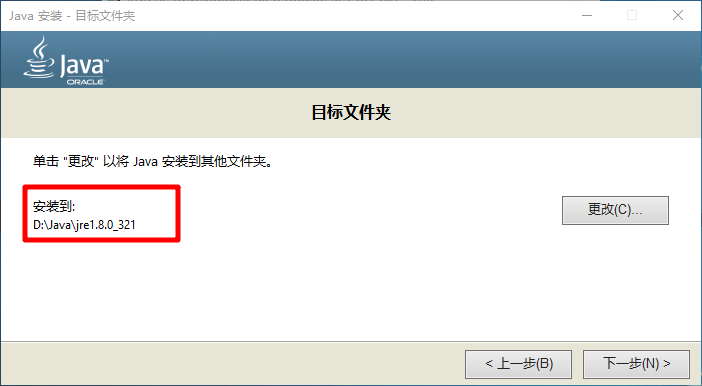
4、安装完成后,会弹出jre的安装程序,同第3步,在“jdk 1.8.0_321”同级目录新建“jre 1.8.0_321”文件夹,并修改安装路径到此;
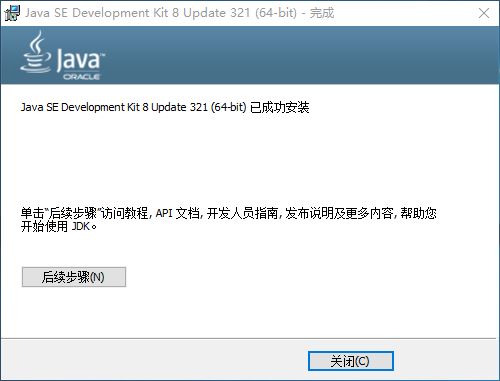
5、安装完成后,点击“关闭”,即完成本段安装教程;
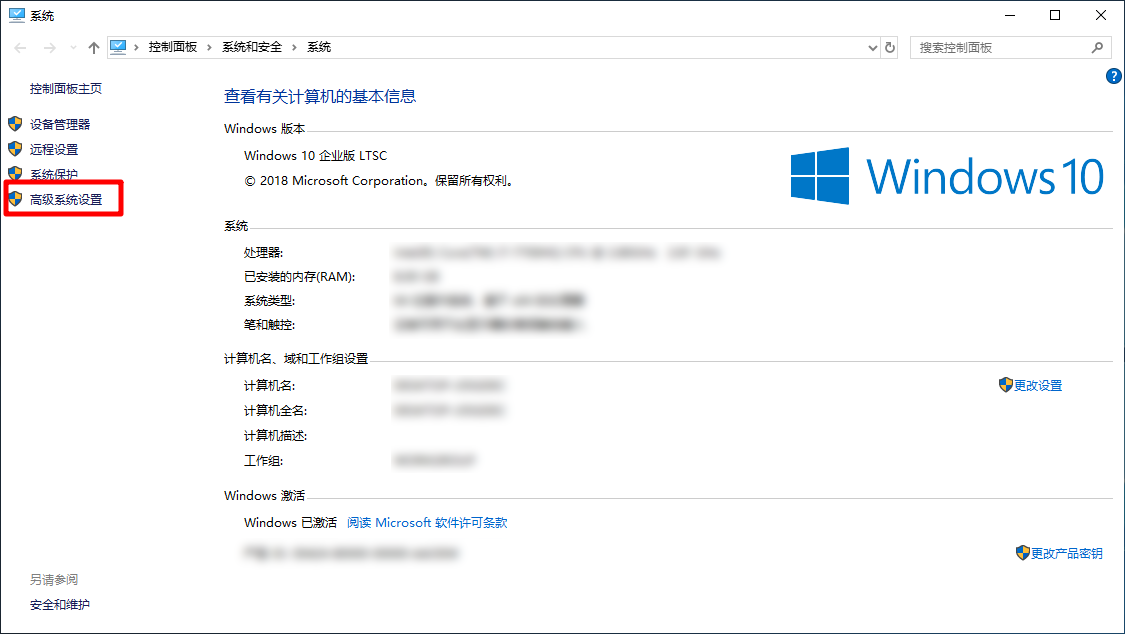
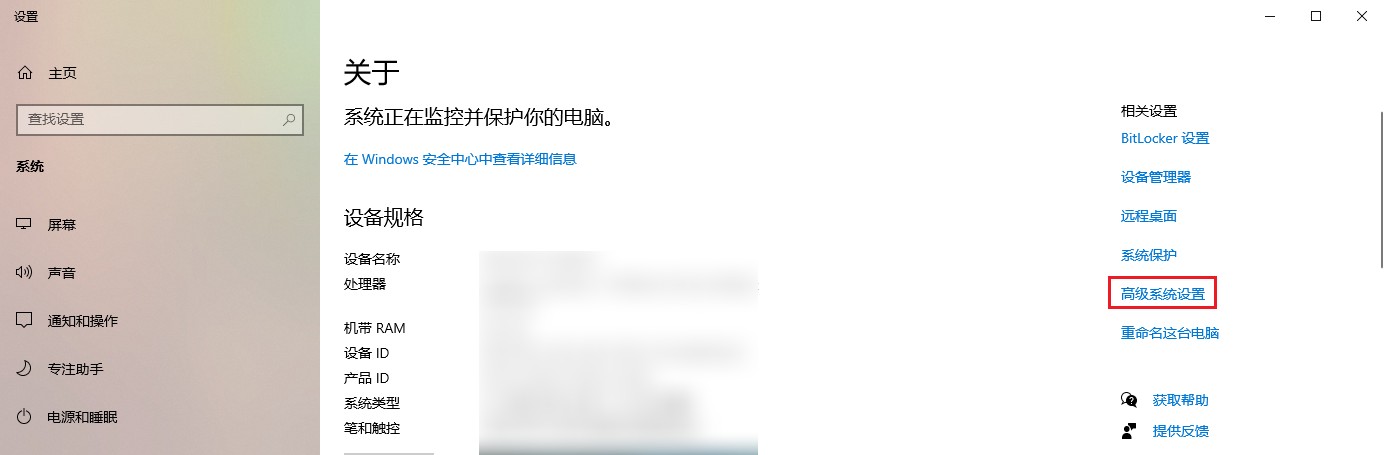
6、回到桌面,选中“此电脑”(若桌面没有此电脑,则在桌面空白处单击鼠标右键,选择“个性化”,选择左侧“主题”,再找到并点击“桌面图标设置”,将“计算机”勾上,并点击“应用”即可),选择“属性”,可能会出现如图两种不同的界面,选择“高级系统设置”;
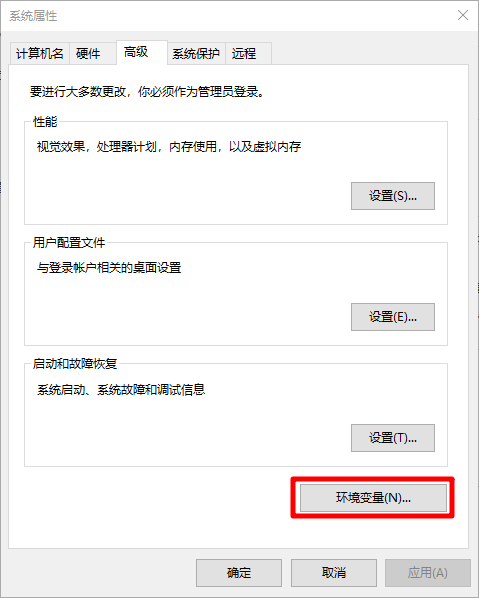
7、之后选择“环境变量”;
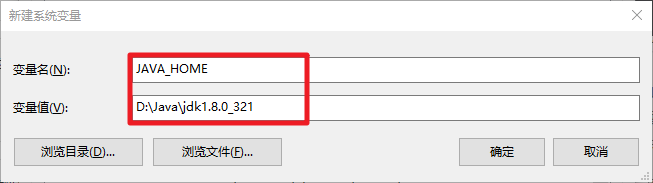
8、找到“系统变量”,选择“新建”,变量名填写“JAVA_HOME”(建议直接复制),变量值填写你的jdk安装路径,下图中的仅作参考,填写后点击“确定”;
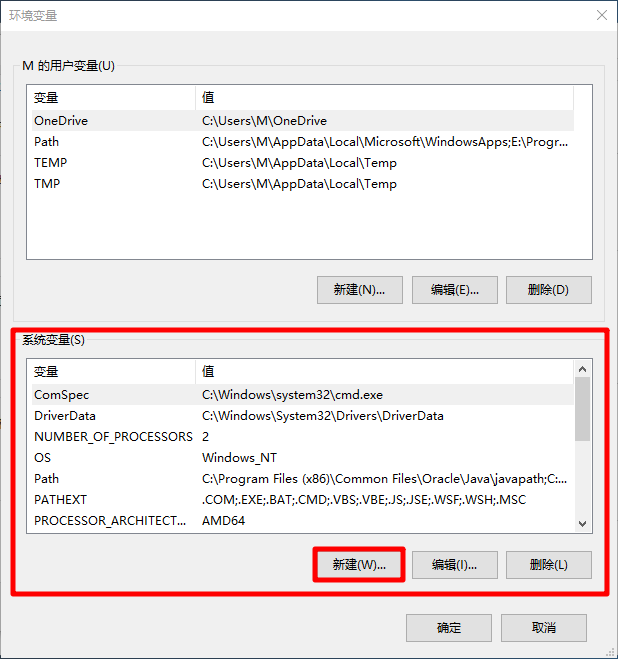
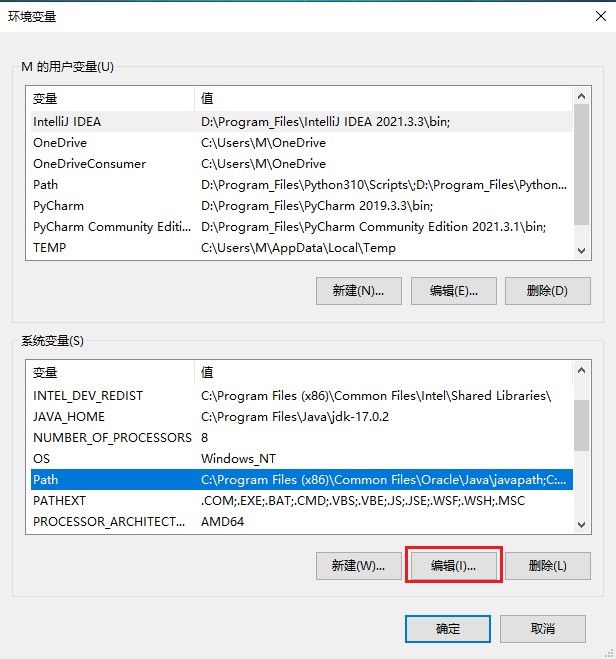
9、找到环境变量中的“Path”变量,点击“编辑”;
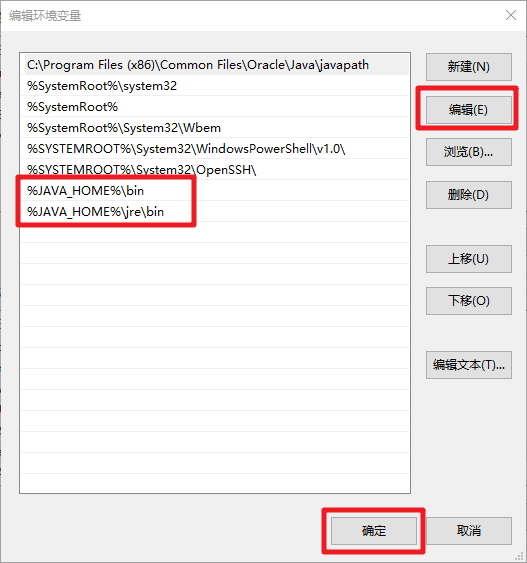
10、在弹出窗口点击“编辑”按钮,分别输入“%JAVA_HOME%\bin”和“%JAVA_HOME%\jre\bin”,之后点击“确定”即可;
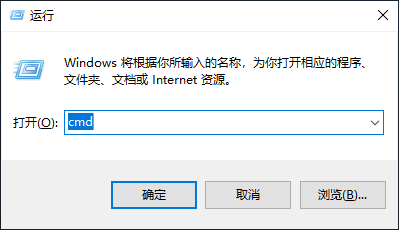
11、按组合键“Win+R”(Win键,即带有Windows图标的键,R键即字母R键),输入cmd,然后回车;
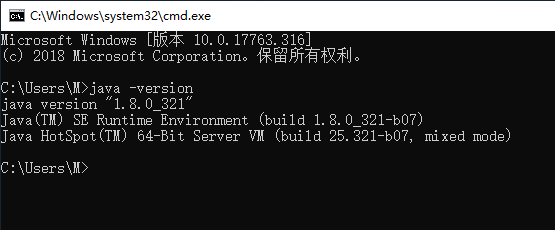
12、输入“java -version”,之后回车,若出现如图所示,即表示Java环境配置成功,若未出现,则自行按步骤全部重新来一遍。


 浙公网安备 33010602011771号