


【傻瓜式】使用Macbuntu为Ubuntu18.04安装Mac OS主题
最终效果图
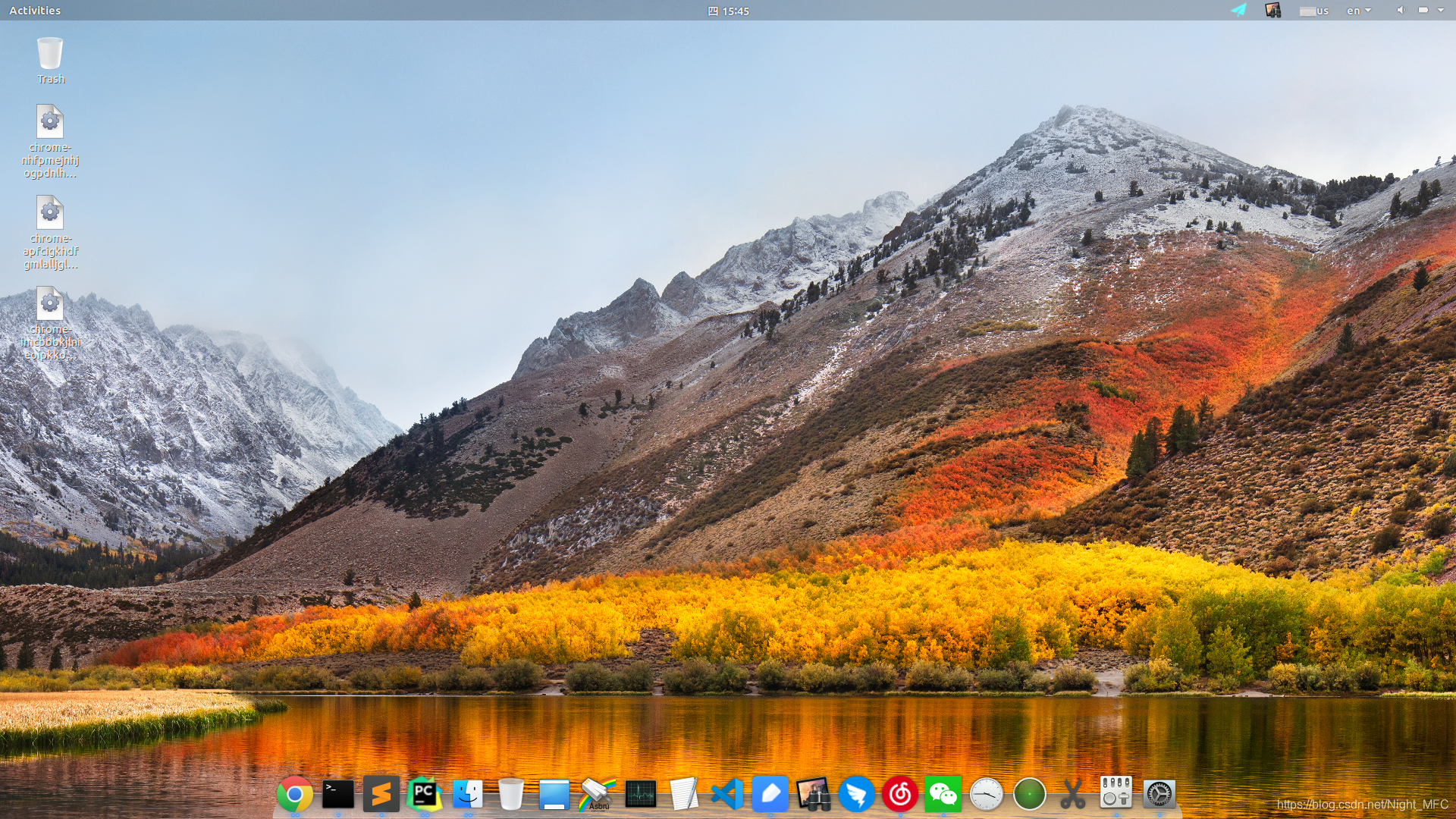
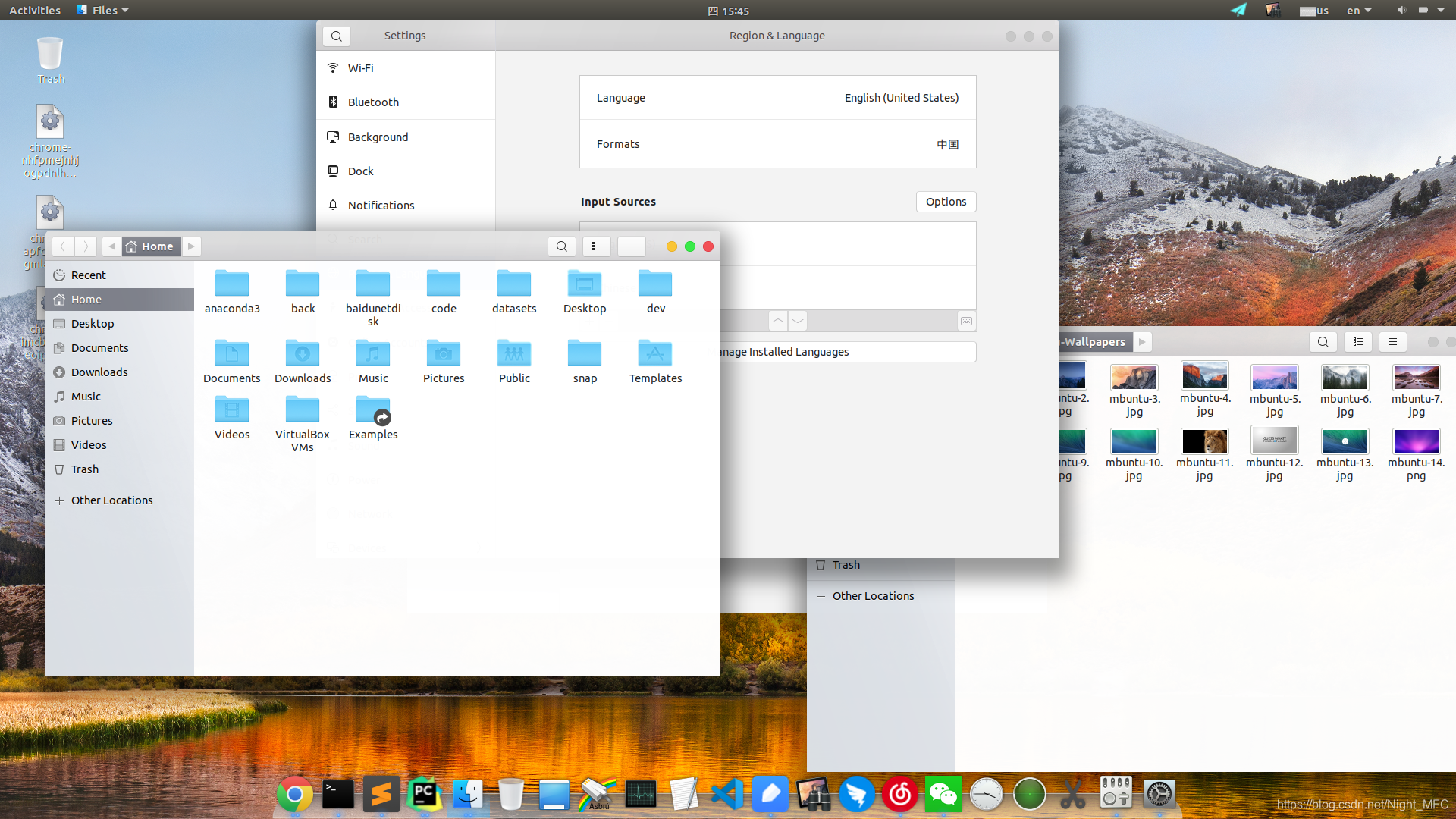
1. 下载Mac壁纸
下载 MacBuntu OS Wallpapers 并解压缩到图片目录。
可以从此处下载5K的默认Mac壁纸。
2. 安装Mac主题,图标和光标
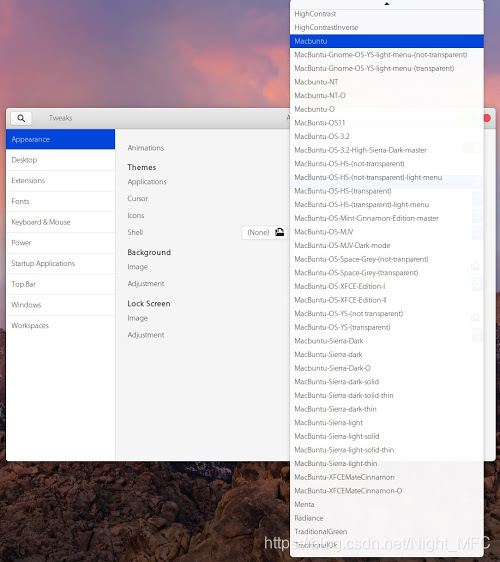
在终端中输入以下命令以获取主题,图标和光标。
sudo add-apt-repository ppa:noobslab/macbuntu
sudo apt-get update
sudo apt-get install macbuntu-os-icons-v1804
sudo apt-get install macbuntu-os-ithemes-v1804
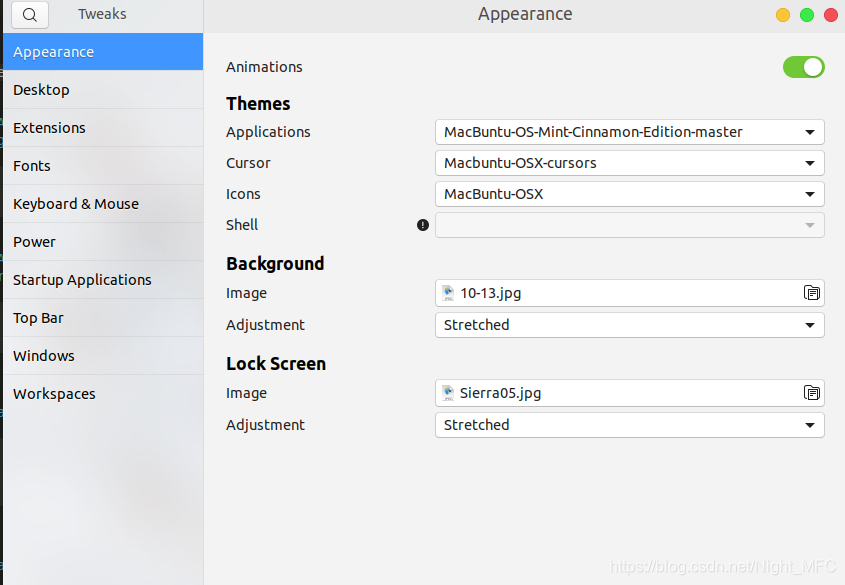
安装完成后,使用tweak tool中选择“主题”、“图标”和“mac光标”。[跳到##6](## 6. 使用Tweak Tools改变主题和图标)
卸载命令
sudo apt-get remove macbuntu-os-icons-v1804 macbuntu-os-ithemes-v1804
3. Slingscold(启动器的替代品)
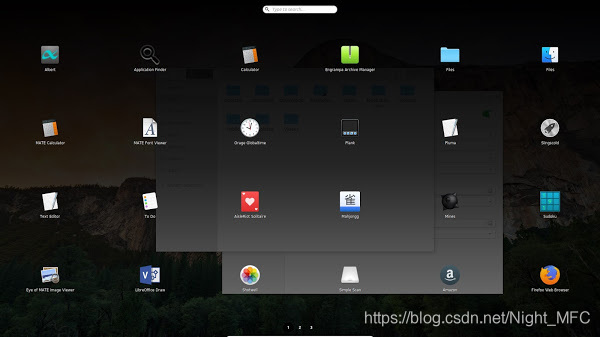
sudo add-apt-repository ppa:noobslab/macbuntu
sudo apt-get update
sudo apt-get install slingscold
4. Albert Spotlight(Mac Spotlight的替代品)
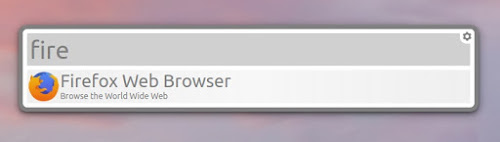
sudo add-apt-repository ppa:noobslab/macbuntu
sudo apt-get update
sudo apt-get install albert
5. Plank Dock(Mac 底座)

sudo apt-get install plank
sudo add-apt-repository ppa:noobslab/macbuntu
sudo apt-get update
sudo apt-get install macbuntu-os-plank-theme-v1804
在plank按住 Ctrl + Right Click 进行主题设置等行为
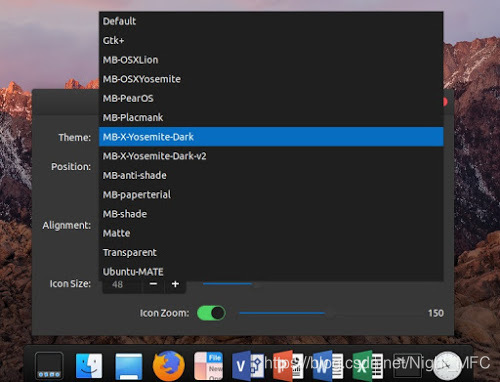
卸载方式
sudo apt-get autoremove plank macbuntu-os-plank-theme-v1804
6. 使用Tweak Tools改变主题和图标
sudo apt-get install gnome-tweak-tool
我的设置
7. 为Libreoffice安装Monochrome图标(可选,wps已经够好了)
sudo apt-get install libreoffice-style-sifr
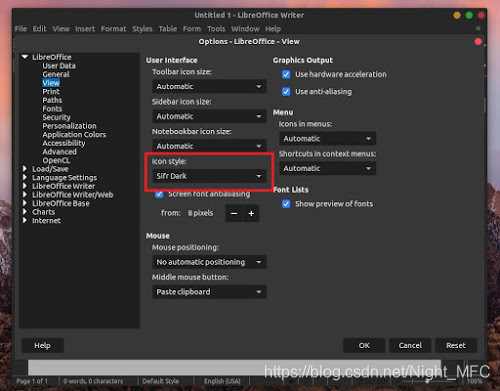
在LibreOffice菜单中选择"Tools" > “Options” > “LibreOffice” > “View” > “Icon size and style” > “Sifr”,如下截图
8. 使用Mac字体(可选)
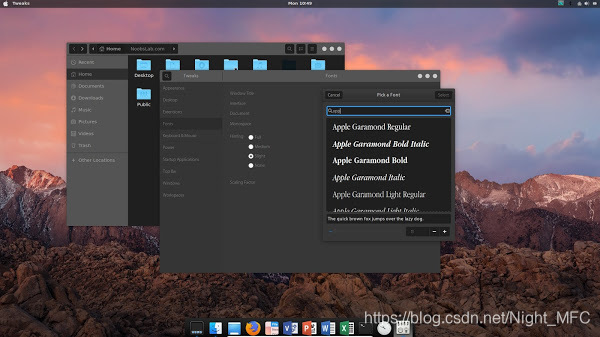
wget -O mac-fonts.zip http://drive.noobslab.com/data/Mac/macfonts.zip
sudo unzip mac-fonts.zip -d /usr/share/fonts; rm mac-fonts.zip
sudo fc-cache -f -v
然后在tweak中选择对应字体。

 浙公网安备 33010602011771号