


Lumion下载安装包 Lumion Pro 12.0超详细保姆级下载安装激活教程(附安装包及激活教程)
一、先搞懂:Lumion Pro 12.0 核心功能,为啥能提升效率?
1.实时渲染:改图不用等,效果即时看
普通渲染软件改个材质要等半小时?Lumion Pro 12.0 不用!调外墙瓷砖、改窗户大小、换灯光角度,画面实时跟着变。比如给建筑换个米白色涂料,立马能看到正午阳光照在上面的反光效果,改方案不用反复等渲染,效率直接翻番。
2.多建模软件兼容:模型导入不费劲
不管你平时用啥建模:SketchUp 画的户型图、Revit 做的建筑模型、AutoCAD 的施工图,甚至 Rhino 的异形曲面设计,Lumion Pro 12.0 都能直接导入,不用转格式、不用调参数,导进来就能用,省了好多中间步骤。
3.海量素材库:拖拖拽拽就能搭场景
软件自带几千种素材,全是设计师常用的:树木(松树、樟树、椰子树,还分春夏秋冬季节款)、人物(走路的、聊天的、带小孩的,各种姿态)、家具(现代沙发、中式餐桌、北欧床品)、交通工具(轿车、自行车、无人机),还有路灯、指示牌、垃圾桶这些小细节。空场景里拖几个素材,立马就有真实感,不用自己建模做素材。
4.逼真光影效果:出图有质感,客户更满意
Lumion Pro 12.0 的光影算法特别牛:早上 6 点的朝阳、中午 12 点的强光、傍晚 5 点的晚霞,甚至阴天的漫反射光,都能模拟得跟现实一样。水面的倒影、玻璃的通透感、金属的光泽,调完之后跟照片没区别,出的效果图客户一看就点头。
5.动画 + 漫游功能:展示更直观,比图片有说服力
不光能出静态图,还能做动画:比如模拟人在小区里走路的第一视角漫游,或者镜头从高空慢慢落到建筑屋顶的航拍视角。还能加动态效果,比如流水、落叶、下雨,做出来的展示视频,比光拿几张图片跟客户讲,效果好太多。
二、Lumion Pro 12.0 下载安装步骤
第一步:下载完整安装包(必须含 Crack 破解文件)
1.下载 Lumion Pro 12.0 安装包:https://pan.quark.cn/s/5af35854fb86
2.关杀毒软件:下载后先别打开,把 360 安全卫士、腾讯电脑管家关了,Win10/11 用户还要关 “Windows Defender 实时保护”—— 不然杀毒软件会把破解文件当病毒删了,后面装不了。
第二步:解压安装包(用 WinRAR 或 7-Zip)
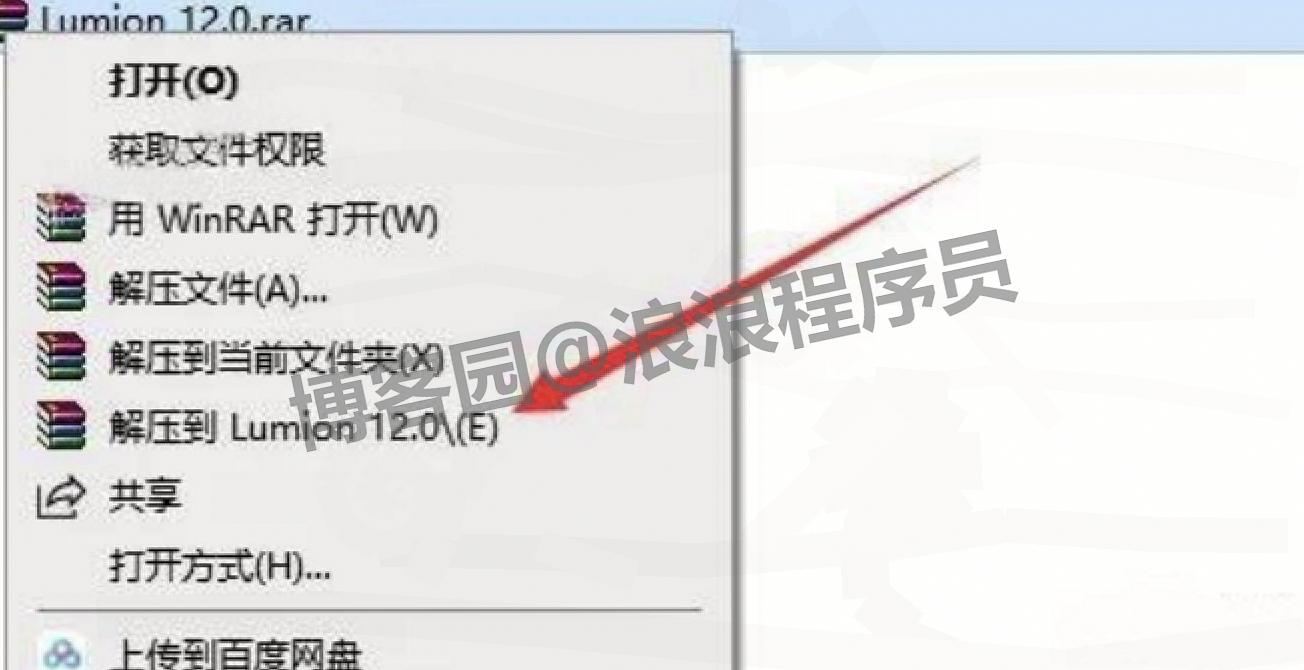
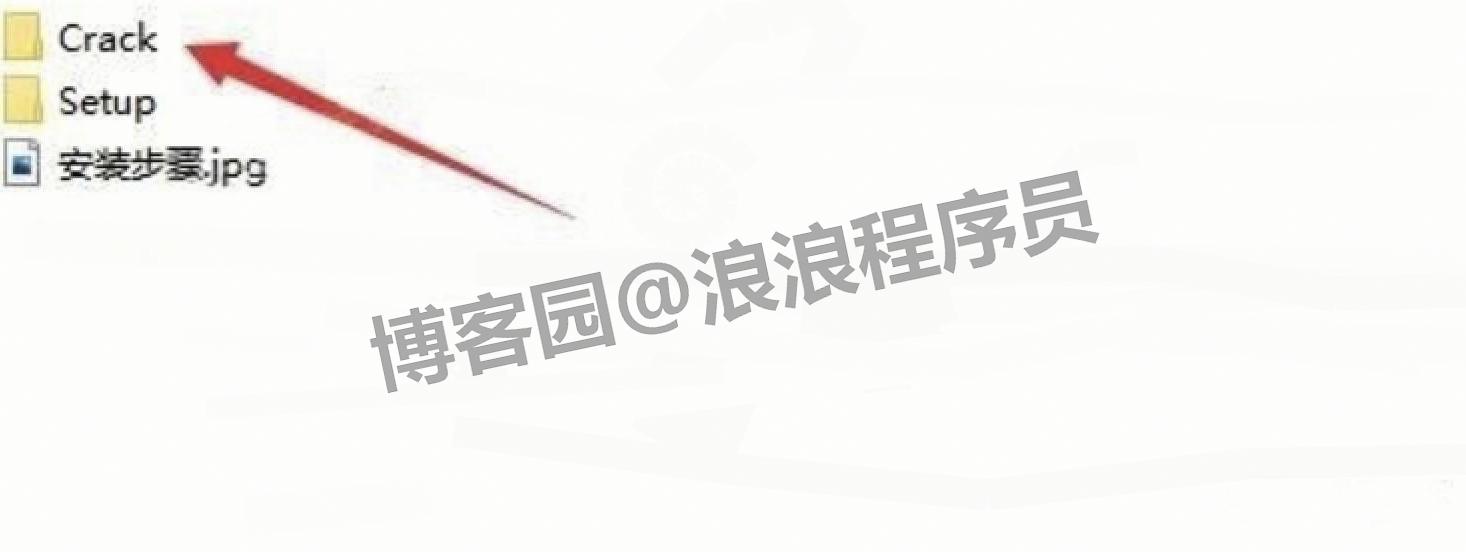
找到下载的压缩包,右键点击 “解压到当前文件夹”(电脑里要装 WinRAR 或 7-Zip,没装的先去下一个)。解压完会看到三个文件 / 文件夹:Setup 文件夹、Crack 文件夹、安装说明文档,确认都在再下一步。
第三步:安装软件(注意改路径,别装 C 盘)
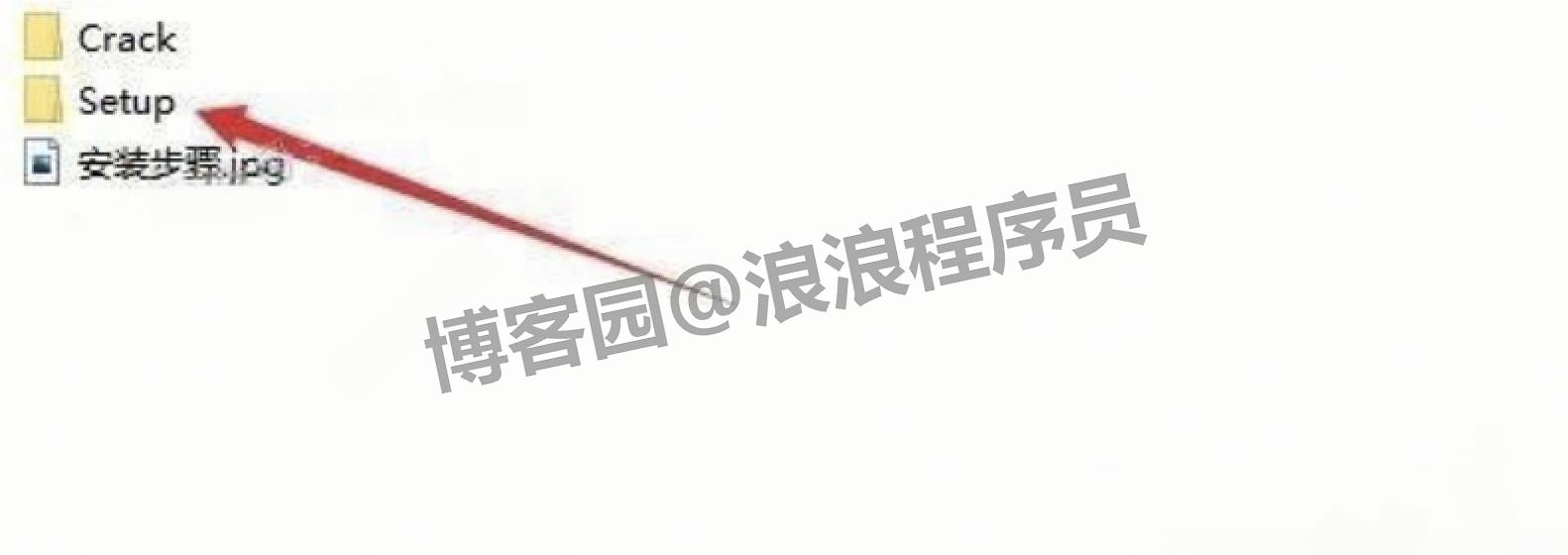
1.打开 Setup 文件夹:双击解压后的 “Setup” 文件夹,找到里面的安装程序,名字一般是 “Lumion_12_0_LUM12PRO.exe”,图标是 Lumion 的蓝色标志。
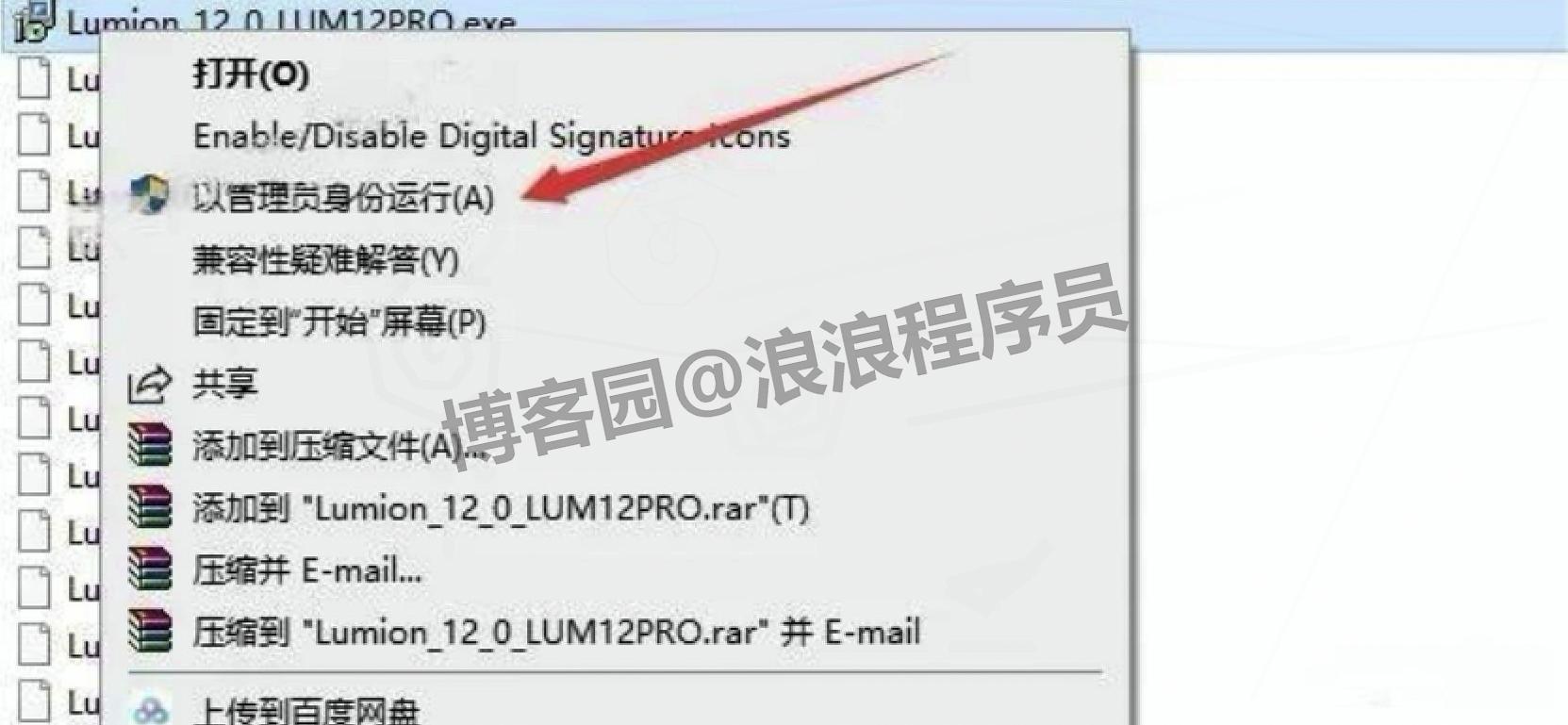
2.管理员身份运行:右键点击安装程序,选 “以管理员身份运行”—— 这步必须做!不然装到一半会提示 “权限不足”,直接报错。
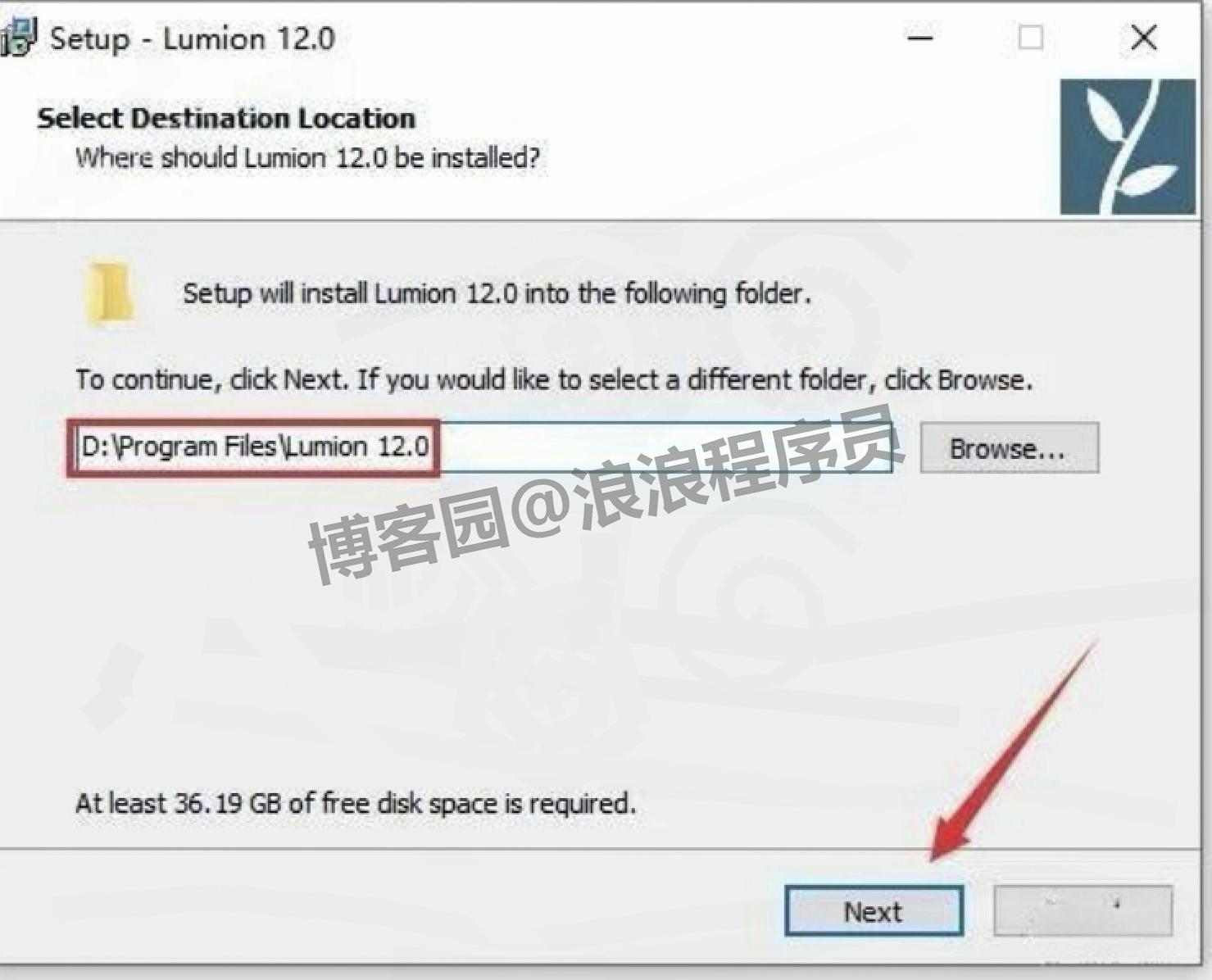
3.改安装路径:弹出安装向导后,到 “选择安装位置” 这步,默认是 C 盘(C:\Program Files\Lumion 12),建议改成 D 盘或 E 盘(比如 D:\Lumion 12)。记住:路径里不能有中文(别改成 “D:\Lumion 软件”),不然软件打不开。
4.等待安装:点 “Next”→“Install”,然后等进度条走完,大概 10-30 分钟(看电脑配置,配置高的快)。安装完别点 “Launch Lumion”,直接点 “Finish” 关闭向导。
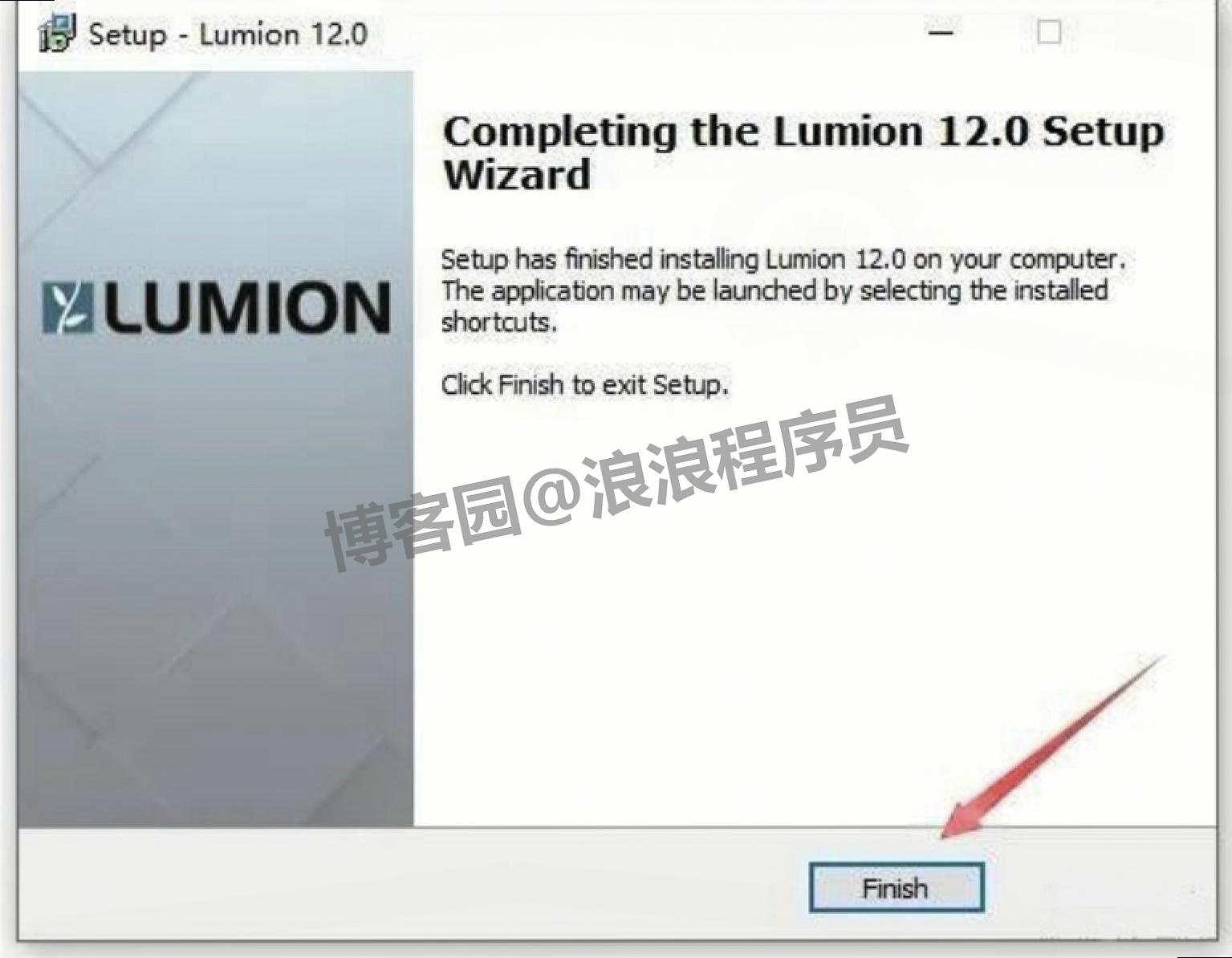
第四步:破解软件(关键步骤,不然用不了)
1.复制激活补丁:回到解压后的文件夹,打开 “Crack” 文件夹,找到激活补丁文件,右键点 “复制”。
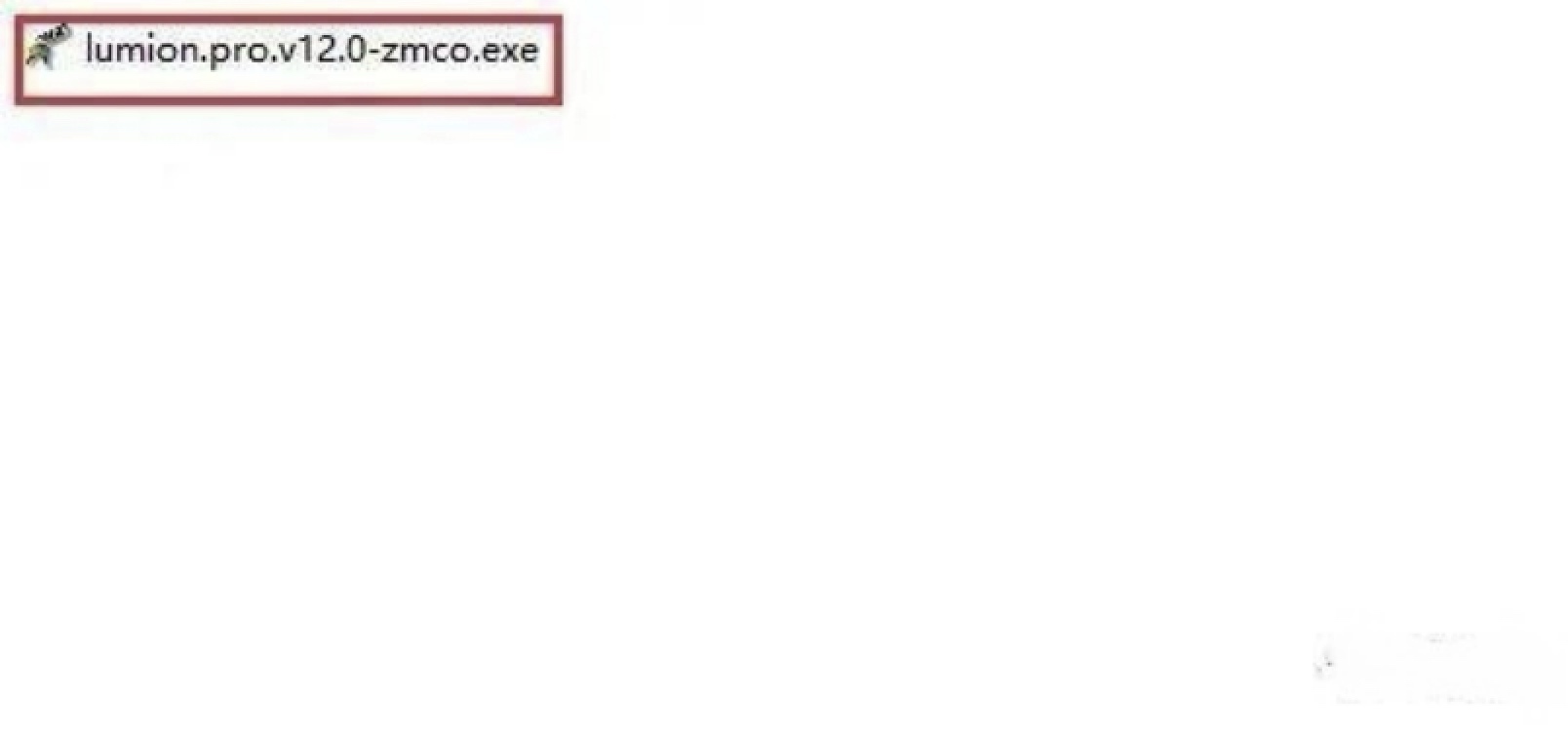
2.粘贴到安装目录:到桌面找到 “Lumion 12.0” 图标,右键点 “打开文件所在的位置”—— 这就是软件安装目录。在目录空白处右键点 “粘贴”,把激活补丁粘进去。
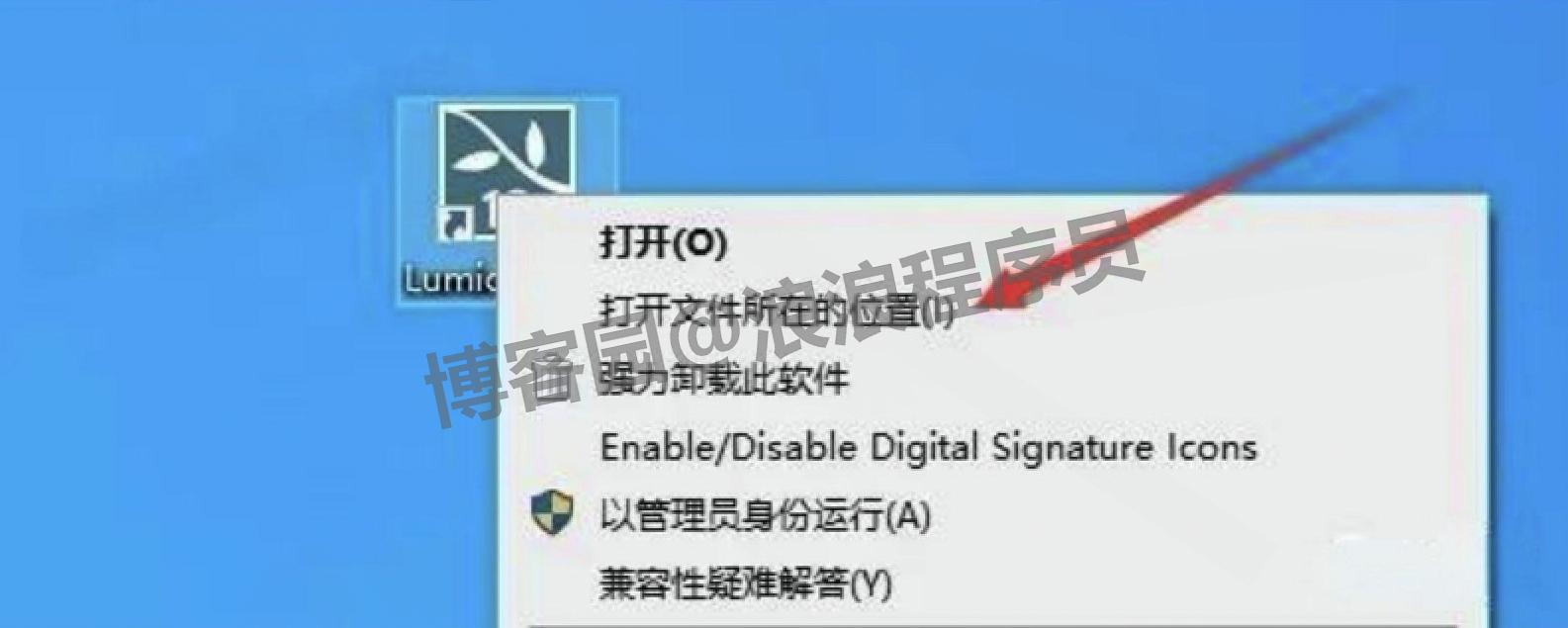
3.运行激活补丁:右键点粘贴好的激活补丁,选 “以管理员身份运行”,弹出黑色命令窗口后,输入密码 “cgpersia-zmco”(直接复制粘贴,别手输,容易错),按回车。
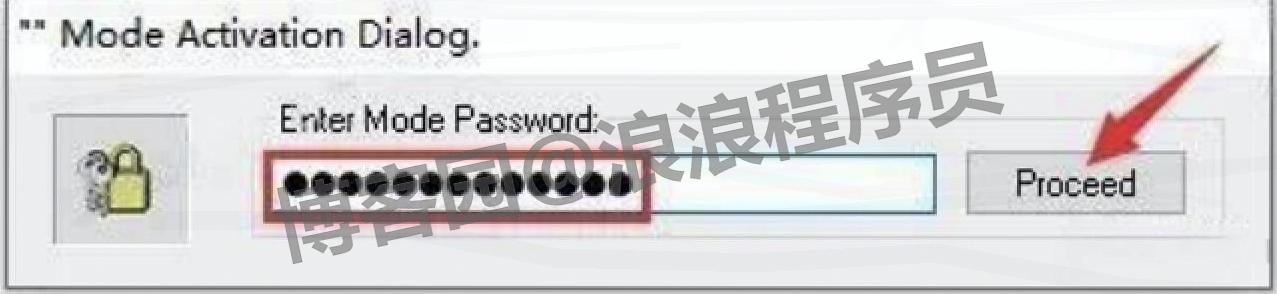
4.点击 PATCH:在窗口里找到 “PATCH” 按钮点一下,等出现 “PATCHING DONE” 的绿色文字,就说明破解成功了,关掉窗口。
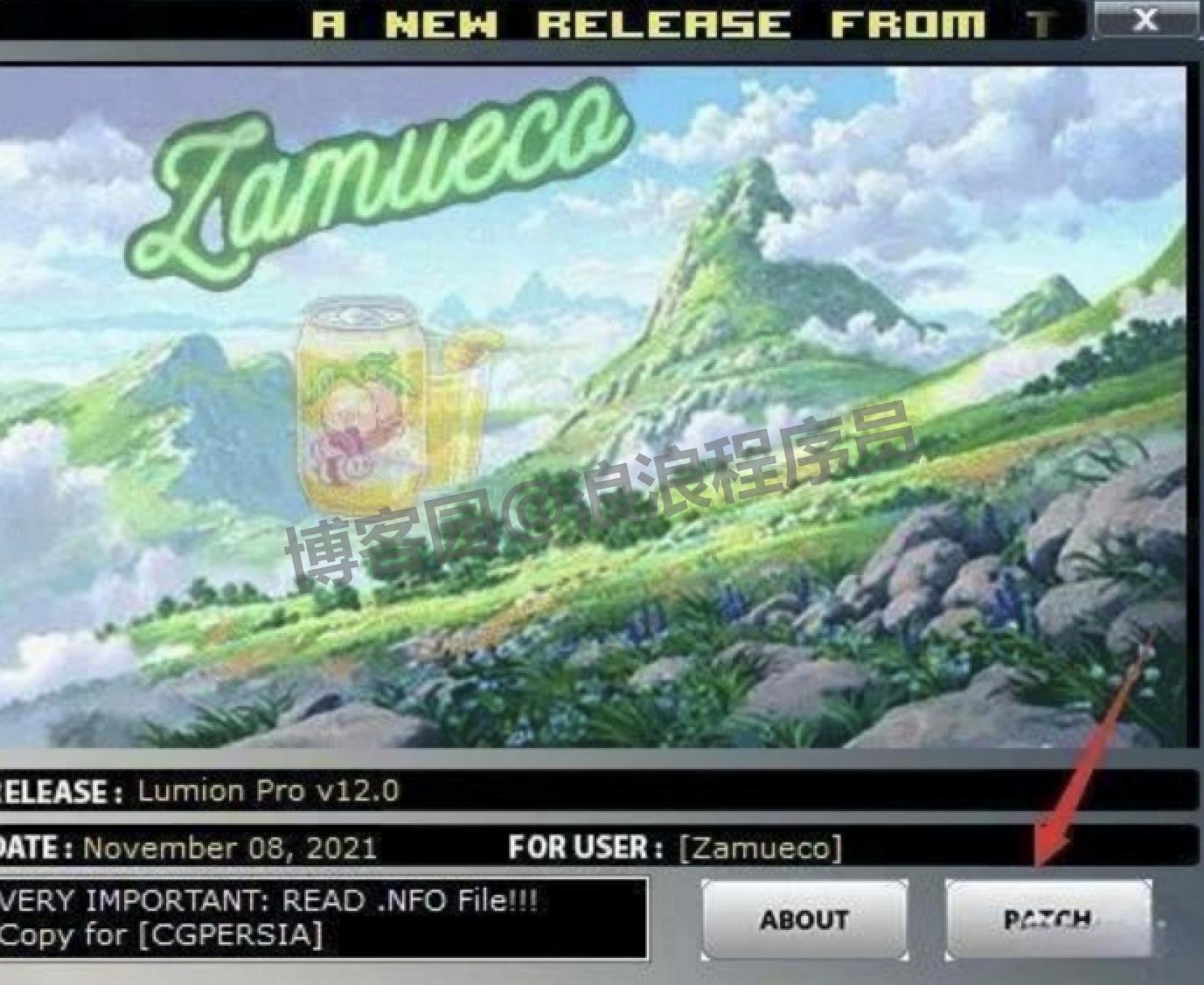
第五步:修改 hosts 文件(装过旧版 Lumion 必做)
如果之前没装过 Lumion(比如第一次用),这步跳过;如果装过 Lumion 10、Lumion 11,必须做,不然软件启动报错:
1.打开路径:按 Win+R 键,输入 “C:\Windows\System32\drivers\etc”,点 “确定”。
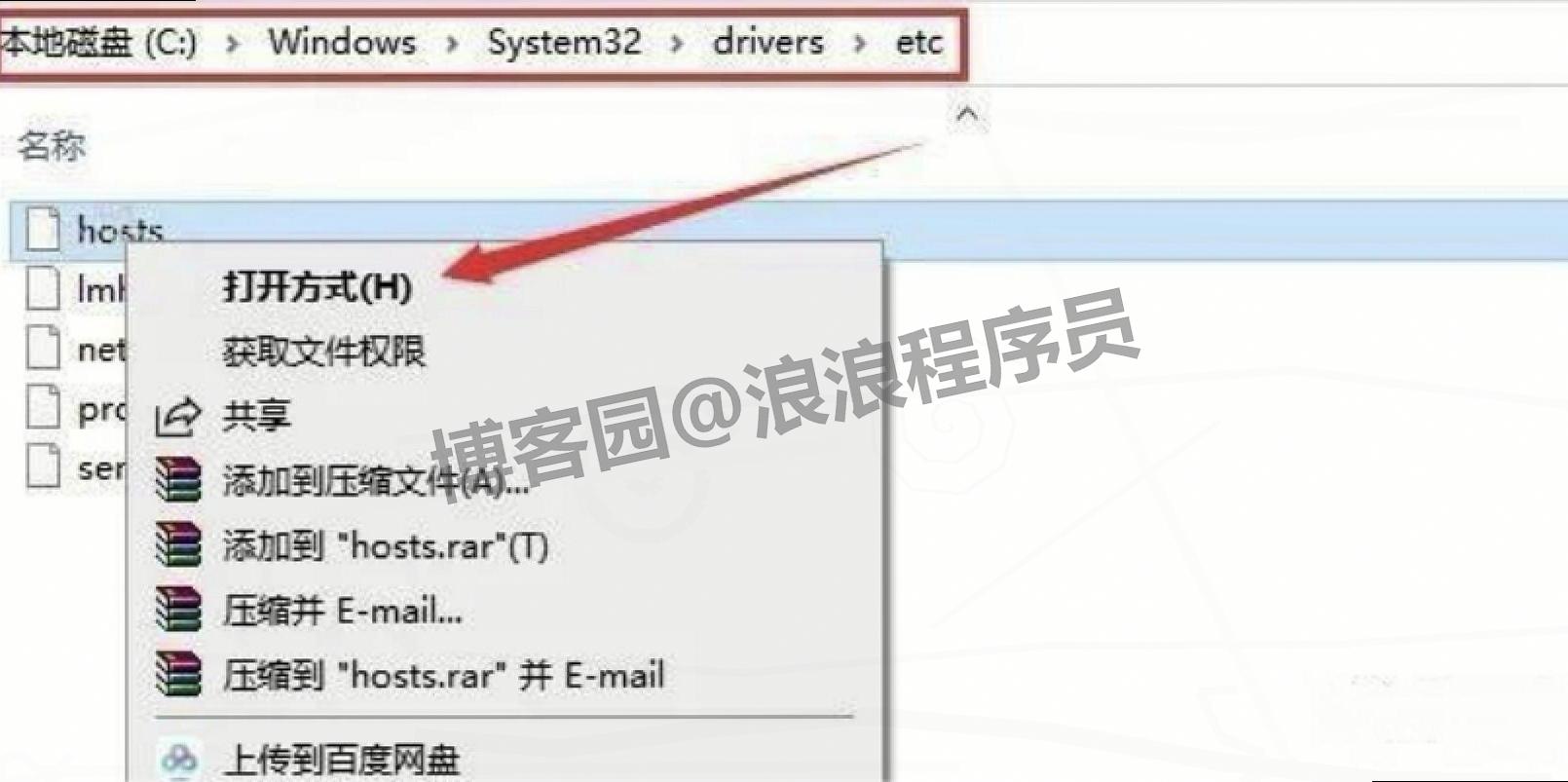
2.编辑 hosts 文件:找到 “hosts” 文件(无后缀名),右键点 “打开方式”→选 “记事本”。
3.删除旧条目:看看文件里有没有这两行:
127.0.0.1 backup.lumion3d.net
127.0.0.1 license.lumiontech.net
有的话就删掉,然后点记事本右上角 “X”,选 “保存”。
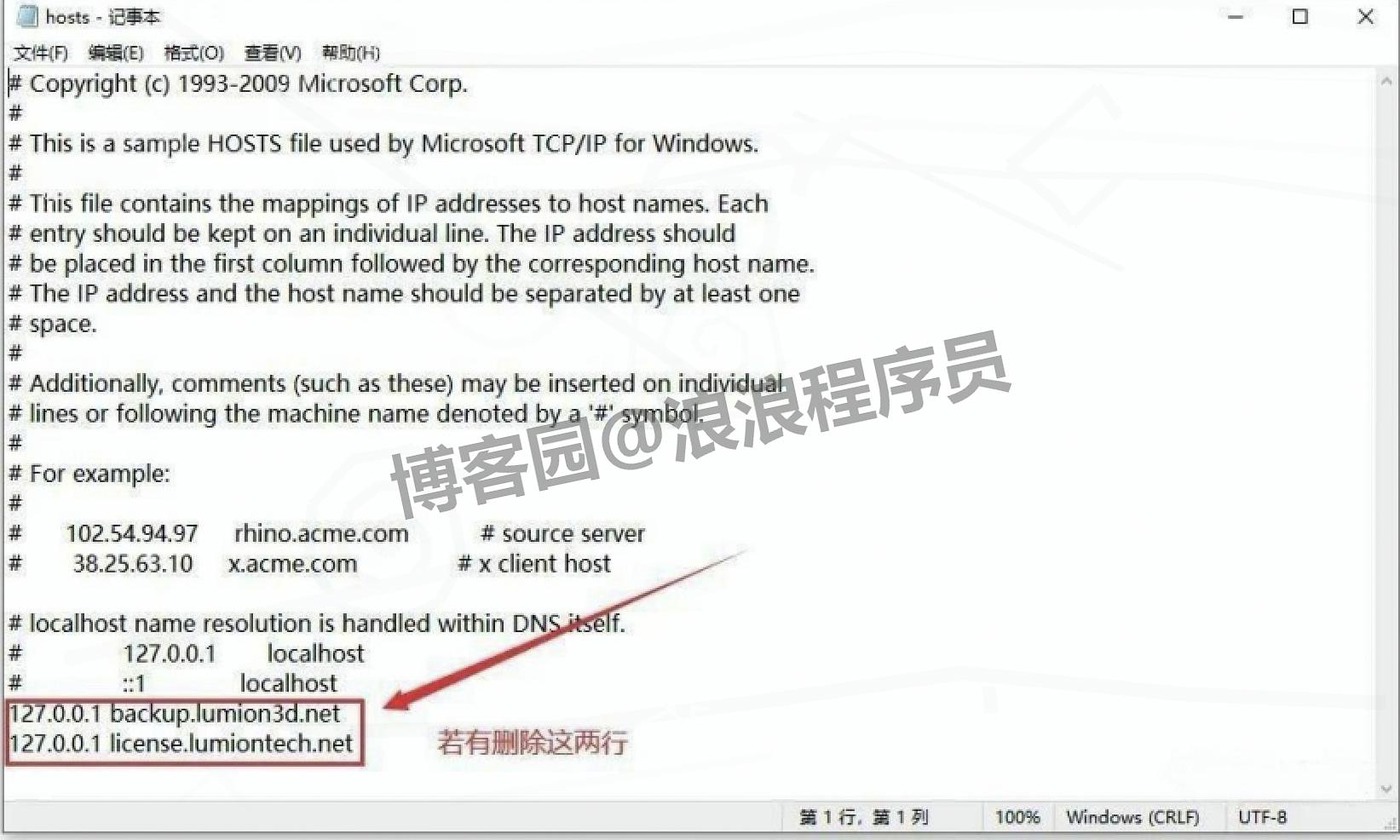
4.解决保存问题:如果提示 “无法保存”,就把 hosts 文件复制到桌面,改完再复制回原文件夹,选 “替换”(需要管理员权限,点 “继续” 就行)。
第六步:启动软件,测试是否能用
1.双击桌面 “Lumion 12.0” 图标,第一次启动会慢点(要加载素材库),耐心等。

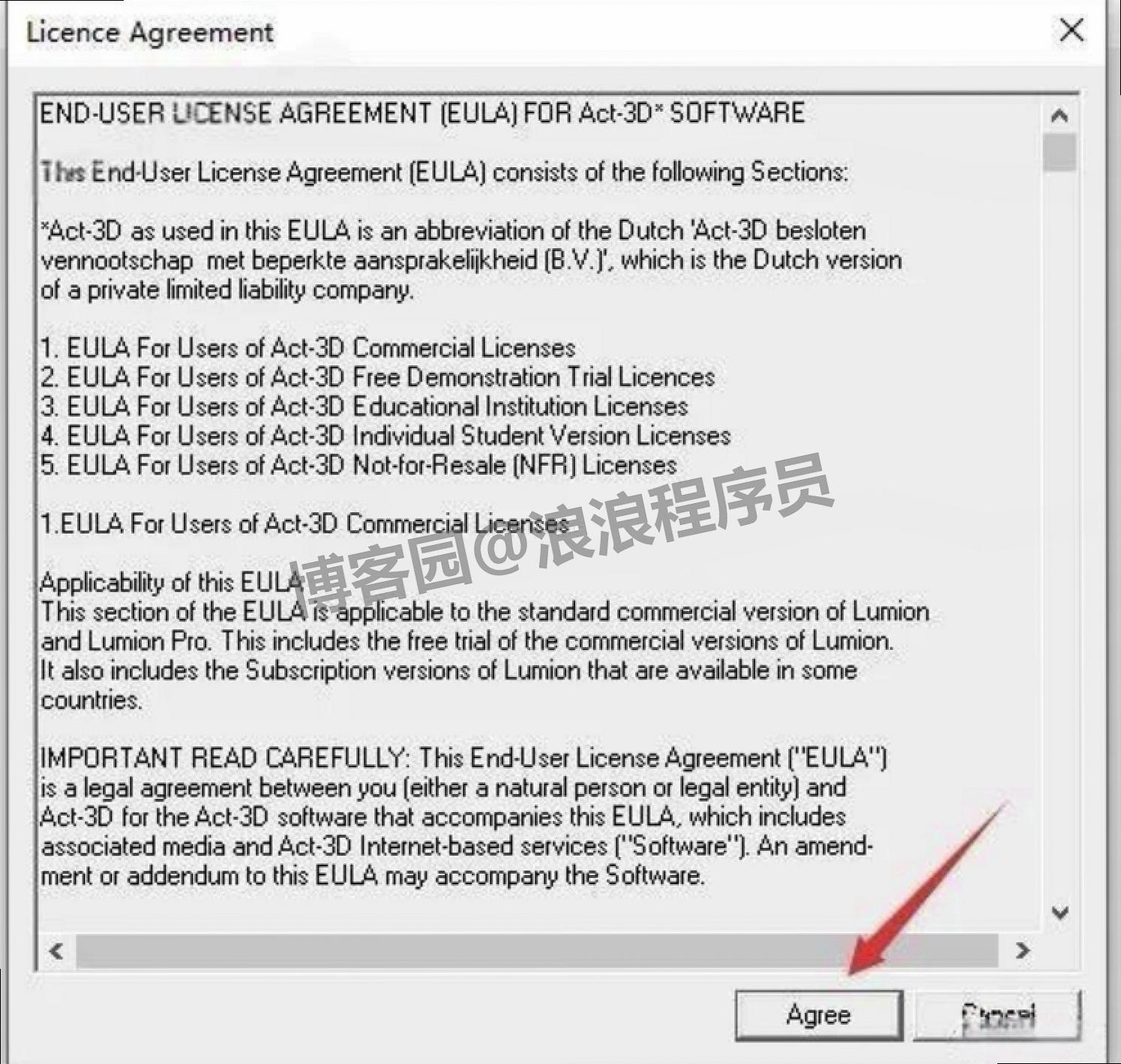
2.同意协议:弹出许可协议窗口,点 “Agree”。
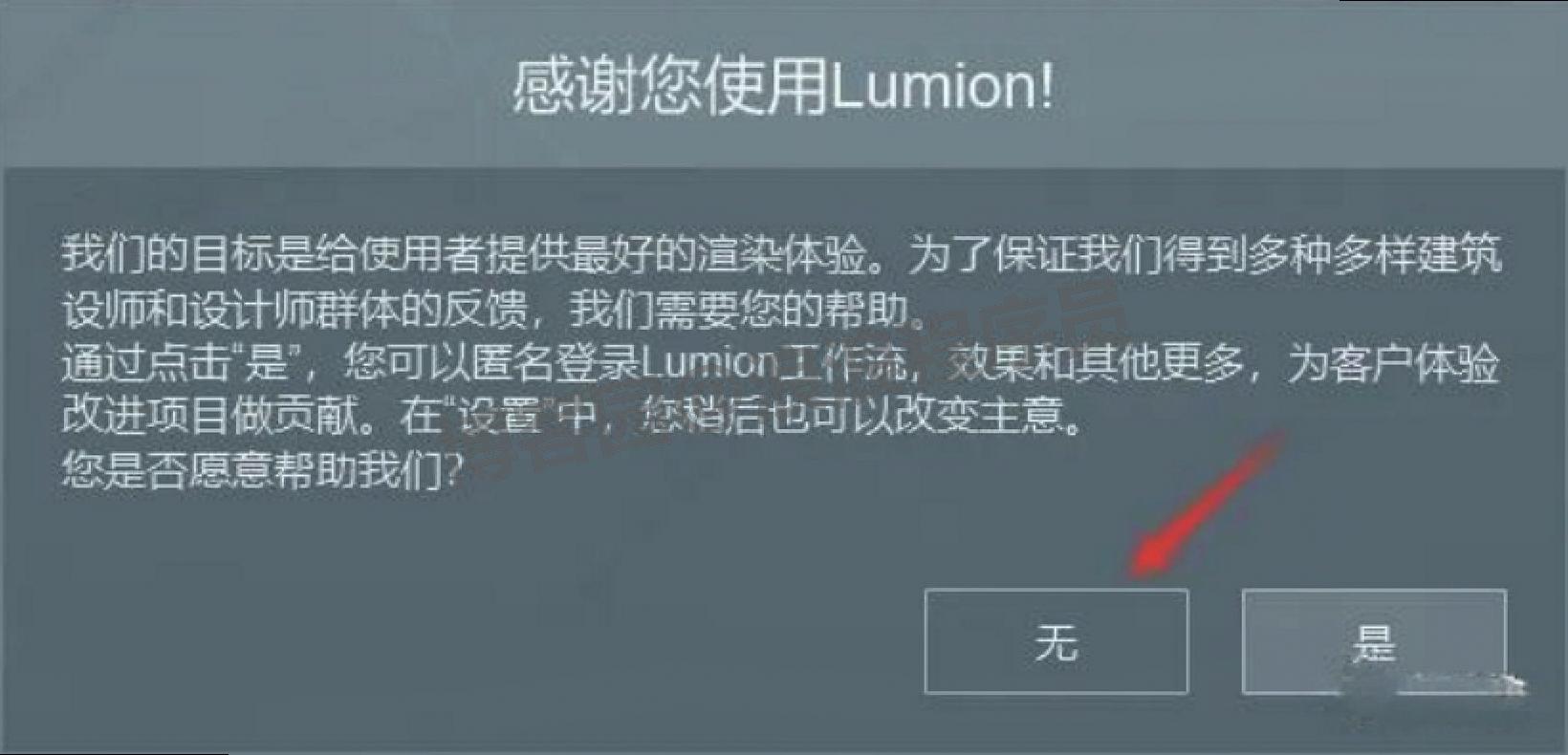
3.跳过登录:问要不要登录 Lumion 账号,点 “无”(破解后不用登录)。
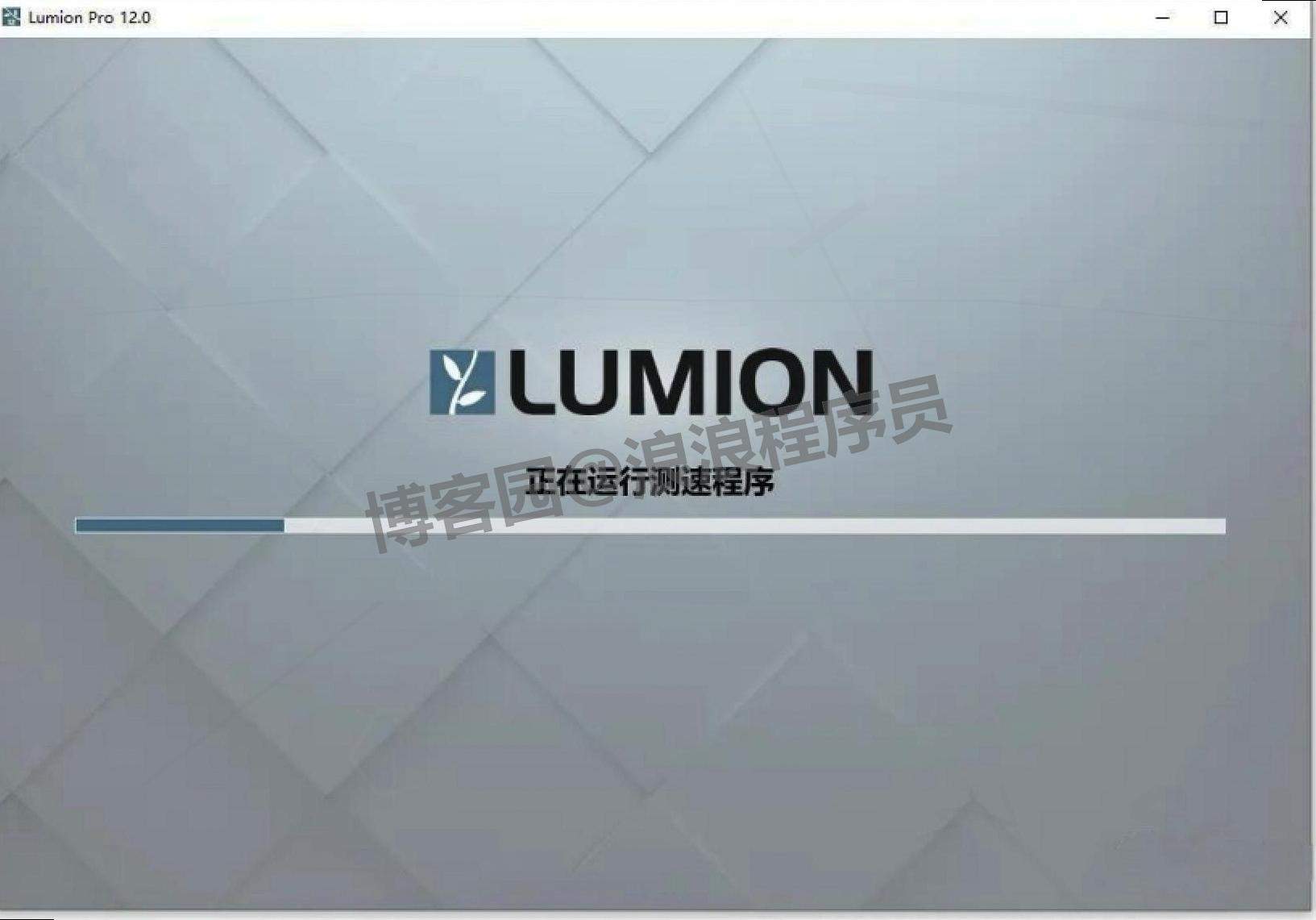
4.跳过测速:首次运行会测电脑性能,不想等就按 “Esc” 键跳过。
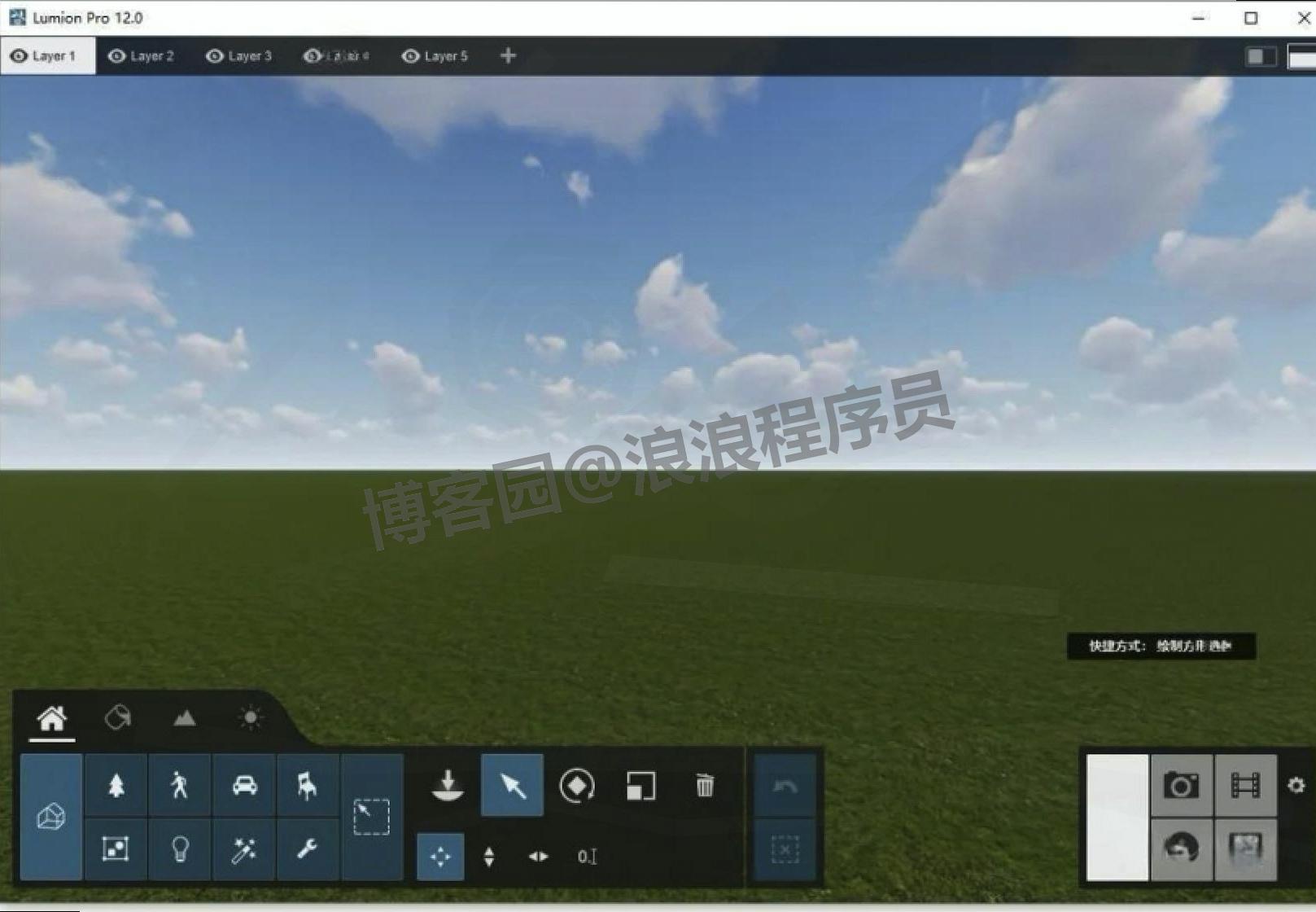
5.建新项目:点 “创建新的” 项目,能打开编辑界面,就说明安装成功了!
三、效率技巧:Lumion Pro 12.0 常用快捷键,记熟能省一半时间
刚装完软件,别光点菜单栏,记几个常用快捷键,画图能快一倍,整理成表格了,直接存手机里看:
| 快捷键 | 功能说明 | 设计师常用场景 |
|---|---|---|
| W | 向前移动视角 | 漫游场景时,往前推镜头看建筑正面 |
| S | 向后移动视角 | 后退看整个小区、公园的整体布局 |
| A | 向左移动视角 | 看建筑左侧面,观察窗户排列 |
| D | 向右移动视角 | 看建筑右侧面,检查阳台位置 |
| Q | 向下移动视角 | 从高处往下看,调鸟瞰图视角 |
| E | 向上移动视角 | 从地面往上看,做建筑仰视效果图 |
| 鼠标滚轮 | 缩放视角 | 拉近看墙面材质细节,拉远看整体比例 |
| 按住鼠标右键拖动 | 旋转视角 | 绕着建筑转,看前后左右四个面 |
| Ctrl + Z | 撤销上一步 | 不小心删了树木、家具,快速恢复 |
| Ctrl + S | 保存项目 | 做图时每隔 10 分钟存一次,避免崩了丢文件 |
| F11 | 全屏模式 | 隐藏菜单栏,专注看效果图细节 |
| L | 打开灯光设置 | 快速加路灯、射灯,调夜晚场景灯光 |
| M | 打开材质编辑 | 选中标注后按 M,直接换墙面颜色、地板材质 |
| P | 打开植物库 | 快速加树木、花草,搭景观绿化 |
| O | 打开对象库 | 加人物、家具、汽车,让场景更真实 |
四、落地用:Lumion Pro 12.0 应用场景,不同设计领域怎么用?
1.建筑设计:快速出图,跟客户沟通不费劲
做建筑方案时,不用等效果图公司 3 天出图 —— 自己用 Lumion 导模型,半小时就能出一张逼真效果图。比如客户纠结 “阳台封不封”,你当场改模型、出两张对比图(封阳台 vs 不封阳台),客户立马能做决定,沟通效率高很多。
2.景观设计:模拟真实环境,方案更专业
做小区景观、公园设计时,用 Lumion 搭场景:种上乔木、铺草坪、放长椅,再模拟不同季节效果(春天开花、秋天落叶)。还能做雨水模拟,看暴雨时排水会不会积水,给客户讲方案时更有说服力,也能提前发现设计问题。
3.室内设计:提前看装修效果,避免返工
给客户做室内设计,导进户型图模型,放上沙发、床、餐桌,调灯光效果,就能出 “装修后的实景图”。比如客户选的红色沙发怕跟米白墙面不搭,你换个浅灰色沙发出对比图,客户能直观看到效果,避免装完后悔返工。
4.城市规划:宏观展示,方便汇报决策
做片区规划、产业园设计时,用 Lumion 搭大场景:把多栋建筑、道路、绿化、配套设施都放进去,能直观看到整体布局。比如看主干道车流会不会堵、学校位置合不合理,给领导汇报时更清晰,方便决策调整。
以上就是 Lumion Pro 12.0 的实操全攻略,从功能到安装,再到快捷键和应用场景,都是设计师日常能用得上的内容。如果安装时遇到 “激活补丁打不开”“软件启动报错”,回头检查杀毒软件有没有关,或者安装路径是不是有中文。跟着步骤做,很快就能用 Lumion 出高质量 3D 效果图,提升设计效率!

 浙公网安备 33010602011771号