
Lightroom Classic 2025 v14.0.1(LRC2025)超详细下载安装教程(附一键安装包下载)
@
一、前言:LRC2025
-
适用人群:专业摄影师、摄影爱好者、图形设计师,尤其适合需要批量修图、RAW 格式处理的用户
-
核心优势:解决 “照片管理乱”“RAW 图修图难”“调色效率低” 问题,比 PS 更轻量,比普通修图软件更专业
-
教程价值:针对Windows 10/Win11 系统,手把手教安装,附带 “安装失败解决”“基础修图”“快捷键”,零基础也能上手
二、LRC2025软件核心功能
-
格式支持:LRC2025兼容佳能 / 尼康 / 索尼 / 富士等主流相机RAW 格式,保留照片原始细节
-
修图功能:
-
LRC2025基础调整:曝光 / 色温 / 对比度调节,解决照片过暗 / 过曝 / 色调偏色
-
LRC2025专业功能:污点修复(去痘印、杂物)、批量修图(统一调色风格)、预设滤镜(一键套用复古 / 清新风格)
-
照片管理:LRC2025按日期 / 文件夹 / 标签分类,快速查找海量照片,支持照片归档和高清打印输出
-
适用场景:人像修图、风景调色、产品精修、LRC2025日常照片美化,商业摄影和个人使用都适配
三、LRC2025安全下载
下载LRC2025
下载注意事项
-
网络要求:用有线网络,避免断网导致安装包损坏(出现 “LR 解压无 Set-up 文件”)
-
空间准备:预留≥20GB 硬盘空间(安装 + 后续缓存)
四、详细安装步骤(Win10/Win11 通用,每步带解决点)
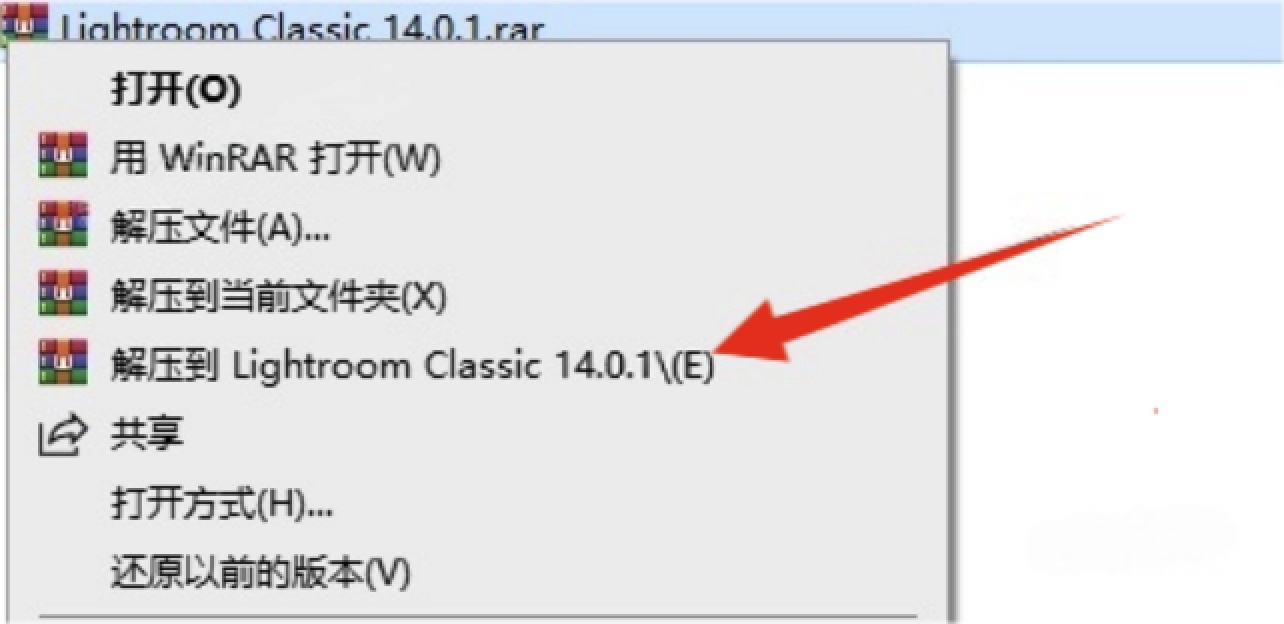
步骤 1:解压 LRC 14.0.1 安装包
-
操作:找到下载的压缩包(.zip/.rar)→ 右键 → 选择 “解压到 Lightroom 14.0.1”
-
耗时:1-5 分钟(看电脑配置,老旧电脑可能慢)
-
注意:解压后确认文件夹有 “Adobe” 图标,避免解压不完整
![Lightroom Classic 2025 v14.0.1(LRC2025)超详细下载安装教程(附一键安装包下载)]()
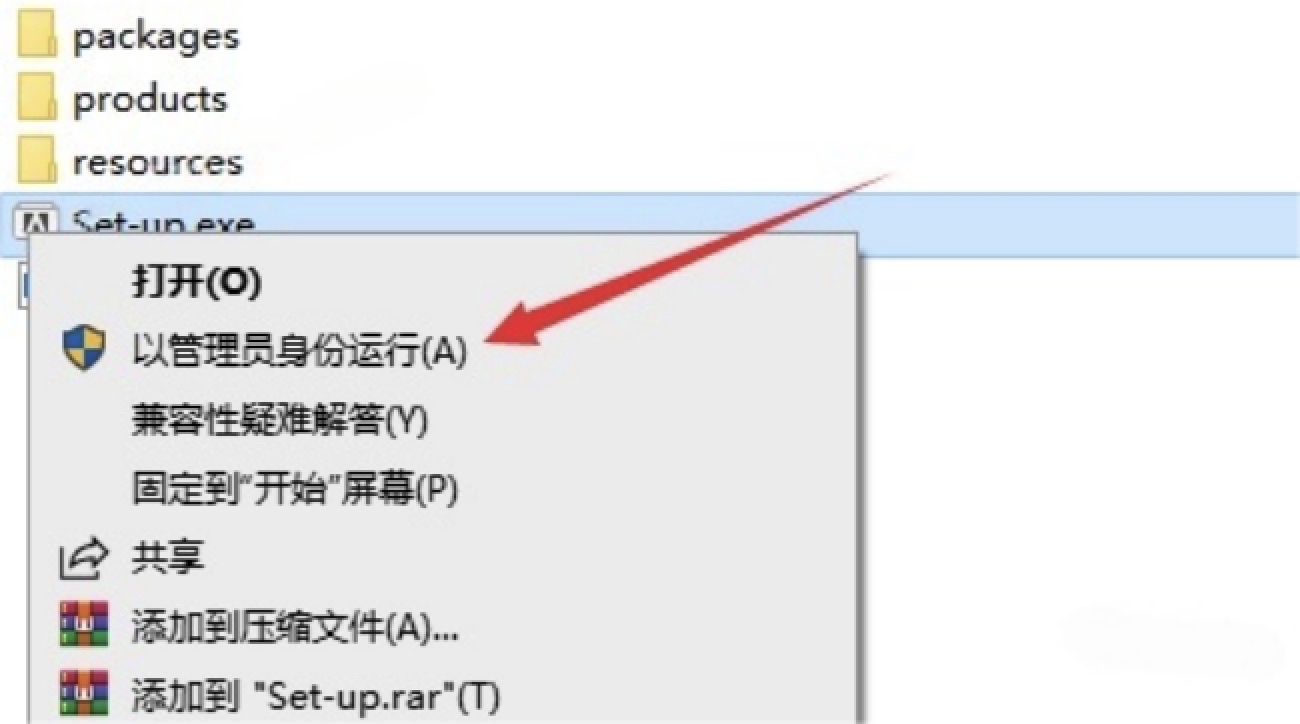
步骤 2:以管理员身份运行 Set-up.exe
-
操作:进入解压文件夹 → 找到 “Set-up.exe”(红色 Adobe 图标)→ 右键 → “以管理员身份运行”→ 弹框点 “是”
-
关键:Win10/Win11 必须做!否则会 “安装权限不足” 报错
-
问题:没找到 Set-up.exe?看 “安装问题 1” 解决
![Lightroom Classic 2025 v14.0.1(LRC2025)超详细下载安装教程(附一键安装包下载)]()
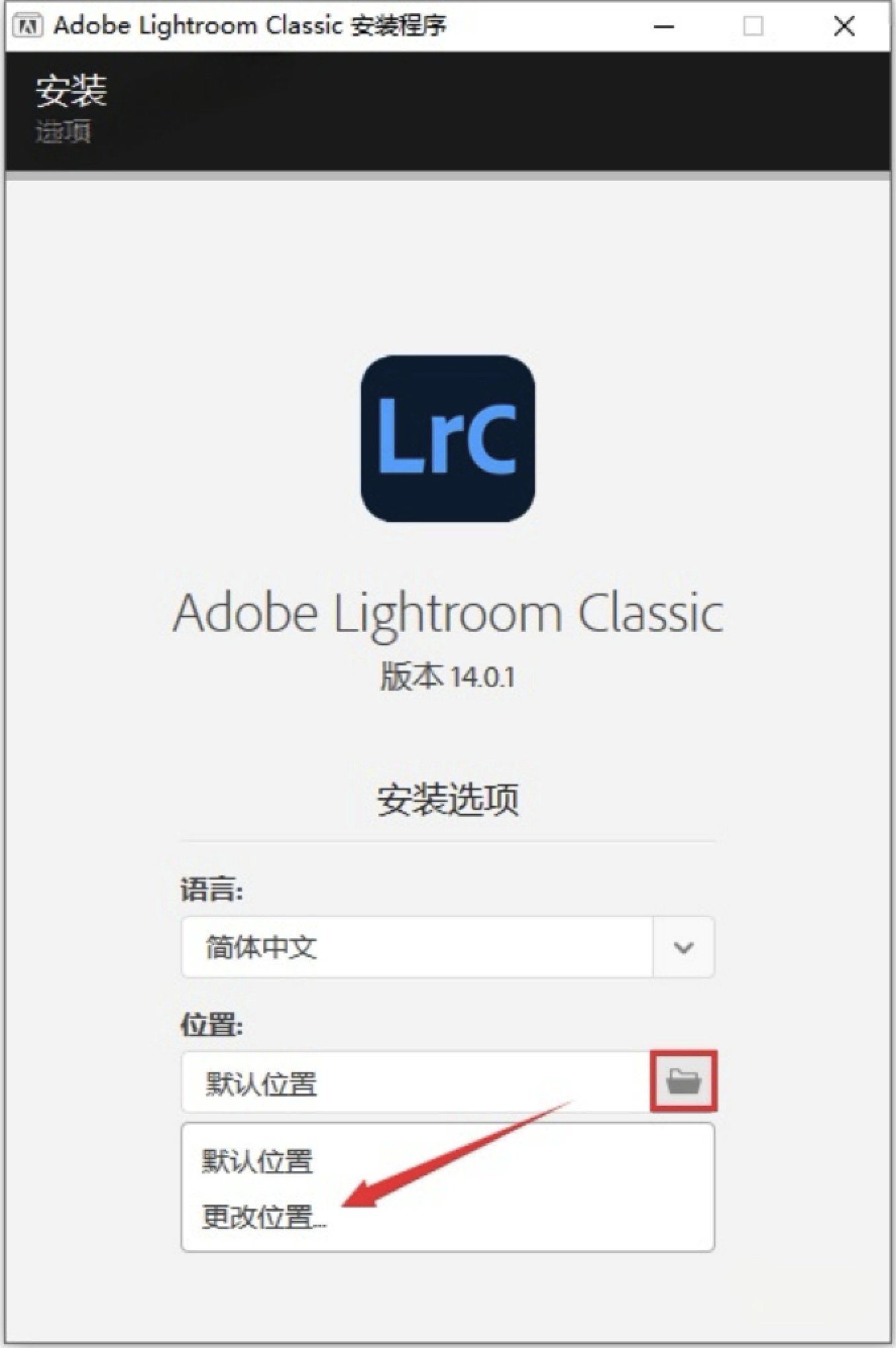
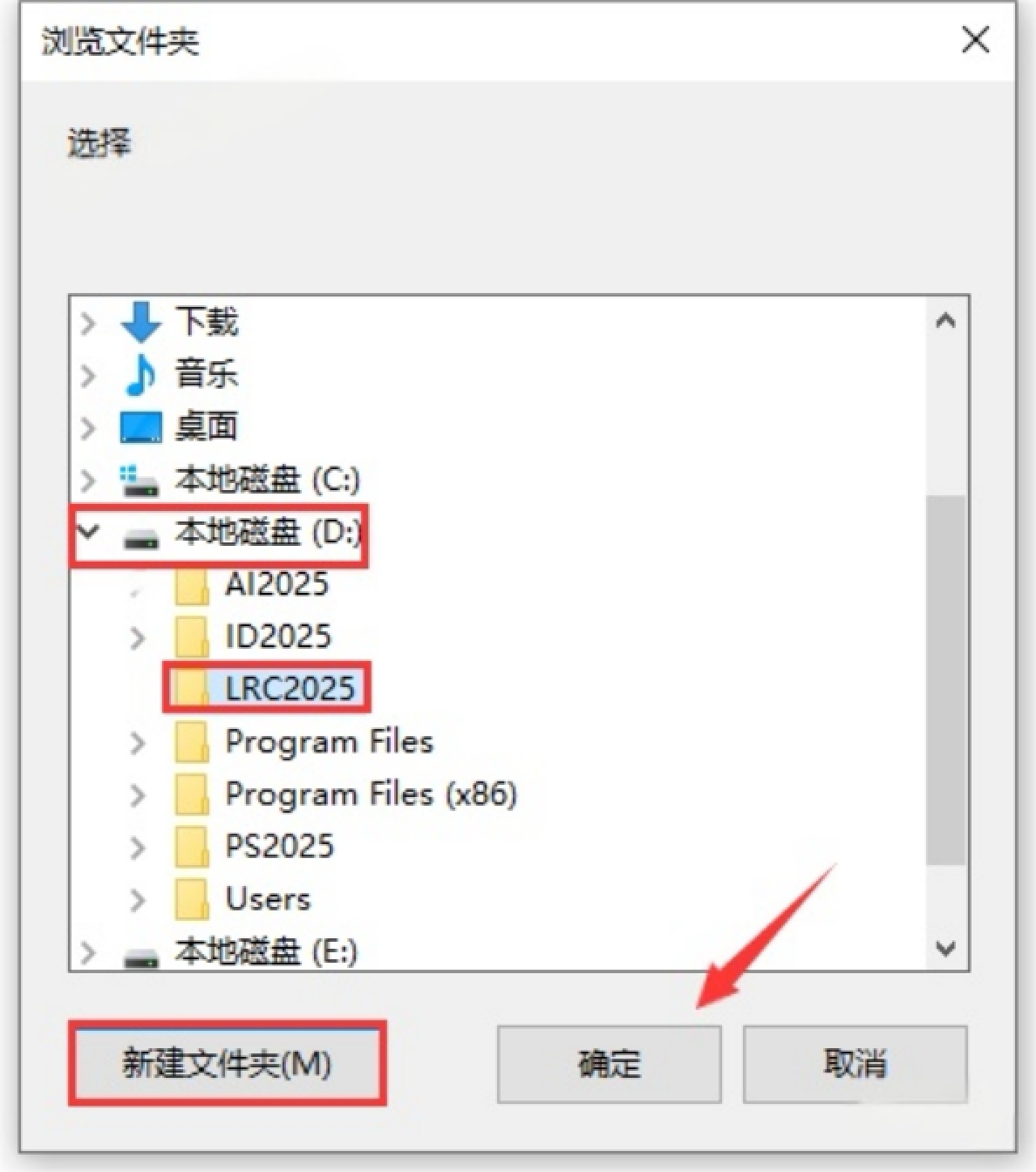
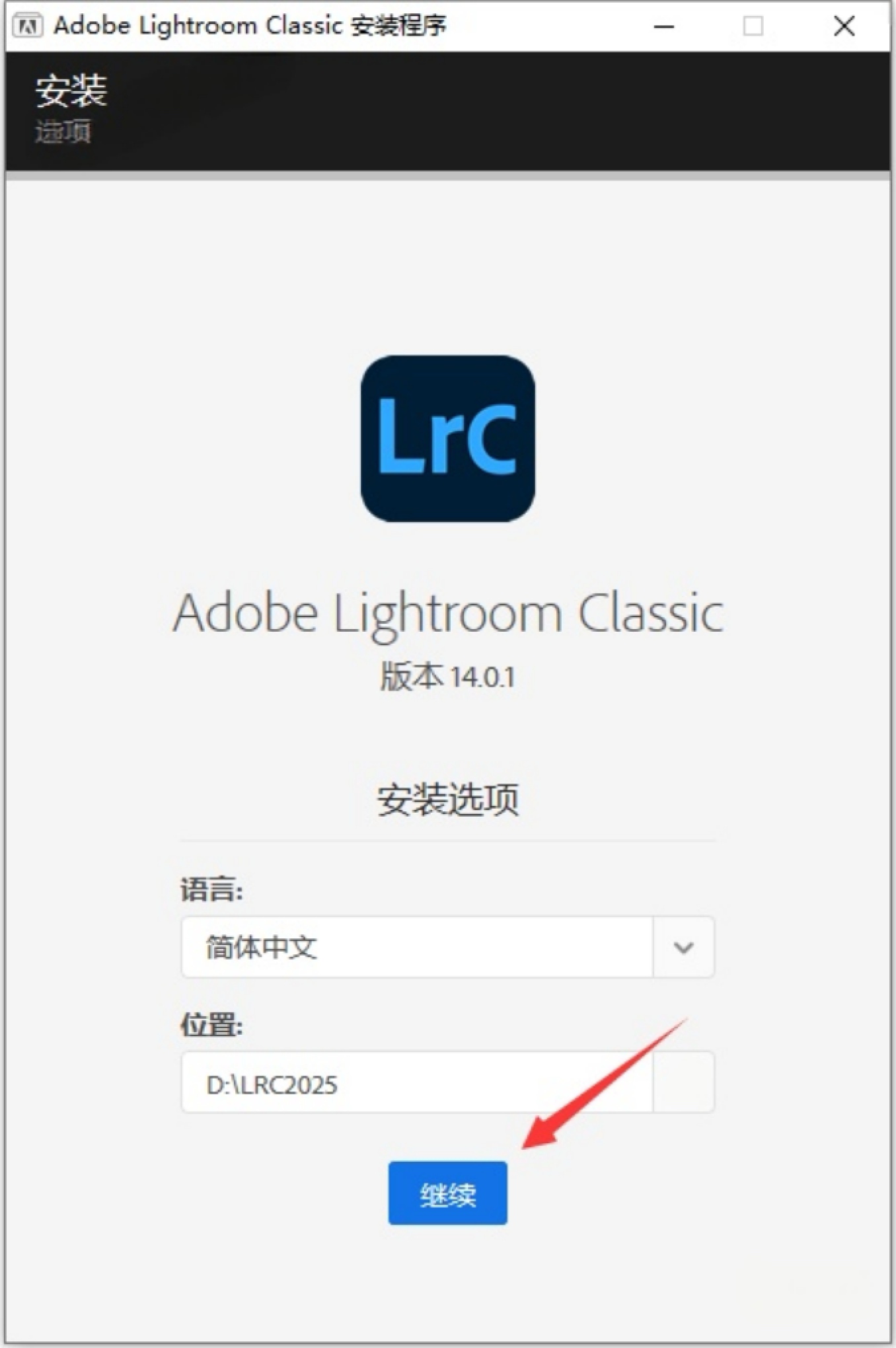
步骤 3:修改LRC2025安装路径(避免 C 盘满)
-
操作:安装界面→ 点击 “文件夹图标”→ 选择 “D 盘 / E 盘”→ 新建文件夹命名 “Adobe Lightroom Classic 2025”→ 确定
-
理由:C 盘是系统盘,装太多软件会卡顿,后续清理也麻烦
-
示例路径:D:\Adobe Lightroom Classic 2025
![Lightroom Classic 2025 v14.0.1(LRC2025)超详细下载安装教程(附一键安装包下载)]()
步骤 4:确认LRC2025配置并启动安装
-
检查:安装程序自动检测配置(内存≥8GB、显卡支持 DirectX 12)
-
操作:配置达标→ 点击 “继续”→ 等待安装启动
-
问题:提示 “配置不满足”?先升级内存 / 清理硬盘空间
![Lightroom Classic 2025 v14.0.1(LRC2025)超详细下载安装教程(附一键安装包下载)]()
步骤 5:等待LRC2025安装完成(勿关窗口)
-
状态:显示 “安装进度条”+ 剩余时间(5-10 分钟,高配电脑快)
-
禁忌:别关安装窗口,别开 PS、视频软件(占用资源会 “LR 安装卡住”)
-
完成标志:进度条 100%,提示 “安装成功”
![Lightroom Classic 2025 v14.0.1(LRC2025)超详细下载安装教程(附一键安装包下载)]()
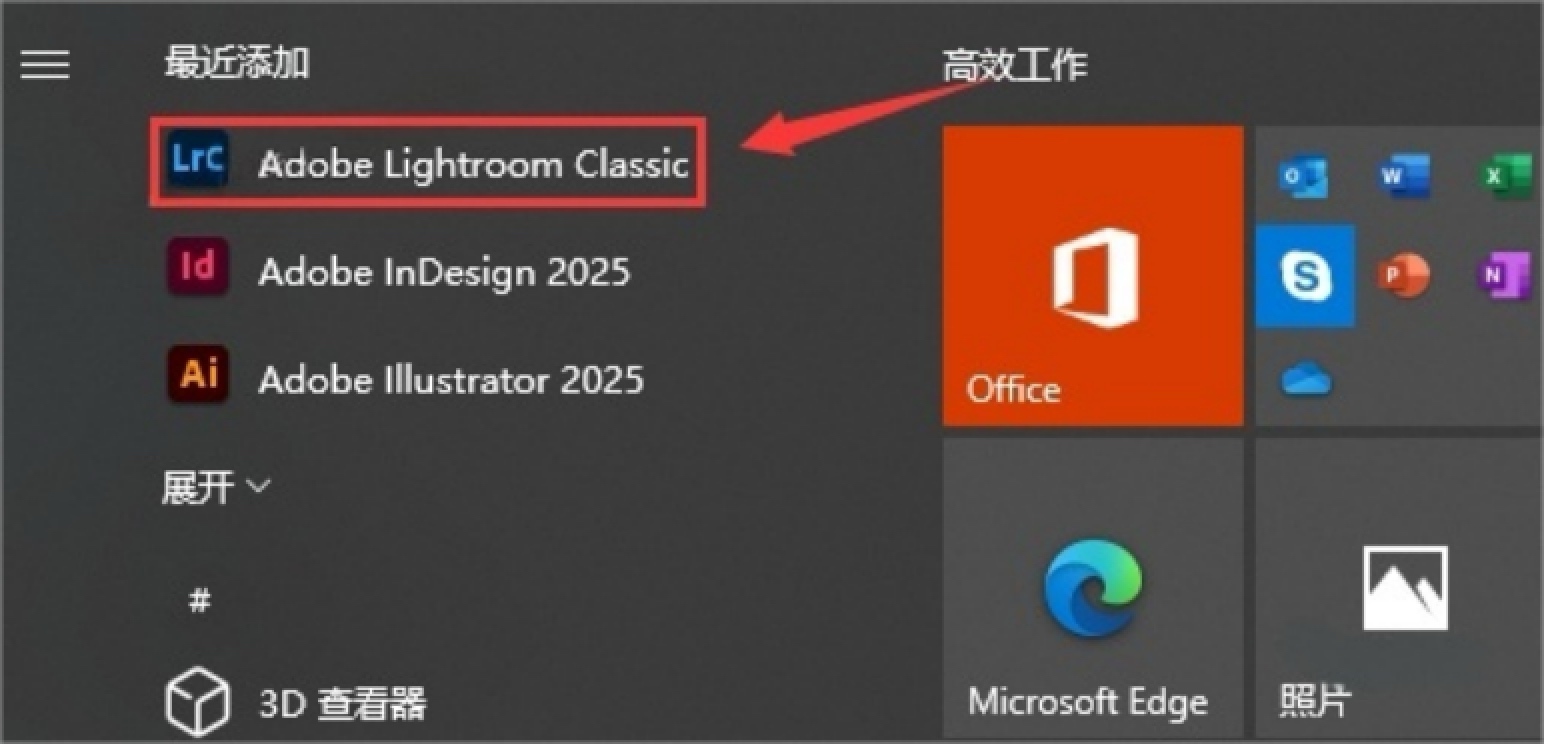
步骤 6:关闭LRC2025安装窗口,从开始菜单启动
-
操作:点击 “关闭”→ 左下角 “开始”→ 找到 “Adobe Lightroom Classic 2025”(A 开头列表)→ 点击启动
-
注意:别点 “立即启动”!可能初始化失败,从开始菜单启动更稳
-
首次启动:加载 1-2 分钟(初始化组件,耐心等)
![Lightroom Classic 2025 v14.0.1(LRC2025)超详细下载安装教程(附一键安装包下载)]()
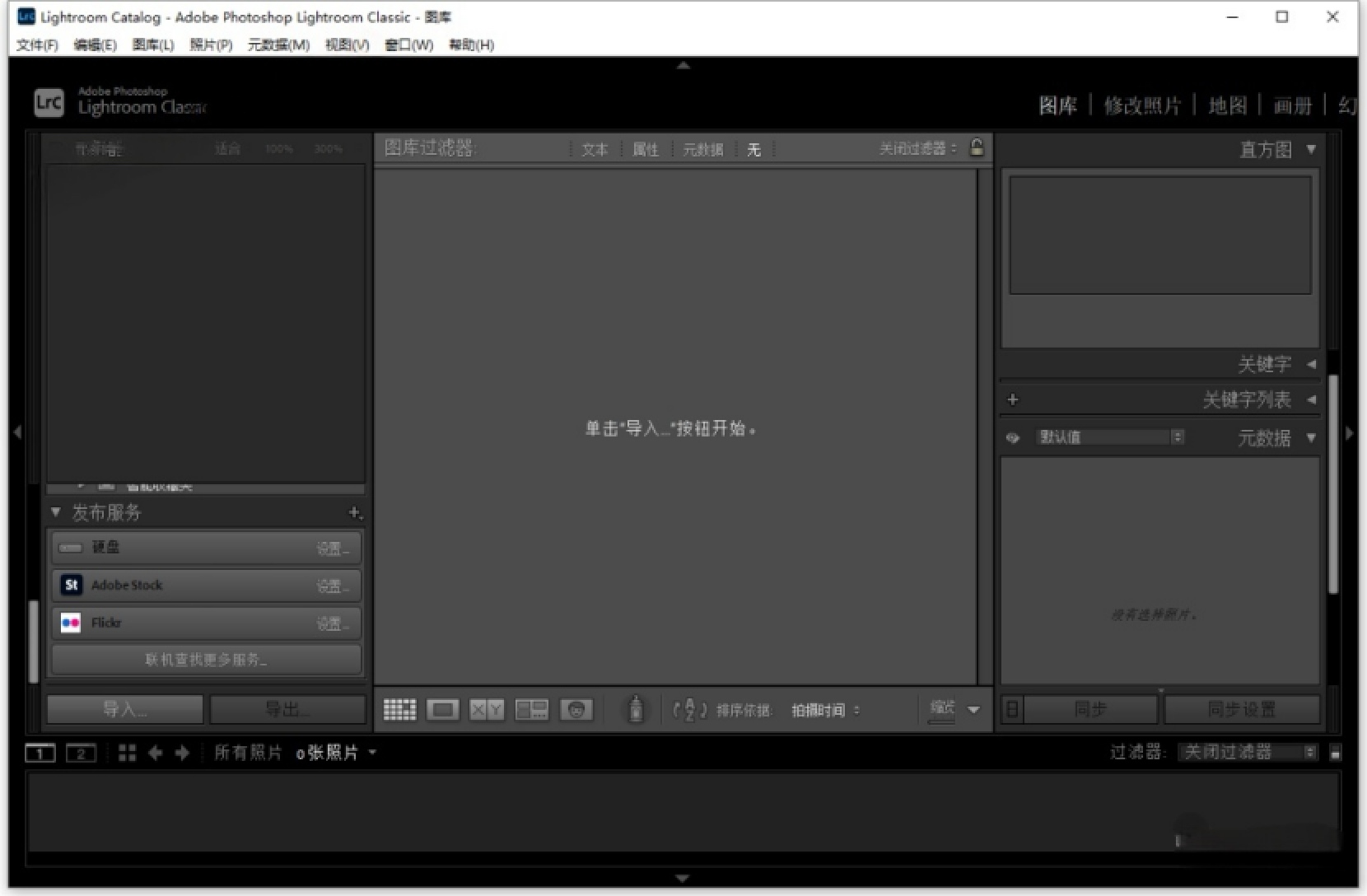
步骤 7:确认LRC2025软件正常运行
-
检查:启动后显示 “图库”“修改照片” 等模块→ 点击 “图库”→ 能显示空白界面
-
问题:启动闪退 / 提示 “组件缺失”?看 “安装问题 3”
![Lightroom Classic 2025 v14.0.1(LRC2025)超详细下载安装教程(附一键安装包下载)]()
五、LRC2025常见安装问题:报错不用慌,对应解决
问题 1:LR 解压后无 Set-up.exe 文件
-
原因:杀毒软件 / Windows Defender 误拦截(把 Set-up.exe 隔离了)
-
解决:
-
关闭第三方杀毒(360 / 管家 / 火绒→ 右键任务栏图标→ 退出保护)
-
关闭 Defender 实时保护:设置→ 更新和安全→ Windows 安全中心→ 病毒和威胁防护→ 管理设置→ 关闭 “实时保护”
-
重新解压安装包→ 就能找到 Set-up.exe
问题 2:LRC2025安装提示 “硬盘空间不足”
-
原因:所选磁盘可用空间<20GB
-
解决:
-
右键磁盘→ “属性”→ 查看可用空间
-
清理:删除 “下载” 文件夹旧安装包、视频缓存、回收站文件
-
转移:把磁盘里的电影、游戏移到其他盘
-
换盘:重新选可用空间≥20GB 的磁盘(如 E 盘)安装
问题 3:LR 安装卡住 / 提示 “安装失败”“组件失败”
-
原因 1:网络不稳定(LR 要联网验证组件)
解决:换有线网络→ 重启路由器→ 重新安装
-
原因 2:残留旧版 LR 文件(之前装过没删干净)
解决:下载 “Adobe Creative Cloud 清理工具”→ 清理 “Lightroom 相关组件”→ 重启电脑→ 重新安装
-
原因 3:缺运行库(.NET Framework 4.8/Visual C++ 2019)
解决:微软官网下载对应运行库→ 安装→ 重新运行 Set-up.exe
六、LRC2025新手入门操作:LRC 14.0.1 基础用起来
1. LRC2025怎么导入照片(图库模块)
-
操作:打开 LR→ 按 “G” 进 “图库”→ 点击左侧 “导入”→ 选照片文件夹→ 导入方式选 “复制”(保留原文件)→ 勾选照片→ 点 “导入”
-
用途:把电脑里的照片加到 LR 里,方便后续修图
2. LRC2025基础修图:3 步调好看(修改照片模块)
-
进模块:选照片→ 按 “D” 进 “修改照片”
-
① 调曝光:右侧 “基本”→ 拖 “曝光度” 滑块→ 解决过暗 / 过曝(右亮左暗)
-
② 调色温:拖 “色温” 滑块→ 右偏暖(人像复古),左偏冷(风景清新)
-
③ 裁剪:按 “C”→ 拖边缘调范围→ 选比例(16:9 朋友圈 / 1:1 小红书)→ 按 Enter 完成
3. LRC2025导出照片:保存修图成果
-
操作:按 “Ctrl+Shift+E”(Win)/“Command+Shift+E”(Mac)→ 选保存路径(如桌面 “LR 修图”)→ 格式选 “JPEG”→ 品质 80-100→ 像素:网络分享 1080px / 打印 3000px→ 点 “导出”
-
注意:别忘选路径,避免导出后找不到照片
七、LRC2025必背快捷键(提升效率,新手记 3 组就行)
1. LRC2025模块切换(最常用)
-
图库(管理照片):按 “G”
-
修改照片(修图):按 “D”
-
裁剪:按 “C”
-
污点修复(去瑕疵):按 “R”
2. LRC2025导入 / 导出 / 撤销
-
导入照片:Ctrl+I(Win)/Command+I(Mac)
-
导出照片:Ctrl+Shift+E(Win)/Command+Shift+E(Mac)
-
撤销操作:Ctrl+Z(Win)/Command+Z(Mac)(误操作救星)
3. LRC2025批量操作(省时间)
-
全选照片:Ctrl+A(Win)/Command+A(Mac)
-
同步修图参数(批量调色):Ctrl+Alt+S(Win)/Command+Option+S(Mac)
-
添加收藏夹(快速找图):按 “B”

 浙公网安备 33010602011771号