
MathType7安装教程2025最新下载+安装+汉化激活(附安装包,超详细)
一、MathType7软件介绍(教育/科研必备)
MathType7是一款专业数学公式编辑器,广泛应用于教育教学、学术科研、图书出版领域,支持: - 系统兼容:Windows(Win10/Win11)、macOS全版本 - 办公适配:Office(2003/2007/2010/2013/2016/2019/365)、Google Docs、LibreOffice - 核心功能:公式编辑、符号插入、批量修改、Word内嵌使用,满足论文、课件、试卷等场景需求
二、MathType7下载(2025最新安装包)
(适用于Windows/macOS系统,兼容Office全版本,下载后直接解压即可)
三、MathType7安装 + 汉化激活全步骤(附细节提示)
1.解压MathType7安装包:双击下载的MathType7压缩包,系统自动解压出安装文件夹,默认路径无需手动修改,避免后续文件丢失。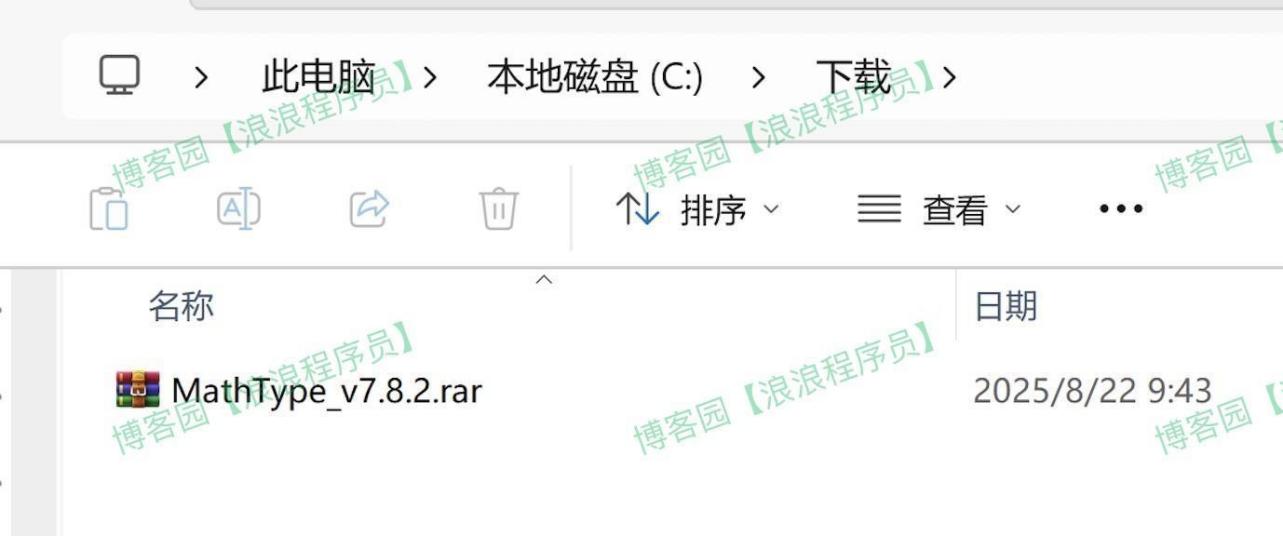
2.启动MathType7安装向导:进入解压文件夹,找到【MathType-win-zh-7.8.2.441】可执行文件,双击启动安装流程(若提示“管理员权限”,点击“允许”)。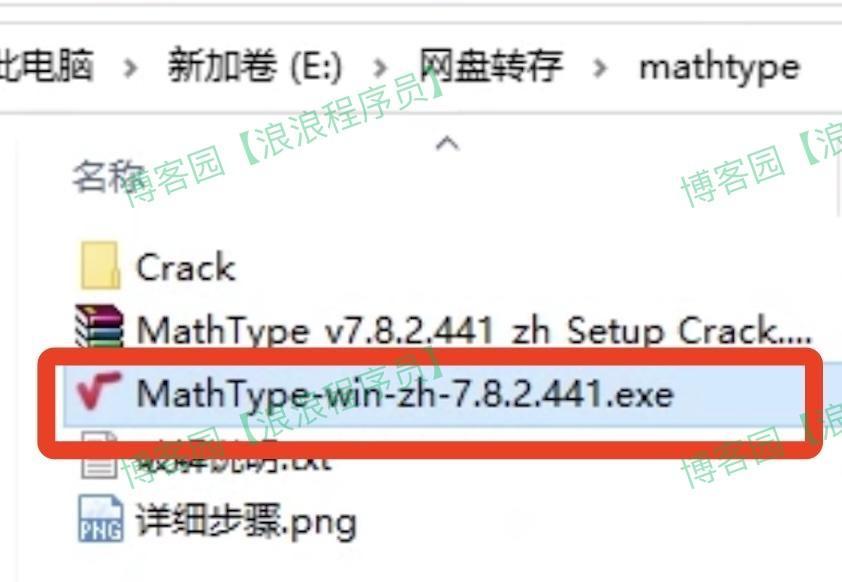
3.同意MathType7许可协议:弹出许可协议窗口,直接点击【下一步】,无需逐行查看(标准软件使用协议,不影响安装)。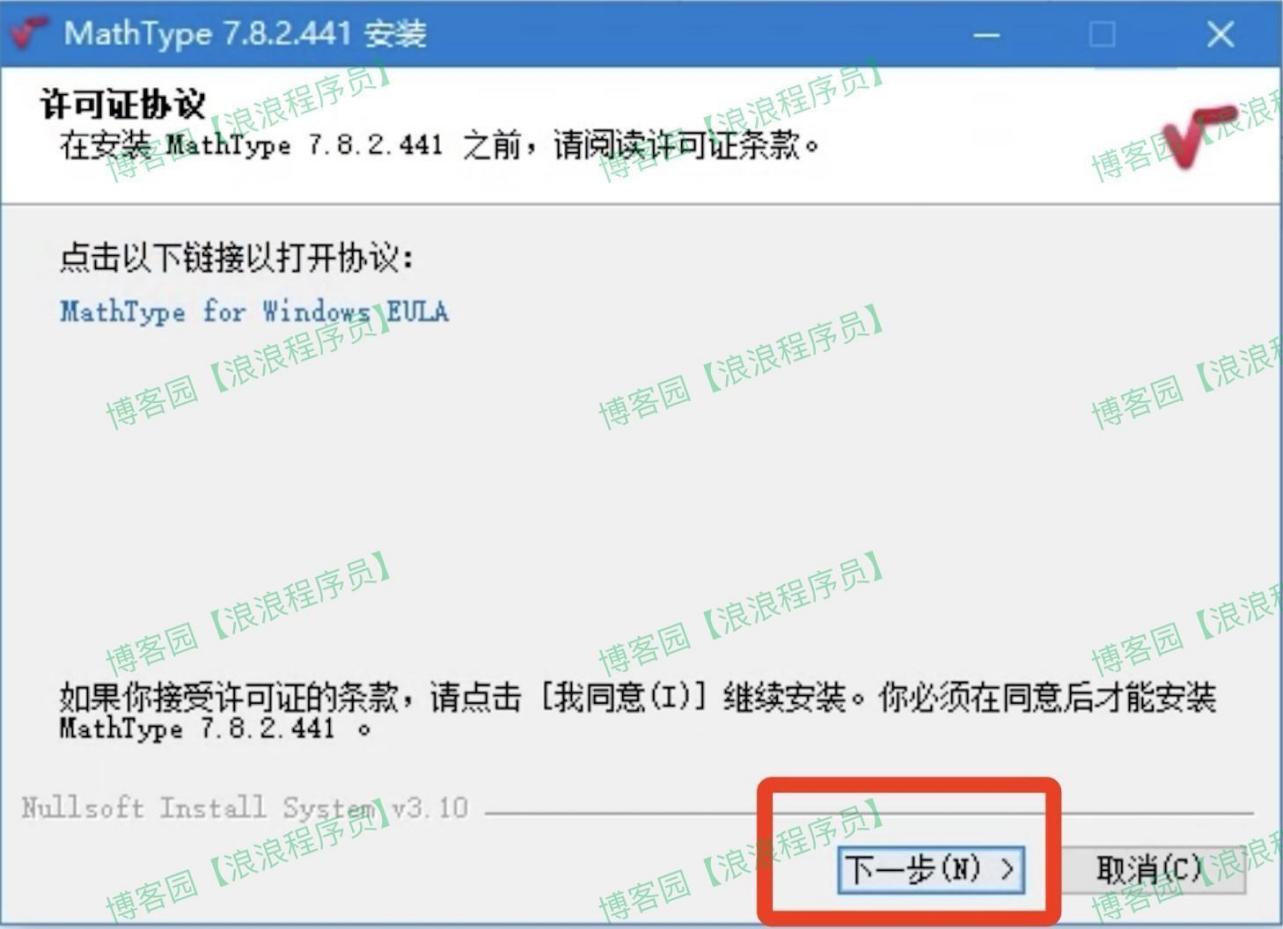
4.等待MathType7安装准备:系统自动加载安装文件,过程持续几秒到半分钟,切勿中途关闭窗口,否则需重新安装。 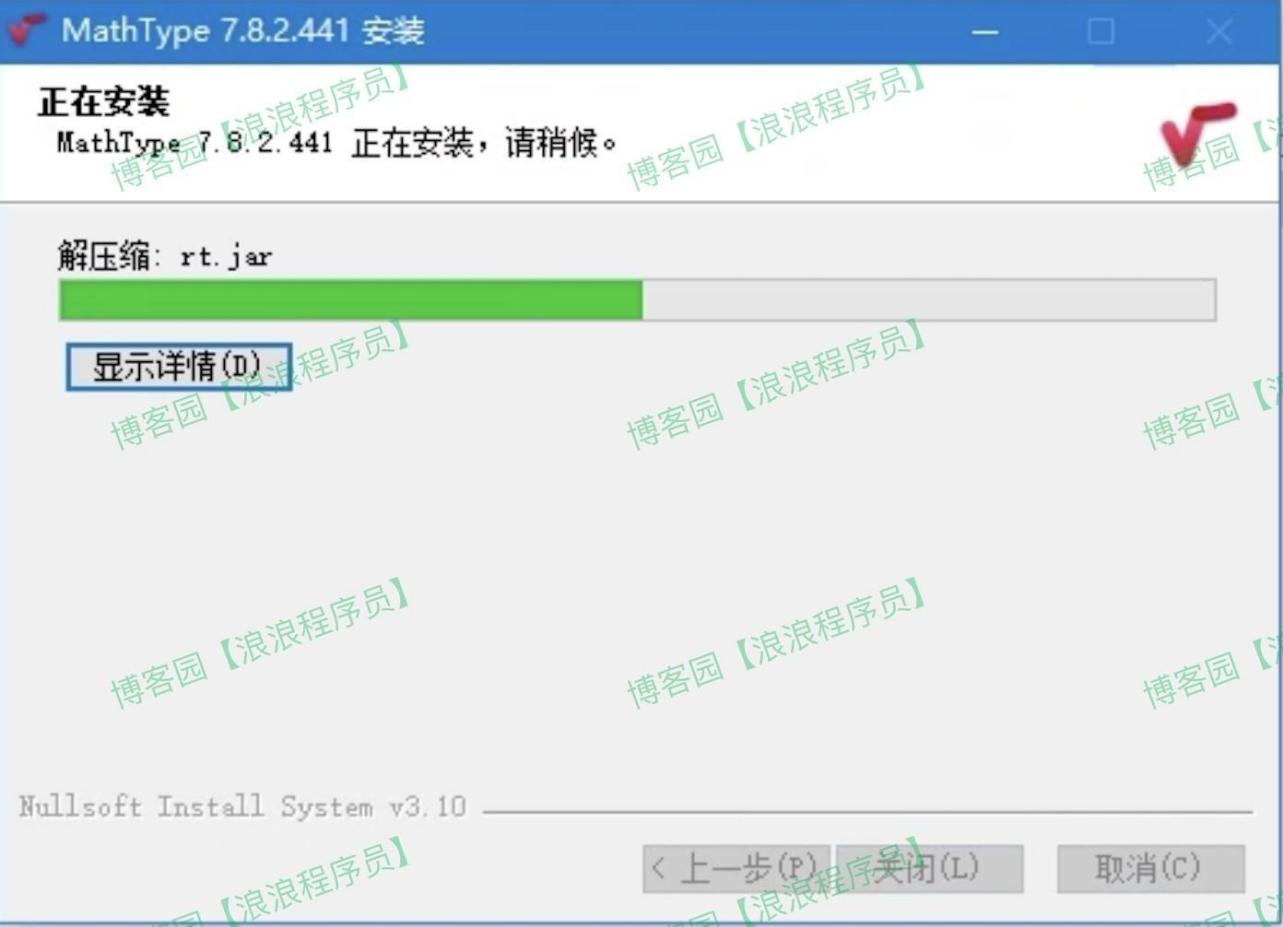
5.选择MathType7安装位置:出现路径设置界面,新手建议默认路径(方便后续查找文件);需修改路径点击【浏览】,选择非C盘空闲分区(避免系统盘占用过高),选好后点击【确定】。 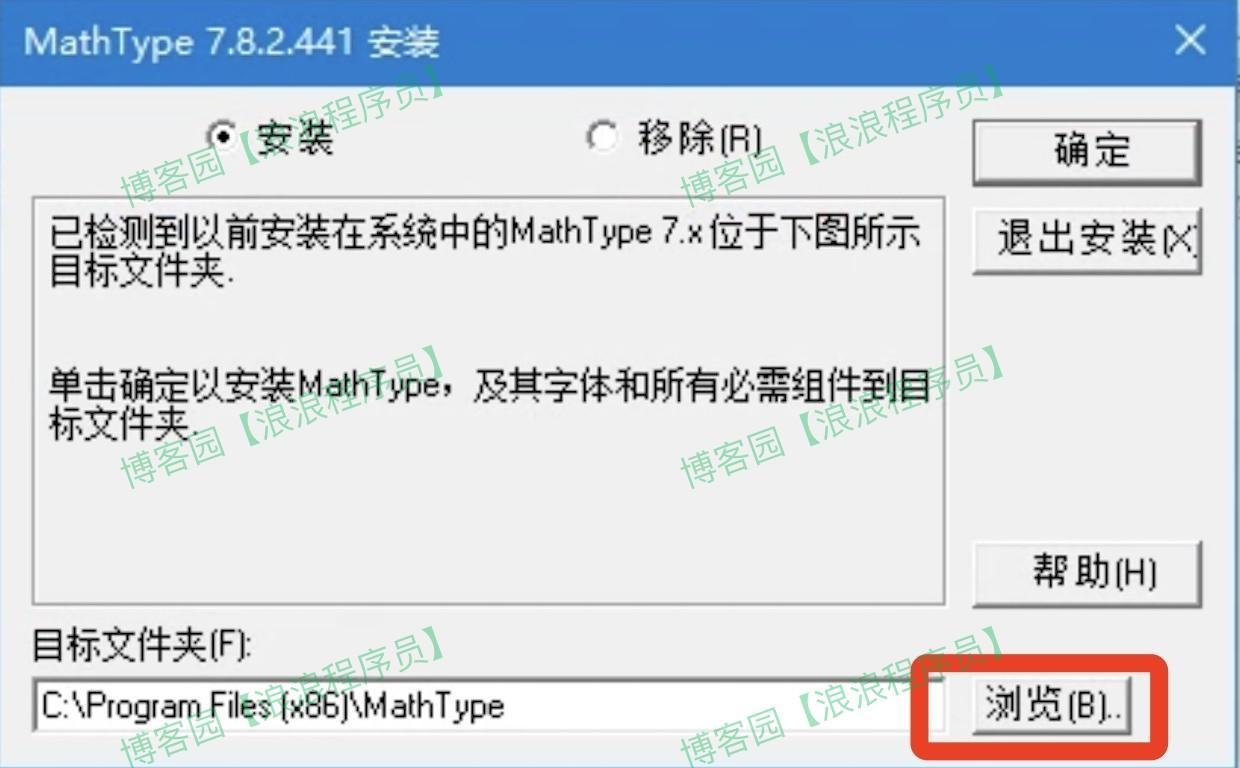
6.确认MathType7常规设置:若弹出“创建新文件夹”提示,直接点击【确定】,按默认选项执行,无需额外修改参数。 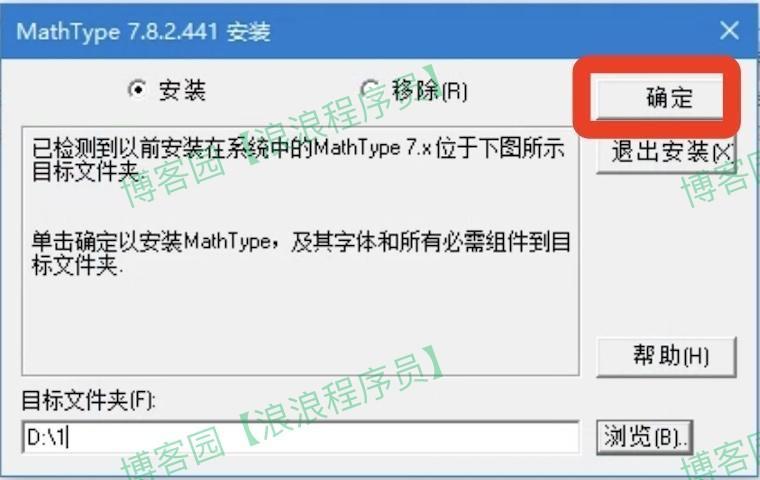
7.开始MathType7安装:点击【确定】后,系统进入安装进度界面,等待进度条满(期间无需操作,耐心等待)。 8.确认MathType7语言设置:弹出“选择语言”窗口,默认中文(无需修改),直接点击【确定】,确保软件界面为中文。 9.退出MathType7基础安装程序:看到“安装完成”提示后,点击【退出安装程序】,基础安装结束,下一步进行汉化激活(未激活无法正常使用全部功能)。 
10.复制MathType7 Crack文件:打开解压文件夹中的【Crack】子文件夹,找到【MathType】激活文件,右键选择“复制”(此步骤关键,遗漏会导致软件未激活)。 
11.粘贴替换MathType7文件:打开之前设置的MathType7安装路径(默认路径一般为“C:Files”),在空白处右键“粘贴”,弹出“替换文件”提示时点击“替换”,完成汉化与激活。 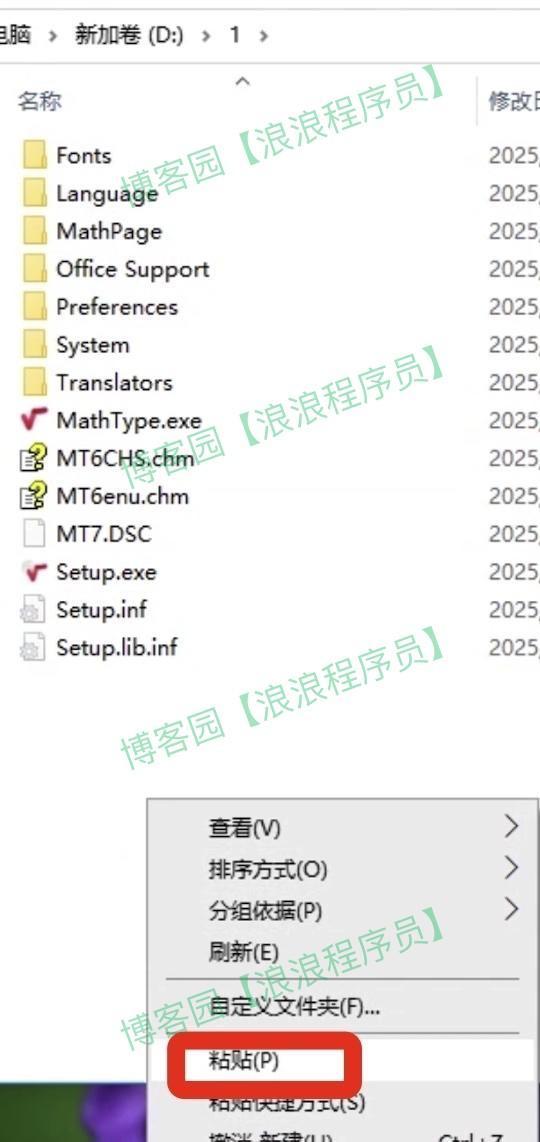
12.创建MathType7桌面快捷方式:在安装目录中找到【MathType.exe】应用程序,右键点击:Win10直接选“发送到→桌面快捷方式”;Win11先点“显示更多选项”,再选择该功能(方便后续快速启动软件)。 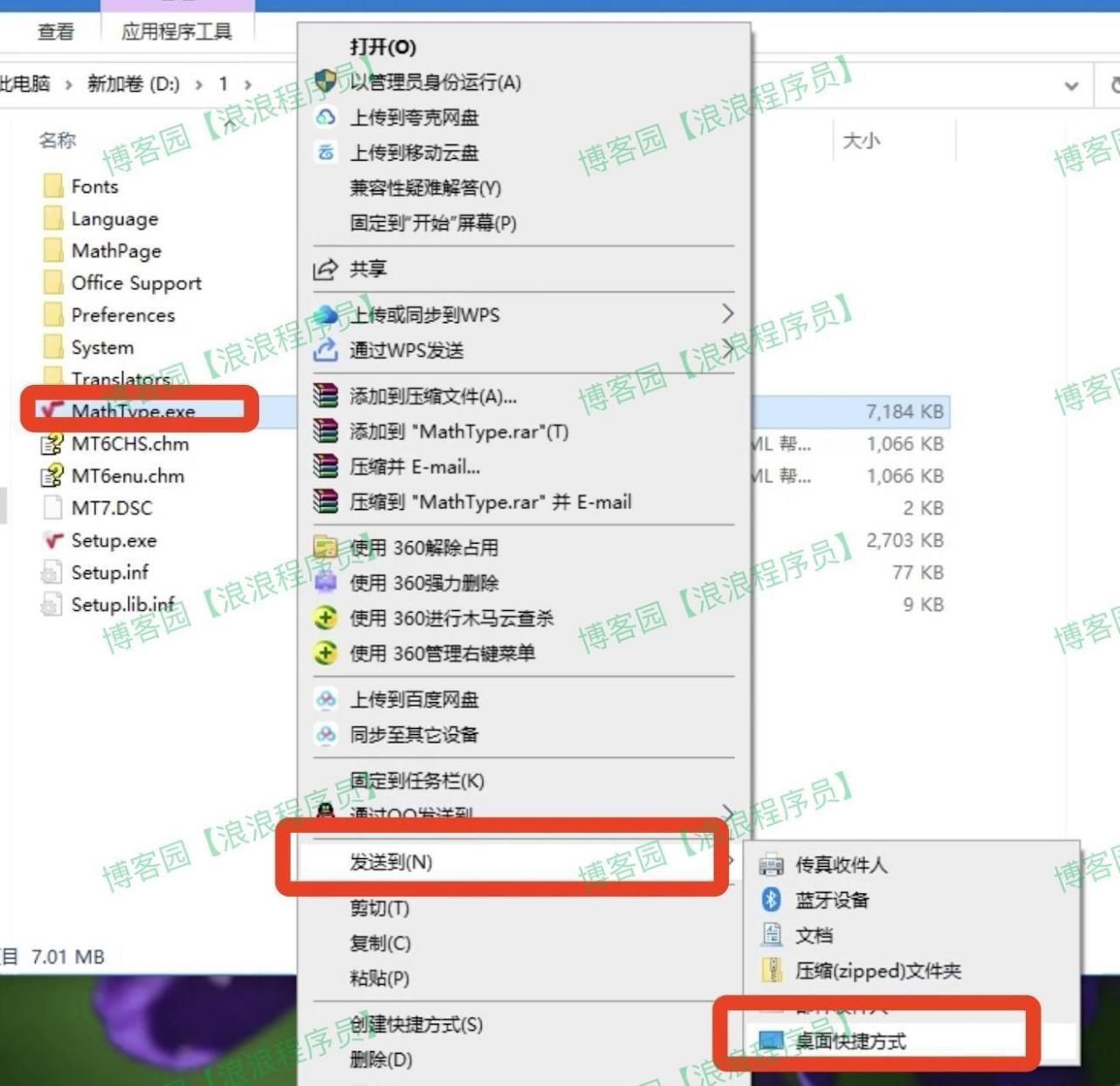
13.测试MathType7激活状态:双击桌面【MathType】快捷方式,若能正常打开软件(无“未激活”弹窗),说明激活成功,安装第一阶段完成。 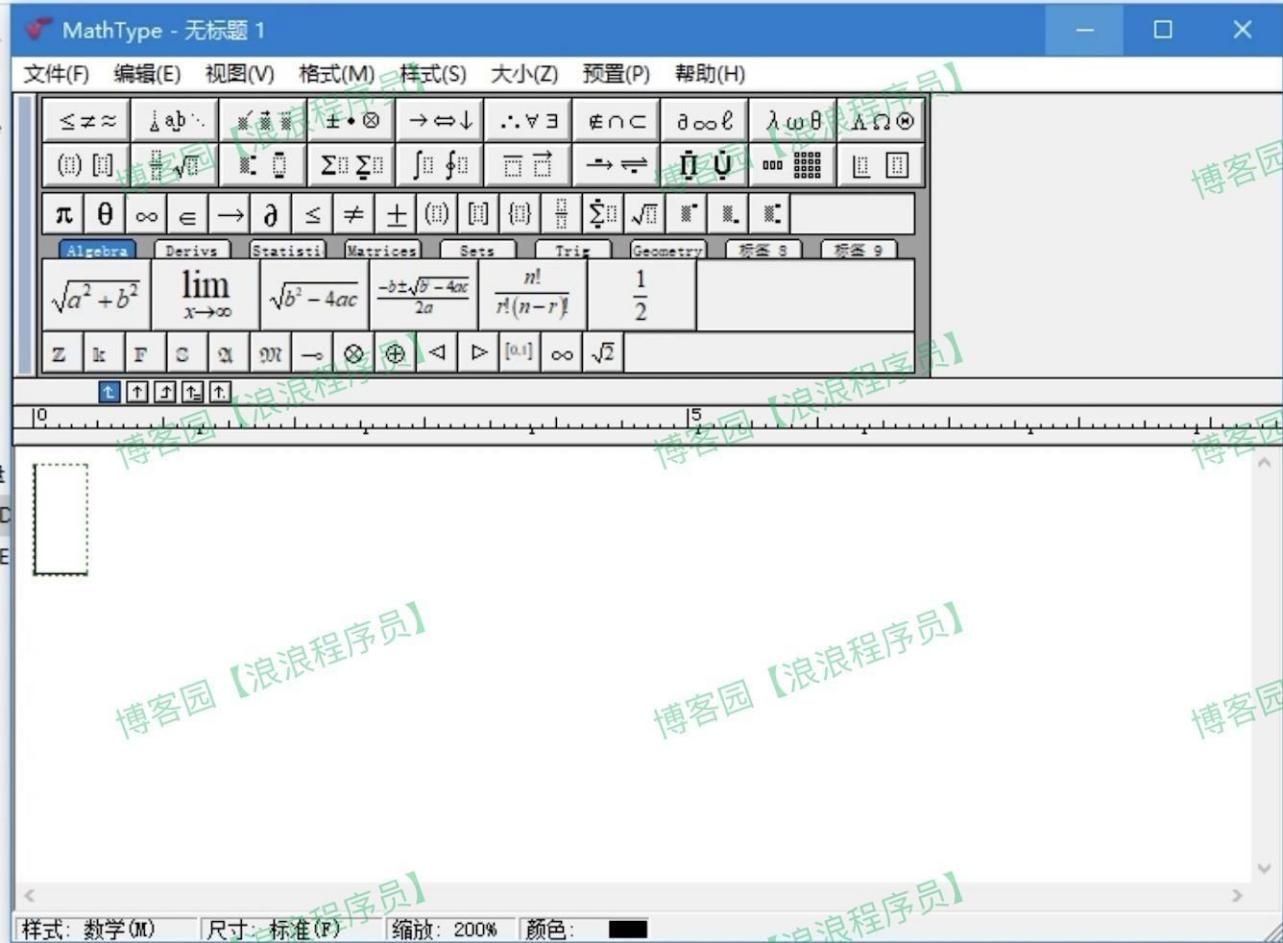
14.打开Word选项(配置MathType插件):启动Word(支持2016及以上版本),点击顶部“文件”选项卡,找到左下角“选项”按钮(隐藏较深,仔细查找),进入Word设置界面。 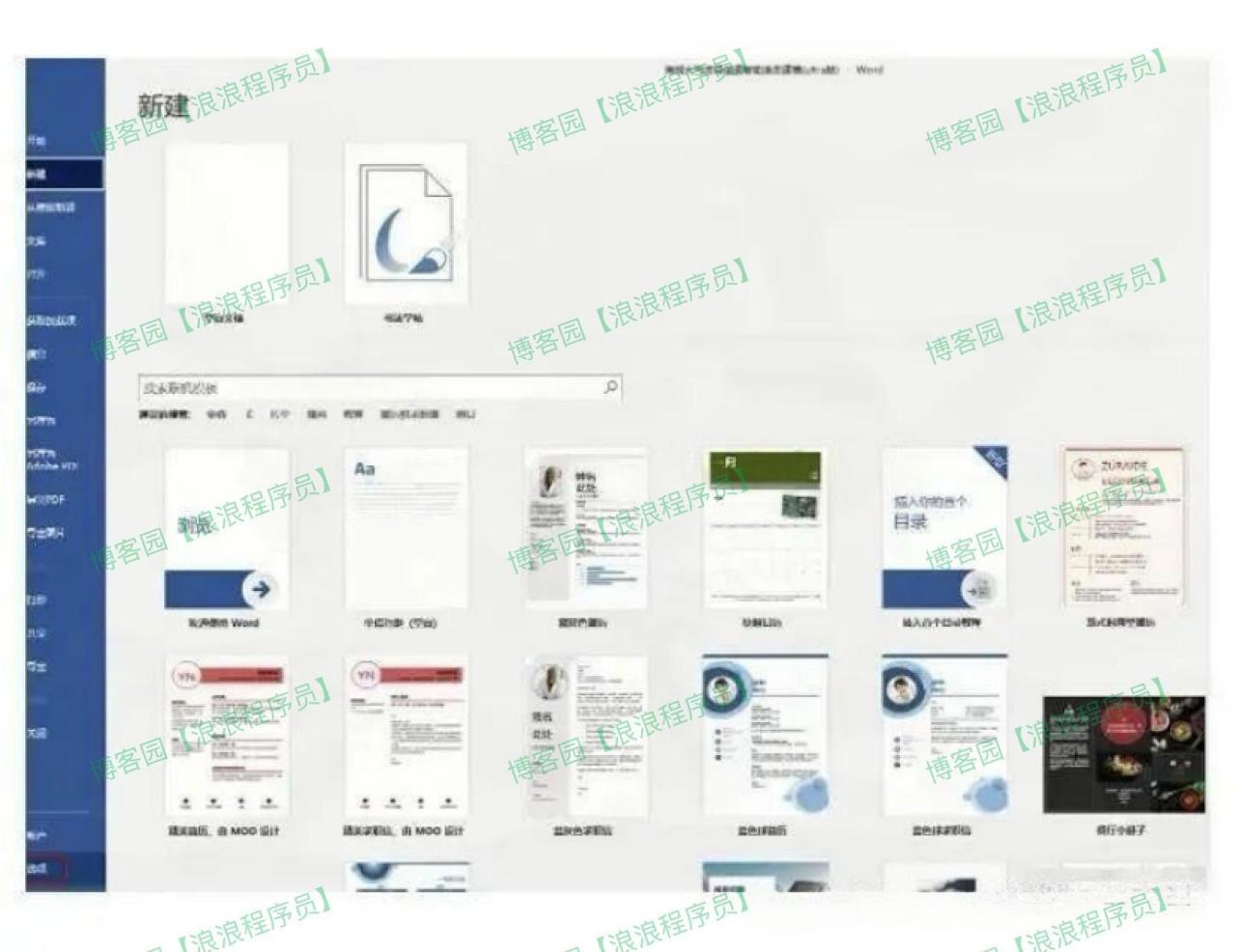
15.进入Word加载项设置(添加MathType插件):在Word选项窗口左侧点击“加载项”,右侧“管理”下拉框选择“Word加载项”,点击【转到】(此为Word添加外部插件的核心入口)。 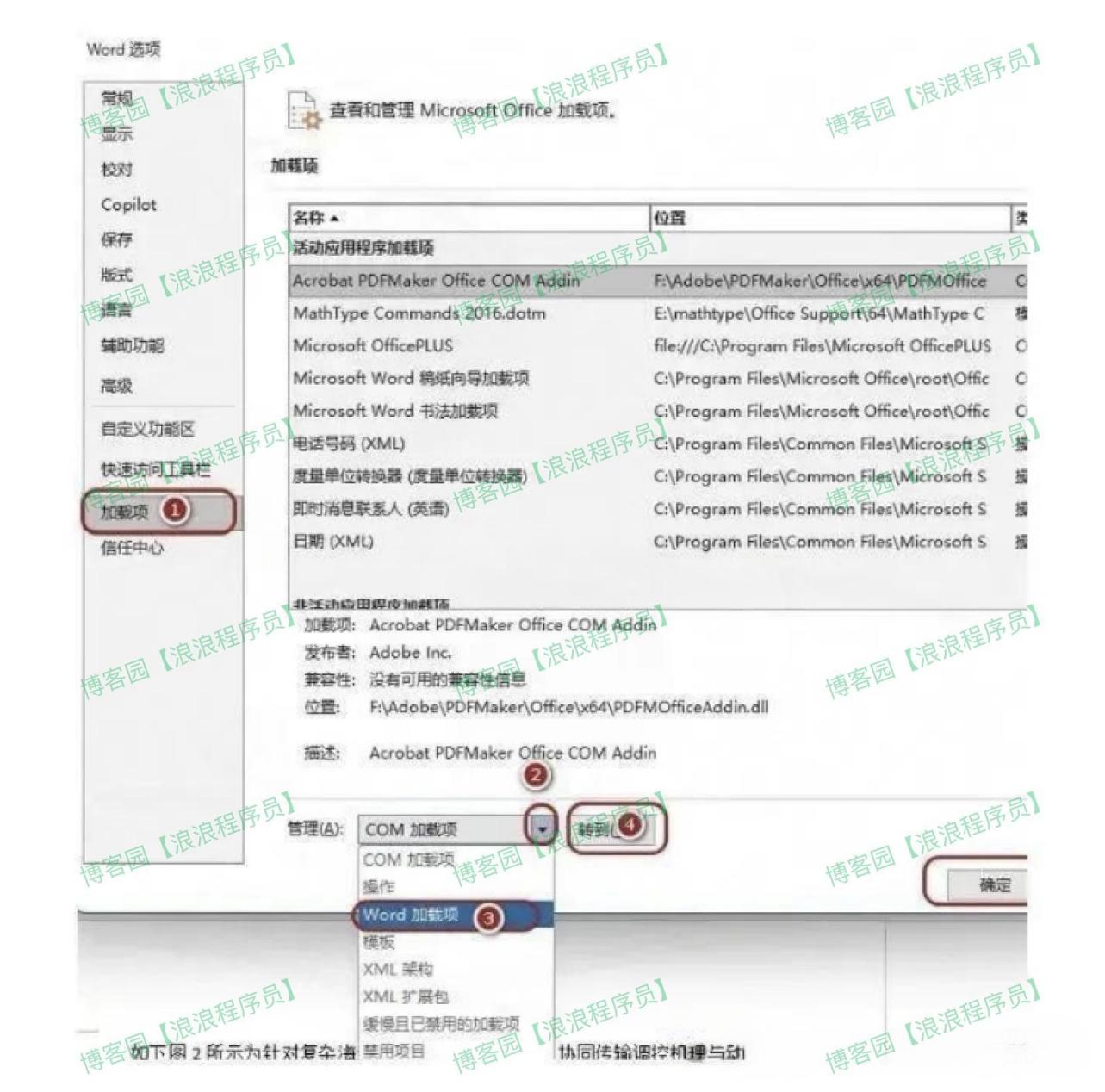
16.添加MathType7加载项文件:弹出“COM加载项”窗口,点击【添加】,找到MathType7安装路径,选中“2016.dotm”文件(Word2016/2019/365专用加载项),选择后点击【确定】。 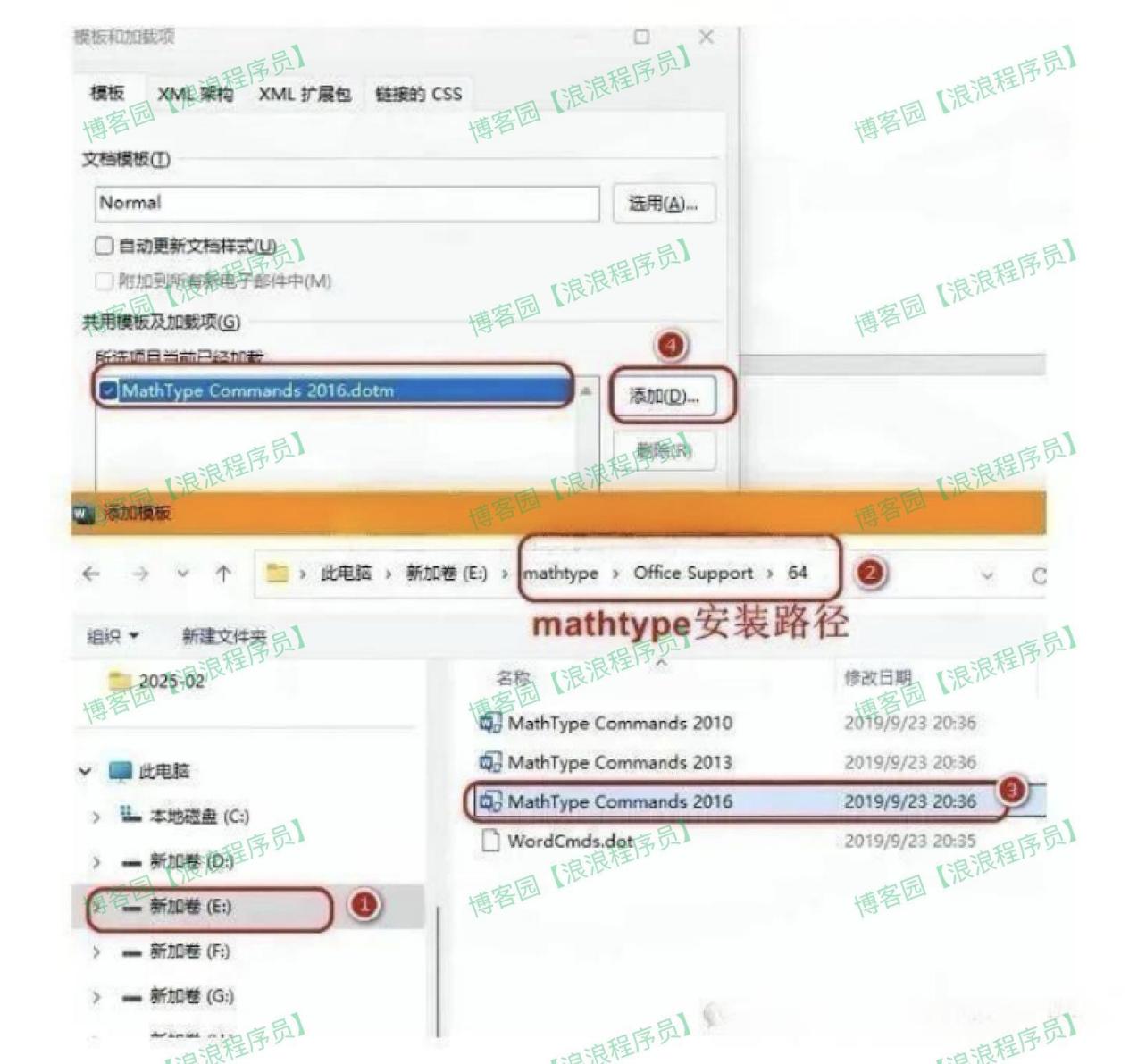
17.重启Word使用MathType功能:关闭所有Word窗口后重新启动,顶部功能区会出现“MathType”工具栏,点击即可直接在Word中编辑数学公式,全流程完成! 

 浙公网安备 33010602011771号