
VMware 17虚拟机下载安装激活教程保姆级图文详细教程(附下载地址)
想获取 VMware 17 Pro 虚拟机并顺利安装?这份教程超实用!含VMware 虚拟机官方下载地址、VMware 17 Pro 安装包下载链接,从下载步骤、虚拟机配置教程、安装参数设置到VMware 17 Pro 激活教程及激活密钥获取全解析,附详细图文步骤图解。无论新手还是老手,都能轻松搞定,快速搭建 VMware 虚拟机环境,满足多系统运行、开发测试、虚拟机多开等需求,速来学习!
一、先搞懂:VMware 17 Pro
VMware 17 Pro 是 VMware 公司推出的行业领先的专业级虚拟机软件,支持在 Windows 10/11、macOS Ventura 等主流主机系统上运行。作为VMware 虚拟机系列的重要版本,它能让用户在单台物理机上同时创建并运行多个独立的虚拟机,可安装 Windows、Linux(如 Ubuntu、CentOS)、macOS 等各类操作系统,为 IT 开发、软件测试、系统学习、服务器模拟等场景提供稳定、隔离的虚拟化环境,是高效搭建多系统平台的得力工具,兼容最新硬件架构,延续了 VMware 虚拟机的强大性能。
二、VMware 17 Pro核心功能
-
多系统并行运行:作为 VMware 虚拟机的核心功能,支持同时运行多个不同操作系统的虚拟机,各虚拟机独立运行、资源隔离,互不干扰,满足多环境测试、跨系统开发和使用需求,支持虚拟机悬浮窗口快速切换,彰显 VMware 虚拟机的便捷性。
-
硬件资源灵活分配:VMware 17 Pro 可根据虚拟机需求,灵活调整 CPU 核心数、内存大小、硬盘容量(支持虚拟磁盘扩容)、网络适配器等硬件资源,支持CPU 虚拟化技术(如 Intel VT-x/AMD-V),保障虚拟机高效运行,体现 VMware 虚拟机的资源管理优势。
-
快照与克隆功能:这是 VMware 虚拟机的特色功能,快照能一键保存虚拟机当前状态(包括系统设置、文件数据),后续可快速恢复到该状态,便于系统测试和故障恢复;克隆功能可快速复制虚拟机,支持链接克隆节省存储空间,大幅减少重复配置时间,适合批量部署虚拟机环境。
-
文件与网络共享:VMware 17 Pro 支持主机与虚拟机、虚拟机与虚拟机之间通过共享文件夹、拖拽文件、网络共享文件夹等方式传输数据,支持桥接、NAT、仅主机模式等多种网络模式,实现网络互通和资源共享,支持虚拟机访问互联网,展现 VMware 虚拟机的互联互通能力。
-
USB 设备直通:VMware 虚拟机的实用功能之一,可将 U 盘、移动硬盘、打印机、USB 加密狗等 USB 设备直接连接到指定虚拟机,支持 USB 3.1 高速传输,解决外设兼容性问题,方便在虚拟机中使用外部设备。
-
虚拟机加密:VMware 17 Pro 支持对虚拟机磁盘文件进行加密保护,设置开机密码防止未授权访问,结合虚拟机权限管理,保障虚拟机中敏感数据的安全性,适合企业级使用场景,凸显 VMware 虚拟机的安全性能。
三、网盘下载VMware 17 Pro 安装包
四、VMware 17 Pro 安装步骤(带重点说明)
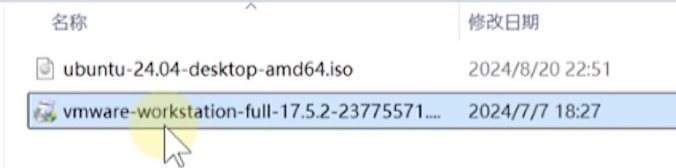
1.启动安装程序
找到下好的 VMware 17 Pro 安装包,双击打开。这一步没啥难度,跟装普通软件一样,直接点 “下一步” 就行。
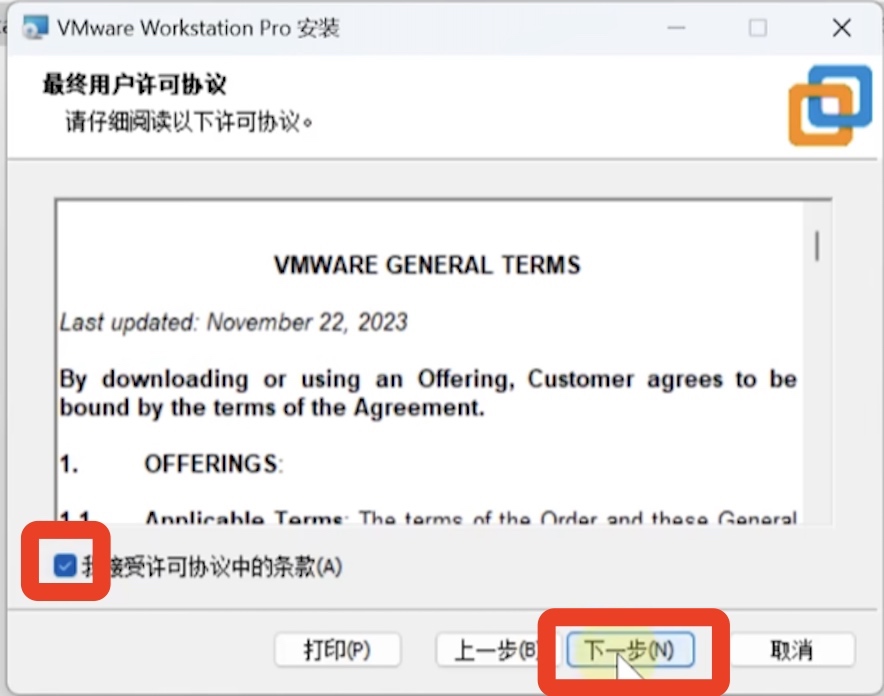
2.同意许可协议
勾选 “我同意许可协议中的条款”,然后点 “下一步”。注意这里一定要勾选,不然没法继续安装。
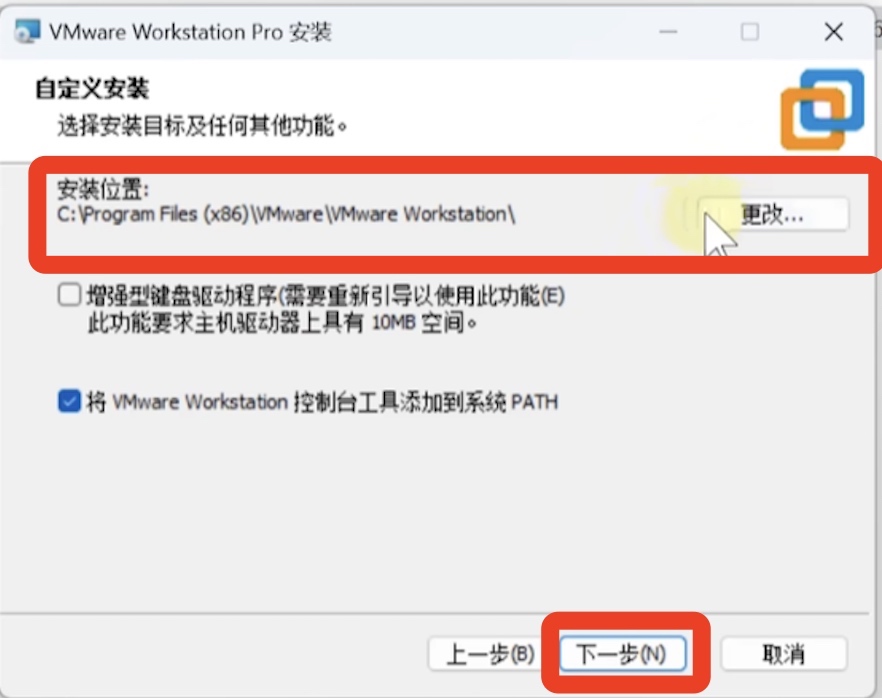
3.选择安装位置
默认是装在 C 盘,不用改,直接点 “下一步”。如果 C 盘空间特别小,也可以点 “浏览” 换个盘,但新手建议默认,省得出问题。
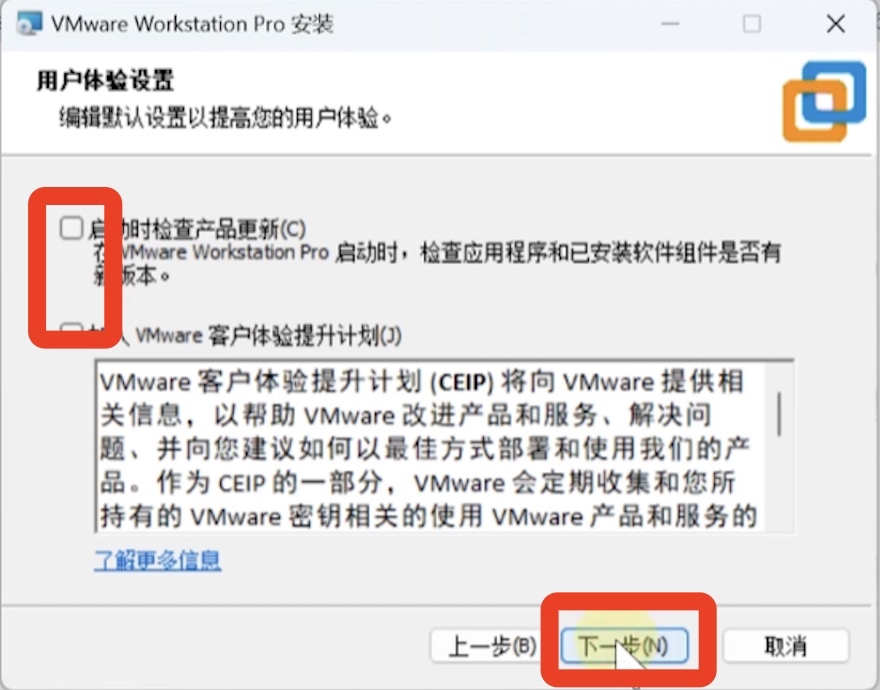
4.取消用户体验设置
这里有两个勾选框,一个是 “加入 VMware 客户体验计划”,一个是 “检查产品更新”,都给它去掉,然后点 “下一步”。这些功能对新手没用,关了还能省点资源。
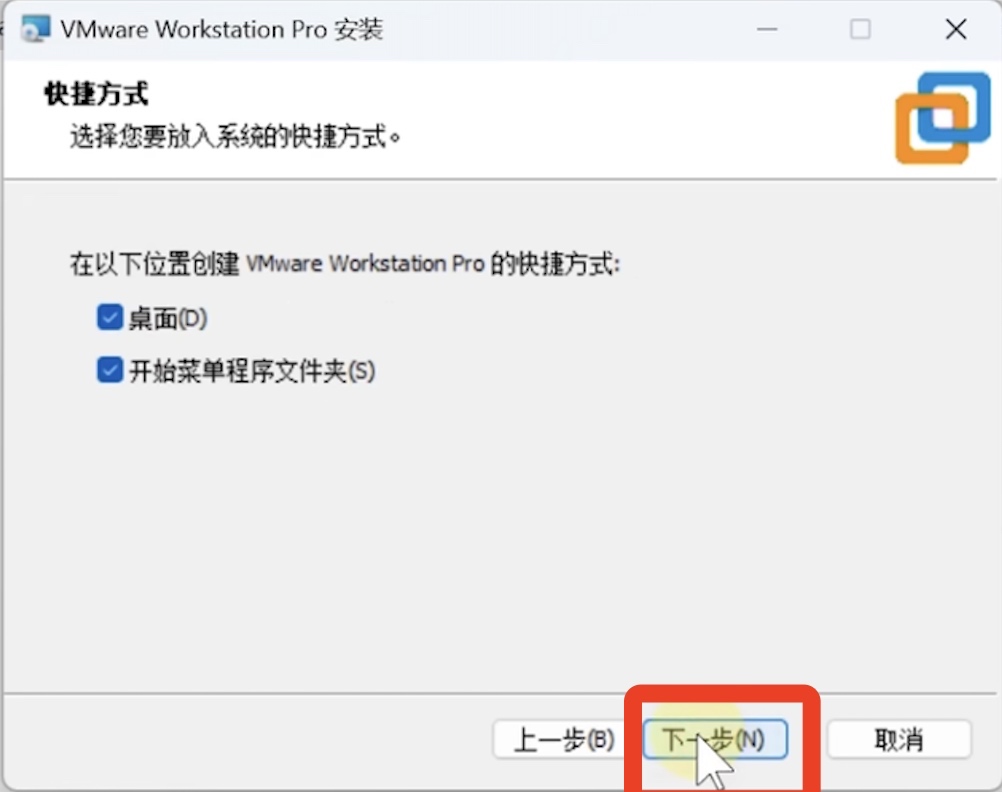
5.设置快捷方式
只保留 “桌面” 前面的勾,其他的都去掉,点 “下一步”。这样桌面有个图标,想用的时候直接双击就能打开,方便。
6.开始安装
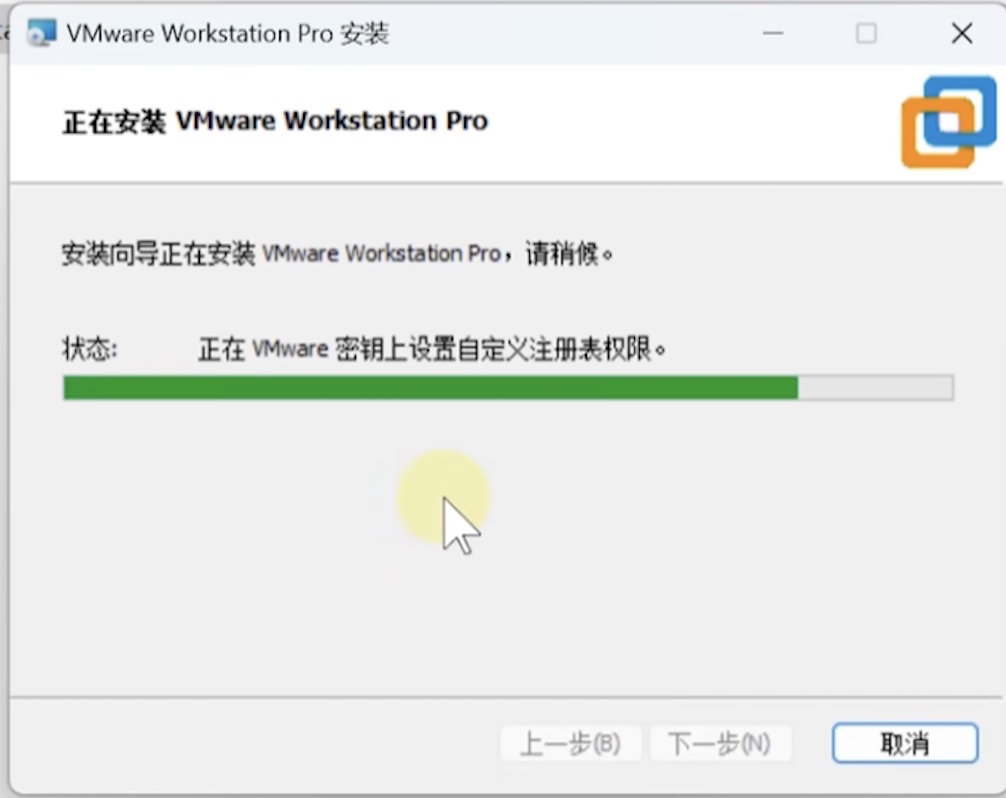
点 “安装” 按钮,然后等着进度条走完。安装过程可能需要几分钟,耐心等就行,别中途关掉窗口。
7.完成安装
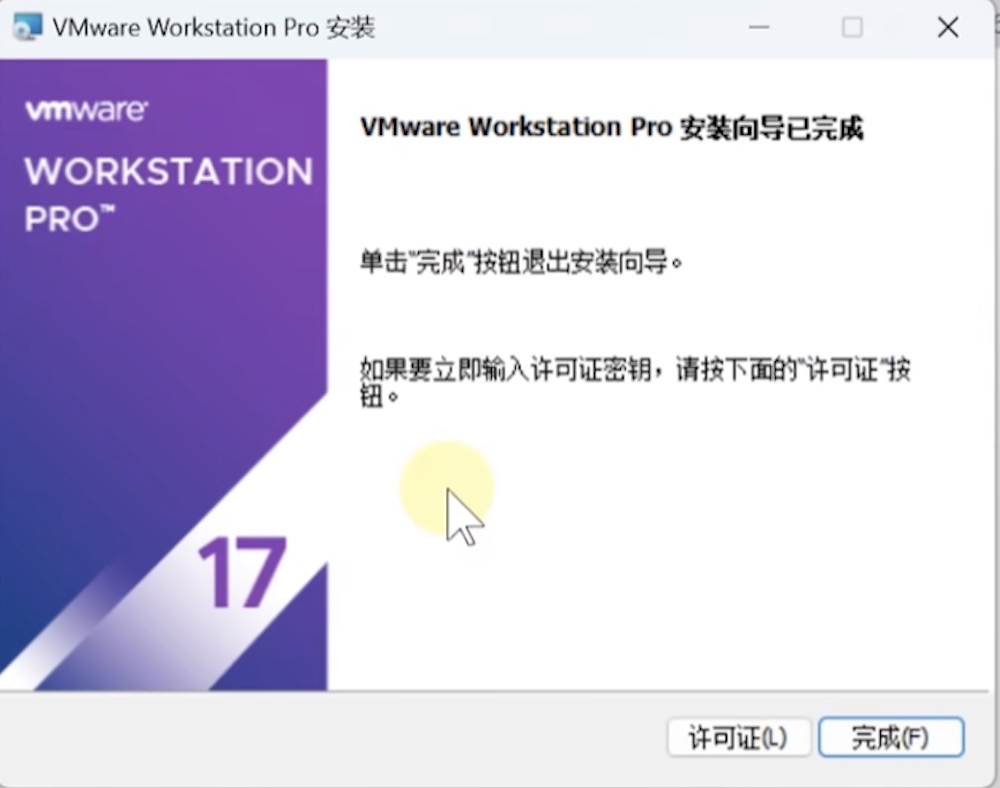
进度条走完后点 “完成”,会提示要不要重启电脑,直接点 “否”,先不用重启。
8.激活:
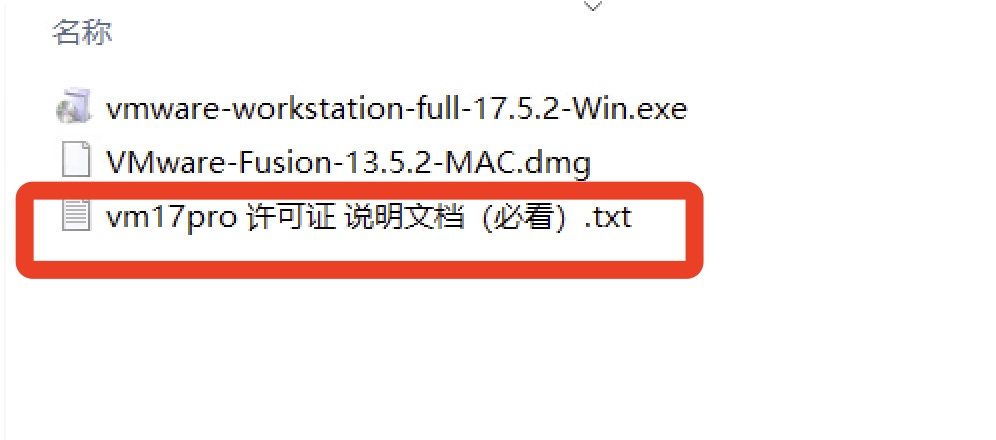
复制VMware 17安装包中的许可证,进行激活操作。
9.验证安装是否成功
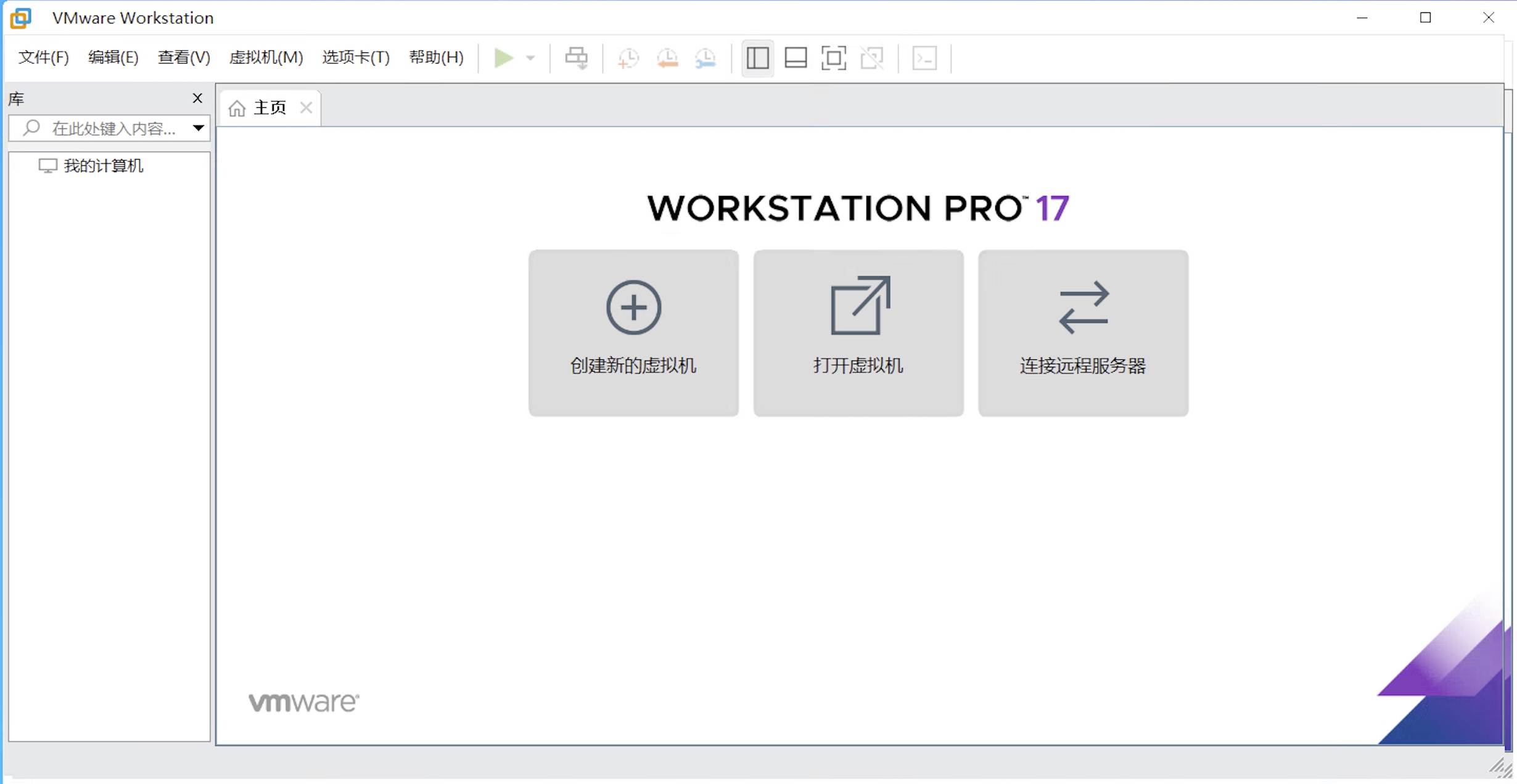
回到桌面(按Win+D能快速回桌面),双击 VMware 17 Pro 的图标,能打开软件就说明装好了。
五、VMware 17 Pro 虚拟机实用技巧(提升效率)
-
装 VMware Tools:Ubuntu 装好后,点 “虚拟机→安装 VMware Tools”,装完后鼠标能在主机和虚拟机之间自由移动,传文件也能直接拖,特别方便。
-
用快照备份:每次装重要软件前,点 “快照→拍摄快照”,起个名字比如 “装软件前”,万一装崩了,点 “快照→恢复到快照” 就能回到之前的状态。
-
设置共享文件夹:点 “虚拟机设置→选项→共享文件夹”,点 “添加” 选个主机的文件夹,设置好后在 Ubuntu 里按
Ctrl+Alt+F能快速访问,传文件不用插 U 盘。
六、VMware 17 Pro 基础操作(快捷键记一下)
-
开机:点 “电源→开机” 或按
Ctrl+B -
关机:点 “电源→关机”(别直接关窗口)或按
Ctrl+E -
暂停:点 “虚拟机→暂停” 或按
Ctrl+P,临时离开时用 -
恢复:点 “虚拟机→恢复” 或按
Ctrl+R -
克隆虚拟机:点 “虚拟机→克隆” 或按
Ctrl+Shift+C,快速复制一个相同的虚拟机
按上面的步骤操作,你就能顺利用 VMware 17 Pro 装好 Ubuntu 虚拟机,不管是学习还是工作,都能派上大用场。如果哪一步卡住了,回头再仔细看看教程,多试两次肯定能成。

 浙公网安备 33010602011771号