
OrganizePhotos 增加时间线视图, 解决按日期找照片的问题
OrganizePhotos 的时间线视图按天分组显示资源库中的照片,用于解决“记得拍摄时间,却不记得文件名和文件夹”的查找问题。导入照片时,系统优先读取 EXIF 拍摄日期;没有可用 EXIF 日期时,使用文件修改日期;两者都没有时,照片进入“未知日期”分组。时间线只改变浏览方式,不移动、重命名或上传照片。
这个功能解决什么问题
按文件名、标签或文件夹查找照片,适合已经整理过的资源库。当你只记得旅行日期、活动日期或项目阶段时,逐层打开文件夹就不容易找到目标照片。
时间线把照片按日期放在一起,让“某一天拍的照片”成为一个可以直接打开的查找入口。它不创建新的文件夹,也不改变原有文件结构。
时间线如何分组照片
时间线按照片的拍摄日期分组,同一天的照片显示在同一个日期分组中。日期分组包含日期标题和图片网格,向下滚动即可继续查看其他日期。
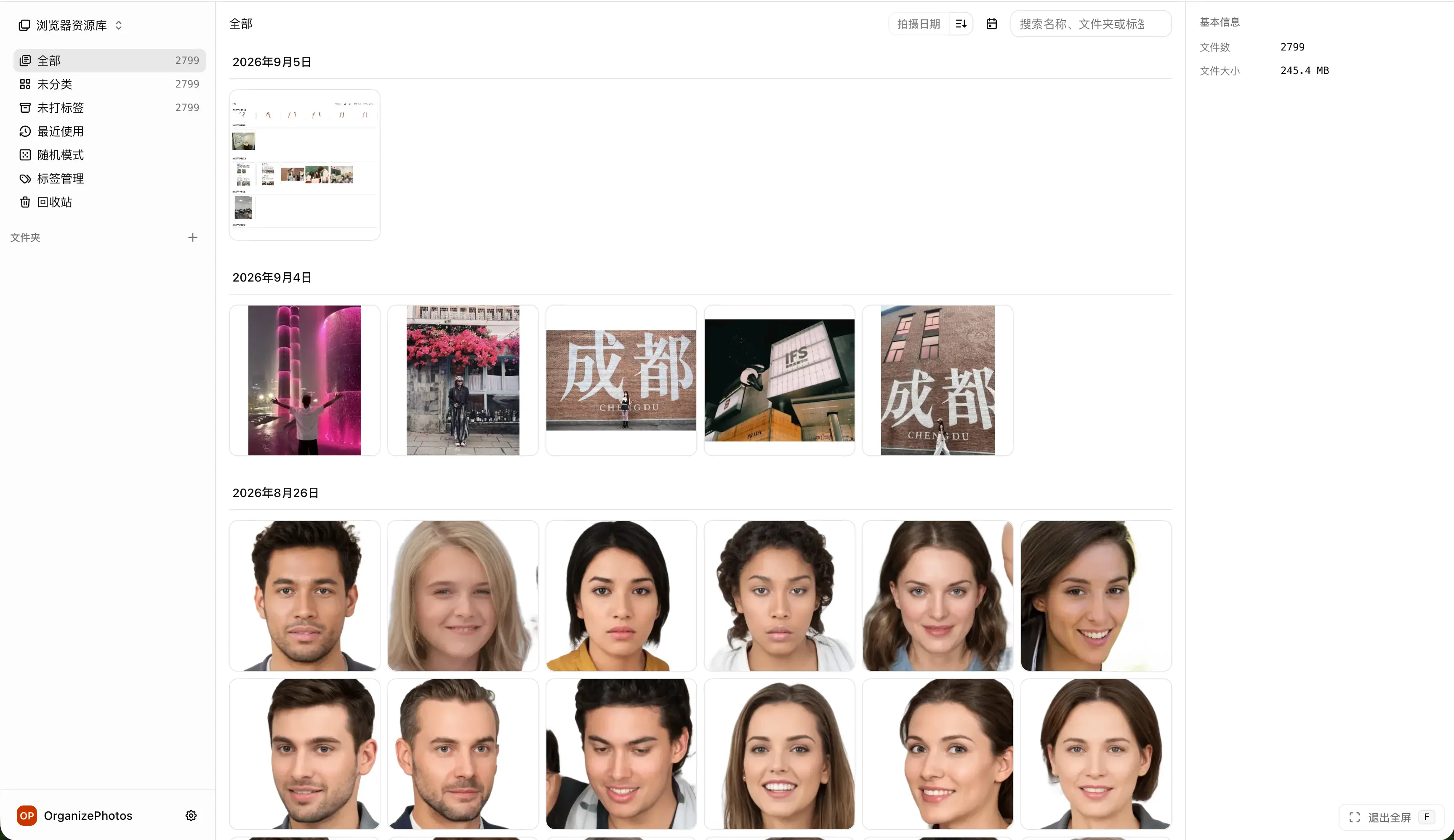
照片的日期按以下顺序确定。
- 有 EXIF 拍摄日期时,使用 EXIF 日期。
- 没有可用 EXIF 日期时,使用文件修改日期。
- 没有可用日期时,放入“未知日期”分组,不从资源库中隐藏。
打开图片详情,可以查看拍摄日期和日期来源,确认日期来自 EXIF 还是文件日期。
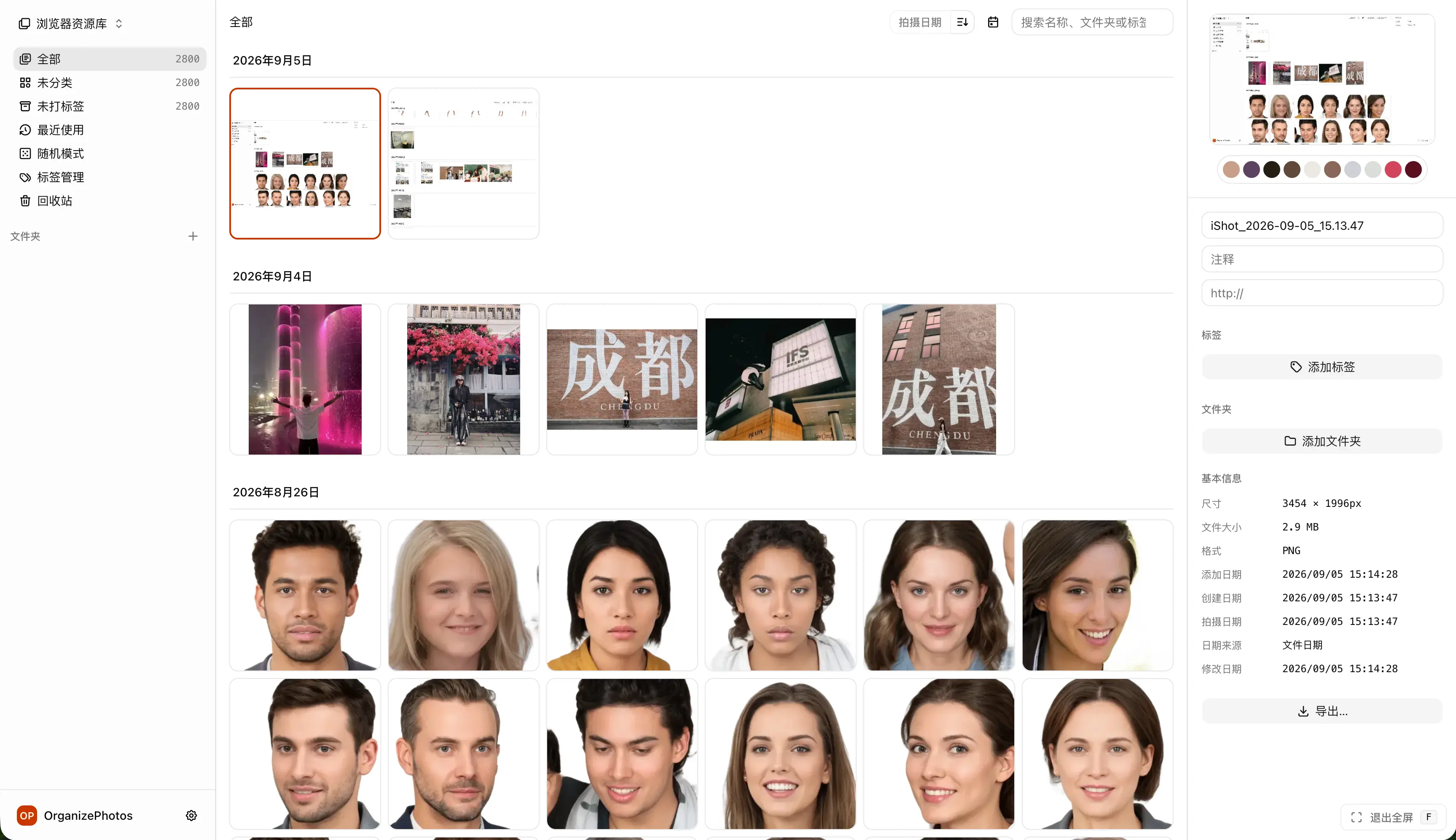
如何使用时间线视图
- 打开 OrganizePhotos, 导入照片或选择一个本地目录。
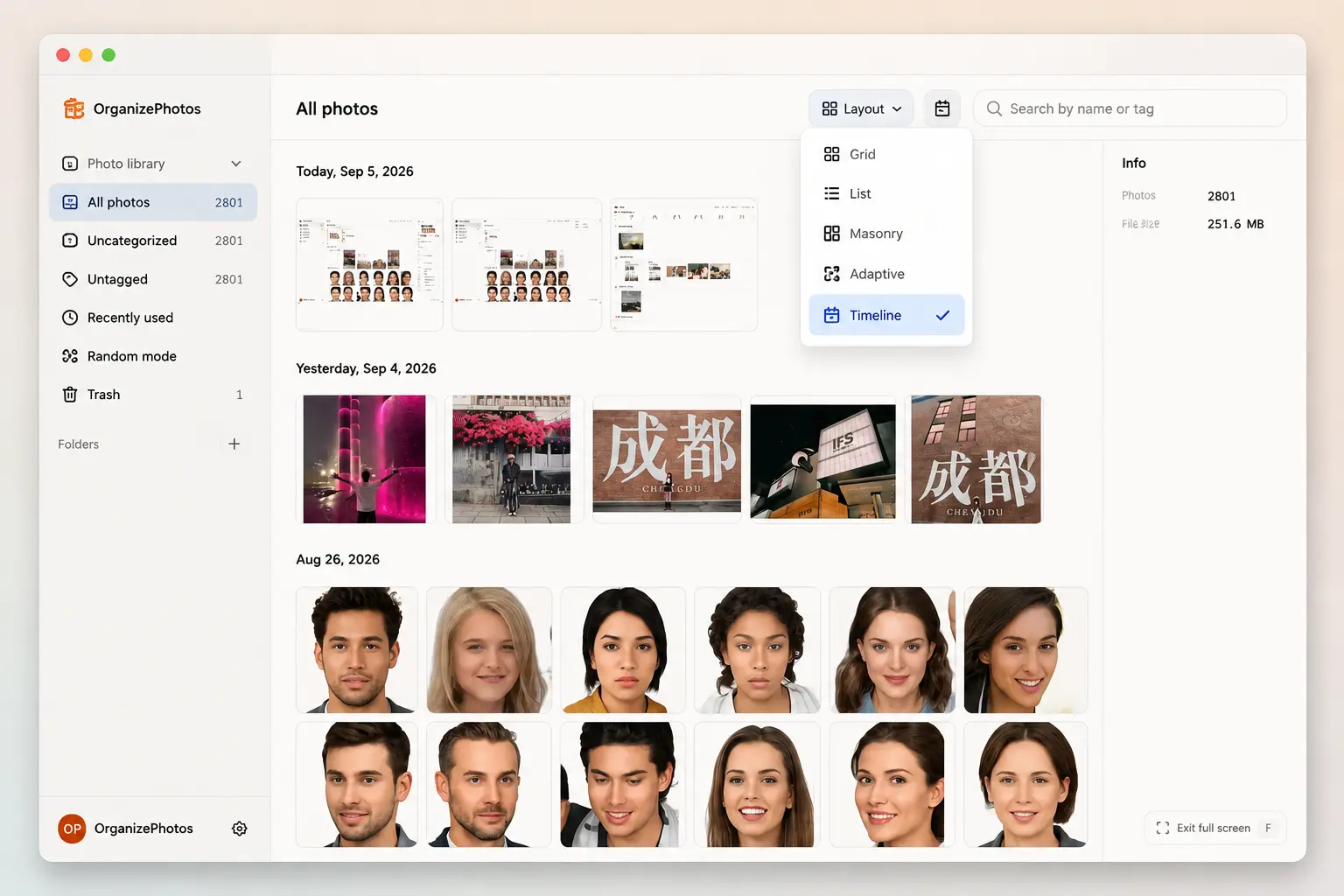
- 在资源库顶部打开布局选择菜单。
- 选择“时间线”。
- 按日期浏览照片,点击图片可以打开预览或查看详情。
- 需要缩小范围时,先使用搜索、文件夹或标签筛选,再查看筛选结果的时间线。
哪些照片适合用时间线查找
- 旅行照片可以按每天的行程查看。
- 家庭照片可以按生日、节日、毕业或搬家日期查找。
- 项目素材可以按拍摄阶段查看现场照片、截图和阶段性记录。
- 多年没有整理的照片可以先按某一年或某一段日期开始处理。
时间线也可以和搜索、文件夹、标签一起使用。先筛选资源库,再按日期查看结果,可以减少需要浏览的照片数量。
时间线不会改变照片存储方式
时间线是资源库的浏览布局,不会移动、重命名或删除原始照片,也不会因为切换布局而上传照片。
OrganizePhotos 继续采用本地优先的方式。浏览器资源库的图片和整理状态保存在当前浏览器中;目录模式使用你选择的本地目录保存原始文件和资源库索引,浏览器保存目录权限与工作状态。本地优先的范围是照片资源库,不代表整个站点没有网络请求。
常见问题
时间线会创建按日期排列的新文件夹吗
不会。时间线只改变资源库的显示方式,不创建文件夹,也不调整原有文件结构。
没有 EXIF 拍摄日期的照片还能显示吗
可以。系统会先使用文件修改日期;如果仍然没有可用日期,照片会显示在“未知日期”分组中。
可以只查看某个文件夹或标签的时间线吗
可以。先选择文件夹、标签或搜索结果,再切换到时间线,视图会按当前筛选结果分组。
时间线会把照片上传到云端吗
不会。时间线不会新增照片上传行为,资源库仍按 OrganizePhotos 的本地优先边界处理。
打开 organizephotos.app,导入照片并切换到“时间线”,按拍摄日期查找照片。

 浙公网安备 33010602011771号