
一 .简介安装 配置搭建
一. linux简介
二. 服务器
服务器种类:
   1 .架构式服务器   1U  2U  4U  8U
      unit  服务器的高度  1.75英寸 =4.45cm
       刀片服务器            更加稳定 处理速度比较快
       塔式服务器(更强的计算机)

       虚拟机(云服务器)  阿里  腾讯  亚马逊AWS
       https://mirrors.aliyun.com/centos

       硬盘的接口类型  (影响数据存储效率)
       IDE <SATA < SCSI < SAS(机械硬盘)     SSD(固态硬盘)
2.如何采购服务器

      dell  联想  (自身服务器 性能差  ) IBM  thinkserver 性能高   浪潮  华为

      IBM  服务器 /pc电脑

      oracle    存取数据    数据库  文件符号信息

      EMC  存储服务
3. 硬盘的数据存储单位

     PB  TB  GB  1024  MB  1024  KB  1024   B(byte字节)

          1024  的换算方式  计算机的存储换算单位
          1000 的换算方式     工业级换算单位

          1024*1024*1024=100g
          1000*1000

          raid(磁盘阵列)卡 将多个硬盘进行整合

          对 raid卡进行配置  raid0  raid1  raid5
三. 网络模式 配置
虚拟机网络模式配置

桥接        :   是指虚拟机会使用真实网卡 与window ip一样 但是会占用ip
NAT链接    :  是指虚拟机假网卡 与真实机链接      VMware Network Adapter VMnet8
host-only  : 是指假网卡与真实机 链接             VMware Network Adapter VMnet1
1. 命令:

      没有网线的情况下  (或者没有网线无线网卡的时候)

      使用 host-only 链接 使用的假网卡  VMware Network Adapter VMnet1

      01. ifconfig eth0 192.168.220.1(192.168.220.2) 分配网卡 但是必须与VMware Network Adapter VMnet1(属性中的ip一样)  192.168.220.可以该

      02. ping 192.168.220.2       这时在windows的cmd中测试 linux 的IP是否分配成功 有数据返回表示成功

      有网线的情况下

      01. 桥接   ifconfig eth0 192.168.220.1  (192.168.220.可以该)  要与真实机 的ip一样

      02.df 查看分区
ip address show / ip a 检查网卡地址配置 测试网络连通性
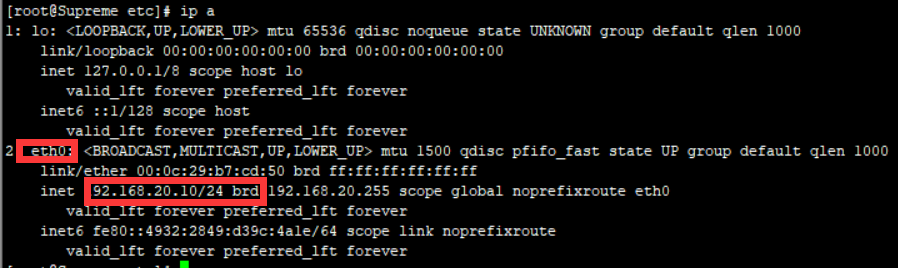
ping www.baidu.com 测试网络 连通性

nmtui 图形界面修改网卡配置![]()
![]()
![]()
systemctl restart network 配置好了重启网卡 命令控制网络服务
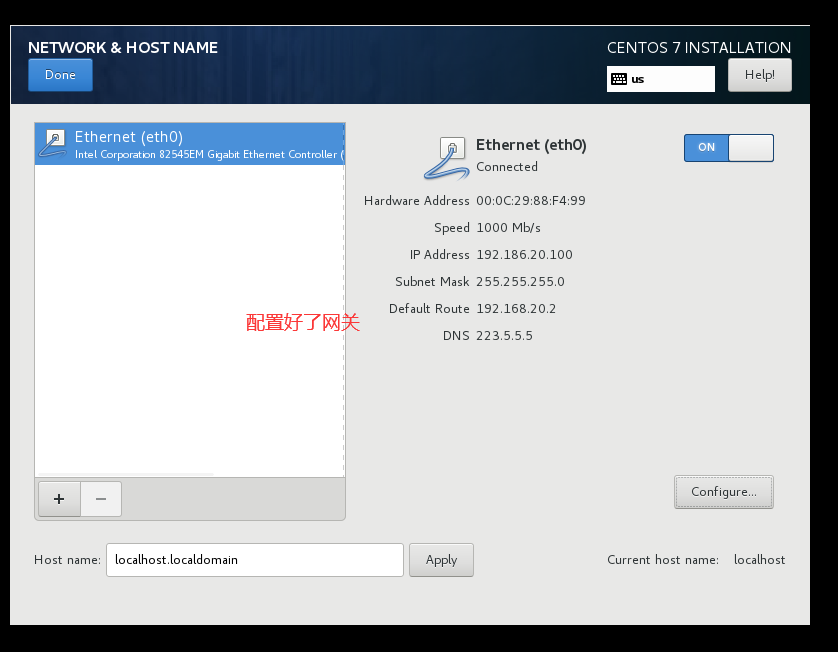
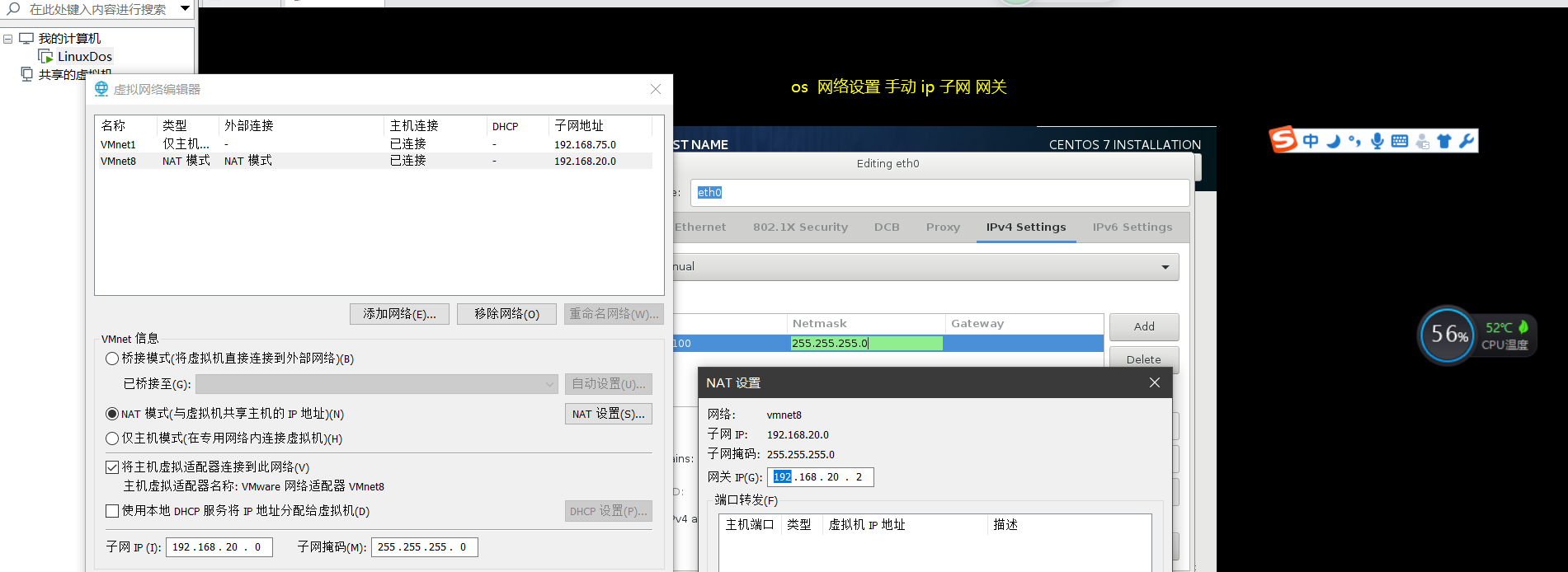

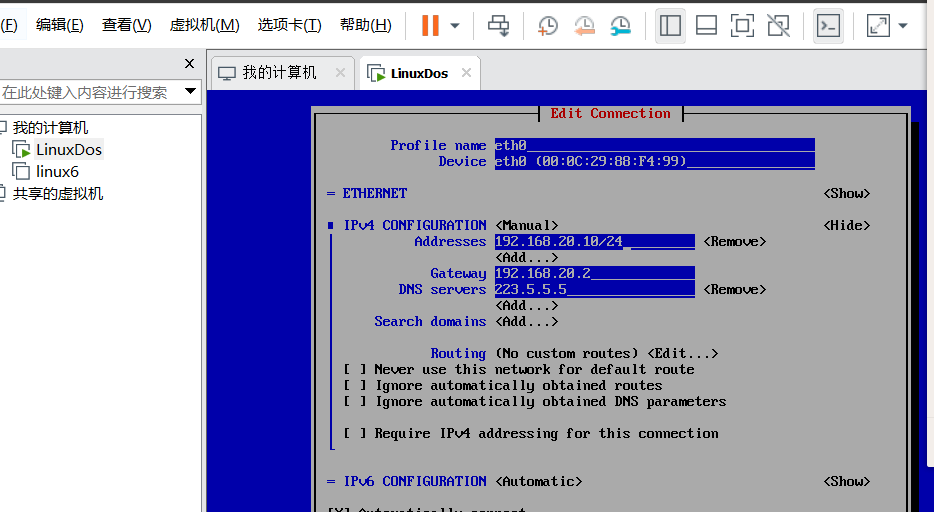
启动:service network start
关闭:service network stop
四. 安装配置步骤
系统安装部署的过程
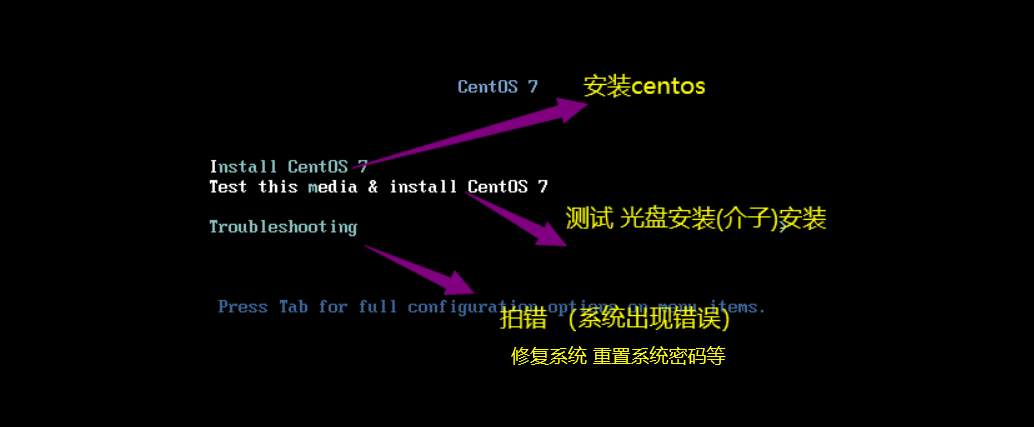
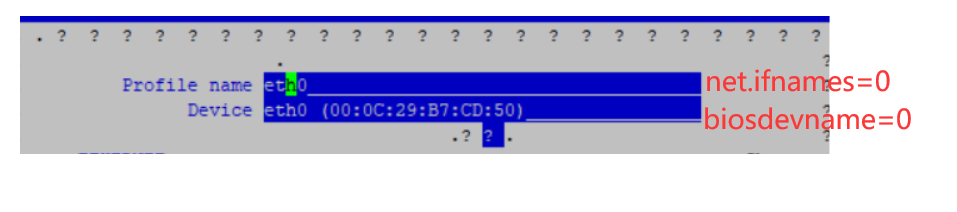
第一个历程 :进入系统引导界面进行配置 引导项说明: 1. 安装centos 7 系统 2. 测试光盘镜像安装系统 3. 排错模式 修复系统 重置密码 补充:centos7系统网卡名称 默认的系统网卡名称为 eth0 eth1 -----centos6 默认的系统网卡名称为 ens33 ens34 -----centos7 如何调整网卡名称 选择安装centos7 按住tab键 空格 输入 net.ifnames=0 biosdevname=0
![]()
网卡地址ip 网关配置 dns2 223.5.5.5 第二个历程 对系统安装语言设置 第三个历程 system ----network & hostname configure ---通用配置 (激活网卡功能)----IP地址设置 系统主机名设置
 网卡地址ip 网关配置 dns2 223.5.5.5
五. 镜像
系统镜像下载
      https://mirrors.aliyun.com/centos
     系统架构:(识别内存能力不同)
      x86_64   ===64位
     i386   ==32位   2的32次方  ==4g  3.2~3.5

      系统组成部分:  内核  <解释器 <应用程序
           系统的发展历史 GNU  GPL
           系统发行版本  Redhat   Centos  区别
六. 基本分区
    1.通用分区方案
               c盘 ===/boot  200M引导分区
                 ==swap  交换分区     当内存不够用的时候  将硬盘的空间充当内存使用
                          内存<8G
                          建议交互分区大小=内存大小的1.5倍  内存1g--swap1.5g
                          内存>=8g
                          建议交换分区大小=8g

            /        根分区     甚于空间
2.数据信息比较重要的分区方案
      /boot (引导)        200M
        swap(交换)    <8G   1.5内存大小
        /  (跟)         20G-200G
        data(数据)      剩余空间
3. 灵活分区方案
    /boot (引导)        200M
     /swap(交换)    <8G   1.5内存大小   >=8g
      /  (跟)          20G-200G

      剩余空间
7. 远程连接拍错方法
https://www.cnblogs.com/youngchaolin/p/10961926.html

case 1:检查服务端

(1)查ip和网卡是否启用,使用ip add或者ifconfig命令

(2)查看SSH服务是否开启

a.查端口:ss -lntup或者netstat -lntup

b.查进程:ps -ef|grep ssh

c.如果SSH关闭,开启SSH服务:systemctl start sshd

case 2:检查客户端

检查Xshel的设置是否和服务端匹配,如IP,端口和协议是否一致。

case 3:如果还是连不上

(1)使用ping,检查物理连接是否OK,发送64byte的包,看服务端是否回应,如果不可达需要检查ip,物理链路可能出现问题。

(2)检查对方有无开启服务,Xshell中或者dos输入telnet 10.0.0.xxx 22来检查,如果要使用Xshell,需要按ctrl+D来切换

 浙公网安备 33010602011771号