

Eclips项目导入idea中
最近刚入职一家新公司,用的是Eclips,而我习惯用idea,所以我把Eclips项目怎么导入idea记录下
- 准备工具我用的是 IntelliJ IDEA 2017 这个版本的,在eclipse中项目是ssh的非maven项目。
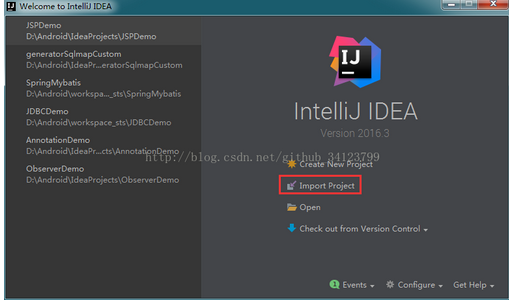
- 第二步:打开IntelliJ IDEA ,进入到欢迎页面,点击Import Project
![]()
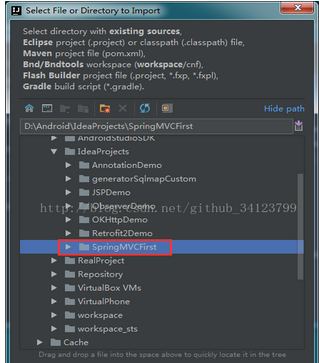
- 选择你要导入的Java Web项目,点击OK
![]()
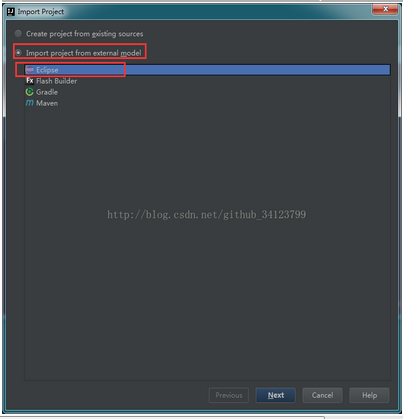
- 进入此页面后选择第二个,下面的选择eclipse即可,点击next。
![]()
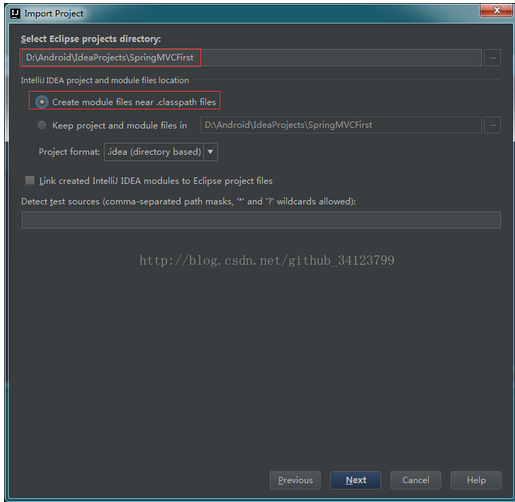
- 下面图片标记的两处不要改,用默认的即可,点击next
![]()
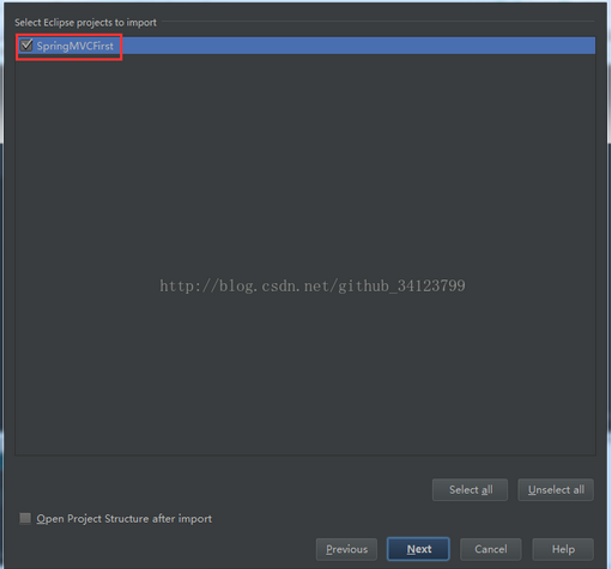
- 选择项目,点击next
![]()
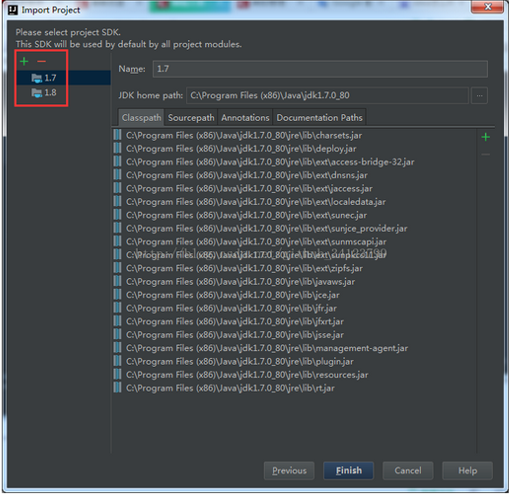
- 选择JDK版本,如果这里没有选项的话,点左上角+号,添加即可,点击finish
![]()
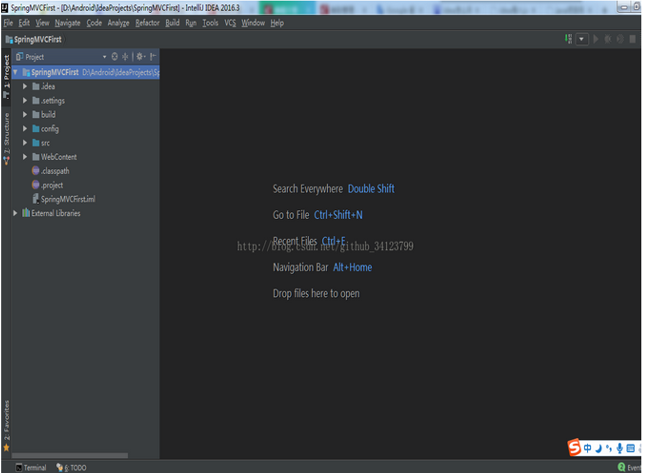
- 点击 File->Project Structure
![]()
-
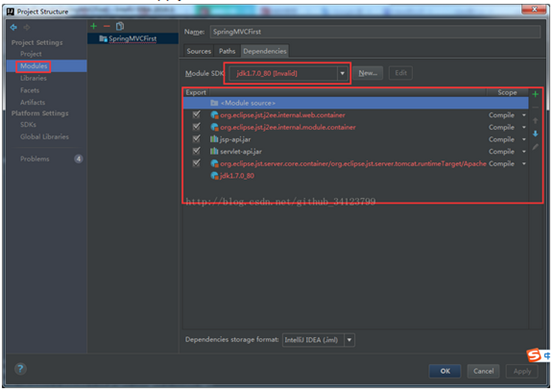
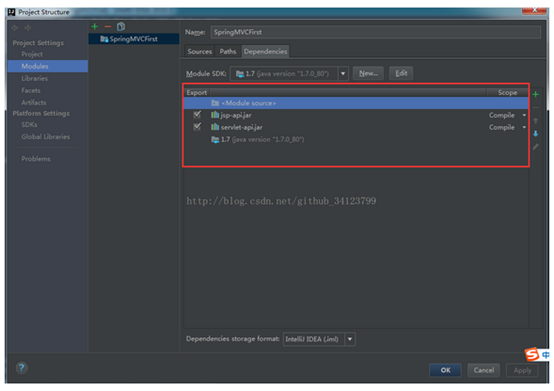
进入到 Project Structure 后就可以对项目进行配置了,点击 Modules→Dependencies 设置Module SDK ,把红色大框中org开头的都remove掉(org开头的是eclipse的配置文件),配置完成后如第二张图片的样子,完成后点击apply。
![]()
![]()
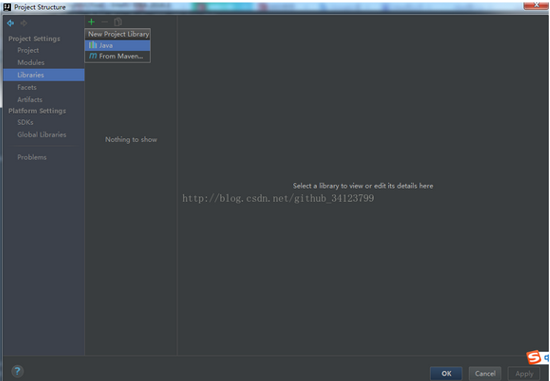
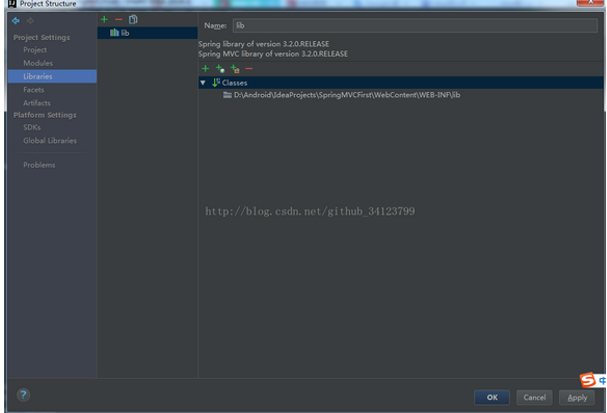
- 点击Libraries-->绿色的+号-->java
![]()
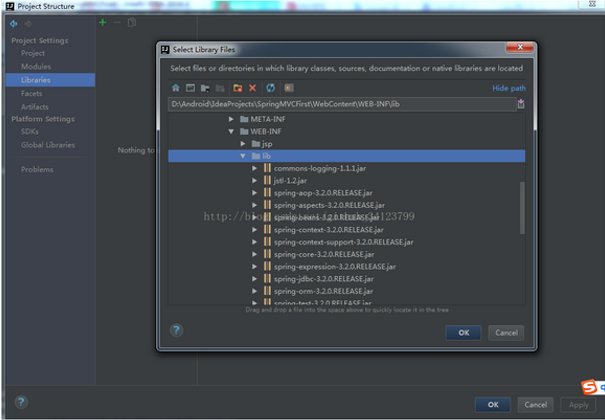
- 选择项目的包目录
![]()
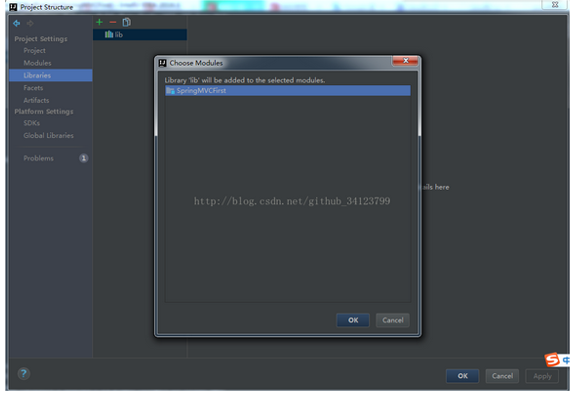
- 选择项目,点OK
![]()
- 点击apply
![]()
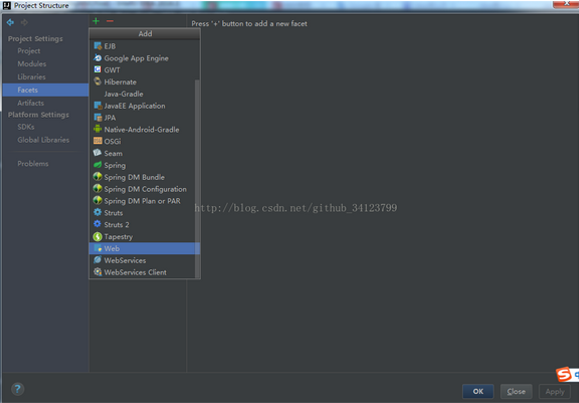
- 点击Facet->Web
![]()
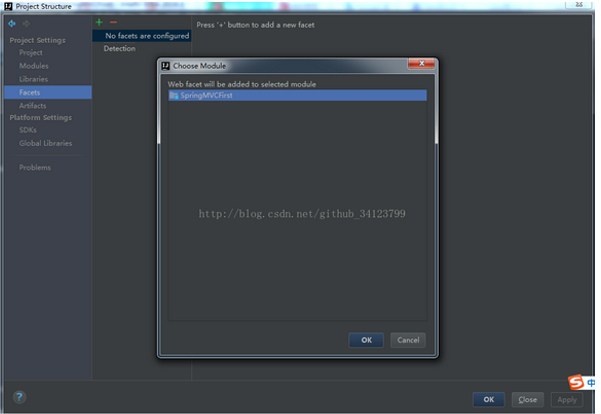
- 选中项目,点击OK
![]()
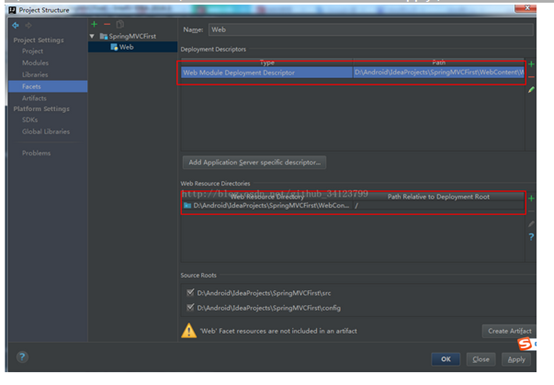
- 首先把第一个红框系统默认的给remove掉,点击右边的加号把文件选中此项目中web.xml点击OK,第二个红框也把remove掉,改成WebContext点击OK。之后点击apply,最后点击 Create Artifact。
![]()
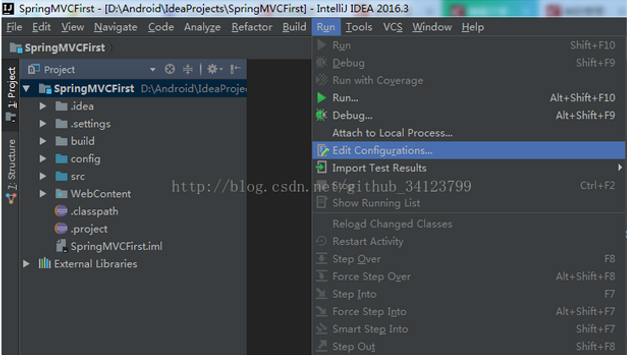
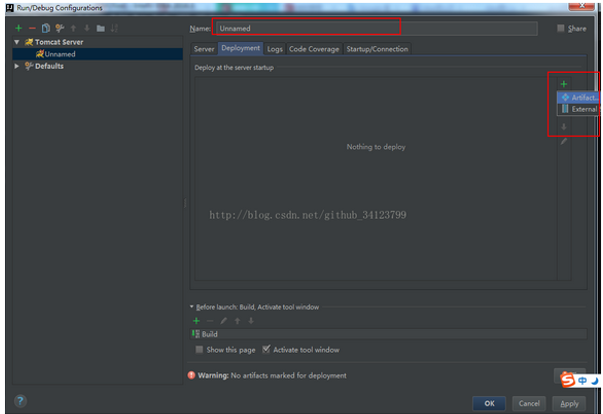
- 选中右边的项目名称右键→Put into Output Root→点击OK,至此项目导入完成了,接下来就要配置Tomcat了
![]()
![]()
-
![]()
-
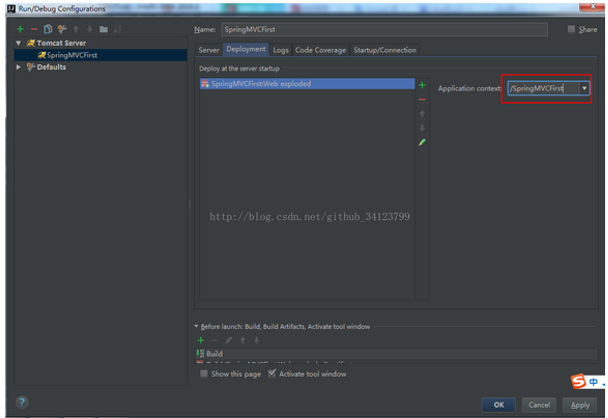
在红框给项目起个名字
![]()
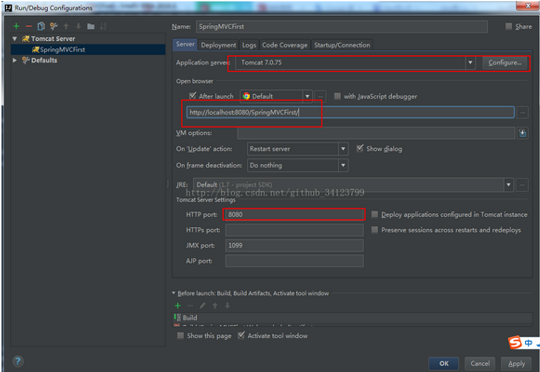
- 第一个红框为Tomcat,如果没有点击configuration配置,第二个红框为浏览器地址,第三个为端口号,配好之后,点击OK即可!
![]()


 浙公网安备 33010602011771号