
Bash Shell特性和Linux系统目录结构
bash shell的基本特性:
-
tab补全
- 补全命令
- 补全选项(要安装额外的命令包:bash-completion)
- 补全参数
-
快捷键
- Ctrl + a :将光标移动到行首
- Ctrl + 左键:按照单词移动光标
- Ctrl + u:将光标之前的内容全部删除
- Ctrl + k:将光标之后的内容全部删除
- Ctrl + r:找历史命令
- Ctrl + l:清屏
- Ctrl + s:锁屏
- Ctrl + q:解锁
- Ctrl + w:按照空格删除光标之前的内容
- Ctrl + c:终止当前执行的命令
- Ctrl + z:将进程放到后台运行
- Ctrl + d:退出当前登陆的用户
- ESC + . :显示上一条命令以空格为分隔符的最后一部分内容
# 在bash shell 中是注释的意思,是给人看的 -
历史命令
- history #查看历史命令
- history -c #清除历史命令
- history -d n #删除指定的历史命令(n代表任意数字)
- ! + 字母:执行上一条,以该字母开头的命令
- !! : 执行上一条命令
- ! n:执行历史命令中第 n 条命令
bash shell 特性——命令别名
使用alias
作用:将复杂的命令简化处理
举例:
[root@mysql ~]# vim /etc/sysconfig/network-scripts/ifcfg-eth0


#用法
- 增 - 改
# 创建命令的别名(如果本身命令别名存在那么就是修改,不存在则创建)
[root@mysql ~]# alias wk='vim /etc/sysconfig/network-scripts/ifcfg-eth0'

- 删
[root@mysql ~]# unalias ww

- 查
# 查看当前系统中都有哪些别名
[root@mysql ~]# alias
alias cp='cp -i'
alias egrep='egrep --color=auto'
alias fgrep='fgrep --color=auto'
alias grep='grep --color=auto'
alias l.='ls -d .* --color=auto'
alias ll='ls -l --color=auto'
alias ls='ls --color=auto'
alias mv='mv -i'
alias rm='rm -i'
alias which='alias | /usr/bin/which --tty-only --read-alias --show-dot --show-tilde'
alias wk='vim /etc/sysconfig/network-scripts/ifcfg-eth0'
alias ww='vim /etc/hosts'
bash shell 特性——命令获取帮助
#linux中两种方式获取帮助
1.命令 --help
2.man 命令
linux命令帮助网站1:TP
linux命令帮助网站2:TP
学命令期间,作业要求:
ls 命令的作用:
ls 命令的常用选项:
- -a :查看所有文件(包含隐藏文件)
- -l
- -r
- -t
ls命令用法示例:
# 1.查看所有文件
[root@zls ~]# ls -a /
.  ..  bin  boot  dev  etc  home  lib  lib64  media  mnt  opt  proc  root  run  sbin  srv  sys  tmp  usr  var  zls

# 2.以列表的形式显示指定目录内容
[root@zls ~]# ls -l /
total 16
lrwxrwxrwx.   1 root root    7 Mar 11 18:16 bin -> usr/bin
dr-xr-xr-x.   5 root root 4096 Mar 11 18:20 boot
drwxr-xr-x.  19 root root 3180 Mar 16 18:12 dev
drwxr-xr-x.  76 root root 8192 Mar 16 18:28 etc
drwxr-xr-x.   2 root root    6 Apr 11  2018 home
lrwxrwxrwx.   1 root root    7 Mar 11 18:16 lib -> usr/lib
lrwxrwxrwx.   1 root root    9 Mar 11 18:16 lib64 -> usr/lib64
drwxr-xr-x.   2 root root    6 Apr 11  2018 media
drwxr-xr-x.   2 root root    6 Apr 11  2018 mnt
drwxr-xr-x.   2 root root    6 Apr 11  2018 opt
dr-xr-xr-x. 101 root root    0 Mar 16 18:12 proc
dr-xr-x---.   4 root root  184 Mar 16 18:33 root
drwxr-xr-x.  22 root root  600 Mar 16 18:12 run
lrwxrwxrwx.   1 root root    8 Mar 11 18:16 sbin -> usr/sbin
drwxr-xr-x.   2 root root    6 Apr 11  2018 srv
dr-xr-xr-x.  13 root root    0 Mar 16 18:12 sys
drwxrwxrwt.   8 root root  200 Mar 16 18:12 tmp
drwxr-xr-x.  13 root root  155 Mar 11 18:16 usr
drwxr-xr-x.  19 root root  267 Mar 11 18:26 var
drwxr-xr-x.   2 root root   24 Mar 11 20:26 zls
文件管理
对于Linux中文件的基本操作:
创建
复制
移动
查看
编辑
压缩
查找
删除
等等
对于linux系统的目录结构,我们没有必要去背,要记住的就只有几个常用的目录
Linux系统目录结构
在Linux中,所有的文件,定点都是 '/' 根
[root@zls ~]# yum install -y tree

#用法:[命令] [选项] [参数]
tree			# 查看当前所在目录的目录结构(查看所有层级)
tree /root		 # 直接加参数 ,查看指定目录的目录结构(查看所有层级)
tree -L 1 /root	 # 查看指定目录的指定层级

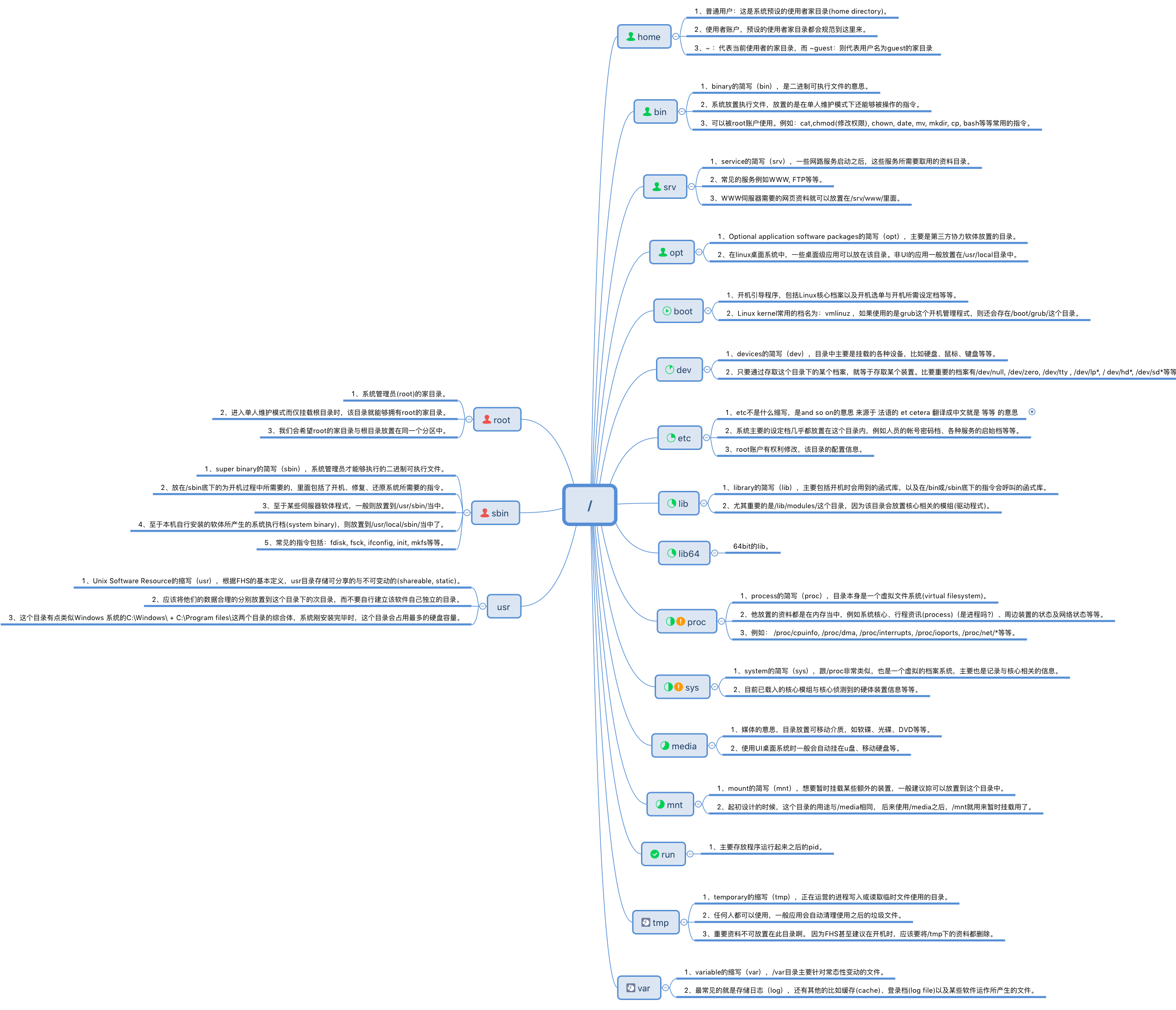
/etc   : 系统程序的配置文件存放目录
/boot  : 系统启动的文件
/var   : 系统的可变文件,例如系统日志,缓存等
/run   :存放系统程序启动信息的目录
/home  : 系统的普通用户家目录
/root  : 系统的超级用户家目录(root)
/tmp   : 系统的垃圾回收站,公共厕所
/dev   : 存放虚拟机的所有设备文件
/usr   :存放用户安装的软件(只是习惯,也可以自己创建目录,安装软件)
/usr/bin  -> /bin :   存放系统命令(普通用户可以执行的命令)
/usr/sbin -> /sbin :  存放系统命令(超级用户root用户,可以执行的命令)
/usr/local  :  自定义 ,安装软件

 浙公网安备 33010602011771号