

Windows下加装Ubuntu系统
Windows下加装Ubuntu系统
-
准备一个U盘,容量大于8GB
-
将U盘里的内容做好备份,因为制作系统盘时需要格式化U盘
-
U盘格式化
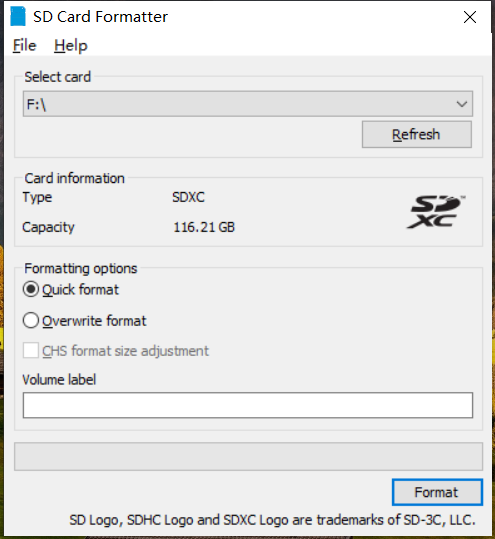
使用SD Memory Card Formatter软件格式化U盘,软件下载地址:
https://www.sdcard.org/downloads/formatter/sd-memory-card-formatter-for-windows-download/
软件下载安装后运行,确认所选U盘无误后,点击格式化
![20211210093920]()
-
Ubuntu镜像下载
官网下载即可:https://ubuntu.com/download#download
目前选择的是20.04版本
-
镜像烧录
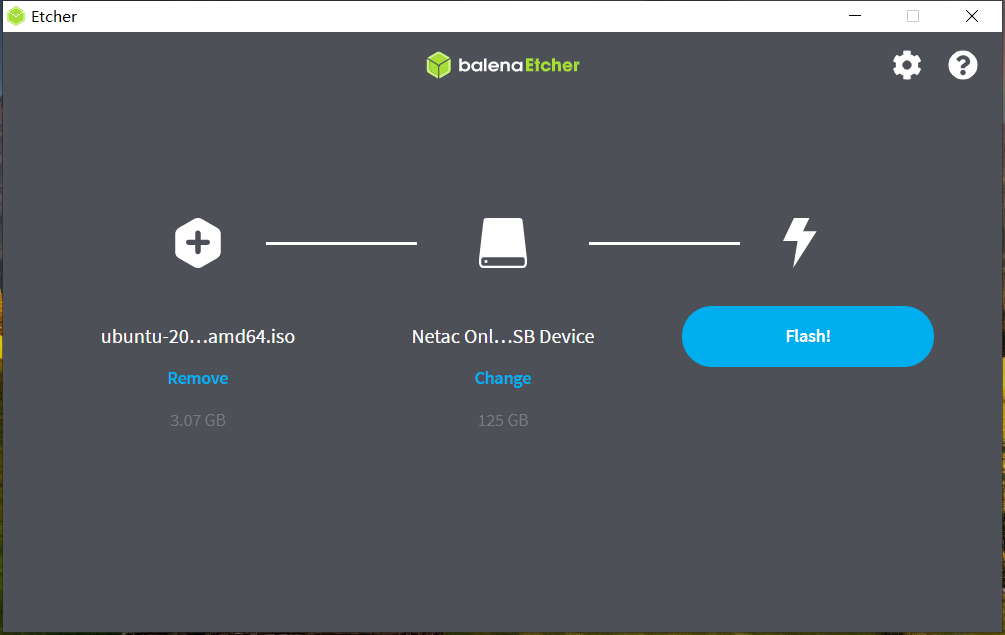
使用Etcher软件将Ubuntu镜像烧录到U盘中,Etcher下载地址:https://www.balena.io/etcher/
以管理员身份运行Etcher,选择镜像和目标U盘,进行烧录
![20211210094814]()
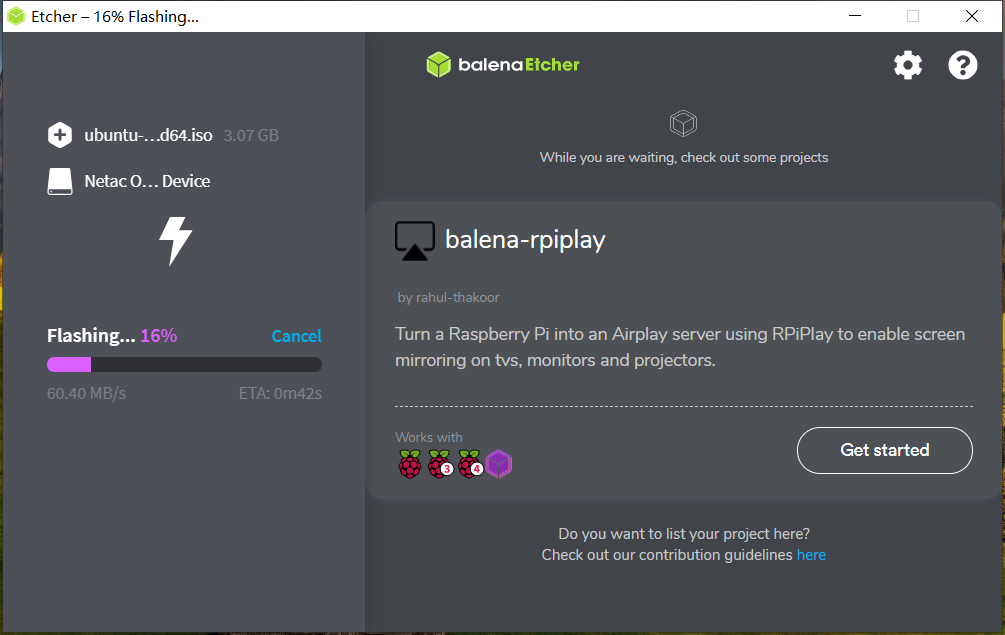
开始烧录,整个过程大概需要5分钟
![20211210095032]()
-
Ubuntu系统磁盘空间准备
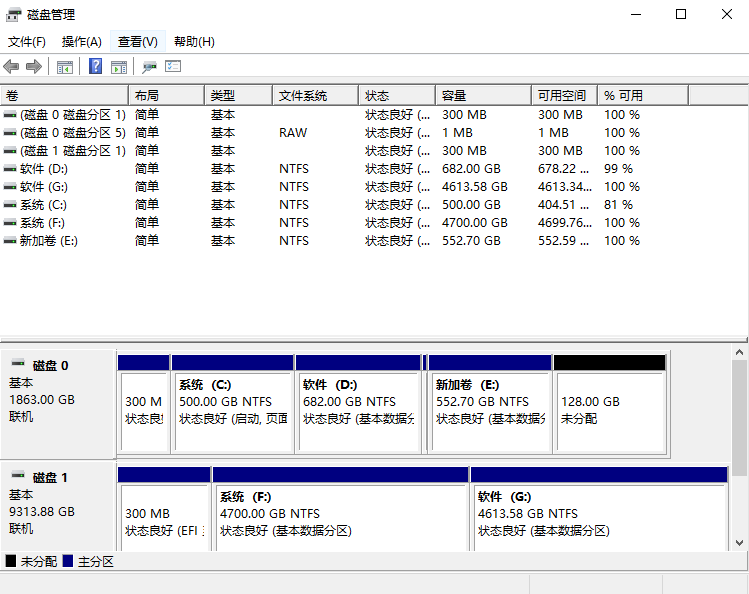
win10下打开磁盘管理器,在空闲硬盘中压缩出128G(可根据自己硬盘容量情况设定)处于未分配状态。
![20211211161547]()
-
Ubuntu系统安装
关机,插入烧录好Ubuntu镜像的U盘
重新开机,按F2进入Bios界面(不同机型可能进入的方式不同)
选择启动菜单Boot Menu,选择UFFI(U盘系统盘),点击进入Ubuntu系统
选择语言,安装Ubuntu
选择最小安装
选择安装Ubuntu,与Windows Boot Manager共存
注意:若无安装Ubuntu,与Windows Boot Manager共存这一选项,则选择其他选项,并自行分区,具体百度

 浙公网安备 33010602011771号