
vim个人配置(二)插件相关
文件浏览
coc-explorer - 文件浏览器
| 快捷键 | 行为 |
|---|---|
tt |
打开文件浏览器 |
? |
查看帮助 (在浏览器中) |

rnvimr - 文件浏览器
按 R 键打开 ranger (文件选择器)
尽量不要直接打开,而是使用c-t
在 rnvimr (ranger) 中, 你可以:
| 快捷键 | 行为 |
|---|---|
Ctrl t |
在新标签页中打开文件(重要) |
Ctrl x |
上下分裂打开当前文件 |
Ctrl v |
左右分裂打开所选文件 |

FZF - 模糊文件查找器
| 快捷键 | 行为 |
|---|---|
Ctrl p |
模糊查找文件 |
Ctrl k |
向上移动一格 |
Ctrl j |
向下移动一格 |
Ctrl w |
模糊查找缓冲区 |
Ctrl f |
模糊查找文件内容 |
Ctrl h |
模糊查找历史文件 |
Ctrl t |
模糊查找标签 |

xtabline - 精致的顶栏
| 快捷键 | 行为 |
|---|---|
to |
开关循环标签页模式 |
\p |
显示当前路径 |

文字编辑
vim-table-mode
| 快捷键 | 行为 |
|---|---|
SPACE t m |
开关表格模式 |
SPACE t r |
重组表格 |
See :help table-mode.txt for more.
Undotree
| 快捷键 | 行为 |
|---|---|
Shift + L |
打开撤回历史 |
u |
更新的记录 |
e |
更老的记录 |
vim-multiple-cursors
| 快捷键 | 行为 |
|---|---|
Ctrl+n |
选择下一个键 (多重光标) |
Alt+n |
选择所有键 (多重光标) |
Ctrl+p |
选择上一个键 |
Ctrl+s |
跳过键 |
Esc |
退出多重光标 |
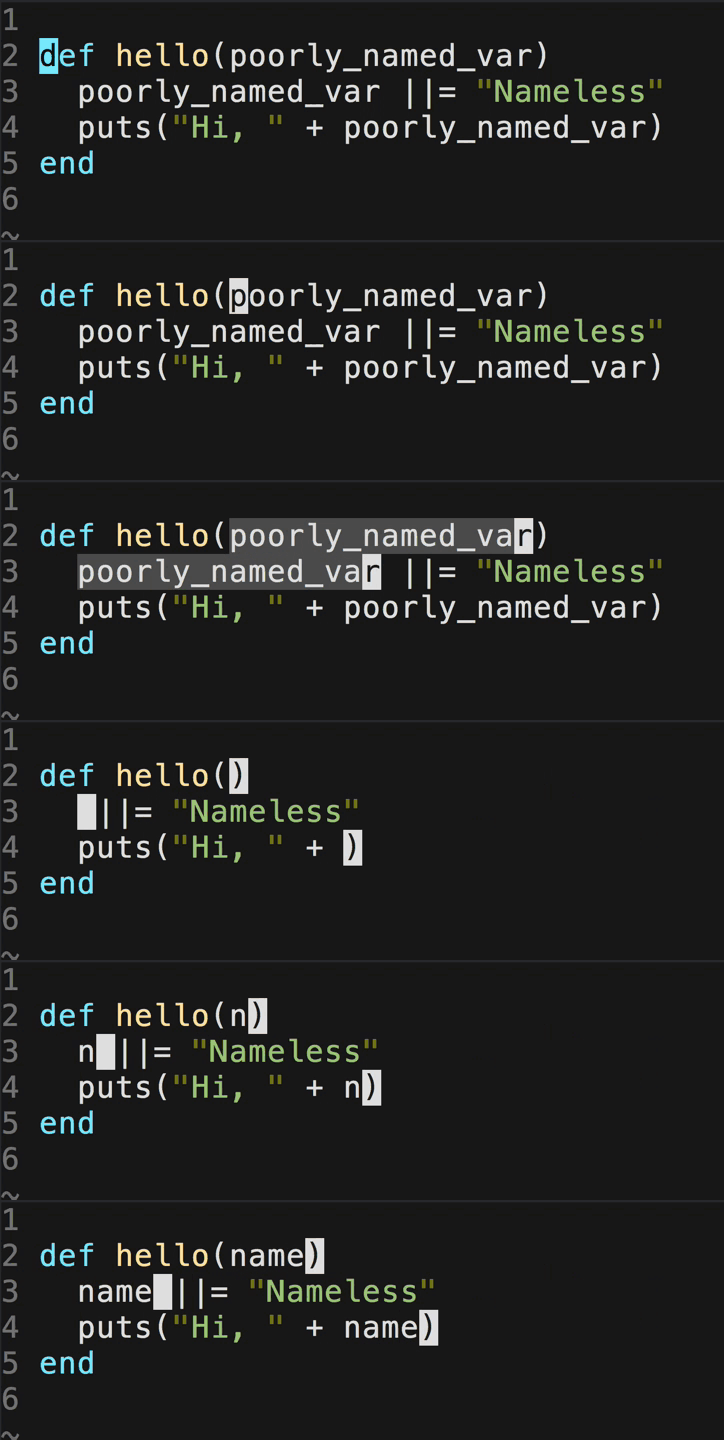
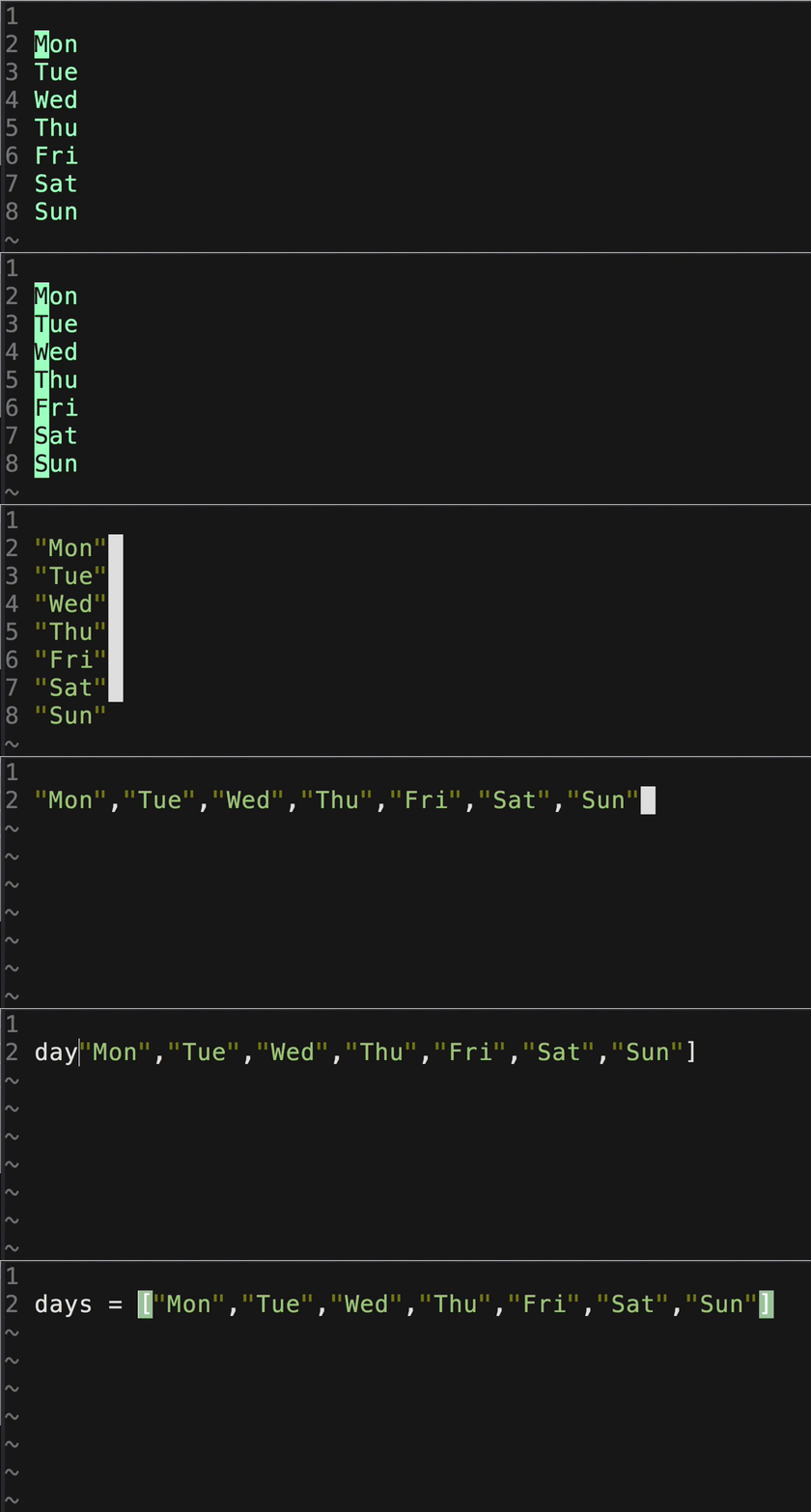
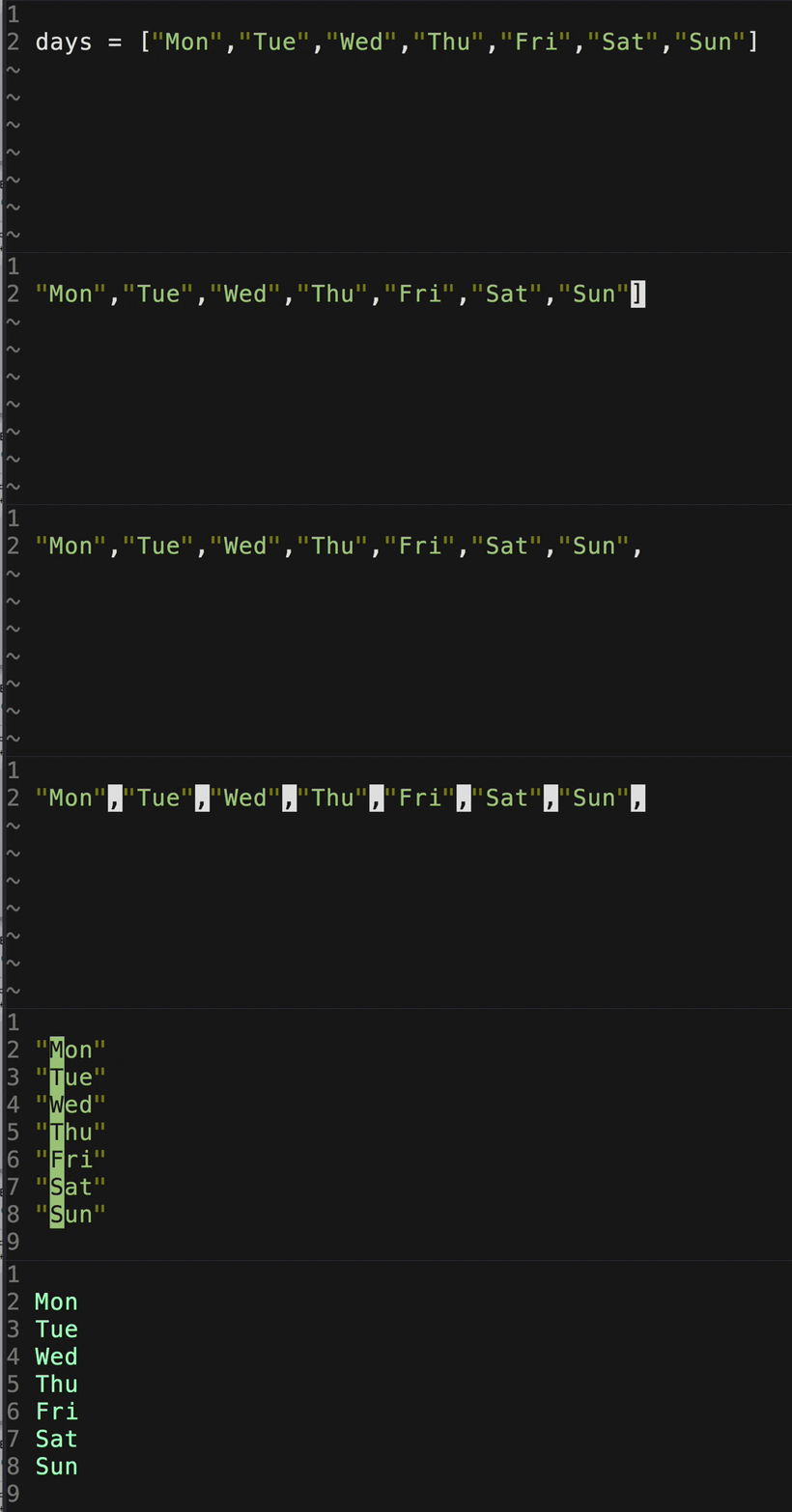
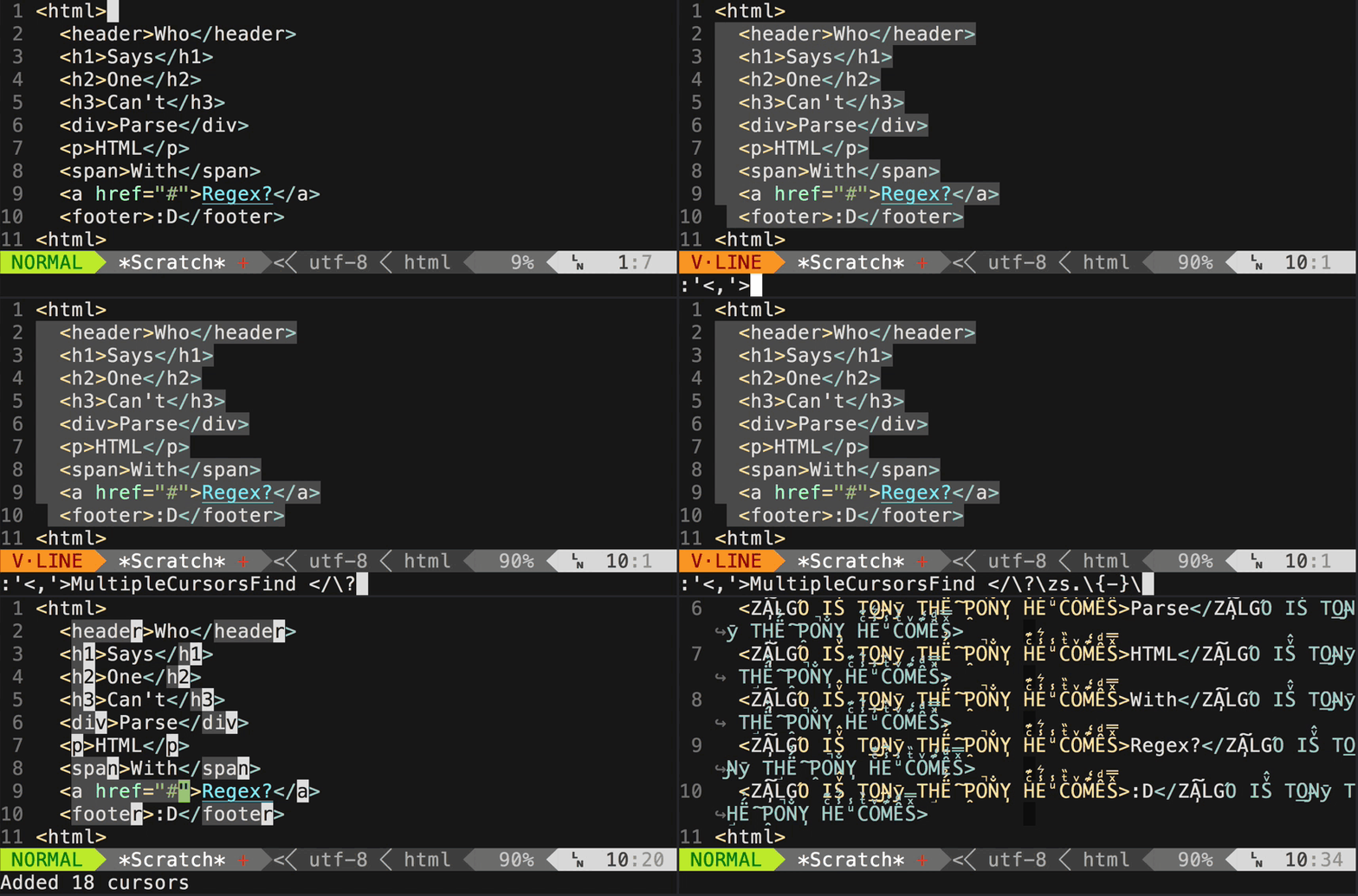
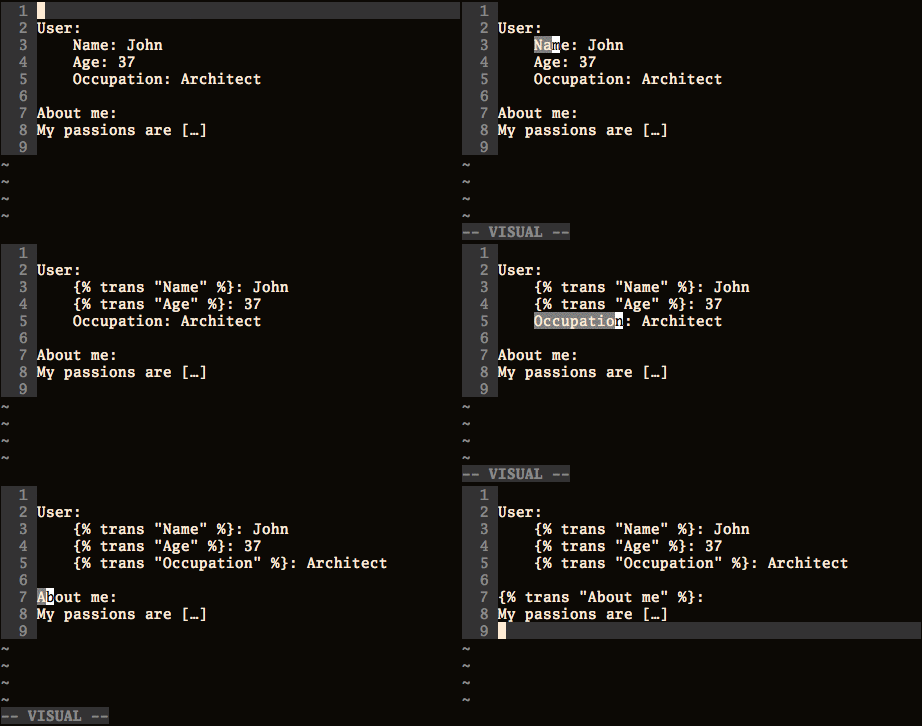
vim-surround
想要添加包裹符号 (string -> "string"):
"string"
按下: ysw':
"string"
按下:yss
"hello, world"
c
想要修改包裹符号
"string"
按下: cs'":
'string'
按下:ds :
"string"->string
<++>
普通模式
| 命令 | 说明 + 示例 | |
|---|---|---|
| ds | 删除括号 | |
| 例 | ds " |
"Hello world!" =>Hello world! |
| cs | 替换括号 | |
| 例 | cs "( |
"Hello world!" =>(Hello world!) |
| cS | 替换括号,括号内文本做新一行 | |
| 例 | cS "{ |
"Hello world!" =>{ Hello world! } |
| ys | 添加括号(配合vim光标移动) | |
| 例 | ys w [ |
Hello world! =>[Hello] world! |
| 例 | ys w <em Enter |
Hello world! =><em>Hello<em> world! |
| yS | 添加括号,括号内文本做新一行 | |
| 例 | yS w [ |
Hello world! =>[ Hello ] world! |
| yss | 整行括起来 | |
| 例 | yss ( |
Hello world! =>( Hello world! ) |
| ySS | 整行括起来,括号内文本做新一行 | |
| 例 | ySS { |
Hello world! =>{ Hello world! } |
| 例 | ySS <div Enter |
Hello world! =><div> Hello world! <div> |
| ySs | 与ySs功能相同 |
可视模式
| 命令 | 说明 + 示例 | |
|---|---|---|
| S | 选中的括起来 | |
| 例 | 选中world: S( |
Hello world! =>Hello (world)! |
| gS | 选中的括起来,括号内文本做新一行 | |
| 例 | 选中world: gS{ |
Hello world! =>Hello { world }! |
vim-subversive
新的操作员: s:
您可以执行 s<操作>来使用用默认的寄存器 (或提供的显式寄存器) 的内容替换运动提供的文本对象。例如,您可以执行 skw 将光标下的当前单词替换为当前yank,或执行 skp 替换段落,依此类推
vim-easy-align
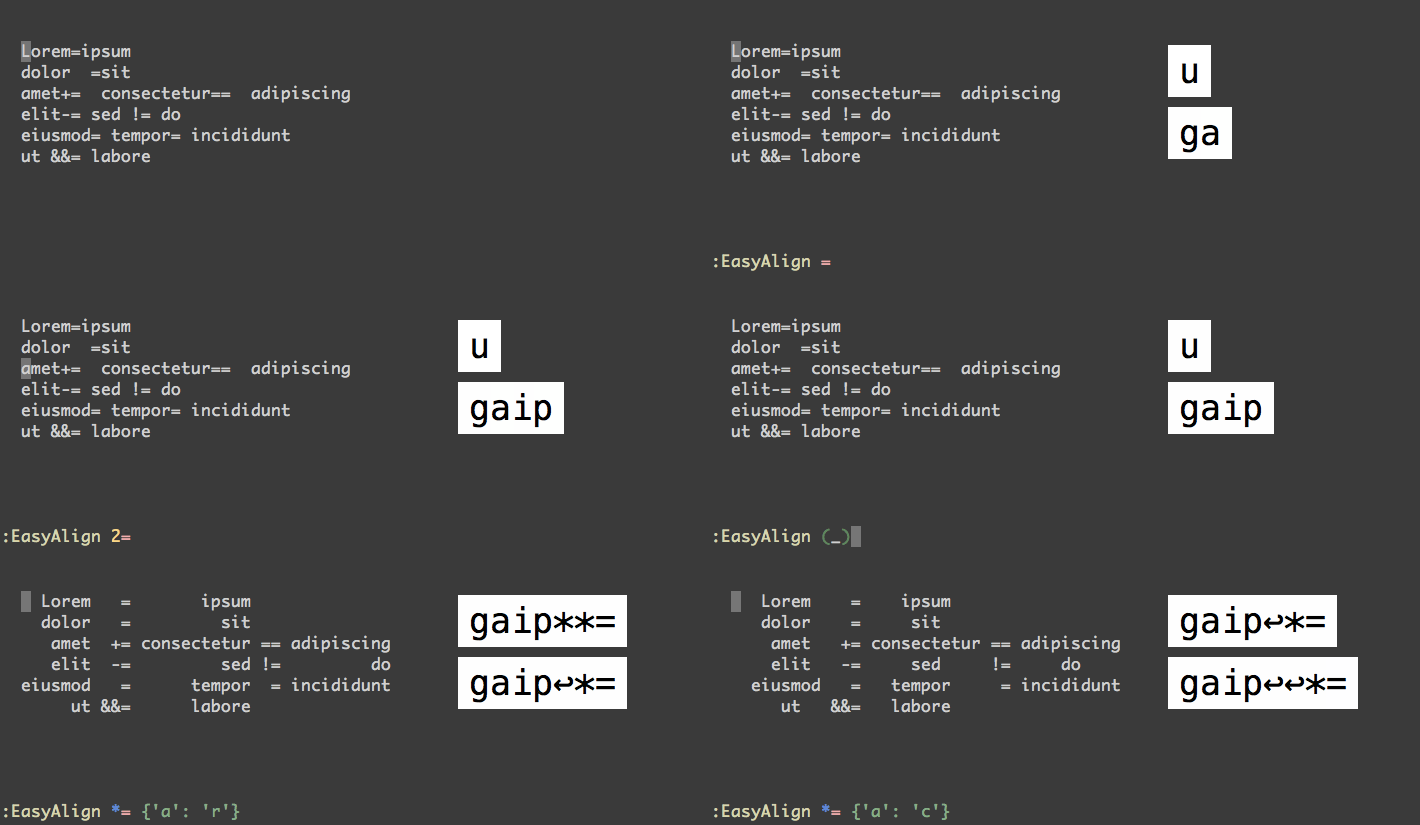
在普通或可视模式下按 ga + 符号 可以根据 符号对齐文本
AutoFormat
按 \ f 开启格式化模式
vim-markdown-toc (为 Markdown 文件生成目录)
在 Markdown 文件中, 按下 :Gen 打开菜单,你将会看到可选选项

缓冲区内导航
vim-easy-motion
按 ' 键和一个 字母 跳转至 字母 (类似 Emacs 的 AceJump)

Vista.vim
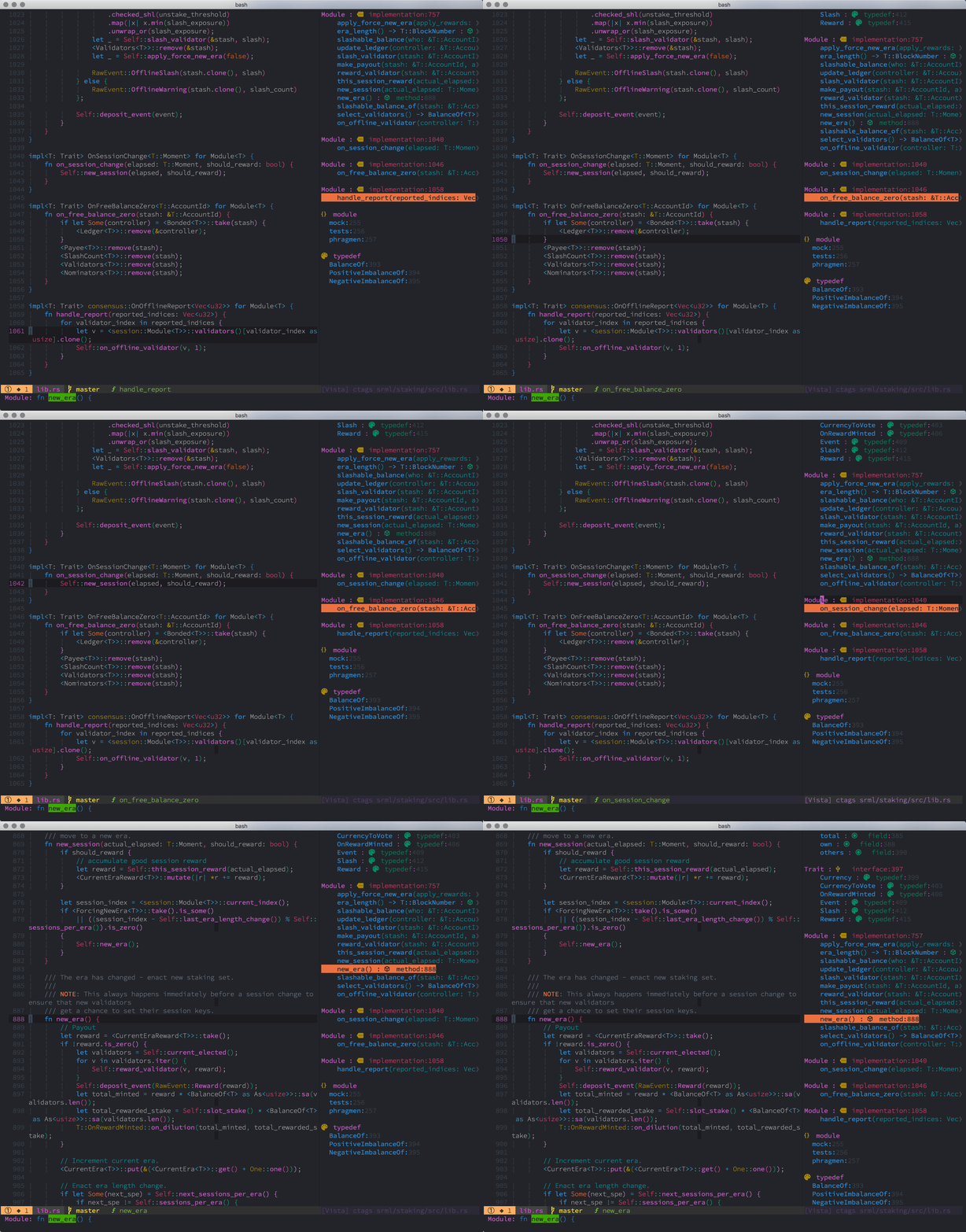
按 T 打开函数与变量列表
vim-signiture - 书签
| 快捷键 | 行为 |
|---|---|
m<letter> |
在当前行添加或删除书签 |
m/ |
列出所有书签 |
mSPACE |
在缓冲区中跳转到下一个书签 |
mt |
在当前行添加或删除书签 |
ma |
在当前行添加注释 |
ml |
显示所有的书签 |
mi |
下一个书签 |
mn |
上一个书签 |
mC |
清除一个书签 |
mX |
清除所有书签 |
mu |
将书签往上提一行 |
me |
将书签往下拉一行 |
SPC g |
将书签移至任意行 |
查找与替换
Far.vim - 查找与替换
按下 SPACE f r 在工作目录中搜索

Git 相关
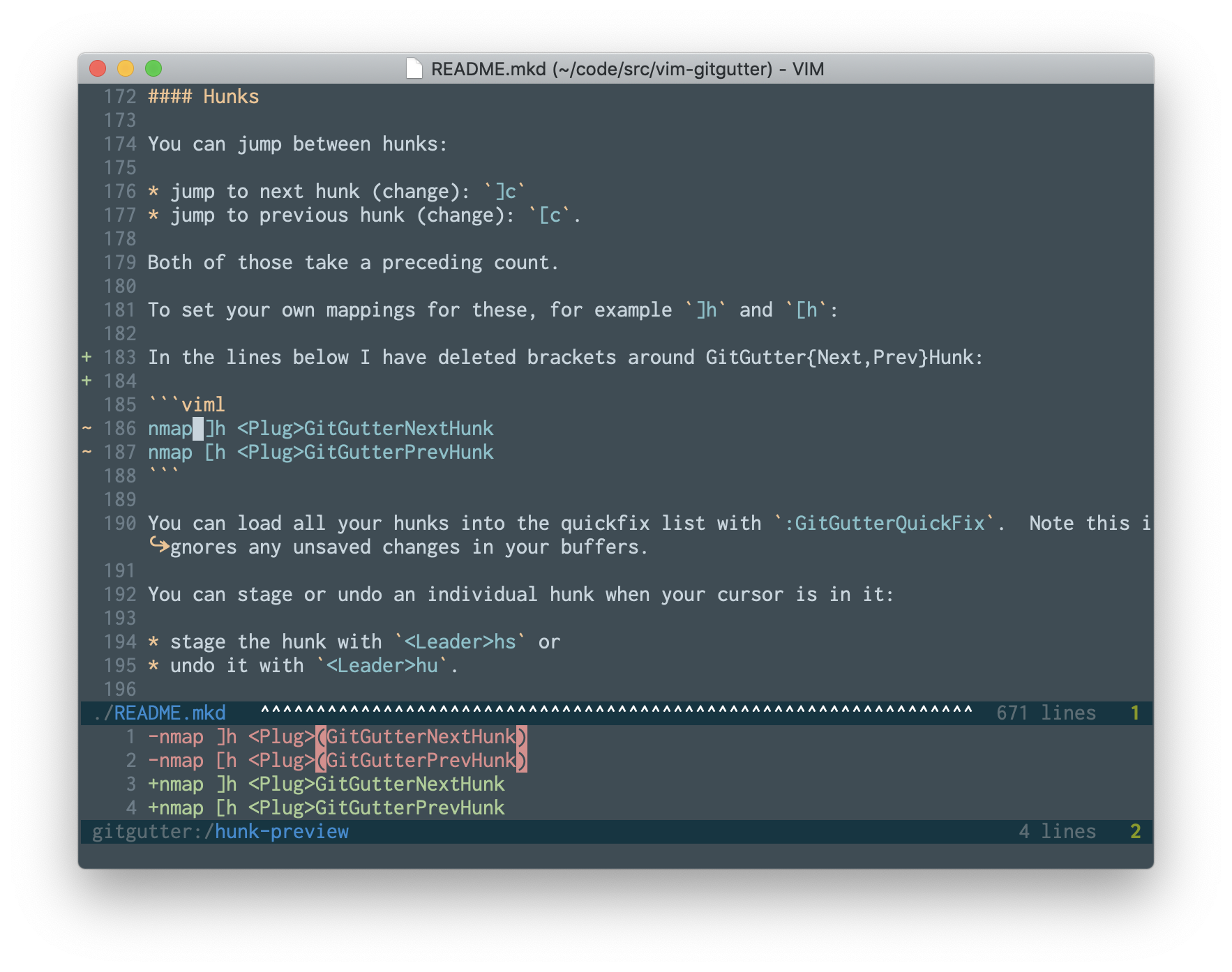
vim-gitgutter
| 快捷键 | 行为 |
|---|---|
H |
在当前行显示 Git 代码块 |
SPACE g - |
去往上一个 Git 代码块 |
SPACE g + |
去往下一个 Git 代码块 |
SPACE g f |
折叠所有除代码块以外的行 |
fzf-gitignore
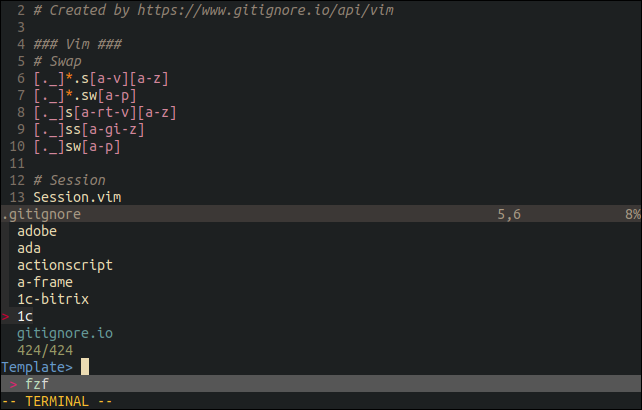
按 Space g i 来创建一个 .gitignore 文件
blamer
类似于vscode中的gitlen 能够显示谁修改的代码
Plug 'APZelos/blamer.nvim'
其它
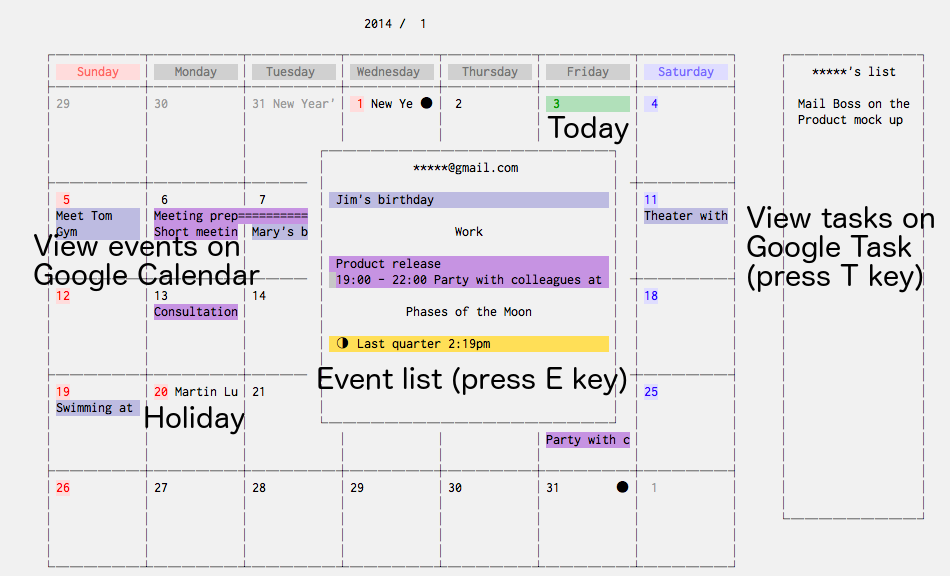
vim-calendar
| 快捷键 | 行为 |
|---|---|
\ \ |
显示时钟 |
\ c |
显示日历 |
Goyo - 不会分心地工作
按下 g y 开关 Goyo

suda.vim
想要忘记以前痛苦的 sudo vim ...? 只需要在 Vim 中执行 :sudowrite 或者 :sw
coc-translator
按下 ts 来 翻译光标所在的单词.

<++>
自定义代码片段补全
Markdown
| 快捷键 | 创建的文字 |
|---|---|
,n |
--- |
,b |
粗体文字 |
,s |
|
,i |
斜体文字 |
,d |
代码块 |
,c |
大的 代码块 |
,m |
- [ ] 清单 |
,p |
图片 |
,a |
链接 |
,1 |
# H1 |
,2 |
## H2 |
,3 |
### H3 |
,4 |
#### H4 |
,l |
-------- |
,g |
img |
,f 去往下一个 <++> (占位符)
,w 去往下一个 <++> (占位符) 并帮你按下 Enter
markdown preview
- install server:
npm -g install instant-markdown-d<++> - or install mini server
pip install --user smdv<++>
(need pandoc)
"## 自动保存
"
"
"
"## 一些奇怪的东西
"### 按 tx 然后输入你想要的文字
tx Hello<Enter>
 _   _      _ _
| | | | ___| | | ___
| |_| |/ _ \ | |/ _ \
|  _  |  __/ | | (_) |
|_| |_|\___|_|_|\___/
自定义垂直光标移动
此 NeoVim 配置包含了一套对 Colemak 用户量身定制的垂直光标移动, 它位于 cursor.vim 中, 并且可以替代 “数字 + 上 / 下” 的案件组合
为了将光标向上移至 x 行, 可以按下 [ 键, 并将 Colemak 键盘布局的中间行 (“arstdhneio”) 视为从 1 到 0 的数字, 按所需的数字, 再按下空格键以跳转至 x 行之上
要向下移动光标, 按 ' 键而不是 [ 键, 其余部分相同
例:
| 快捷键 | 行为 |
|---|---|
[ a o o SPACE |
将光标向上移动 100 行 |
' a r s SPACE |
将光标向下移动123行 |
[ d o SPACE |
将光标向上移动50行 |
注意: 目前, 使用此移动方式, 你最多只能垂直移动 199 行!
快速注释
gcc normal mode can comment and uncomment
gc visual mode
gcap comment the graph
You can also use it as a command, either with a range like :7,17Commentary,
or as part of a :global invocation like with :g/TODO/Commentary.
Latex使用
安装vimtex,coc-vimtex
补全
coc-vimtex
vim-snippets
coc-snippets
预览
快捷键
快速跳转至下一个或上一个 section 章节:[[、]]、][、[];
删除包含当前内容的环境标签:dse (Delete surrounding environment);
更换包含当前内容的环境标签:cse (Change surrounding environment);
更换有 * 和无 * 的环境标签(比如将 equation* 更换为 equation、将 figure* 更换为 figure 等)tse (Toggle starred environment):
https://github.com/lervag/vimtex#features
自定义快捷键:
tc::VimtexTocToggle
to::VimtexTocOpen
tv:VimtexView
nvim内置lsp尝试
nvim 图片
首先:upic上传图片
nvim-snippets
展开:c-l (expand)
选择:c-j
下一个placeholder:c-j
本文来自博客园,作者:勒勒乐了,转载请注明原文链接:https://www.cnblogs.com/matytan/articles/15852462.html

 浙公网安备 33010602011771号