GitHub 配置文件 链接github
外观
vim
运行程序

补全


range 界面

注意:请不要只复制这份配置文件夹而不认真看它!请至少阅读一下这份自述文件!欢迎star
侧边文件管理

安装此配置后你需要做的事
安装此配置后你可能想做的事
首先
Python 程序调试 (通过 vimspector 实现)
配置 Python 路径
标签表
FZF
其它...
快捷键
1 基础编辑器特性
1.1 最基本的键位
Q : 退出当前 Vim 窗口 (在原版 Vim 中与命令 :q 相同)
S : 保存当前文件 (在原版 Vim 中与命令 :w 相同)
此配置文件相关配置
1.2 改变了的光标移动方式
| 行为 |
按键 |
| 将光标向上移动一行 |
k |
| 将光标向下移动一行 |
j |
| 将光标向左移动一格 |
h |
| 将光标向右移动一格 |
l |
| 将光标向上移动五行 |
K |
| 将光标向下移动五行 |
J |
| 将光标移至当前行的第一个字符 |
0 |
| 将光标移至当前行的最后一个字符 |
$ |
| 将视角向上移动五行而不移动光标 |
Ctrl y |
| 将视角向下移动五行而不移动光标 |
Ctrl j |
| 将光标移至当前单词的末尾 |
e |
| 将光标移至五个单词后的末尾 |
E |
| 将光标移至五个单词前的开头 |
W |
| 将光标移至末尾 |
L |
| 将光标移至开头 |
H |
1.3 改变了插入模式的键位
| 快捷键 |
行为 |
Ctrl a |
将光标移至当前行的末尾 |
Ctrl u |
将光标所在的字母移至当前行的末尾 |
1.4 改变了在普通模式下的操作键位
| 快捷键 |
行为 |
l |
撤销 |
< |
反向缩进 |
> |
缩进 |
SPACE SPACE |
删除下一个 并进入插入模式 |
1.5 其它在普通模式下有用的键位
| 快捷键 |
行为 |
r |
编译/运行当前文件 |
SPACE s c |
开关拼写检查 |
SPACE d w |
寻找近处的重复单词 |
SPACE t t |
将四个空格转换为制表符 |
SPACE o |
折叠代码 |
SPACE - |
上一个快速修复位置 |
SPACE + |
下一个快速修复位置 |
\ p |
显示当前文件的路径 |
SPACE / |
在当前窗口下方新建一个终端窗口 |
1.6 增加了在可视模式下的命令
2 窗口管理
2.1 通过分裂屏幕创造窗口
| 快捷键 |
行为 |
s k |
新建一个分屏并把它放置在当前窗口的上面 |
s j |
新建一个分屏并把它放置在当前窗口的下面 |
s h |
新建一个分屏并把它放置在当前窗口的左边 |
s l |
新建一个分屏并把它放置在当前窗口的右边 |
s v |
将两个分屏垂直放置 |
s u |
将两个分屏水平放置 |
s r v |
将所有分屏垂直放置 |
s r h |
将所有分屏水平放置 |
2.2 切换不同的窗口
| 快捷键 |
行为 |
SPACE + w |
移至下一个窗口 |
SPACE + h |
移至左边的窗口 |
SPACE + l |
移至右边的窗口 |
SPACE + j |
移至上面的窗口 |
SPACE + e |
移至下面的窗口 |
2.3 为不同的窗口调整大小
用方向键更改当前窗口的大小
2.4 关闭窗口
| 快捷键 |
行为 |
Q |
关闭当前窗口 |
SPACE q |
关闭当前窗口下面的窗口 (如果下面没有窗口,则当前窗口将关闭) |
3 标签页管理
| 快捷键 |
行为 |
t u |
新建一个标签页 |
t h |
移至左侧标签页 |
t l |
移至右侧标签页 |
4 终端键盘快捷键
插件快捷键 (截图/动图已经准备好!)
自动补全
| 快捷键 |
行为 |
Space y |
打开剪切板历史 |
gd |
列出定义列表 |
gr |
列出参考列表 |
gi |
待办事项清单 |
gy |
转至类型定义 |
Space r n |
重命名变量 |
g h |
显示文档 |
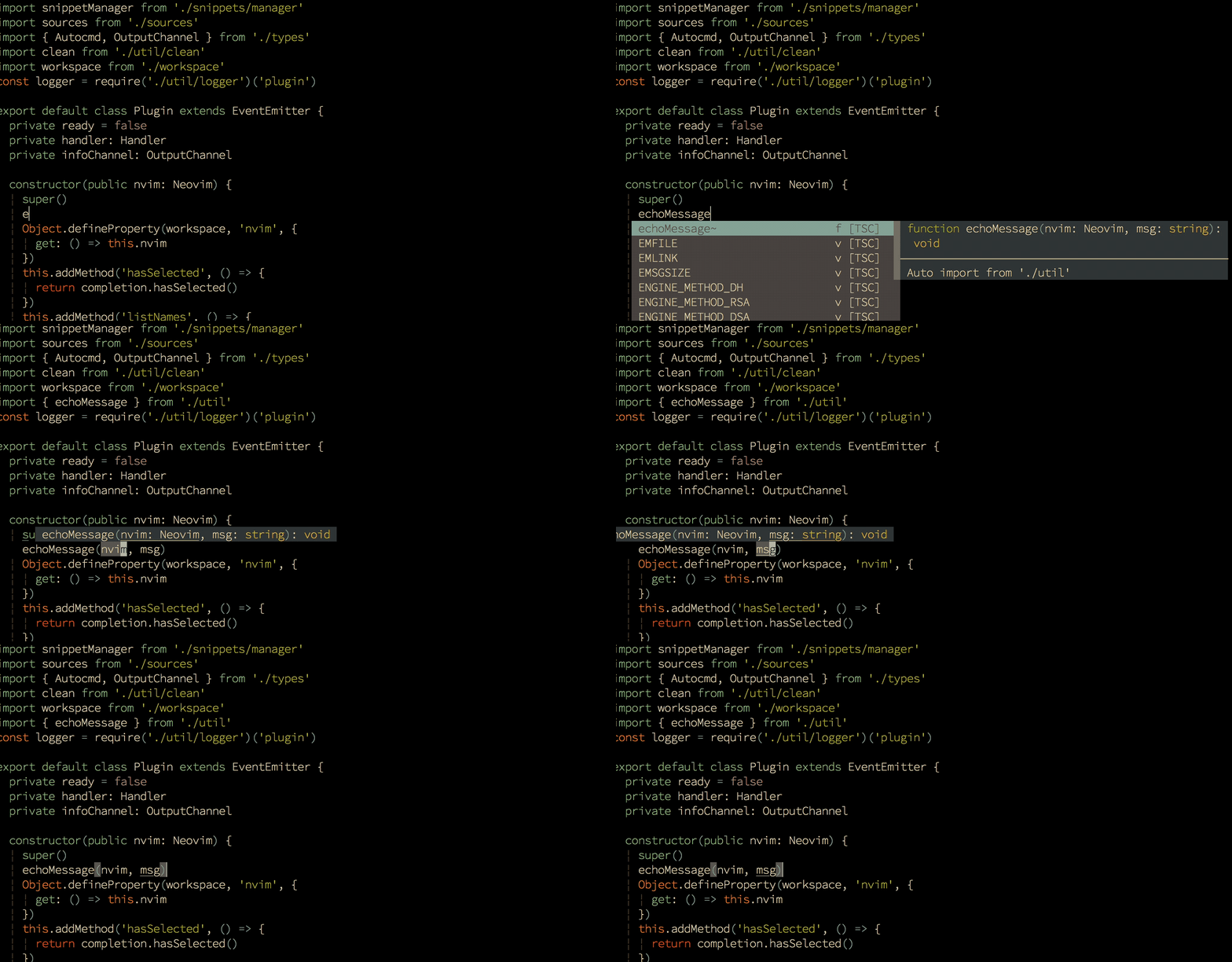
| 快捷键 |
行为 |
Ctrl e |
召唤一个代码片段 |
Ctrl h |
在一个代码片段中前移光标 |
Ctrl e |
在一个代码片段中后移光标 |


 浙公网安备 33010602011771号