
2020-01-17 Linux下安装docker
一、安装过程
1、在 CentOS 7安装docker要求系统为64位、系统内核版本为 3.10 以上,可以使用以下命令查看centos版本。
uname -r
2、yum 更新。
yum update
3、查看是否安装过docker
yum list installed | grep docker
4、安装
yum -y install docker
5、启动
systemctl start docker  启动
systemctl enable docker 设置开机自动启动
6、后续
重启docker服务
systemctl restart  docker

关闭docker
systemctl stop docker
二、离线安装,(弄了好久)
基础环境
1、操作系统:CentOS 7.3
2、Docker版本:18.06.1 官方下载地址(打不开可能需要梯子)
3、百度云Docker 18.06.1地址:https://pan.baidu.com/s/1YdN9z72QutPkHBfLq06H1A 密码:dvvh
4、官方参考文档:https://docs.docker.com/install/linux/docker-ce/binaries/#install-static-binaries
利用SSH工具查看linux文件,压缩包放在这
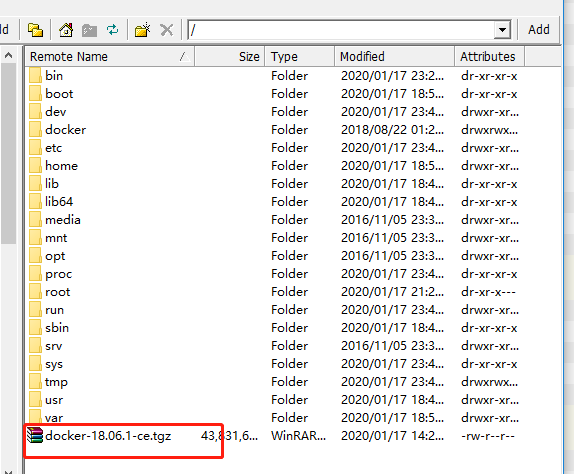
解压文件
tar -xvf docker-18.06.1-ce.tgz
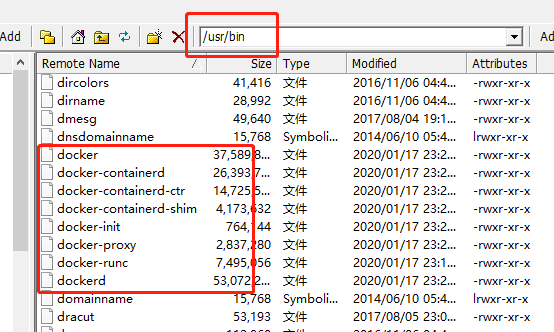
将解压的文件移动到/urs/bin
cp docker/* /usr/bin/
文件结构成这样子
创建一个文件docker.service,放到 /etc/systemd/system/ 内容如下:
[Unit]
Description=Docker Application Container Engine
Documentation=https://docs.docker.com
After=network-online.target firewalld.service
Wants=network-online.target

[Service]
Type=notify
# the default is not to use systemd for cgroups because the delegate issues still
# exists and systemd currently does not support the cgroup feature set required
# for containers run by docker
ExecStart=/usr/bin/dockerd
ExecReload=/bin/kill -s HUP $MAINPID
# Having non-zero Limit*s causes performance problems due to accounting overhead
# in the kernel. We recommend using cgroups to do container-local accounting.
LimitNOFILE=infinity
LimitNPROC=infinity
LimitCORE=infinity
# Uncomment TasksMax if your systemd version supports it.
# Only systemd 226 and above support this version.
#TasksMax=infinity
TimeoutStartSec=0
# set delegate yes so that systemd does not reset the cgroups of docker containers
Delegate=yes
# kill only the docker process, not all processes in the cgroup
KillMode=process
# restart the docker process if it exits prematurely
Restart=on-failure
StartLimitBurst=3
StartLimitInterval=60s

[Install]
WantedBy=multi-user.target
启动
chmod +x /etc/systemd/system/docker.service #添加文件权限并启动docker

systemctl daemon-reload                 #重新加载配置文件
systemctl start docker          #启动Docker
systemctl enable docker.service         #设置开机自启
验证
systemctl status docker         #查看Docker状态
docker -v           #查看Docker版本
可能遇到的问题:
Loaded: loaded (/usr/lib/systemd/system/docker.service; enabled; vendor preset: disabled)
Active: failed (Result: start-limit) since Thu 2016-02-25 17:26:11 CST; 16s ago
Docs:
http://docs.docker.com Process: 16384 ExecStart=/usr/bin/docker daemon $OPTIONS $DOCKER_STORAGE_OPTIONS $DOCKER_NETWORK_OPTIONS $ADD_REGISTRY $BLOCK_REGISTRY $INSECURE_REGISTRY (code=exited, status=1/FAILURE)
Main PID: 16384 (code=exited, status=1/FAILURE)
解决:
vi /etc/sysconfig/selinux
把selinux后面的改为disabled,重启一波机器,再重启docker就可以了

按字母 i 进入 编辑,编辑完按ESC,再按(冒号): ,输入wq 就可以保存文件。
按字母 i 进入 编辑,编辑完按ESC,再按(冒号): ,输入q! 退出不保存文件。
验证是disabled 状态:
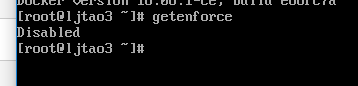
变成这个就可以了。
然后还要在这个目录下加上这个文件
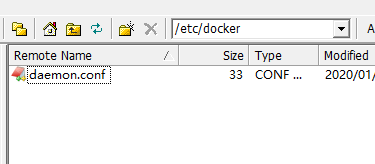
里面的内容设置为这个
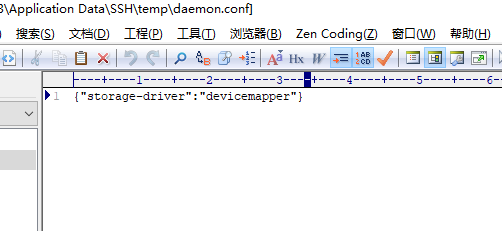
{"storage-driver":"devicemapper"}
启动docker,
systemctl start docker
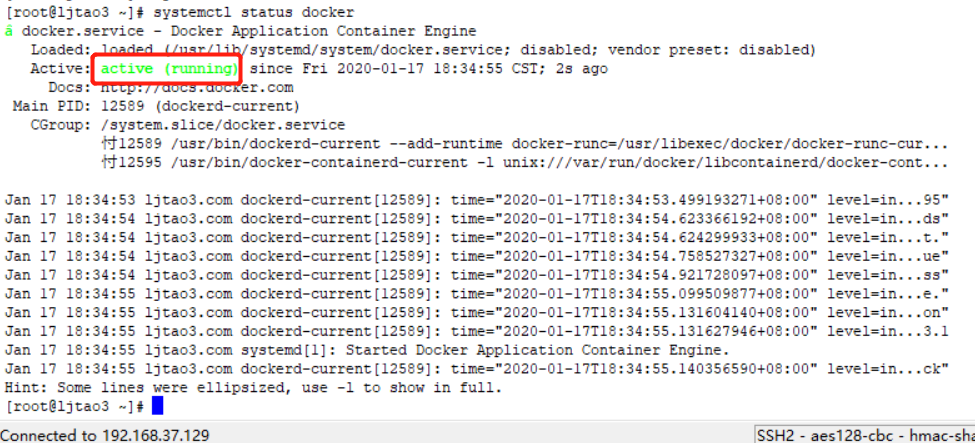
查看docker得状态,如下得话就是正确得
systemctl status docker

 浙公网安备 33010602011771号