
VMware安装CentOS7及远程登录详细教程
写在前面
主要使用软件:
- VMware Workstation Pro17
- Navicat Premium17
- Xshell7
- Xftp7
1.在虚拟机安装CentOS7
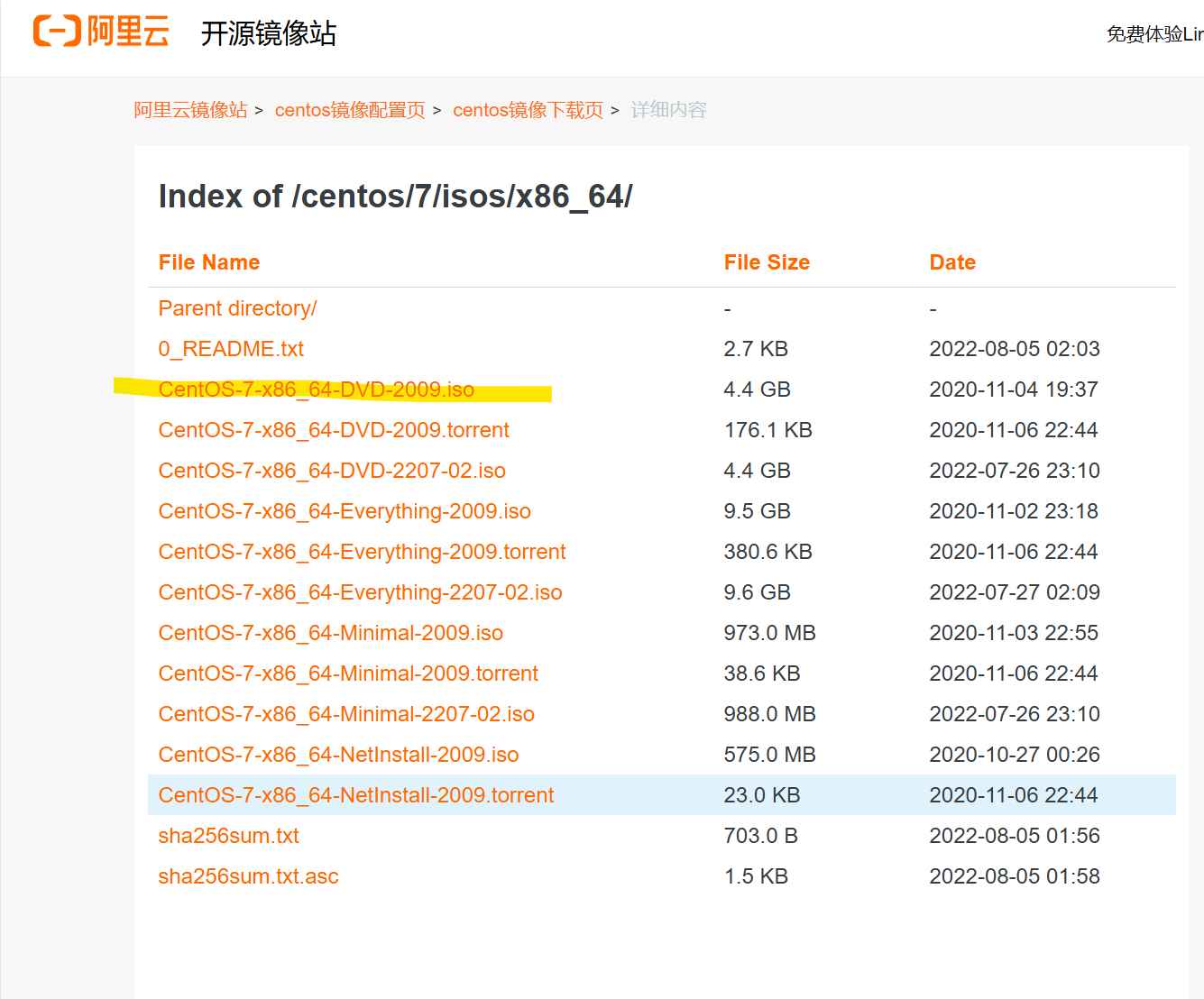
访问阿里云镜像站 ,选择标记镜像文件下载
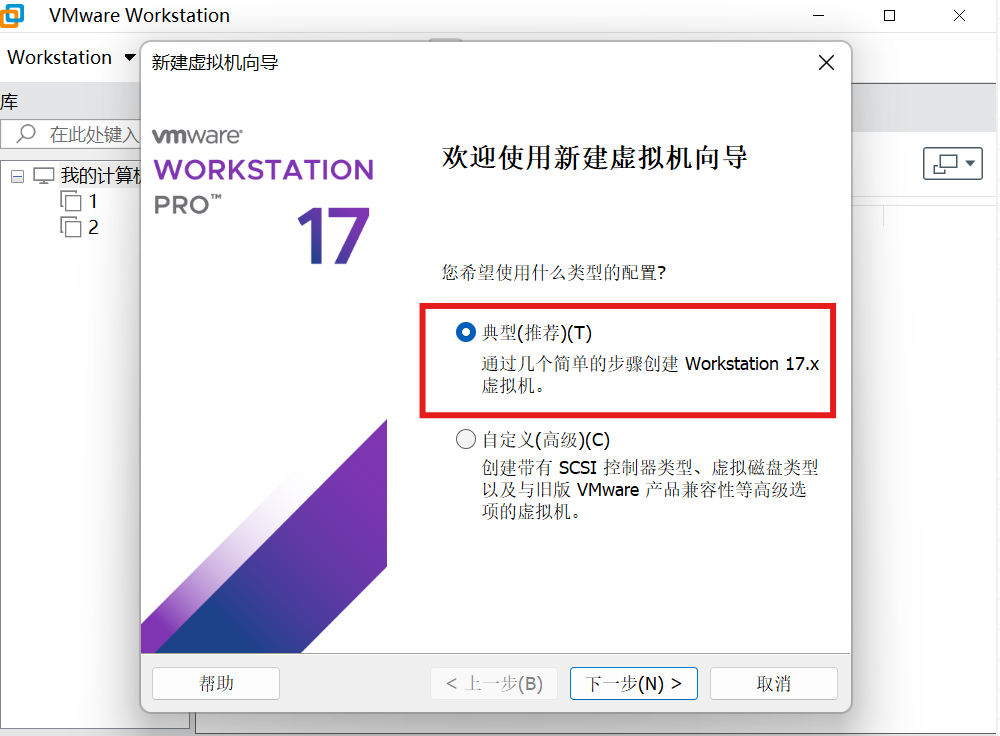
打开虚拟机VMware,新建虚拟机
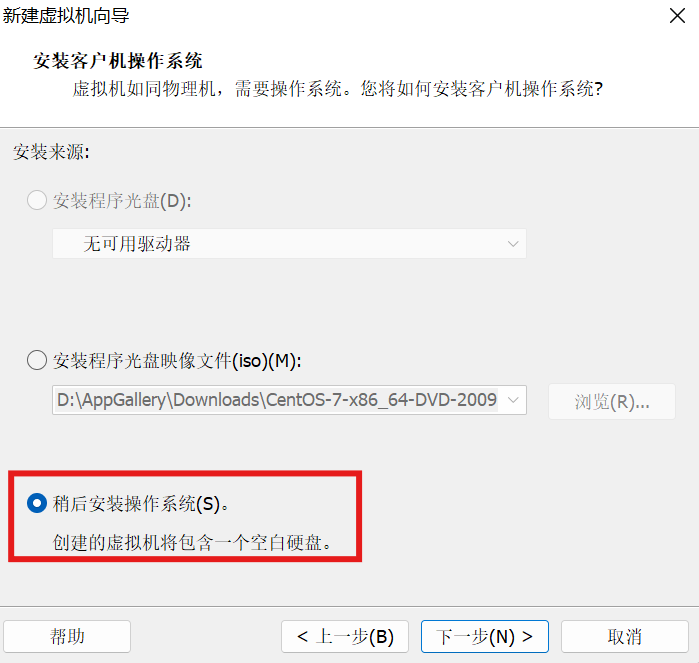
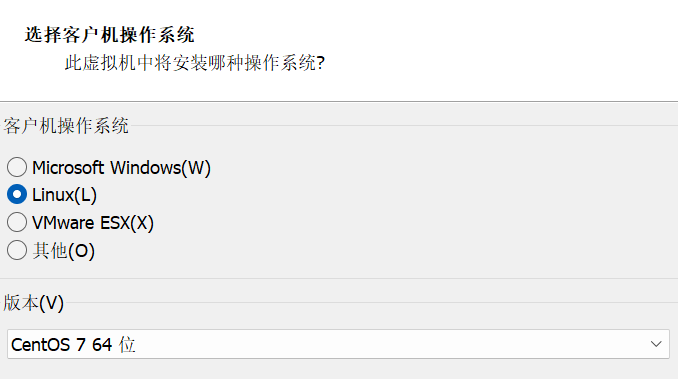
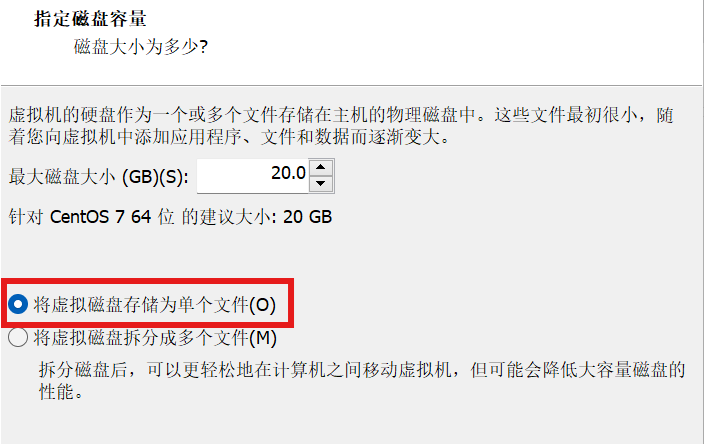
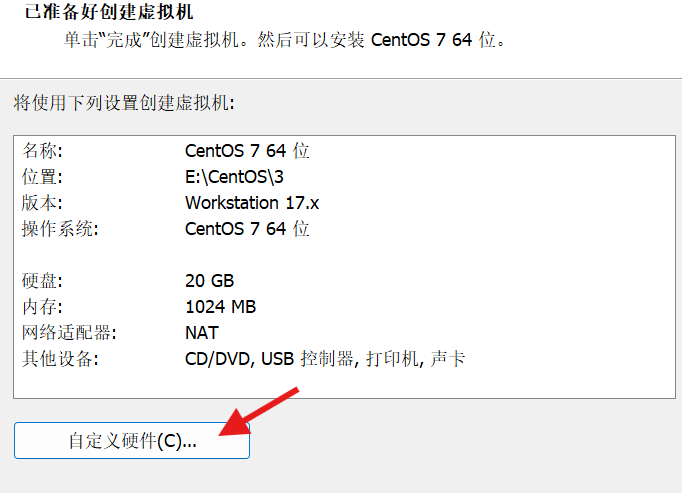
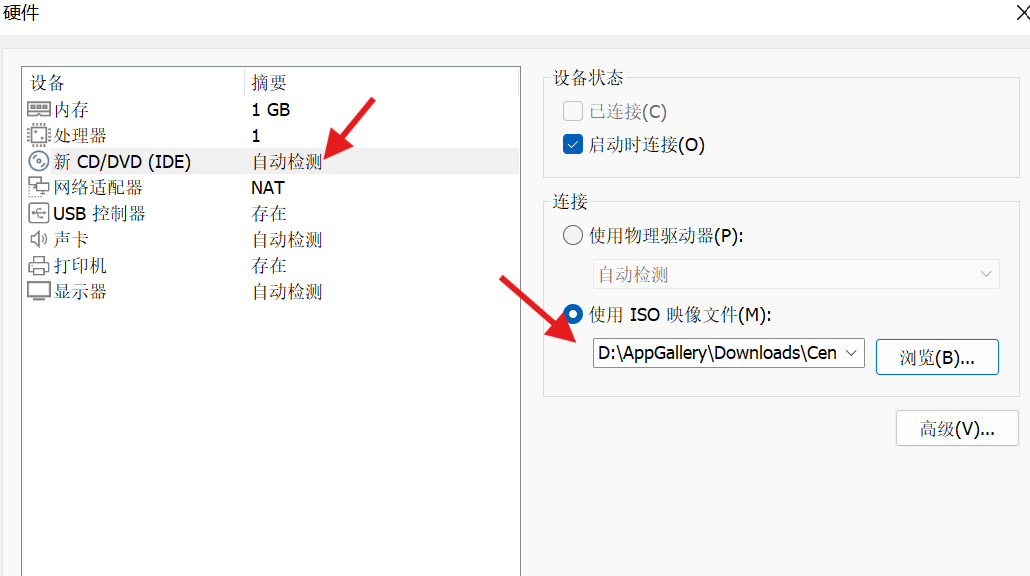
点击“新CD/DVD”,“使用ISO映像文件”,设置CentOS7的路径,点击“关闭”,“完成”
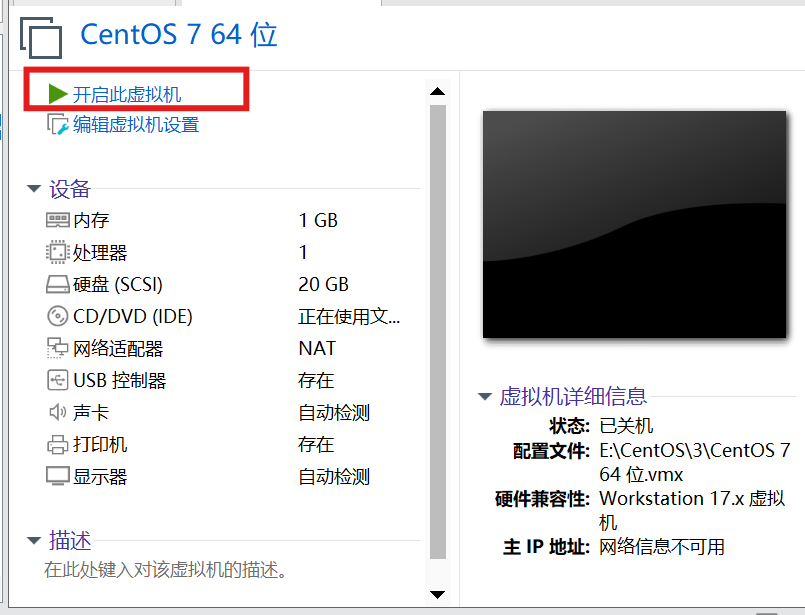
开启虚拟机
鼠标点击屏幕,再按“上”,选择install CentOS7,按Enter开始安装
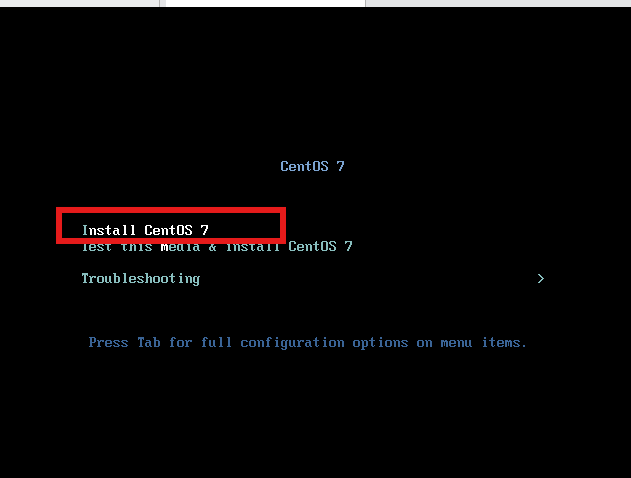
主要过程类似下图
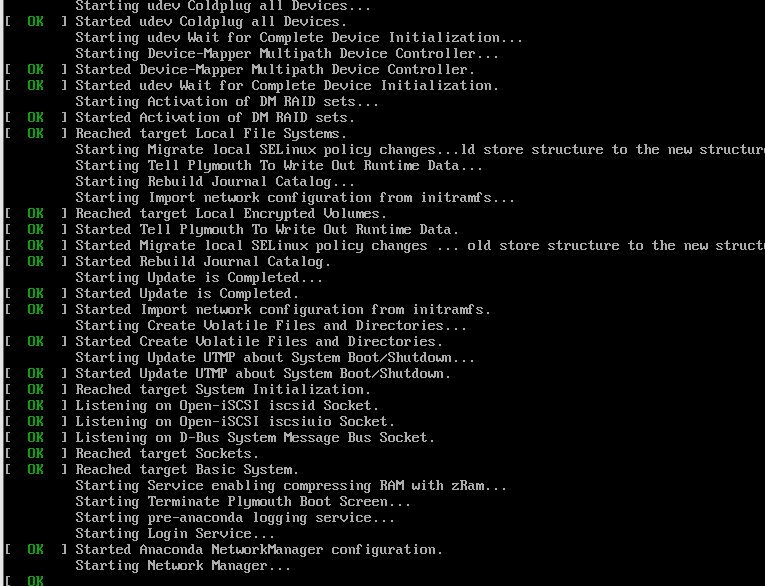
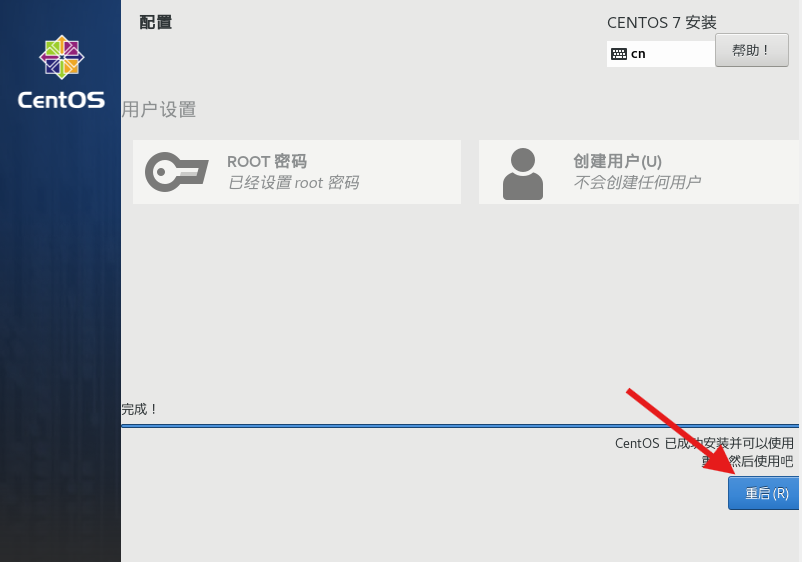
接着按图示操作
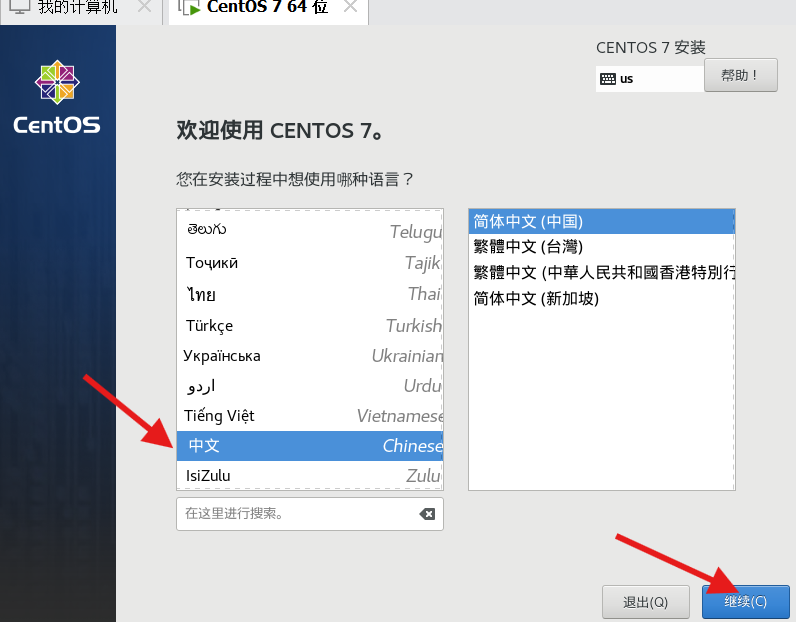
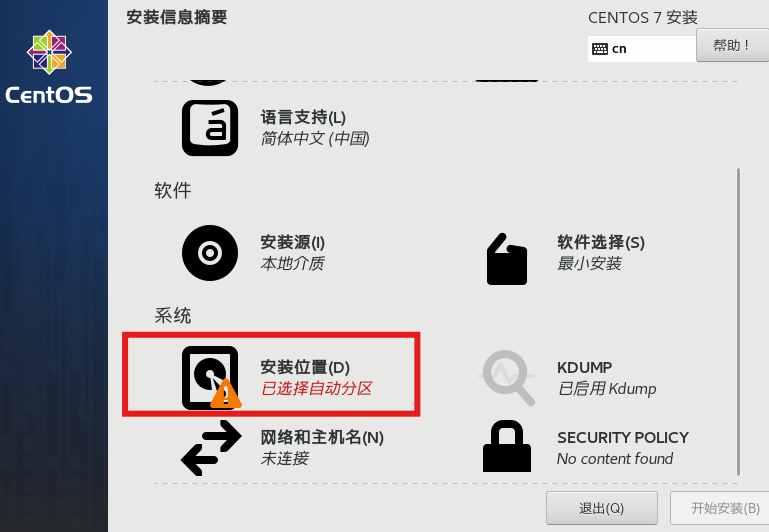
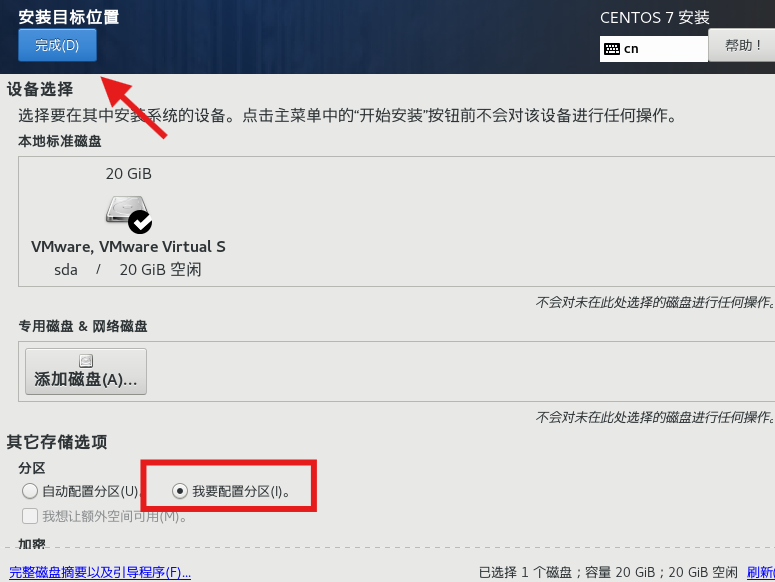
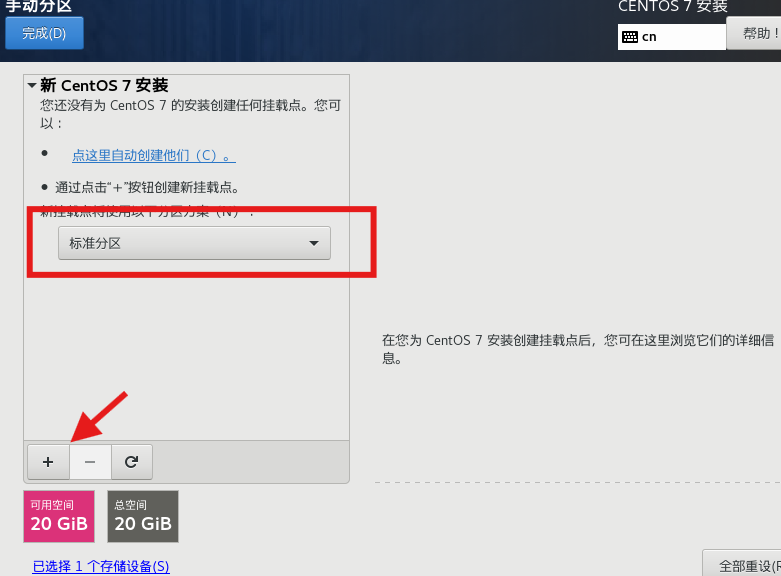
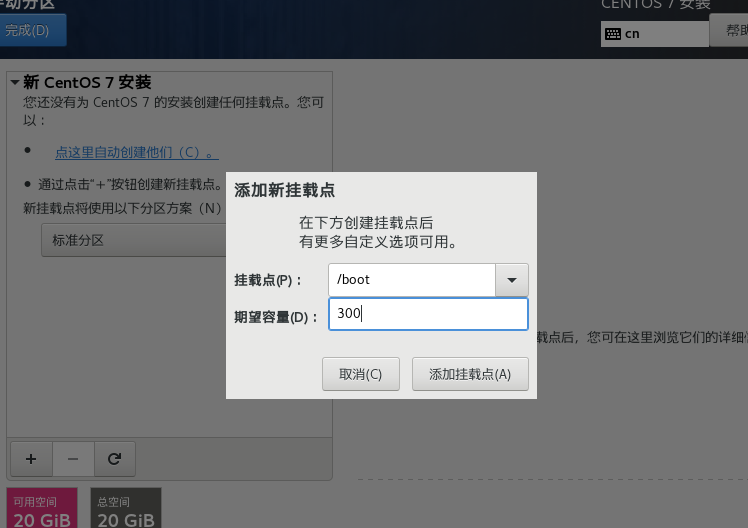
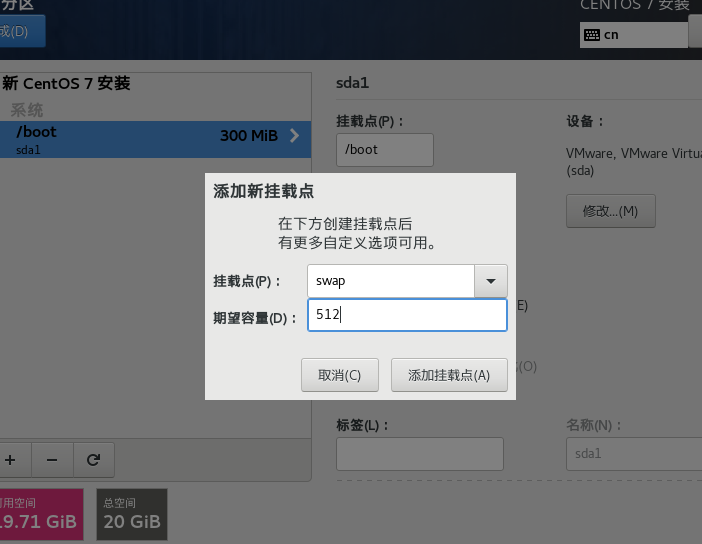
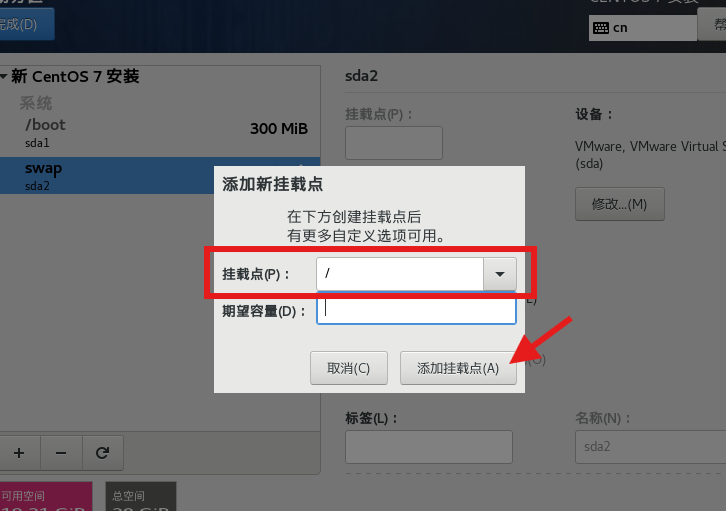
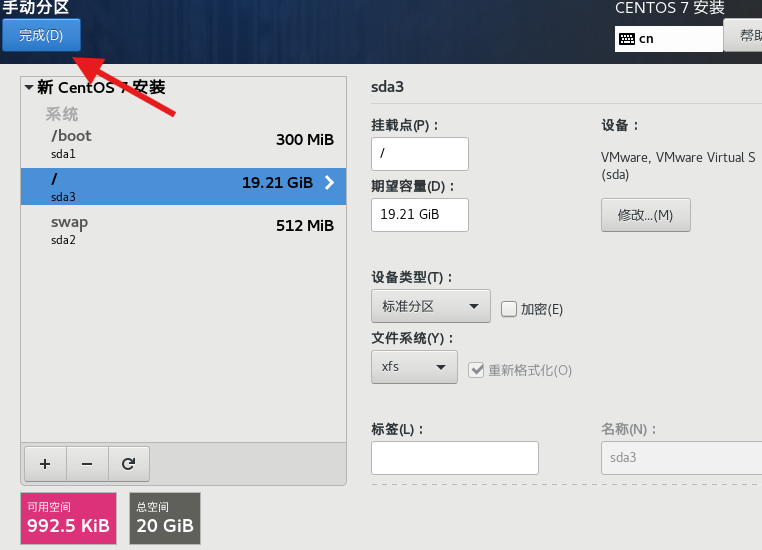
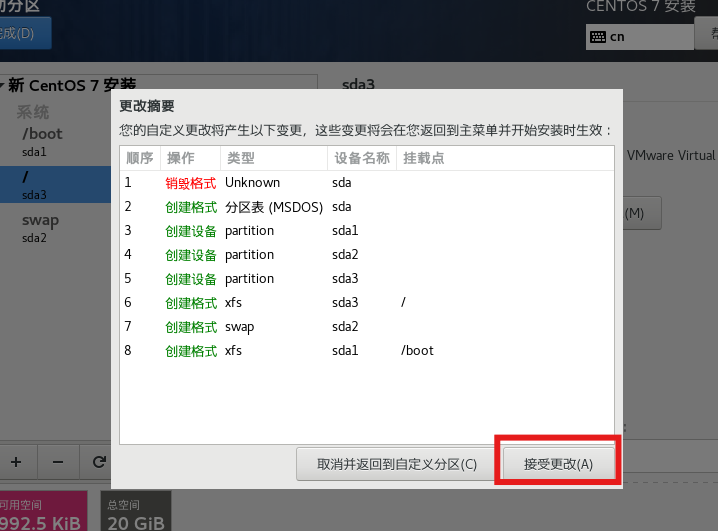
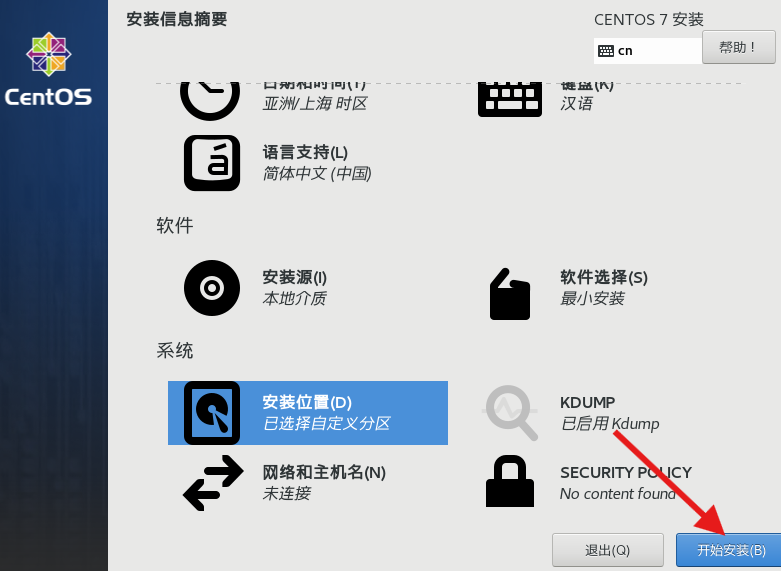
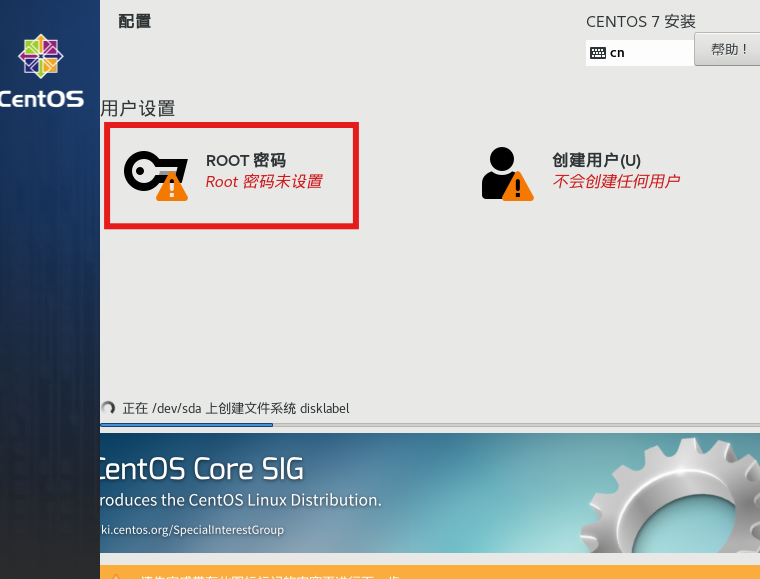
自设密码等待安装
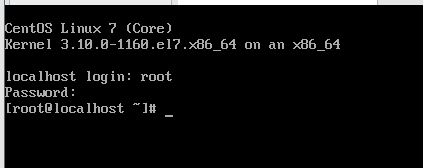
CentOS7启动后,登录,默认的账号是root,输入的密码不会显示
2.自动获取IP
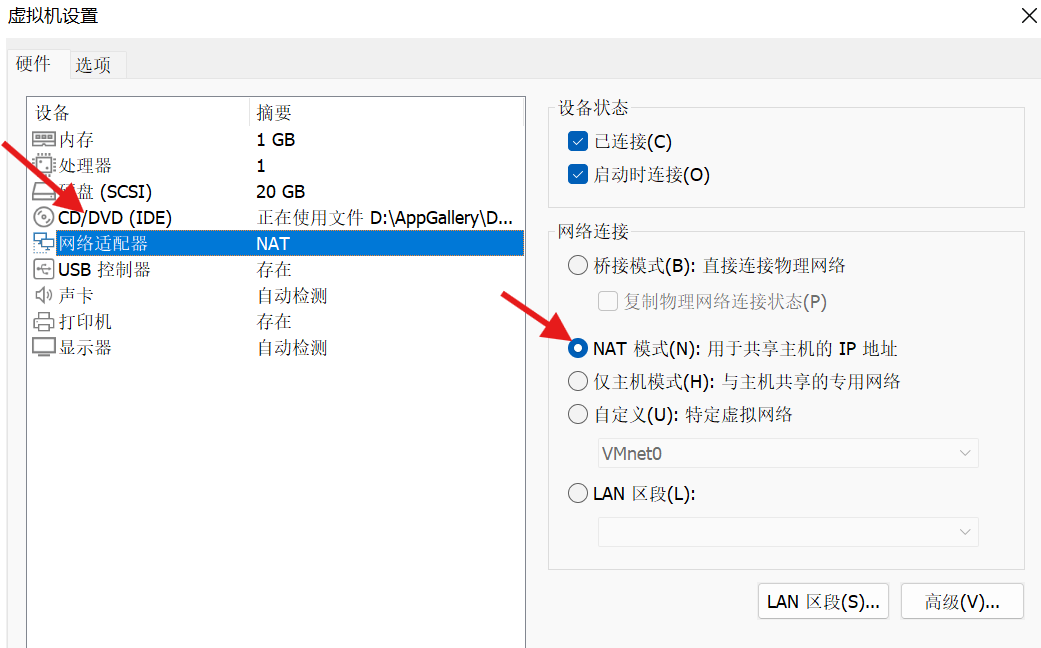
右击虚拟机打开设置,确定选择了NAT模式
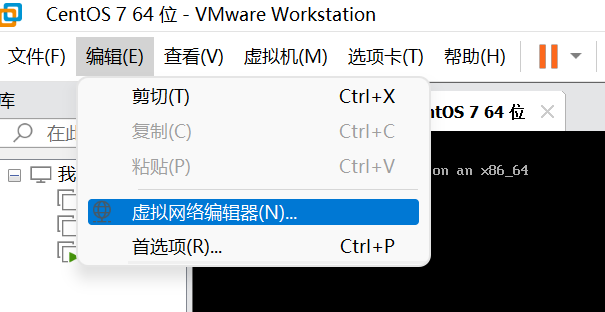
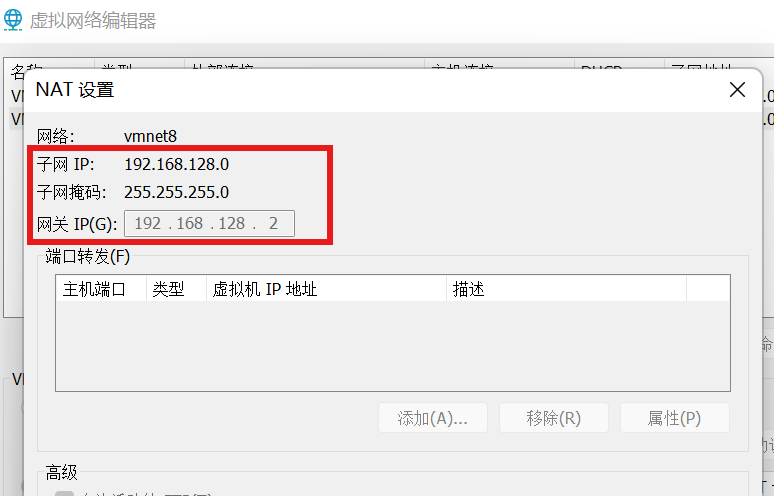
打开网络编辑器,注意子网IP、网关IP
进入网络配置文件
cd /etc/sysconfig/network-scripts/
查看是否有ifcfg-XXX的文件(ifcfg-lo除外),没有就要重装CentOS或者换个版本
ls
进入ifcfg-ens33文件
vi ifcfg-ens33

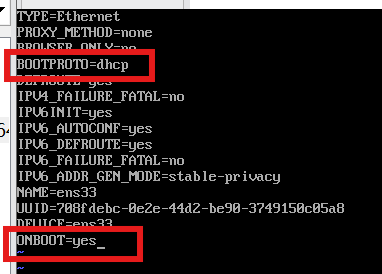
按i进入编辑模式,修改BOOTPROTO=ducp,ONBOOT=yes,结束后按ESC,输入:wq保存及退出
重启网卡
service network restart

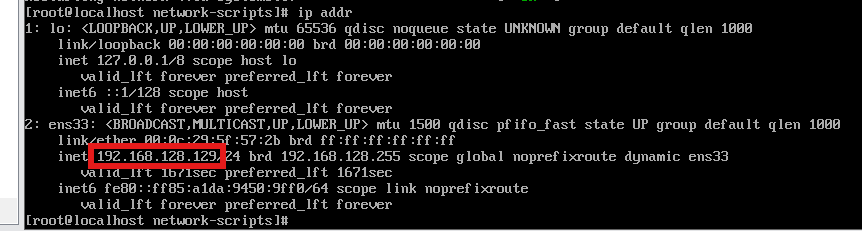
ip addr查看动态分配的IP,本机是192.168.128.129
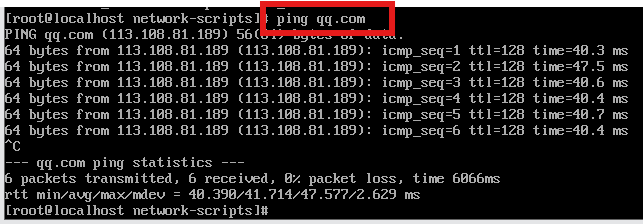
ping qq.com,验证是否可以访问外网
3.Xshell7连接CentOS7
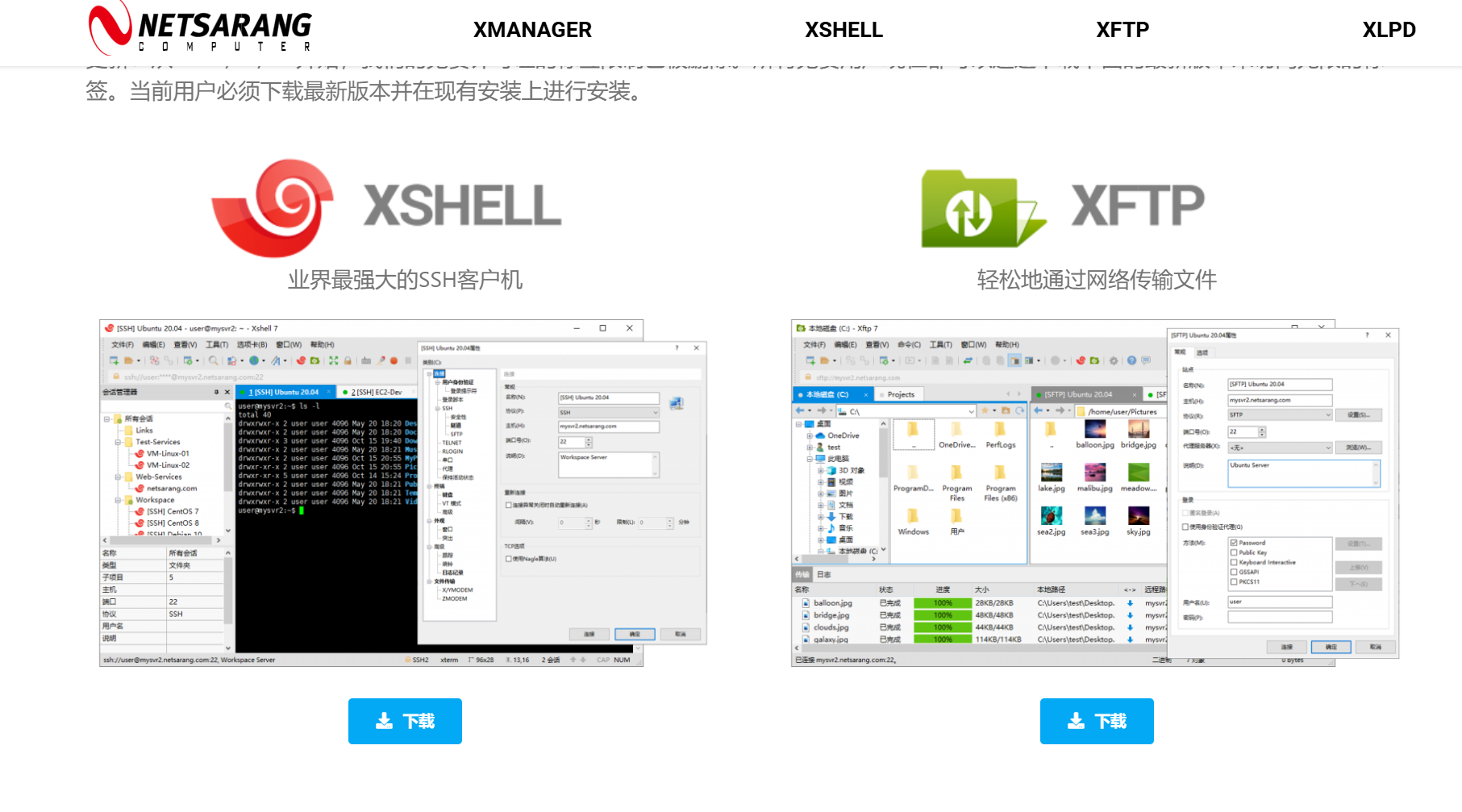
访问 官网,安装 xshell 和 xftp
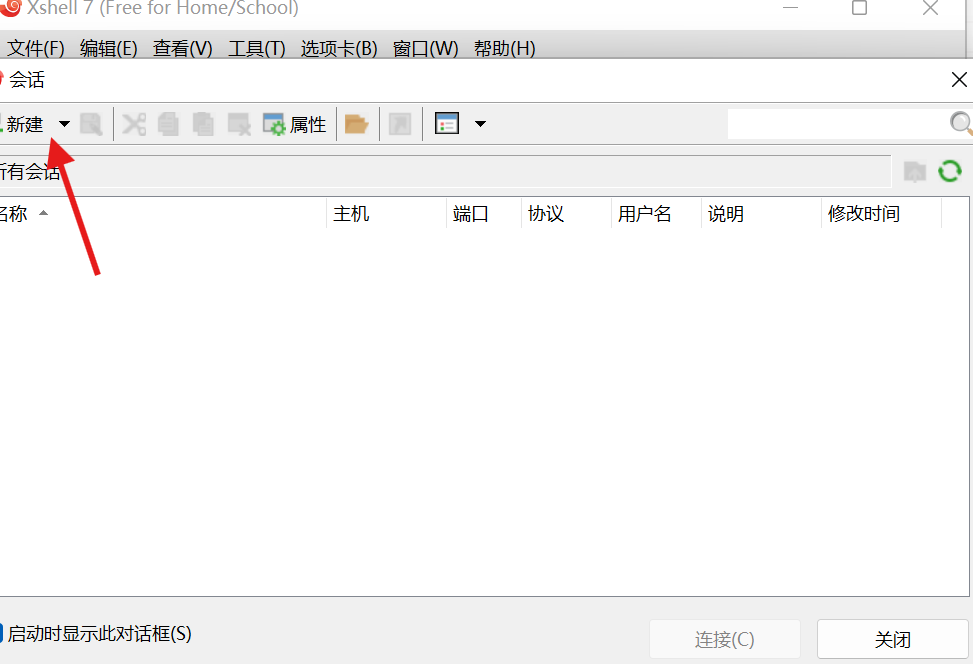
打开Xshell7新建会话
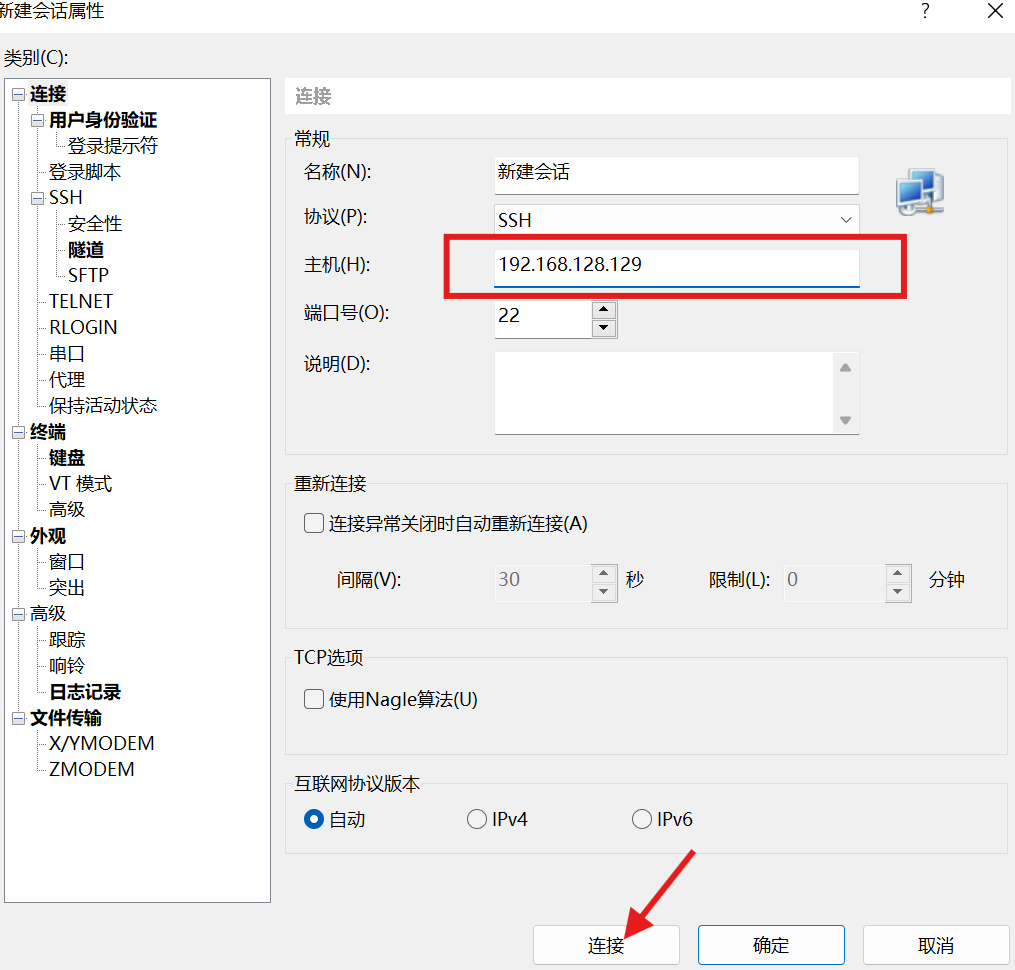
输入虚拟机被分配到的IP,其余不管,直接点击连接
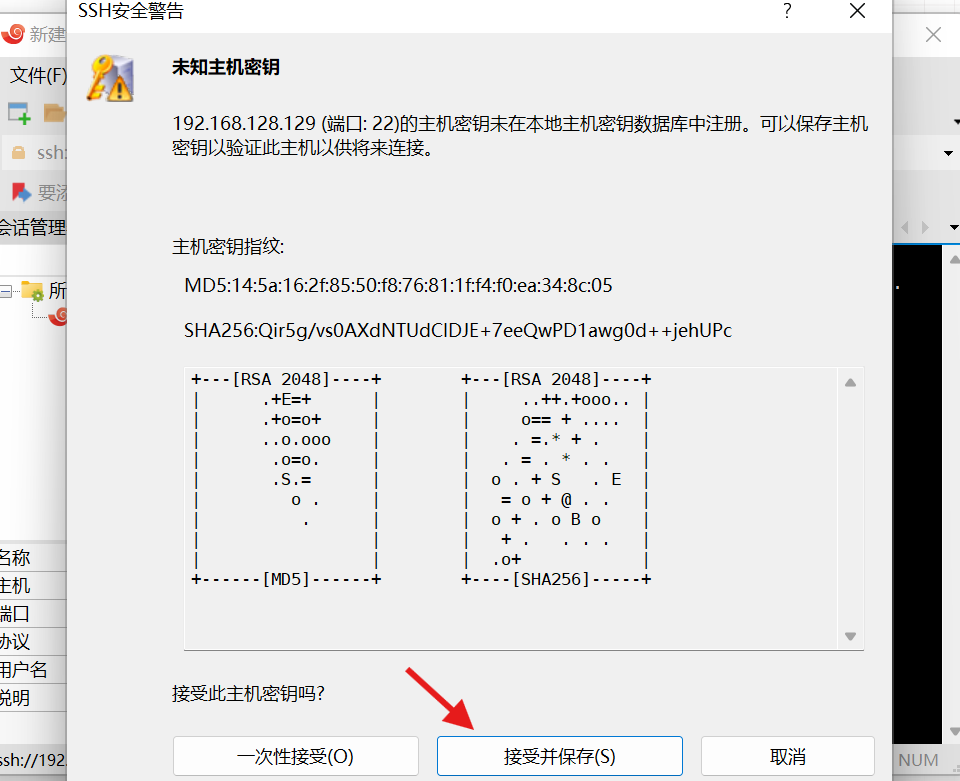
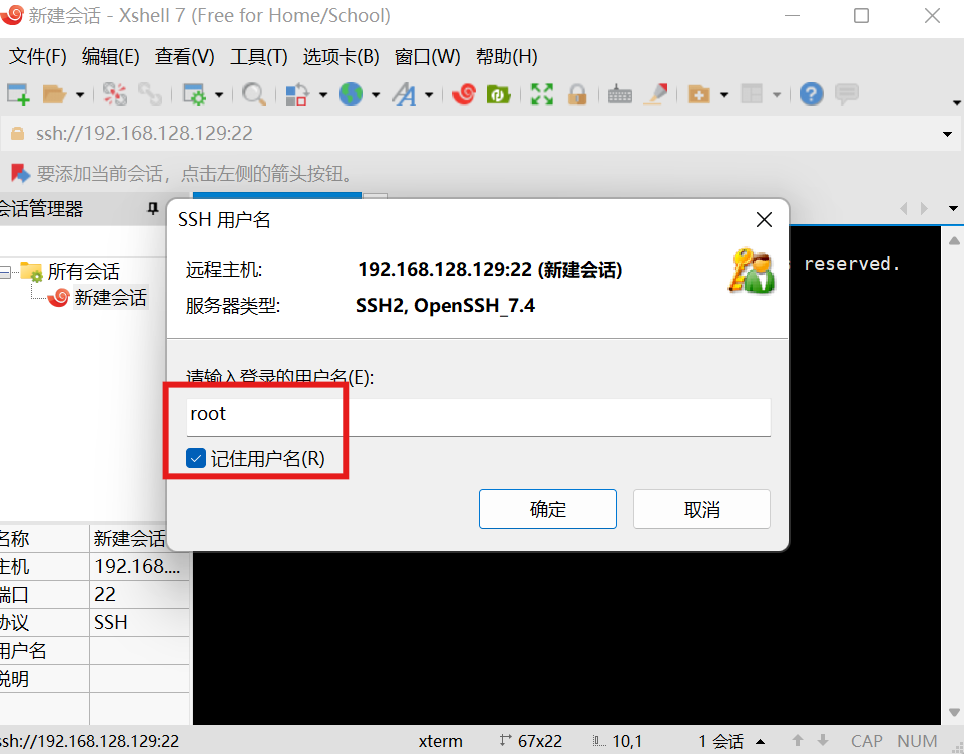
在自动弹出的窗口里依次填写用户名和密码
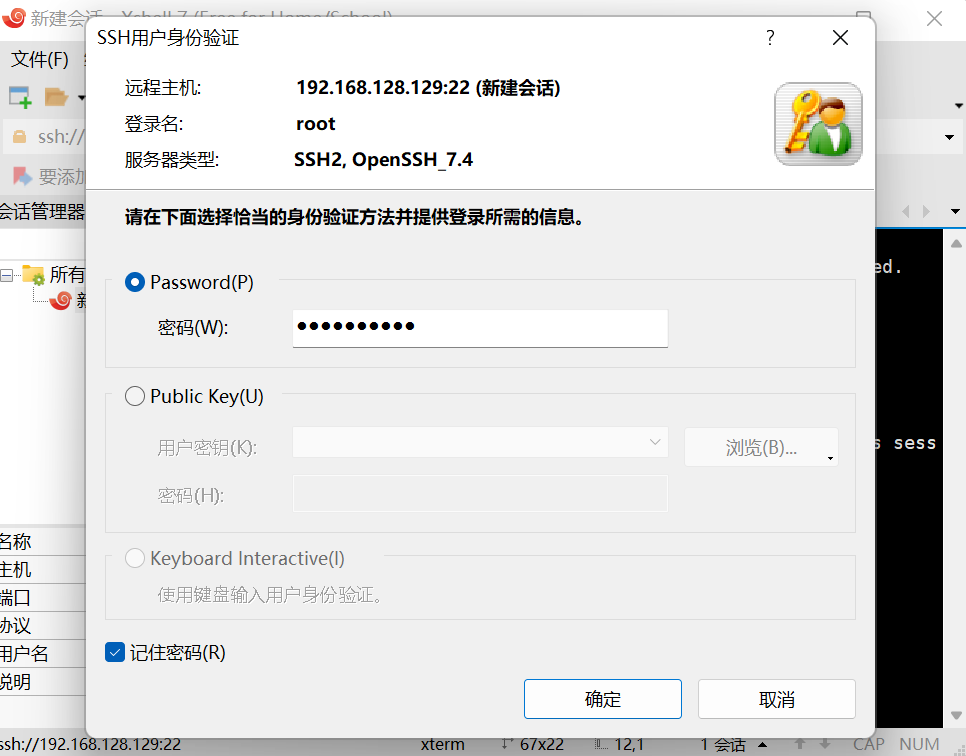
连接成功

CentOS7配置成功
4.在虚拟机上安装部署MySQL
检查本机是否已经安装MySQL,无输出就是无,不然就要卸载
rpm -qa|grep mysql

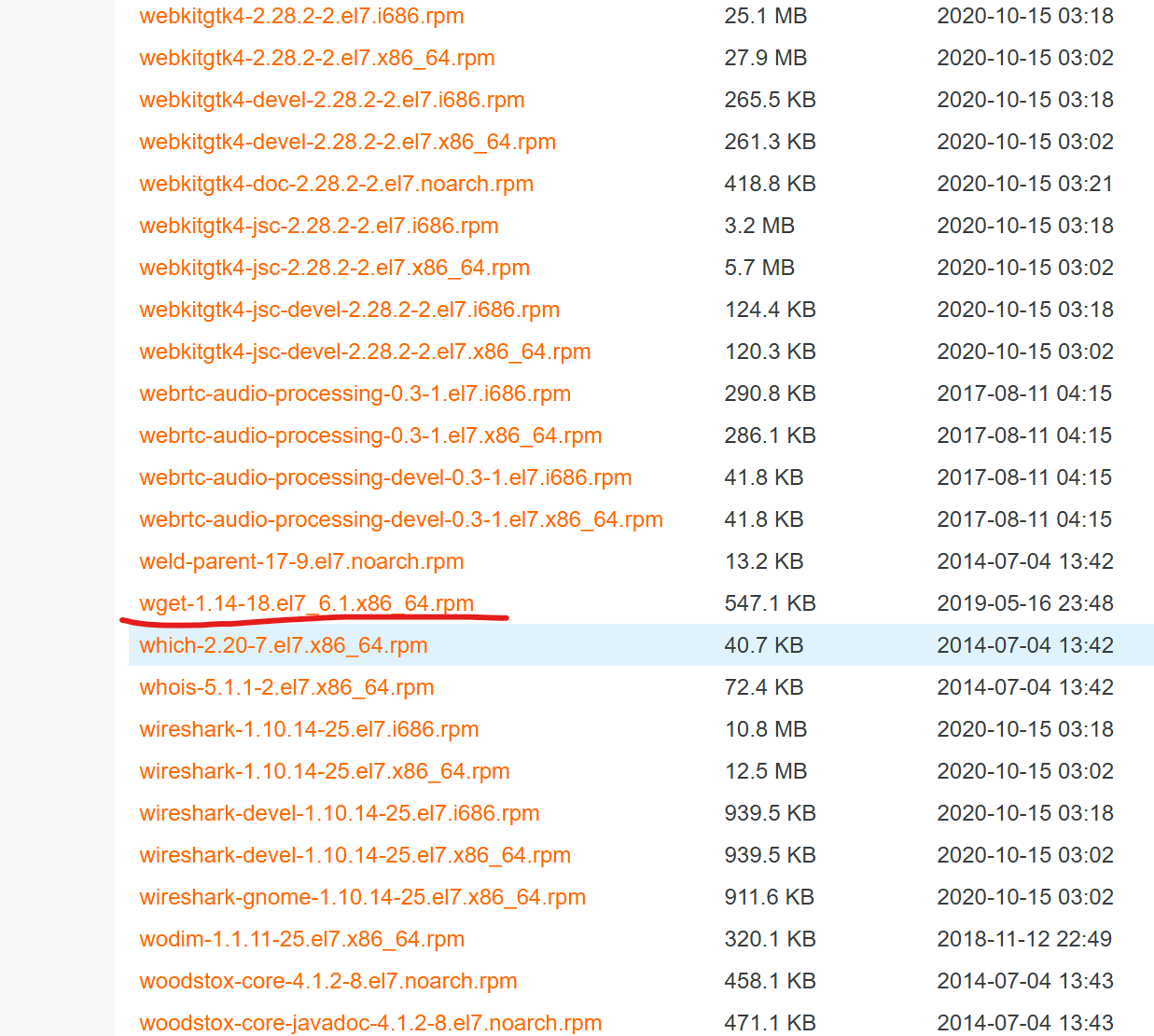
如果没有wget,要安装,访问 阿里云镜像库,点击下载标记版本
打开 Xftp ,操作和前面Xshell一样,新建连接 ,输入IP ,其他不改动,之后会弹出账号和密码窗口,填完后就连接上虚拟机了
在左半边的窗口找到刚下载的 wget,右半边的虚拟机窗口把上面输入行的路径改成 /home ,直接用鼠标把 wget 拖拉到右侧,这样就传输过去了
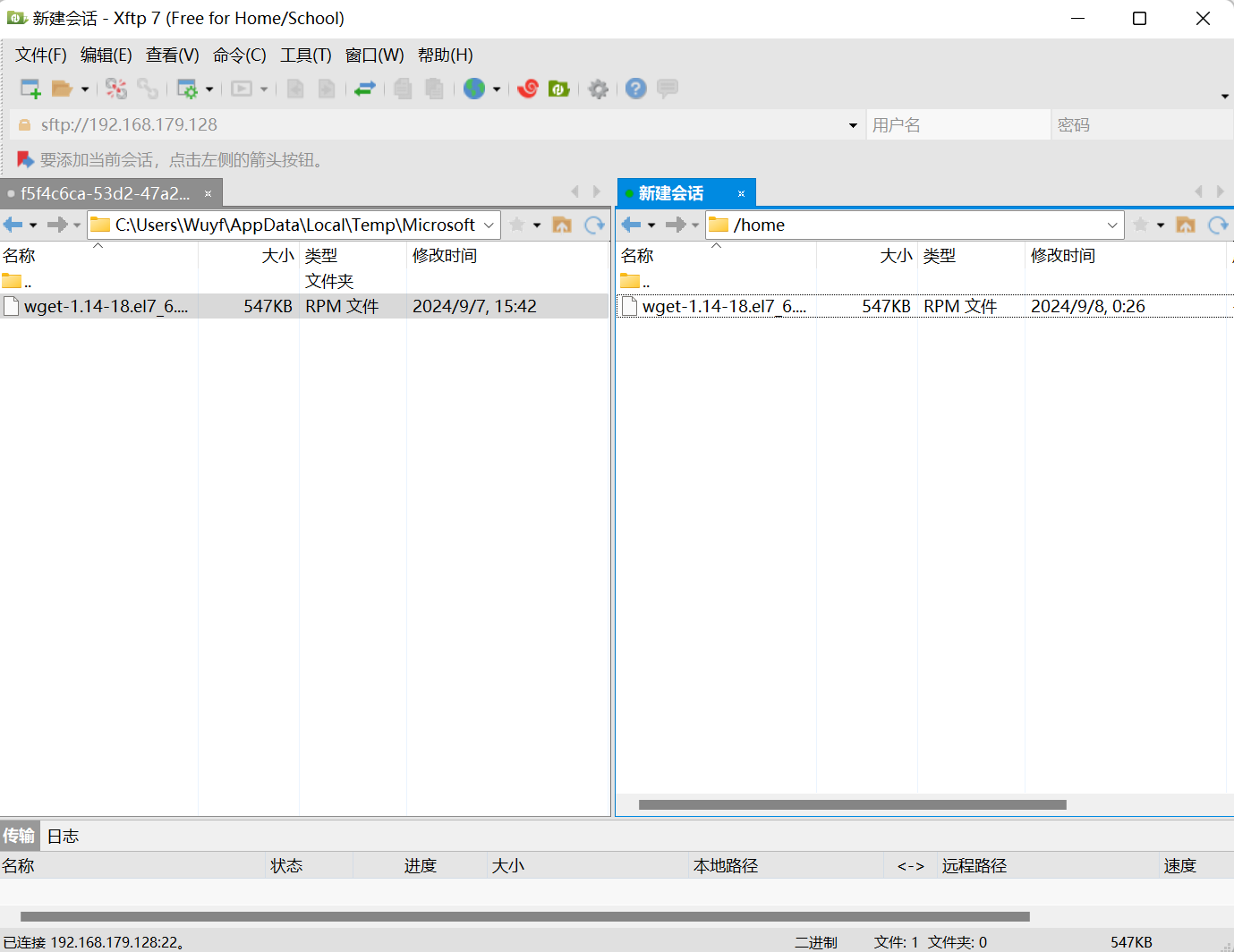
在虚拟机里输入 cd /home,这样就可以看到要安装的 wget 了

安装 wget
rpm -ivh wget-1.14-18.el7_6.1.x86_64.rpm

备份
mv /etc/yum.repos.d/CentOS-Base.repo /etc/yum.repos.d/CentOS-Base.repo.backup
下载新的CentOS-Base.repo
curl -o /etc/yum.repos.d/CentOS-Base.repo https://mirrors.aliyun.com/repo/Centos-7.repo

清理yum缓存,重新生成
yum clean all

yum makecache
下载MySQL源安装包
wget http://dev.mysql.com/get/mysql80-community-release-el7-8.noarch.rpm
安装MySQL源
yum localinstall -y mysql80-community-release-el7-8.noarch.rpm
检查源是否安装成功
yum repolist enabled|grep mysql
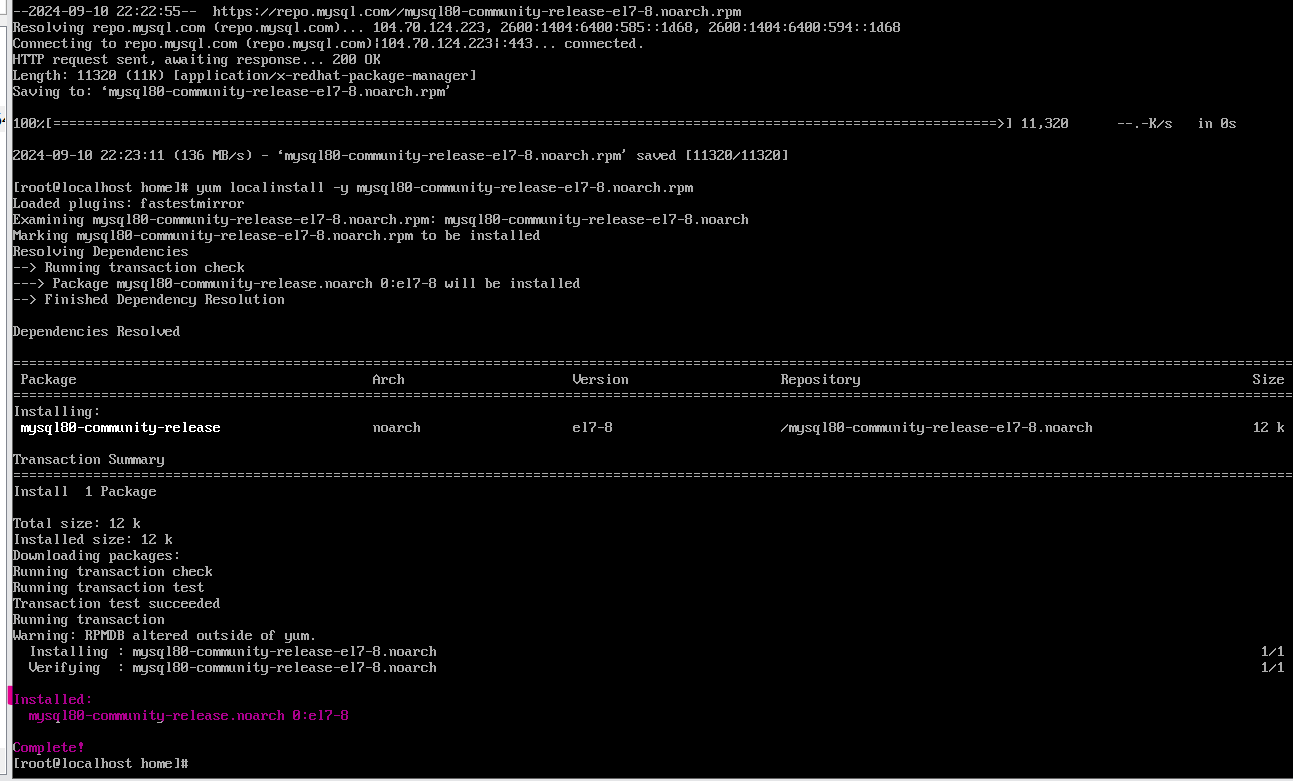

正式安装MySQL
yum install -y mysql-community-server
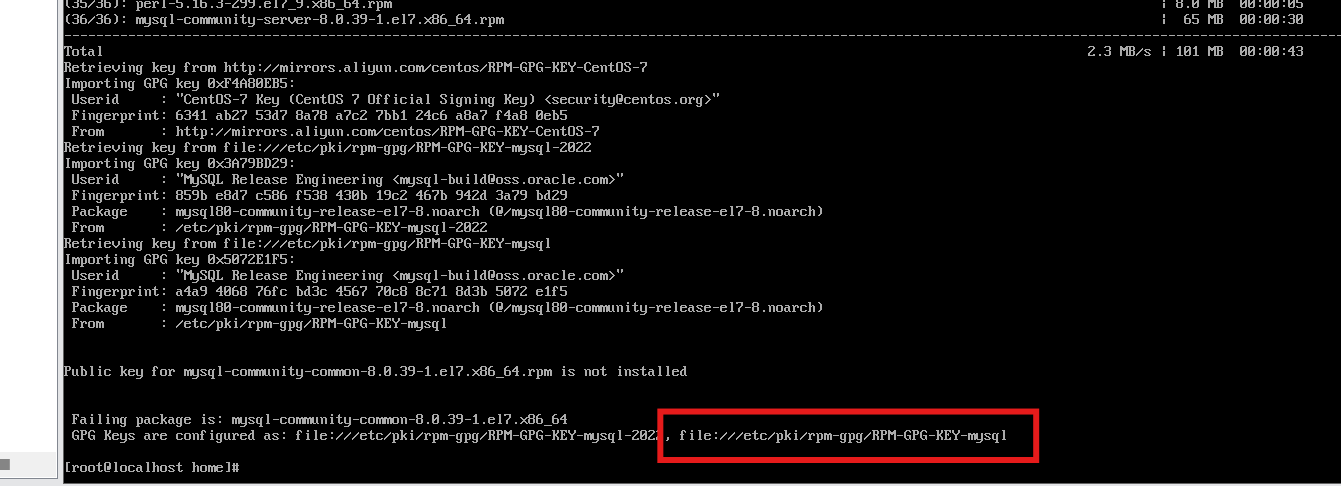
红框内的问题是GPG密钥验证问题引起的,解决办法:
禁掉GPG验证检查
yum -y install mysql-community-server --nogpgcheck
检查是否安装完成
rpm -qa|grep mysql
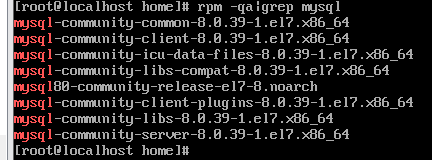
启动MySQL服务
systemctl start mysqld
查看MySQL运行状态
systemctl status mysqld.service
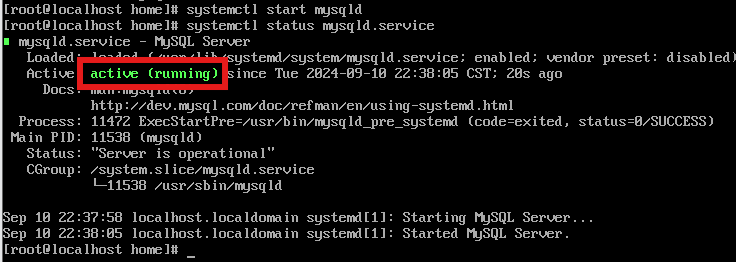
找到MySQL初始化密码,图中圈出的部分
grep 'temporary password' /var/log/mysqld.log

进入MySQL,输入初始化密码时不可见
mysql -u root -p
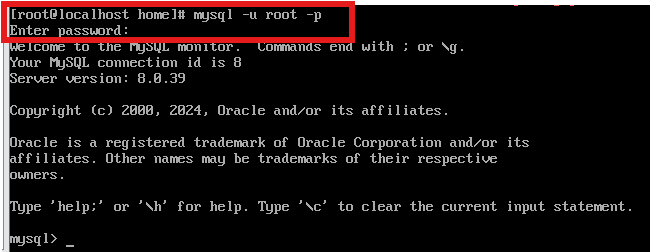
进行其他操作前要更改密码,这里改成密码rootA1234;
注意:MySQL默认密码策略要求密码必须是大小写字母数字特殊字母的组合,至少8位。

修改文件,配置默认编码为utf8
vi /etc/my.cnf
在文件最后加2行内容后保存,character_set_server=utf8,init_connect='SET NAMES utf8'
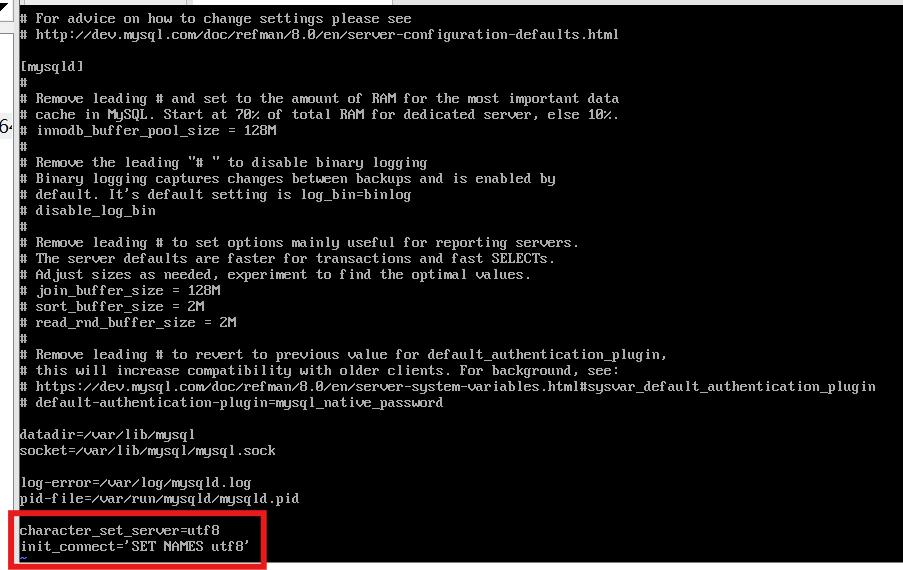
重启MySQL服务
systemctl restart mysqld
进入数据库,查看编码
mysql -u root -p

show variables like '%character%';
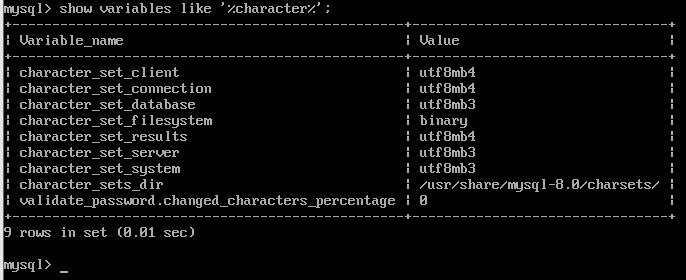
到此,MySQL配置完成
如果要退出 MySQL,输入
exit即可
5.通过Navicat连接虚拟机中的MySQL
MySQL默认只允许本地用户登录,不允许远程登录,那么想要在其它机器上连接MySQL,就必须修改ROOT允许远程连接,或者添加一个允许远程连接的帐户,为了安全起见,这里添加一个新的帐户:
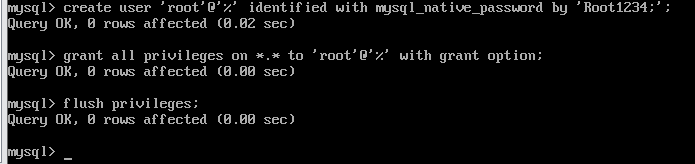
这里设置的密码Root1234;是远程登录使用的密码
防火墙开放3306端口
firewall-cmd --zone=public --add-port=3306/tcp --permanent
重启防火墙
firewall-cmd --reload
查看开放端口
firewall-cmd --zone=public --list-ports

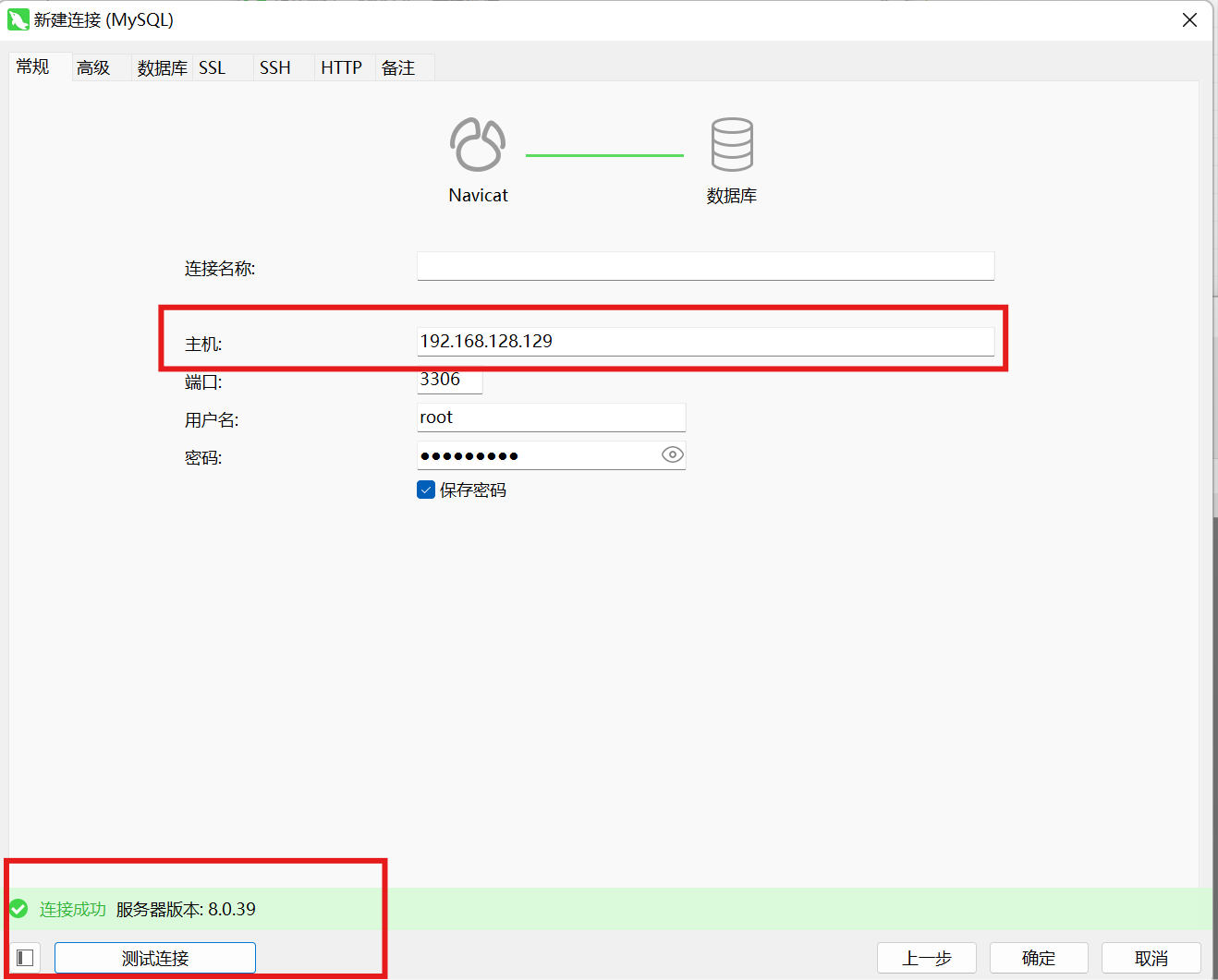
打开Navicat,新建连接,主机填入虚拟机被分配的IP,密码则是先前创建的远程登录密码,点击测试连接,连接成功!

 浙公网安备 33010602011771号