达梦数据库安装
一、下载数据库软件
登录官方网站下载数据库软件https://www.dameng.com/DM8.html
二、安装前的准备
2.1、创建用户组
groupadd dinstall -g 2001
2.2、创建用户
useradd -G dinstall -m -d /home/dmdba -s /bin/bash -u 2001 dmdba
2.3、修改密码
passwd dmdba
设置密码为dmdba
2.4、修改系统参数
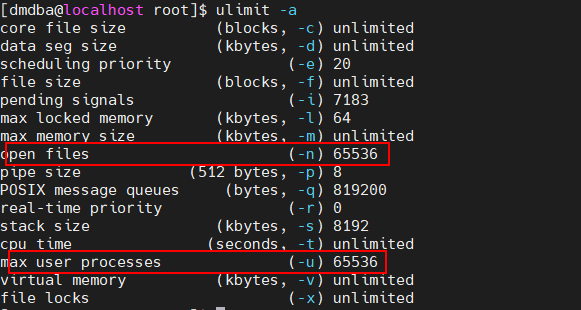
vi /etc/security/limits.conf

dmdba  soft      nice       0
dmdba  hard      nice       0
dmdba  soft      as         unlimited
dmdba  hard      as         unlimited
dmdba  soft      fsize      unlimited
dmdba  hard      fsize      unlimited
dmdba  soft      nproc      65536
dmdba  hard      nproc      65536
dmdba  soft      nofile     65536
dmdba  hard      nofile     65536
dmdba  soft      core       unlimited
dmdba  hard      core       unlimited
dmdba  soft      data       unlimited
dmdba  hard      data       unlimited
修改参数后,重启服务器生效
查看参数是否生效
2.5、目录创建
实例目录
mkdir -p /dmdata/data
归档目录
mkdir -p /dmdata/arch
备份目录
mkdir -p /dmdata/dmbak
2.6、修改目录权限
修改属组
chown -R dmdba:dinstall /dmdata/data
chown -R dmdba:dinstall /dmdata/arch
chown -R dmdba:dinstall /dmdata/dmbak
修改文件权限
chmod -R 755 /dmdata/data
chmod -R 755 /dmdata/arch
chmod -R 755 /dmdata/dmbak
三、安装数据库
3.1、挂载镜像
[root@localhost ~]# cd dmsoft/
[root@localhost dmsoft]# ls
dm8_20240712_x86_rh7_64.iso  dm8_20240712_x86_rh7_64.iso_SHA256.txt  dm8_20240712_x86_rh7_64.README
[root@localhost dmsoft]# mount -o loop dm8_20240712_x86_rh7_64.iso /mnt
mount: /dev/loop0 is write-protected, mounting read-only
3.2、切换用户
[root@localhost ~]# su - dmdba
Last login: Mon Sep 30 08:56:24 EDT 2024 on pts/1
[dmdba@localhost ~]$ cd /mnt
[dmdba@localhost mnt]$ ls
DM8 Install.pdf  DMInstall.bin
3.3、执行安装命令
./DMInstall.bin -i


3.4、在root用户下执行命令
/home/dmdba/dmdbms/script/root/root_installer.sh

3.5、配置环境变量
cd /home/dmdba/

vim .bash_profile

export PATH=$PATH:$DM_HOME/bin:$DM_HOME/tool

切换至dmdba下,使变量生效
[root@localhost dmdba]# su - dmdba
Last login: Mon Sep 30 09:06:05 EDT 2024 on pts/1
[dmdba@localhost ~]$ source .bash_profile
4、初始化数据库
su - dmdba
cd /home/dmdba/dmdbms/bin
以下命令设置页大小为 32 KB,簇大小为 32 KB,大小写敏感,字符集为 utf_8,数据库名为 DMTEST,实例名为 DBSERVER,端口为 5237
./dminit path=/dmdata/data PAGE_SIZE=32 EXTENT_SIZE=32 CASE_SENSITIVE=y CHARSET=1 DB_NAME=DMTEST INSTANCE_NAME=DBSERVER PORT_NUM=5237
5、注册服务
root用户下下注册
cd /home/dmdba/dmdbms/script/root/
./dm_service_installer.sh -t dmserver -dm_ini /dmdata/data/DMTEST/dm.ini -p DMTEST

6、启动数据库
systemctl start DmServiceDMTEST.service
设置开机自启动
[root@localhost root]# systemctl enable DmServiceDMTEST.service
7、登录数据库
[root@localhost ~]# cd /home/dmdba/dmdbms/bin
登录
[root@localhost bin]# ./disql SYSDBA/SYSDBA@LOCALHOST:5237

服务器[LOCALHOST:5237]:处于普通打开状态
登录使用时间 : 7.148(ms)
disql V8
SQL>
创建表
SQL> create table test1(id int,name varchar(10));
操作已执行
已用时间: 34.126(毫秒). 执行号:64701.
https://eco.dameng.com/document/dm/zh-cn/start/dm-install-linux.html

 浙公网安备 33010602011771号